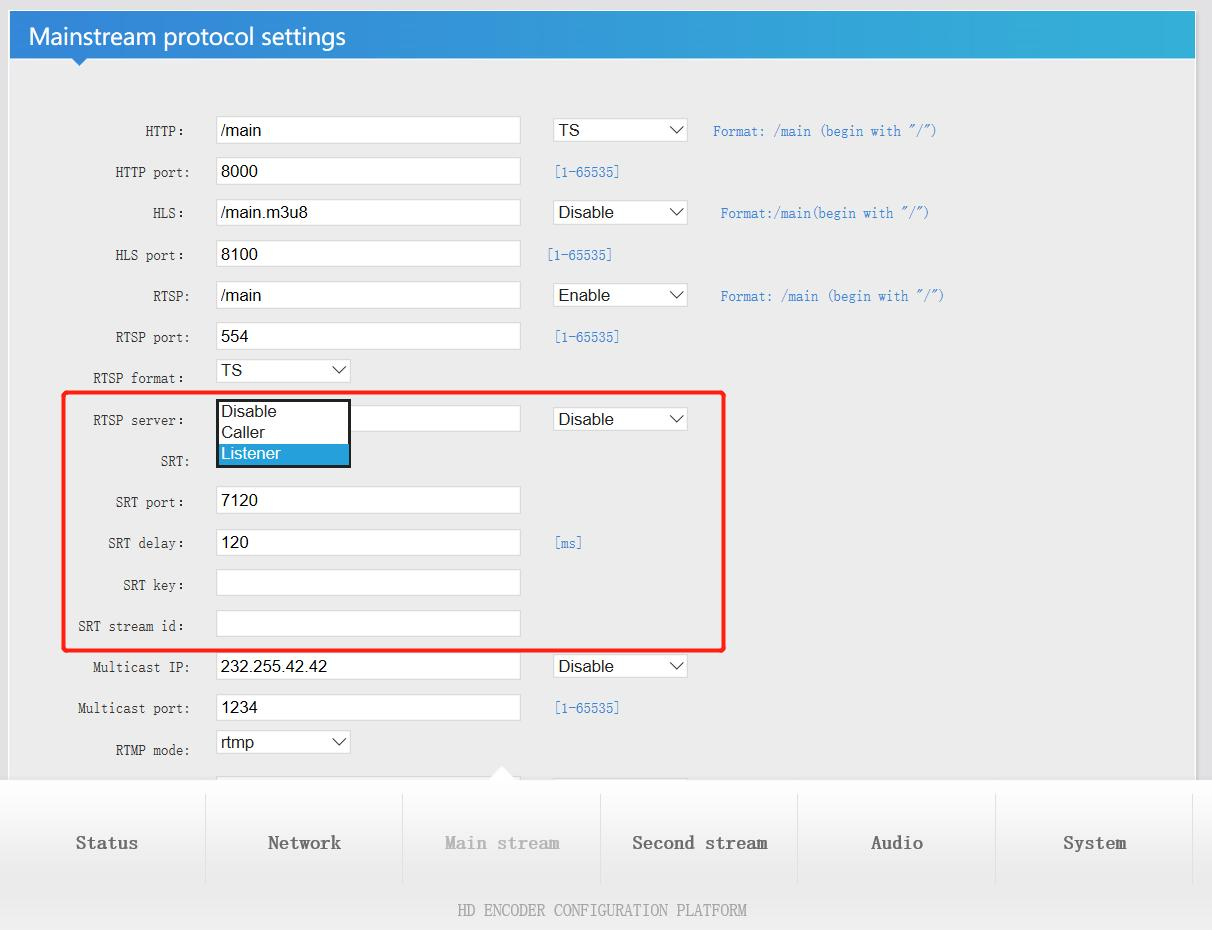
Two modes are available for live video streaming hardware: Caller / Listener
Select “Listenser”
1. SRT Port: default. customers can modify it, but suggest to set it more than 1024.
2. SRT delay: default.
3. SRT Key: set a password of at least 10 digits
4. Press the “set up” butter and reboot the video encoder hardware after any change the parameter.
After reboot the encoder, there is a set of SRT stream address in the status page (As shown below)
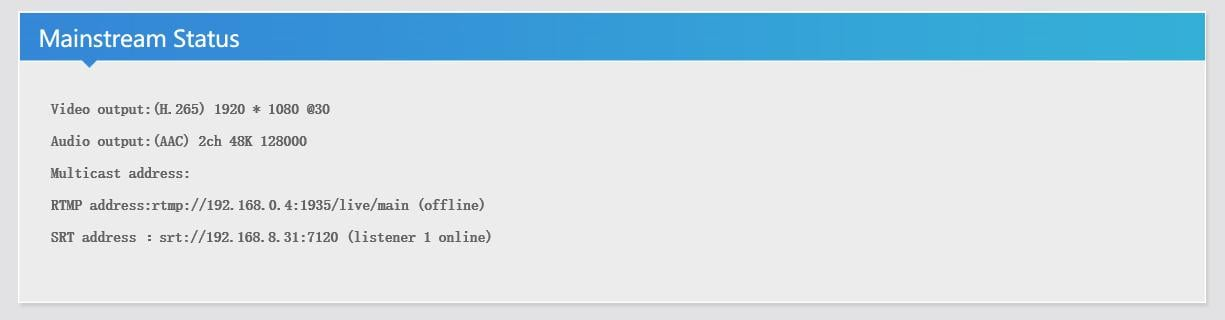
SRT address format: srt://ip:port
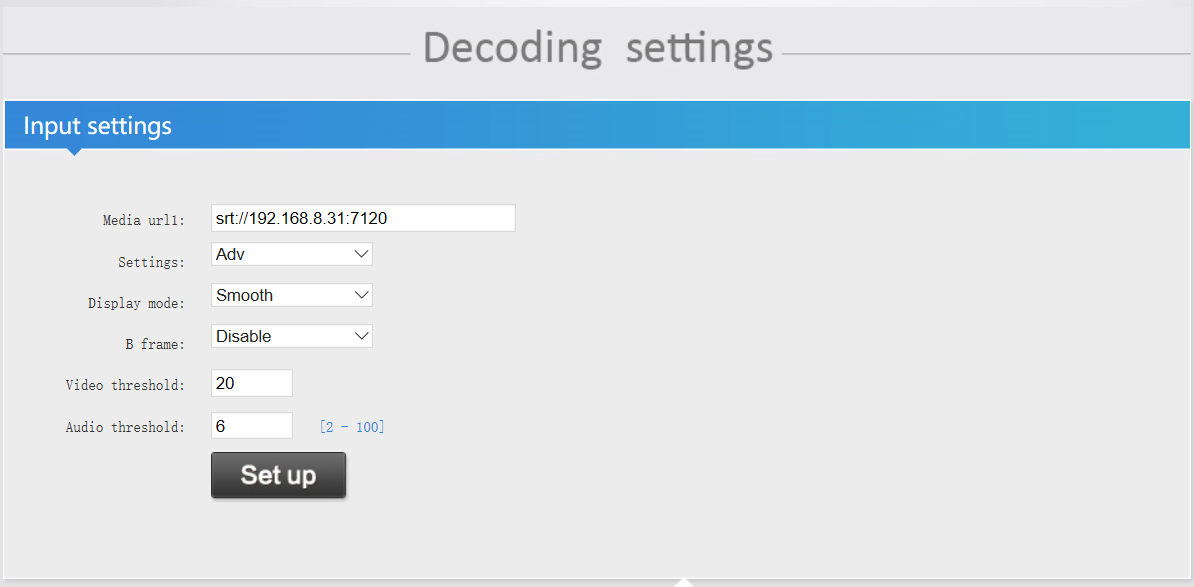
E.g: srt://192.168.8.31:7120
You can copy the address and play it with VLC to make sure it’s working. Then Paste the address into the audio video decoder (As shown below).
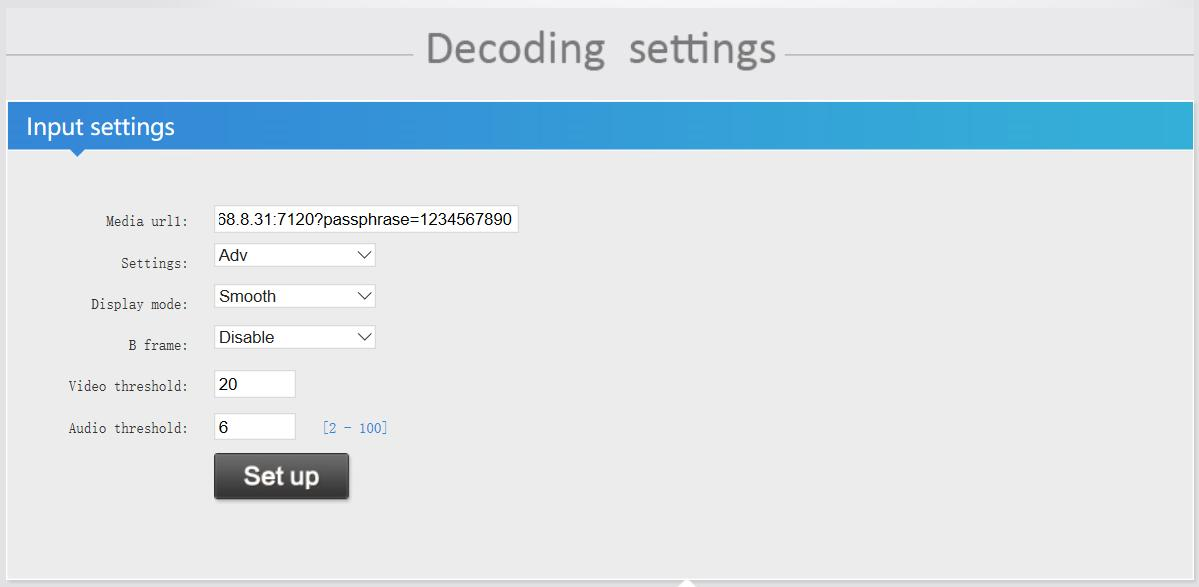
If you want to set the password for the SRT stream address, you can set it by yourself.
Then the SRT address format: srt://ip:port?passphrase=passwords
E.g: srt://192.168.8.31:7120?passphrase=1234567890

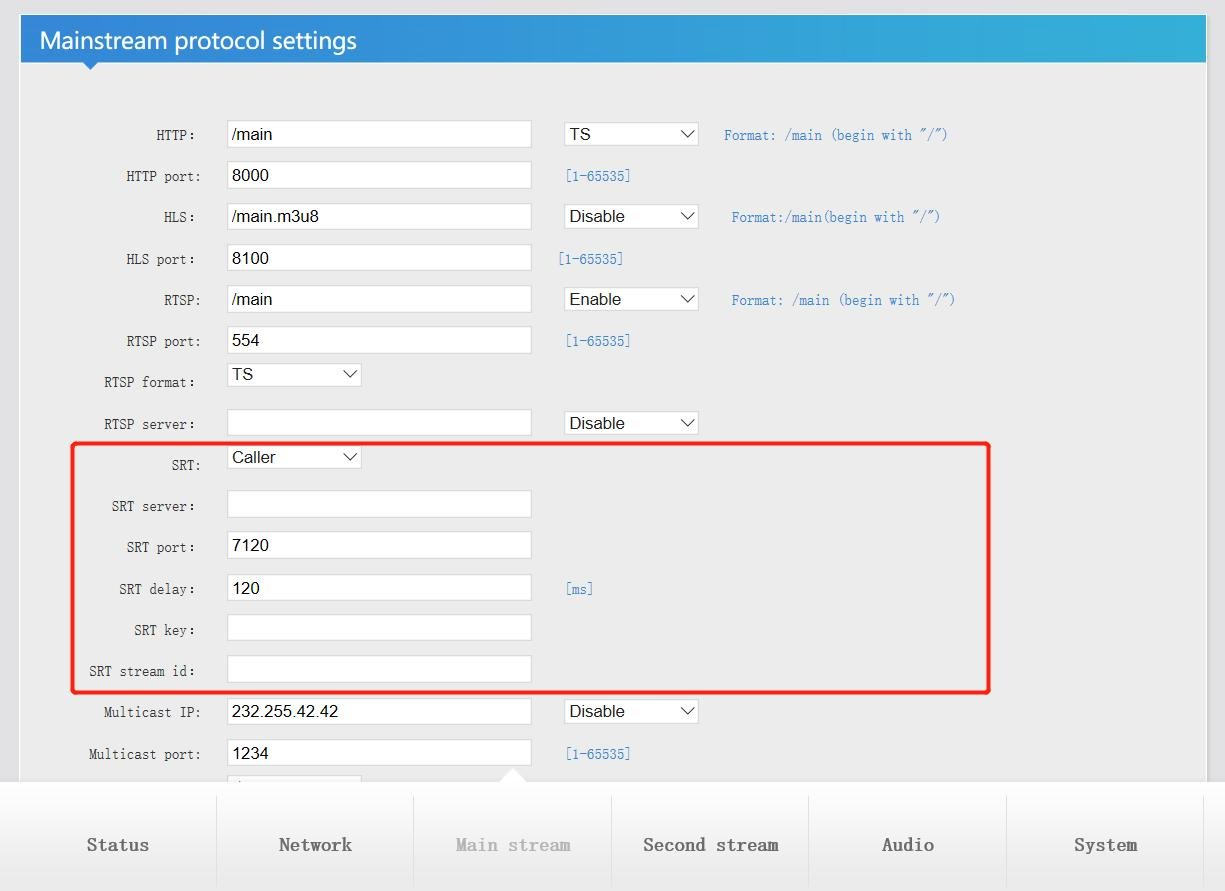
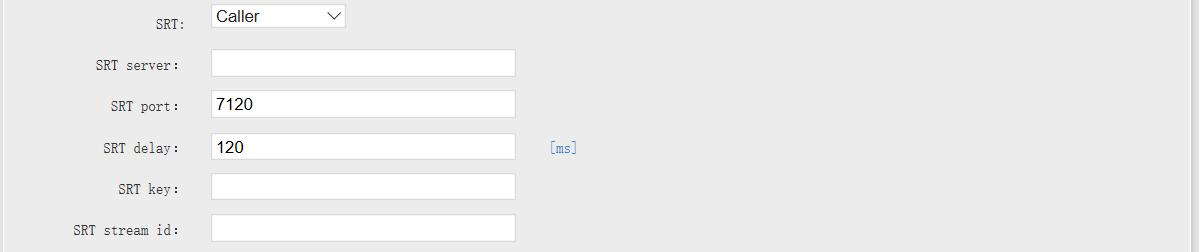
Select “Caller”
1. SRT Server: Input the IP address of Video Decoder
2. SRT Port: default, customers can modify it, but suggest to set it more than 1024.
3. SRT delay: default
4. SRT Key: set a password of at least 10 digits
5. Press the “set up” butter and reboot the encoder after any change the parameter.
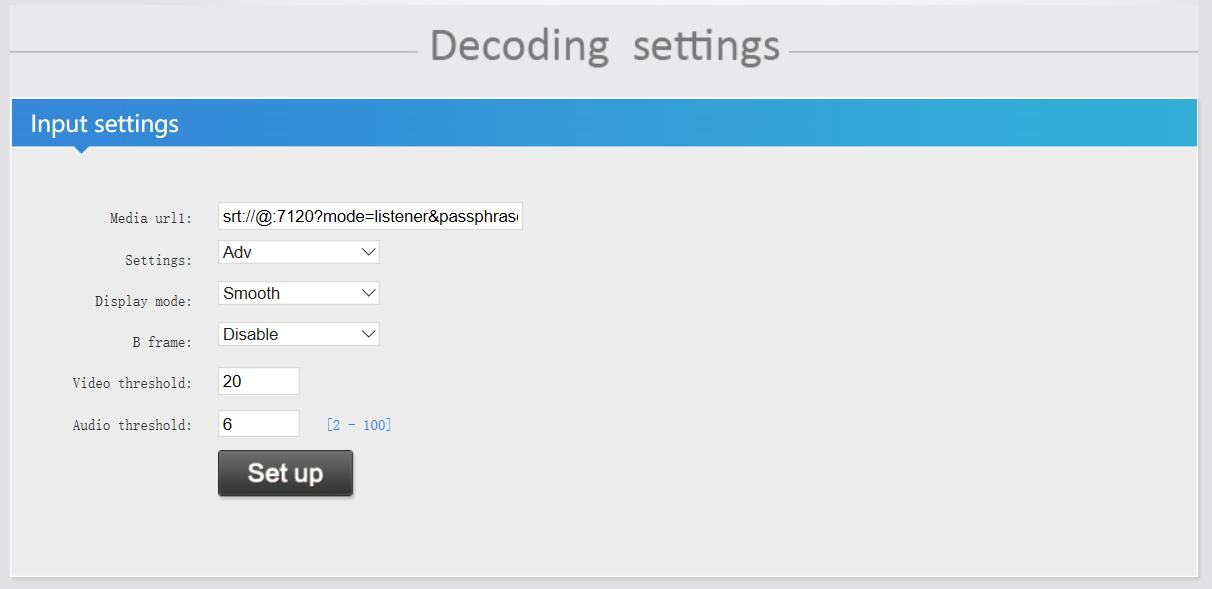
when you set the password, SRT address format: Srt://@port?mode=listenser&passphrase=passwords
E.g srt://@:7120?mode=listener&passphrase=1234567890
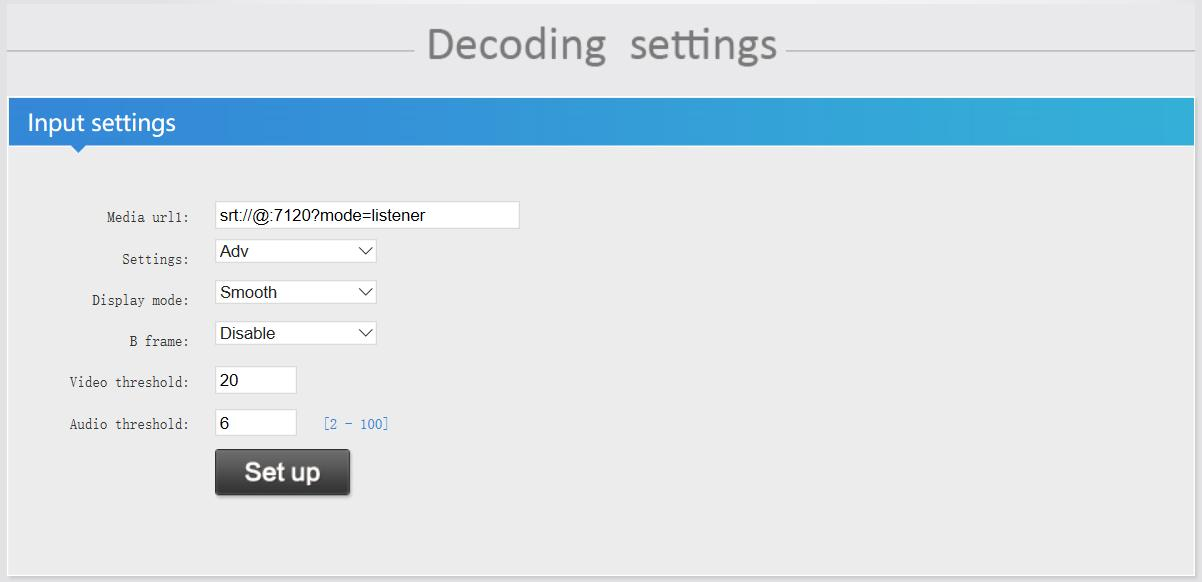
when you don’t set the password, SRT address format: Srt://@:port?mode=listener
E.g srt://@:7120?mode=listener
Description of decoder stream address:
1. Video Encoder choose “listener” mode, the SRT address format in Video Decoder:
srt://ip:port
srt://ip:port?passphrase=passwords
2. Video Encoder choose “caller”mode, the SRT address format in Video Decoder:
Srt://@:port?mode=listener
Srt://@port?mode=listenser&passphrase=passwords
1. The Listener mode of VMIX receives the SRT stream pushed by the SRT video encoder
1.1 check your IP address of your PC
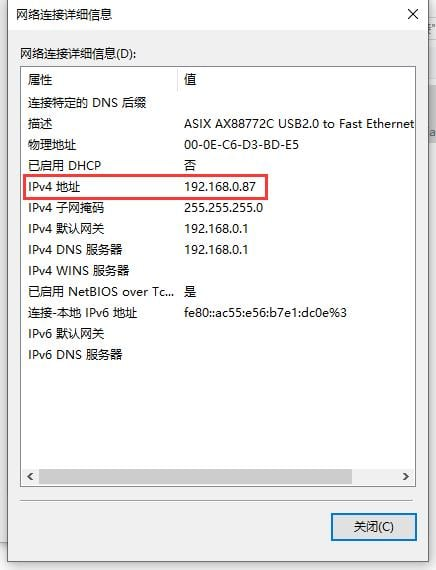
1.2 Keep the network segment of the video encoder and your computer in the same network segment (including gateway and DNS).
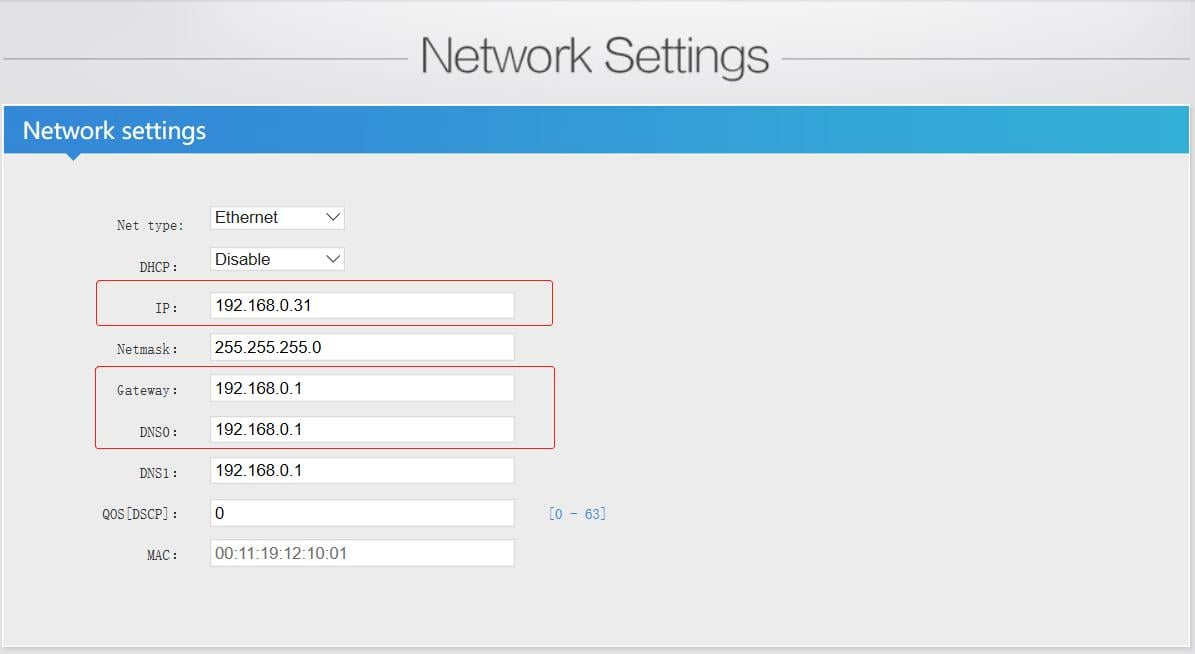
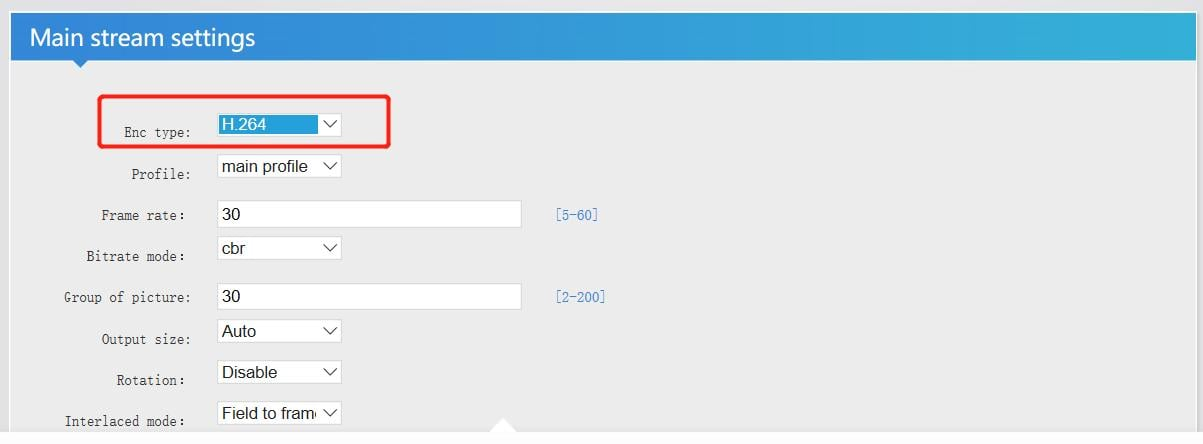
1.3 Choose “H.264” in the mainstream set page, because the VIMIX only support h.264 now.
1.4 SRT choose “Caller” mode, input IP address of your computer in SRT server, SRT port and SRT Delay is default.
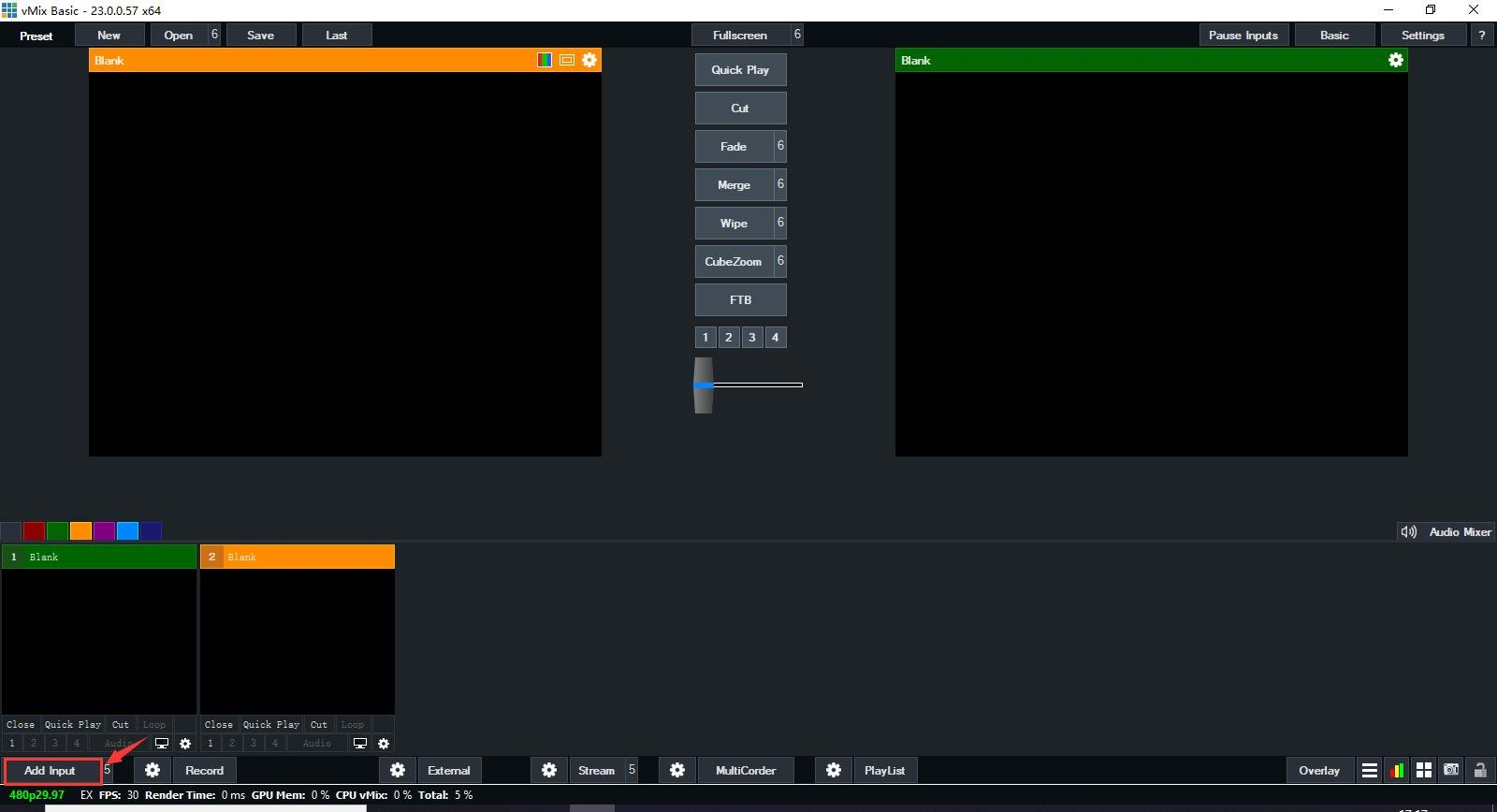
1.5 Open your VMIX software, Click “Add input” button in the lower left corner (as shown bellow)
1.6 Choose “SRT (Listener)”mode, as shown bellow:
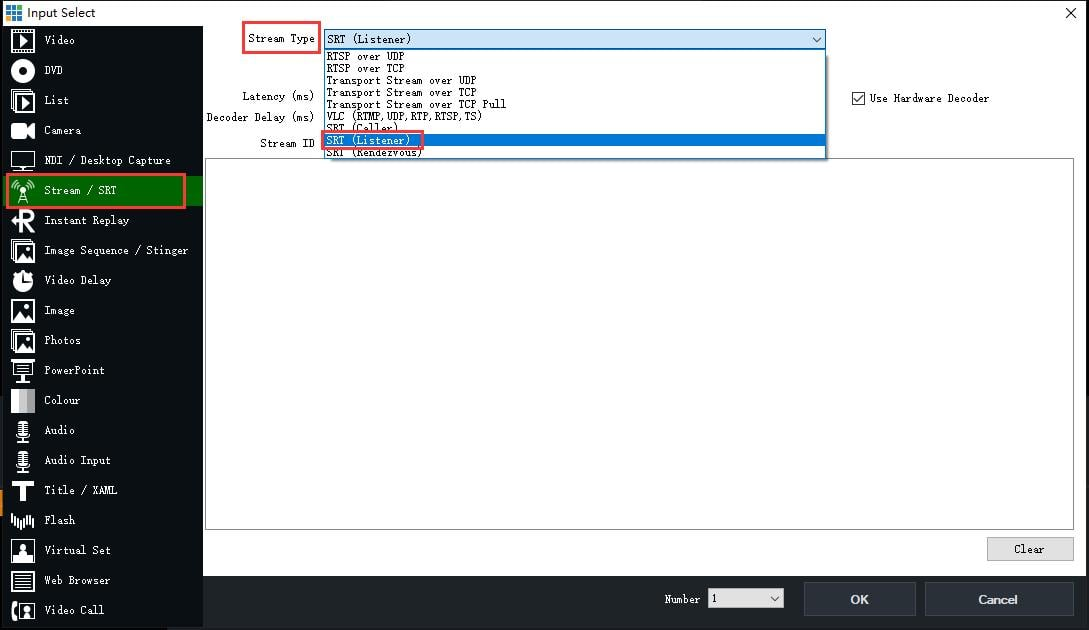
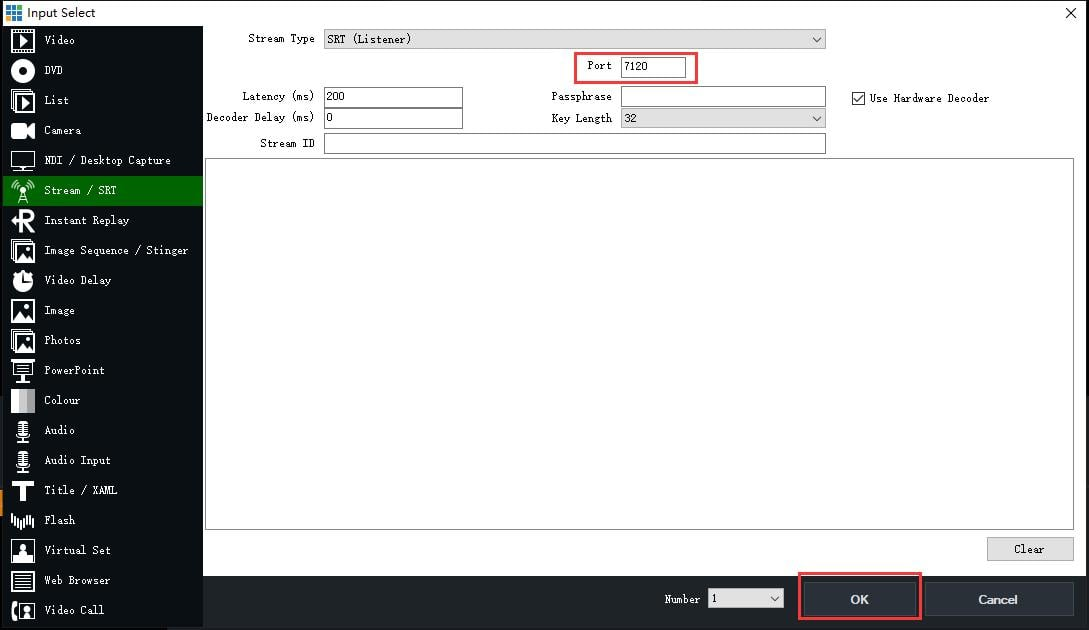
1.7 Input the Port, keep it same with your video encoder, then click “OK” button
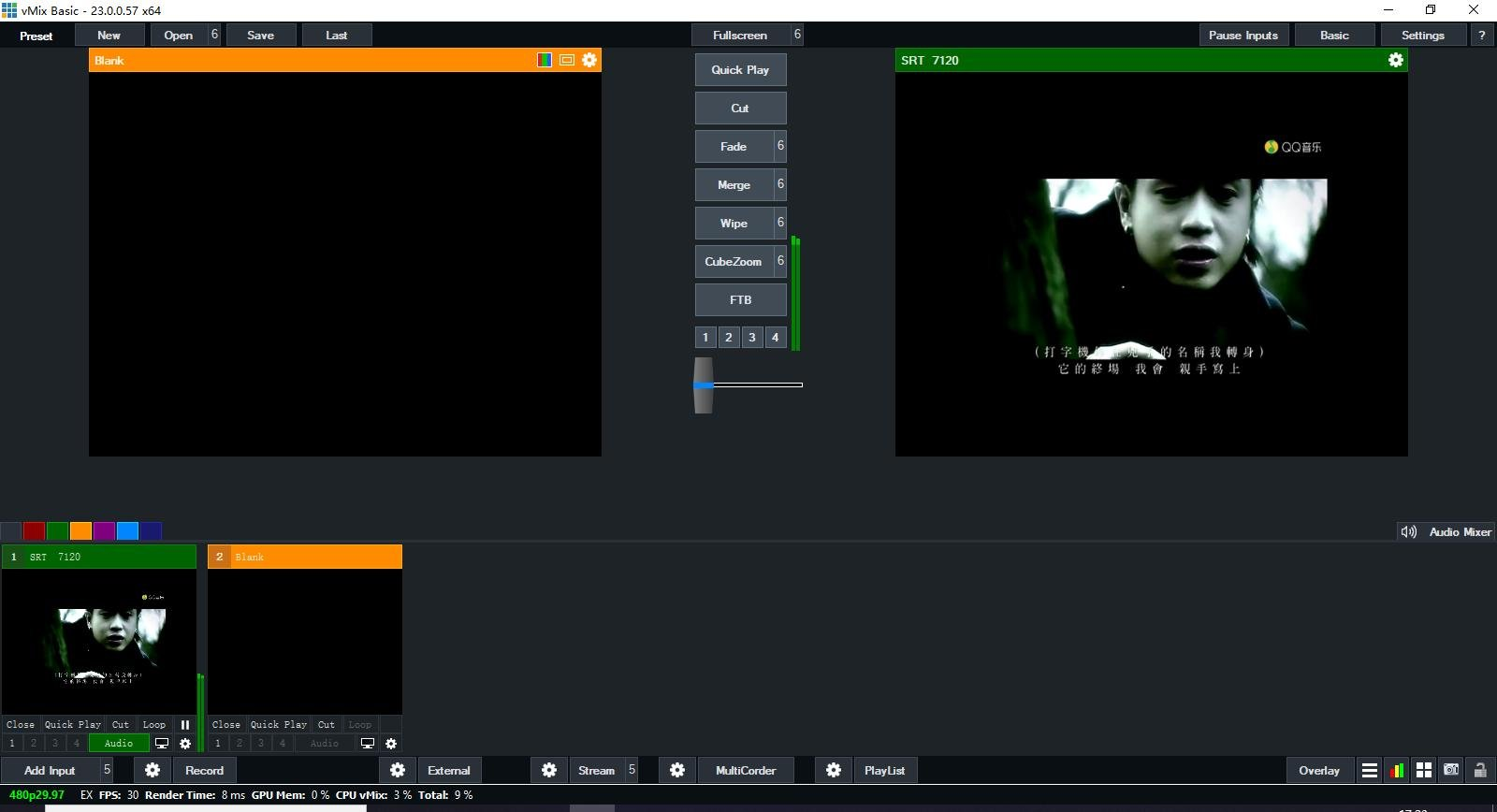
1.8 After the SRT is connected properly, the VMIX can play the videos from the video encoder
2. The “Caller” mode of VMIX push SRT stream to the Video Decoder.
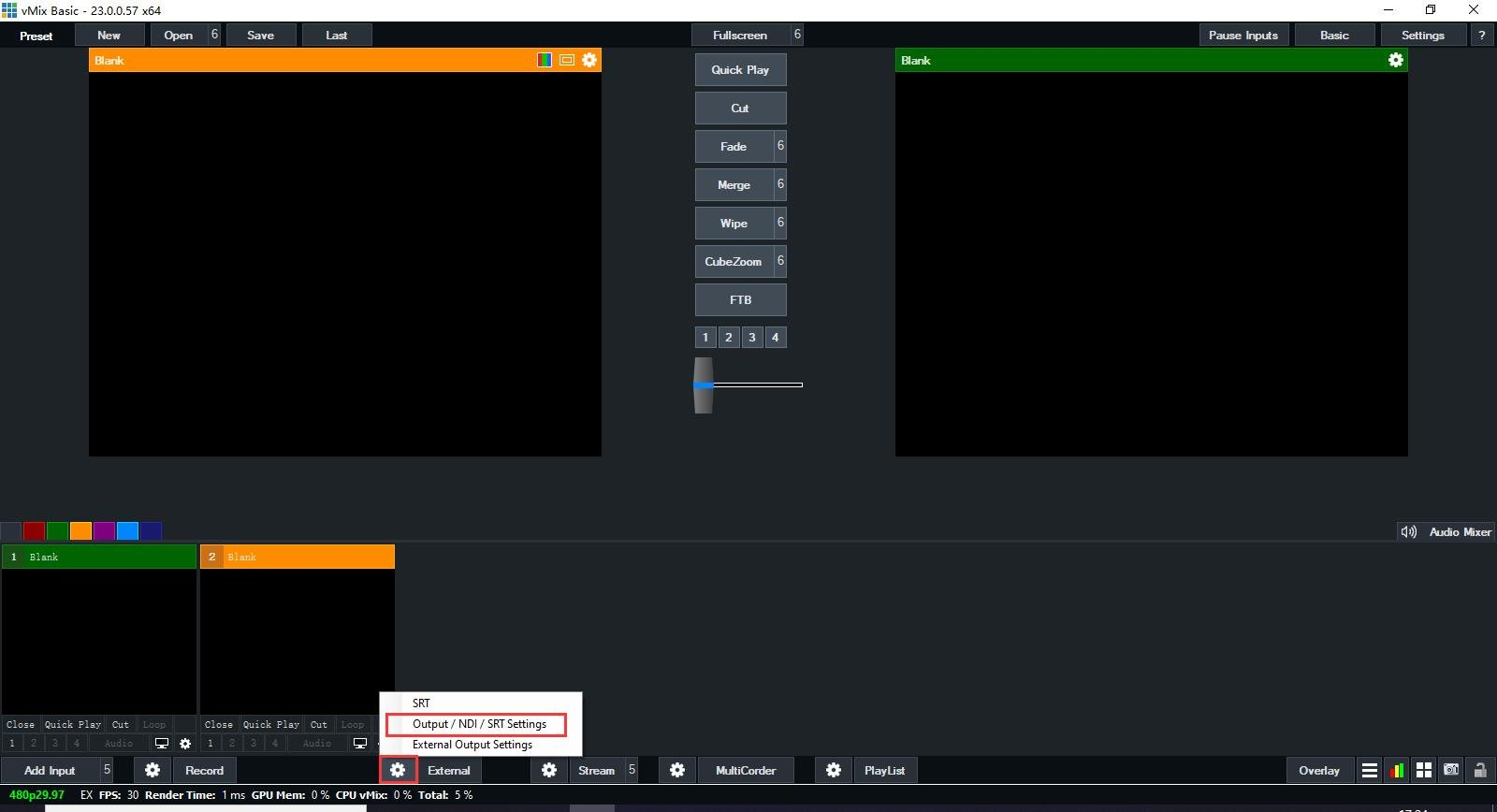
2.1 Open the VMIX software, and click “ ” the button (As shown bellow), then choose “Output/NDI/SRT Setting”, then pop up a “Settings” Window,
2.2 Choose “Output/NDI/SRT” on the left menu bar. Click “Output” to select the video source to be transmitted, such as the “Input1” and make sure it has a video singal.
2.3 Click that “ ” button(as shown bellow), then will pop up a “Output Settings” window (as shown bellow)
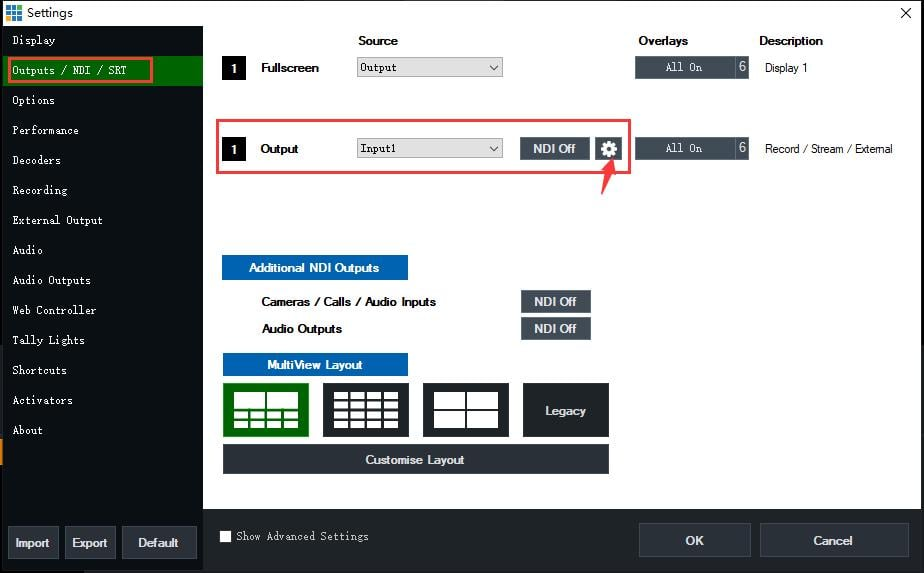
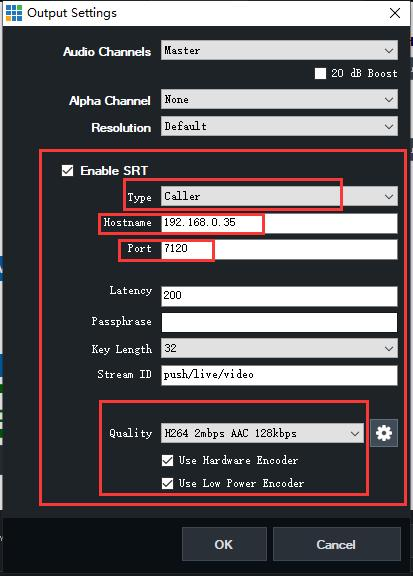
2.4 Set as the pticture
Tick that “Enable SRT”
Type: choose ”Caller”
Hostname: Input the IP address of video decoder
Port: default
Latency: default
Passphrase: set your passwords
Key Length: default
Stream ID: default
Quality: choose what you need
Tick “Use Hardware Encoder” and “Use Low Power Encoder”
Press that “ok” button after all sets
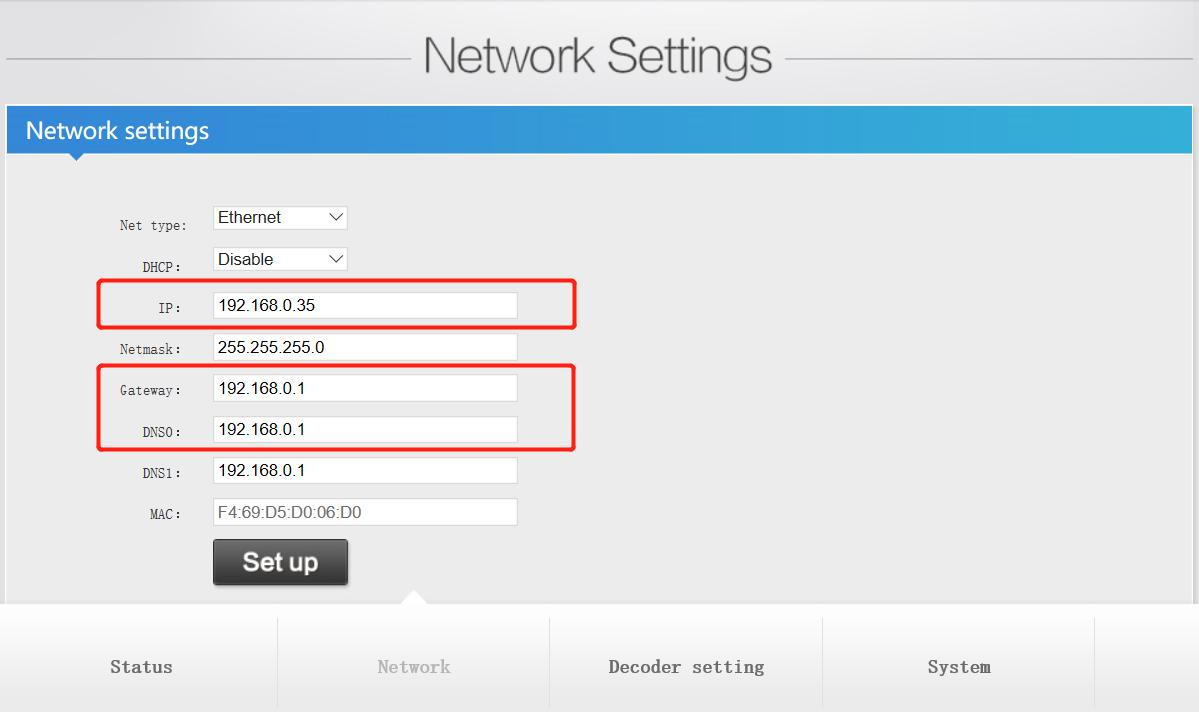
2.5 Check that IP address of video decoder, keep it with your PC in the same network segment (including gateway and DNS).
2.6 Input SRT address in the video decoder, that srt address format: srt://@:port?mode=listener
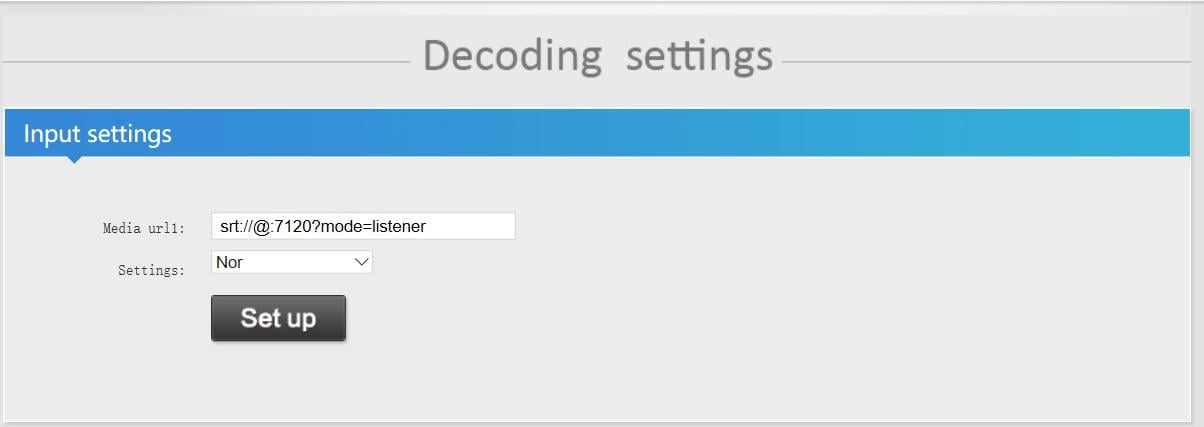
2.6 click “set up” button, and reboot the decoder
2.7 Check the status page of the decoder, make sure have the videos signals input. If there is no video input.
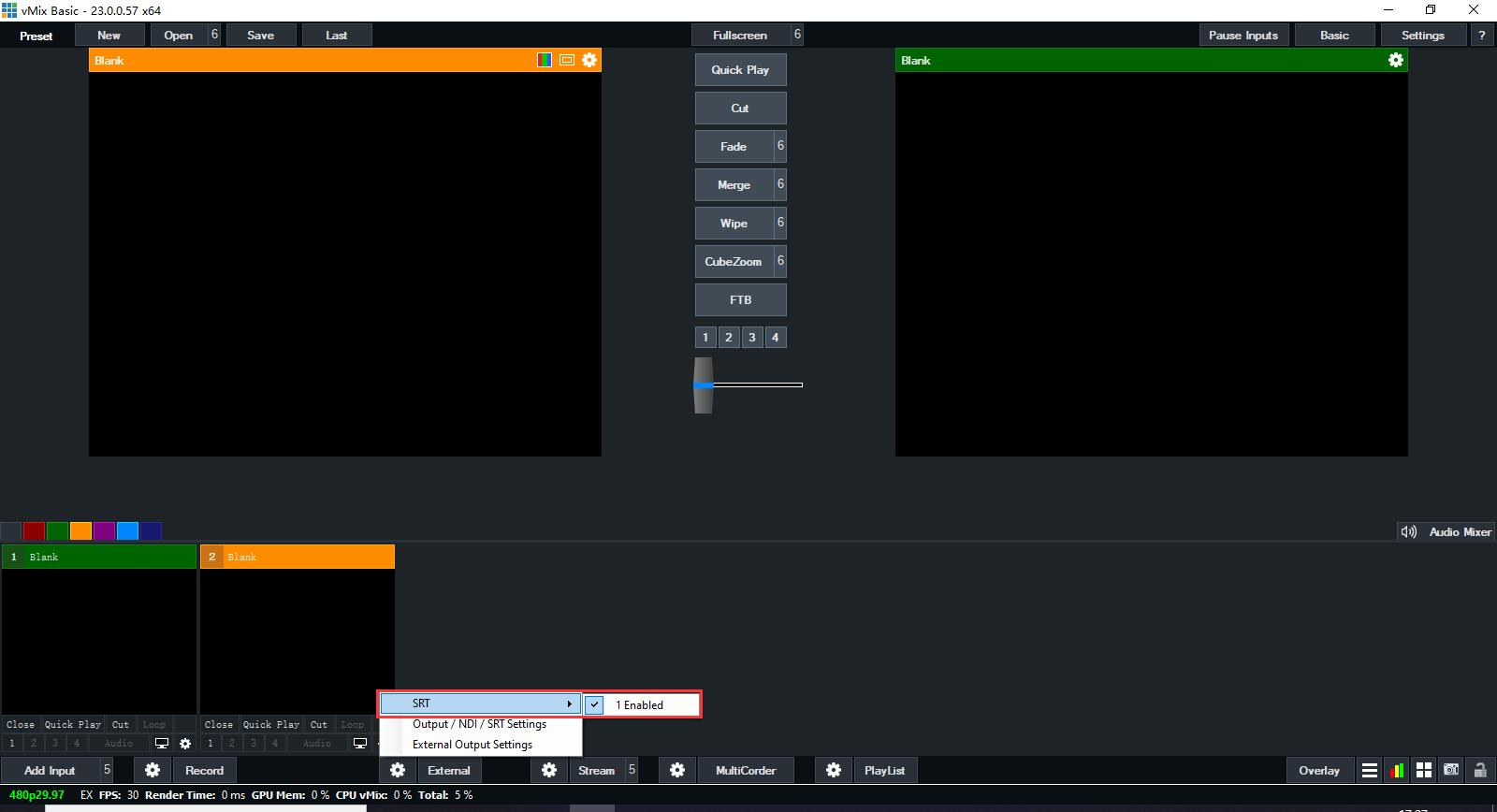
Open that VMIX software, click that”  ” button on the left External, then must keep that SRT has been enabled (As shown bellow)
References
How to Set SRT in The Encoder and Decoder
How to Set SRT in The Encoder and Decoders
How To Set The Video Encoder And Decoder On Vmix Software Via Srt?
How to Set SRT in the Encoder and Decoder(Suitable for EH901/ES901/EV901)
How Set the Video Encoder and Decoder on Vmix Software
Orivision All Video Encoders And Decoders Support Srt Protocols
Srt Protocol | Let Network Transmission More Stable And Low-latency

