Мы представим руководство по настройке кодировщика и декодера протокола srt в рамках VMIX.
1. Режим прослушивателя VMIX принимает поток SRT, передаваемый видеокодером.
1.1 проверьте IP-адрес вашего ПК
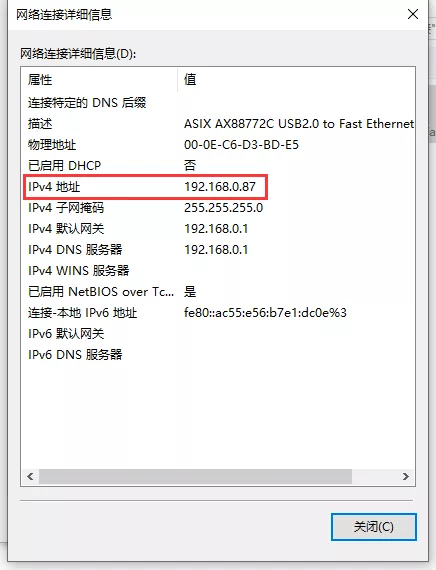
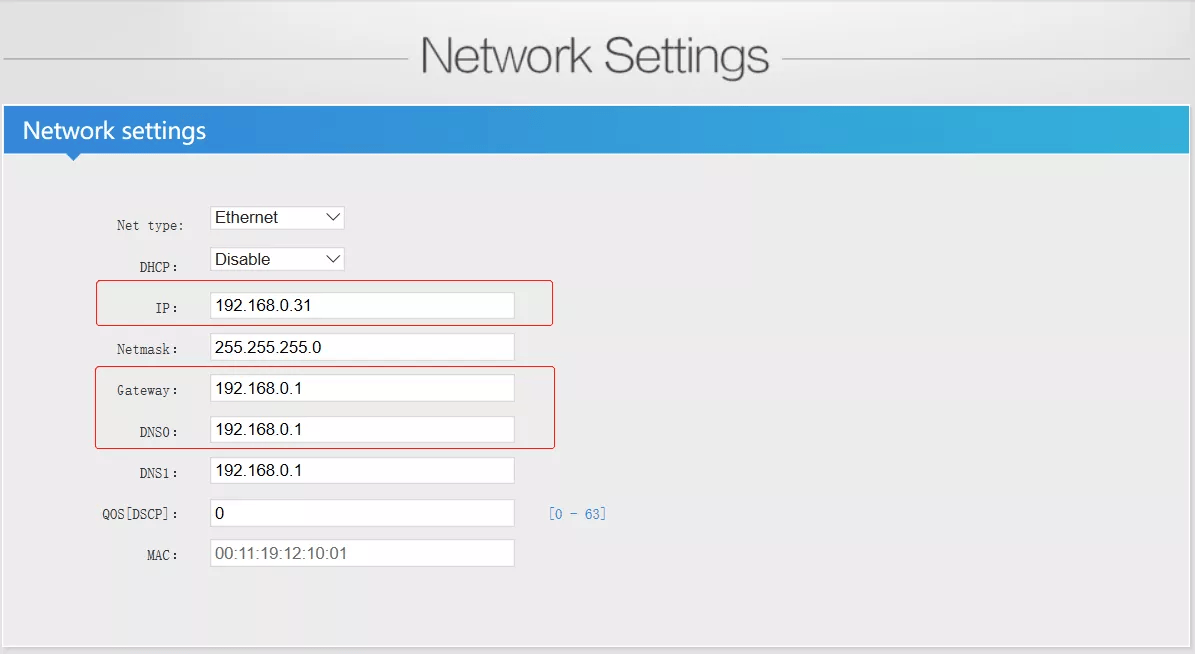
1.2. Сохраняйте сетевой сегмент видеокодера и вашего компьютера в одном сегменте сети (включая шлюз и DNS).
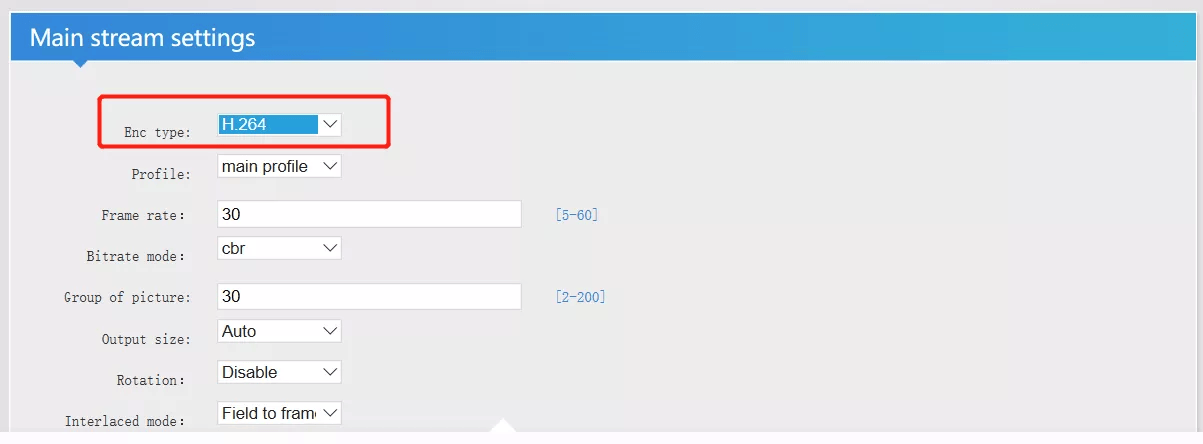
1.3 Выберите «H.264» на главной странице настроек, поскольку VIMIX сейчас поддерживает только h.264.
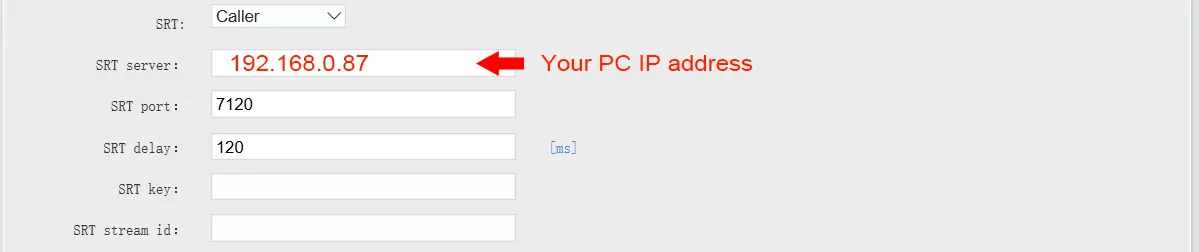
1.4. SRT выберите режим «Вызывающий абонент», введите IP-адрес вашего компьютера на сервере SRT, порт SRT и задержку SRT по умолчанию.
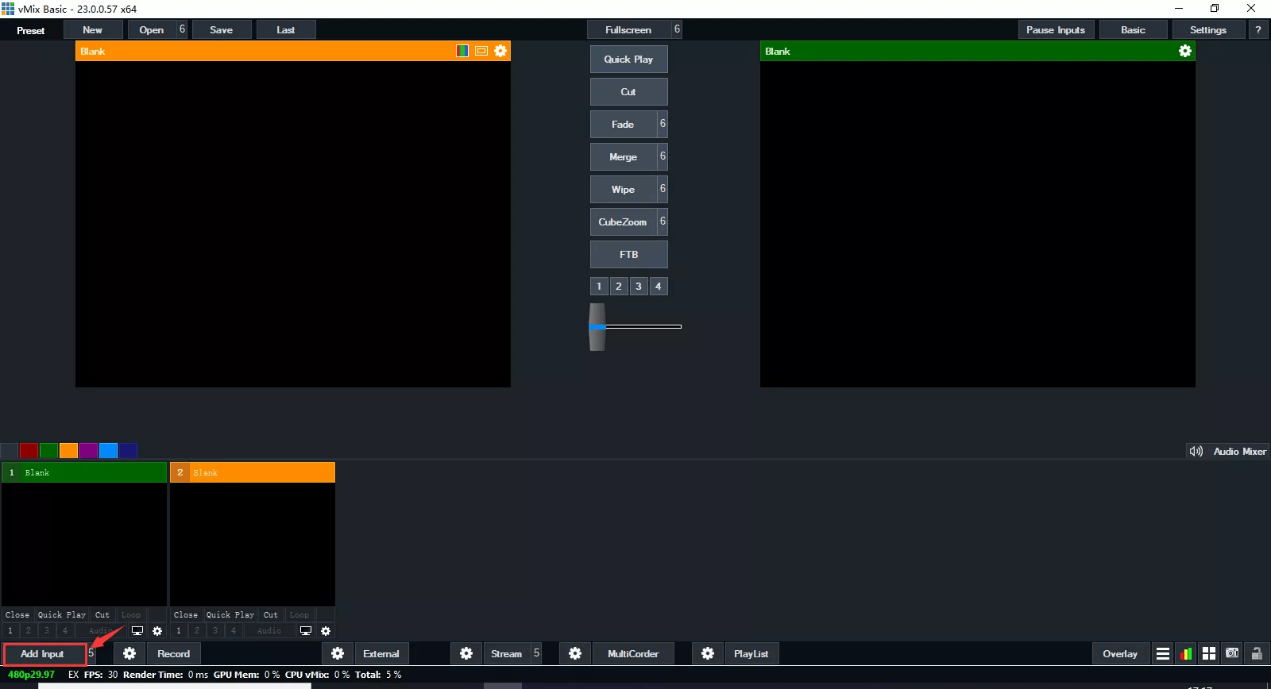
1.5 Откройте программное обеспечение VMIX, нажмите кнопку «Добавить ввод» в левом нижнем углу (как показано ниже).
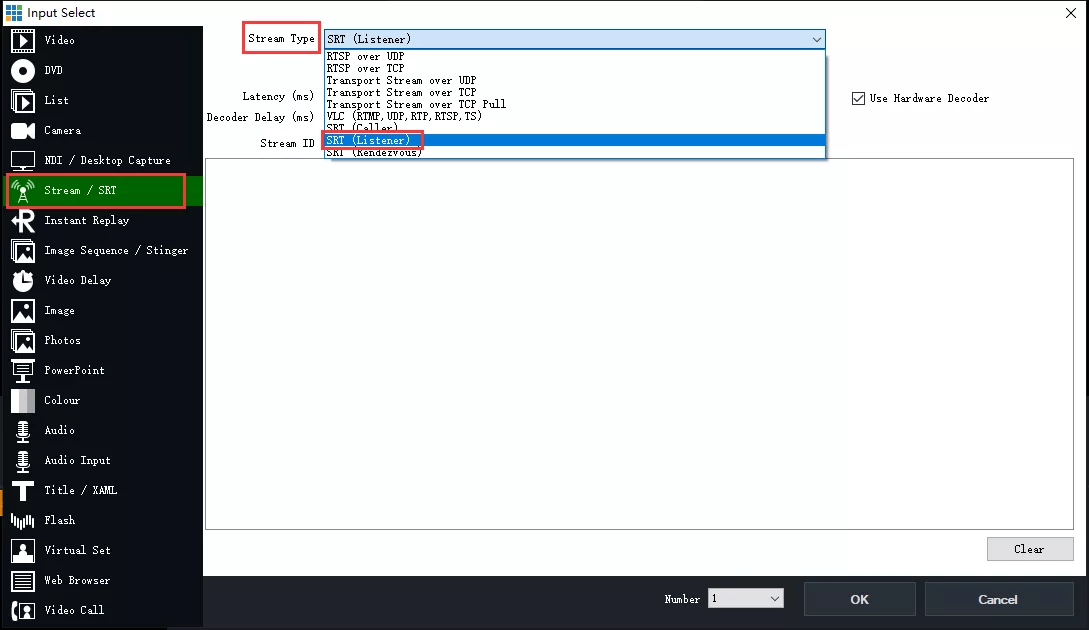
1.6. Выберите режим «SRT (прослушиватель)», как показано ниже:
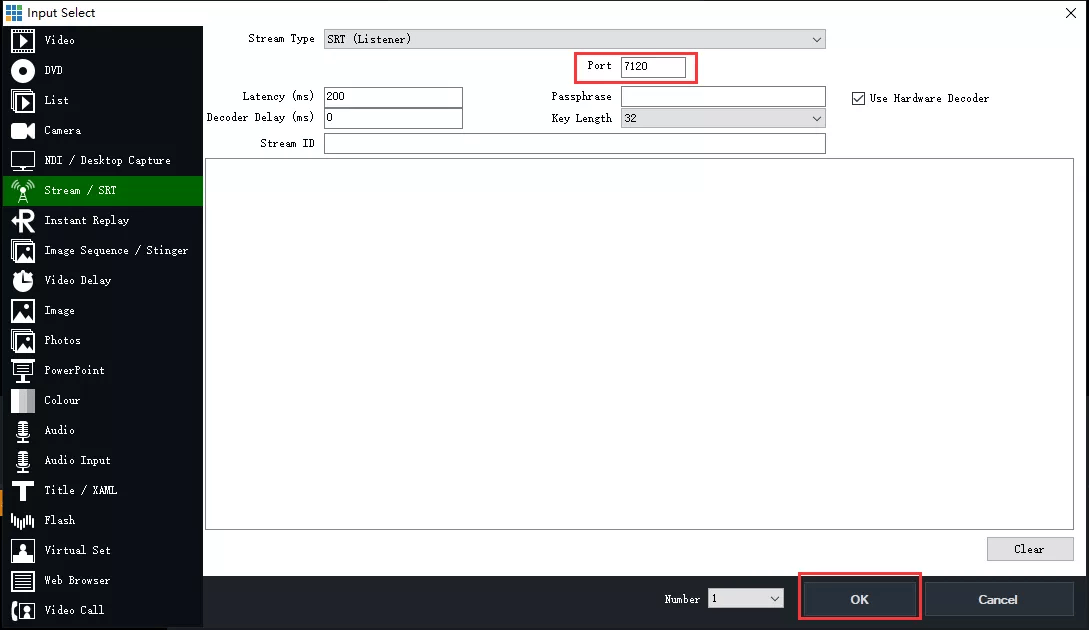
1.7 Введите порт, оставьте его таким же, как у вашего видеокодера, затем нажмите кнопку «ОК».
1.8 После правильного подключения SRT VMIX может воспроизводить видео с видеокодера.
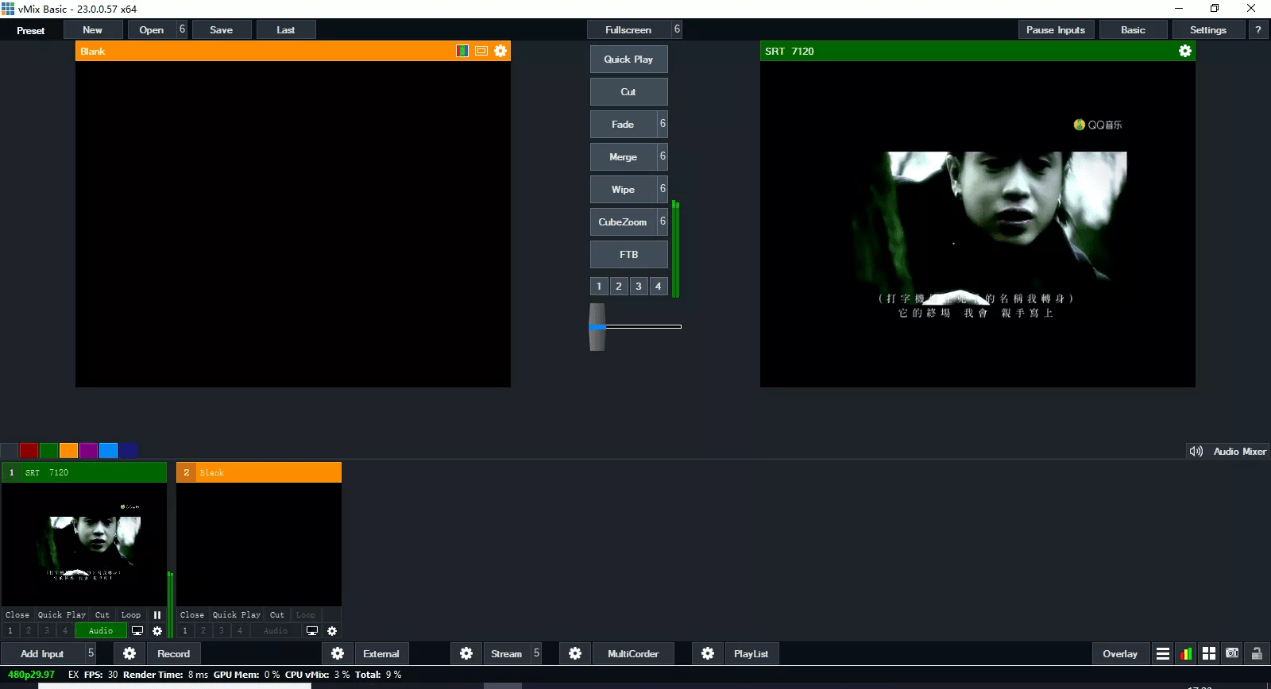
2. Режим «Вызывающий» VMIX передает поток SRT в видеодекодер.
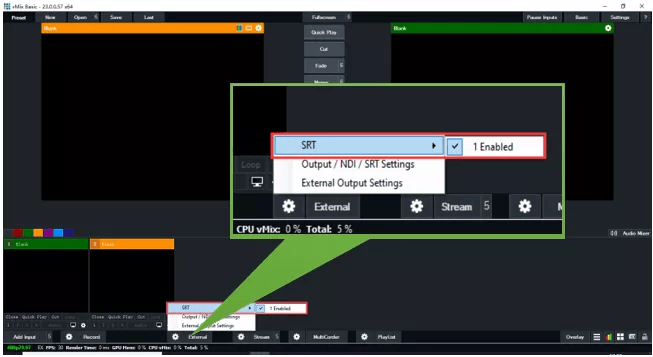
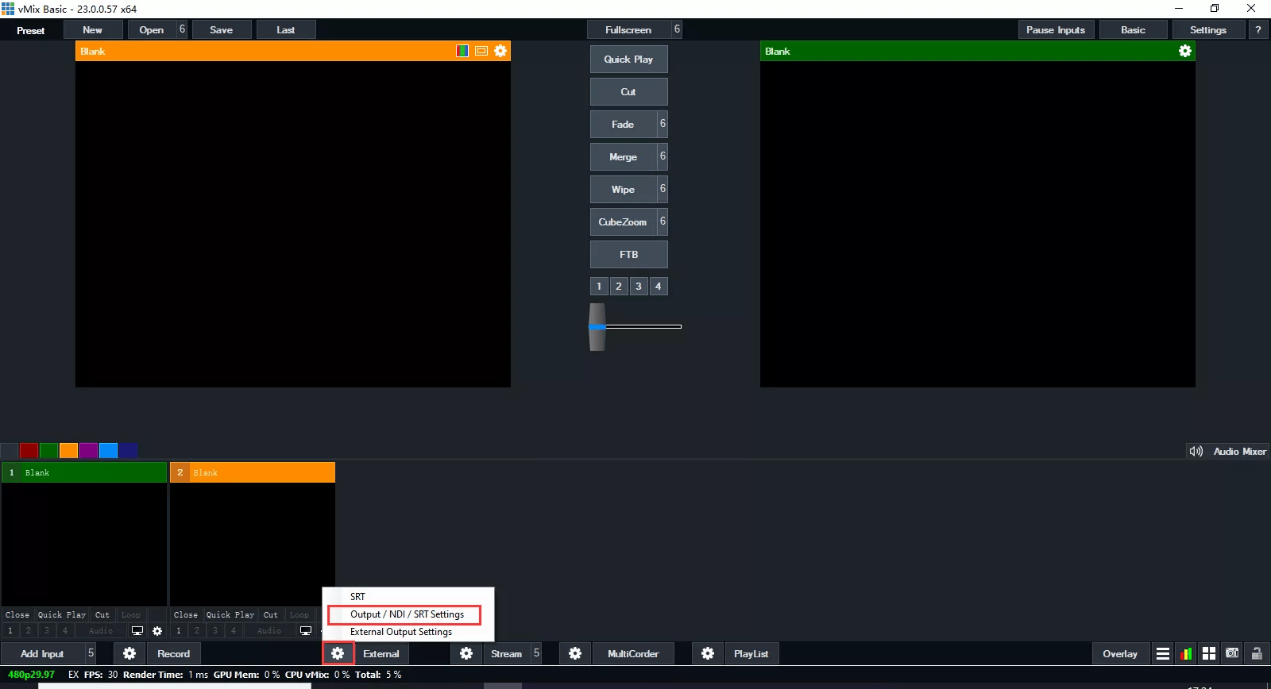
2.1 Откройте программное обеспечение VMIX и нажмите кнопку ' ' (как показано ниже), затем выберите «Настройка вывода/NDI/SRT», затем откройте всплывающее окно «Настройки».
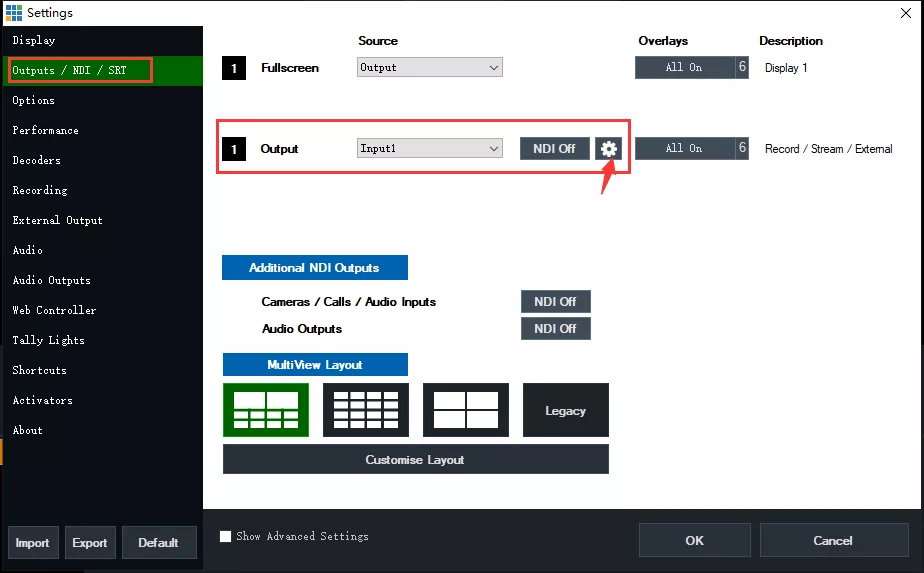
2.2 Выберите «Выход/NDI/SRT» в левой строке меню. Нажмите «Выход», чтобы выбрать источник видео для передачи, например «Вход1», и убедитесь, что на нем есть видеосигнал.
2.3 Нажмите кнопку «» (как показано ниже), после чего появится всплывающее окно «Настройки вывода» (как показано ниже).
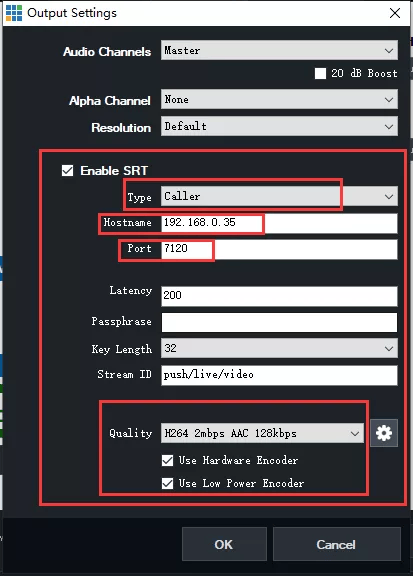
2.4 Установить как картинку
♦ Отметьте галочкой пункт «Включить SRT».
♦ Тип: выберите «Абонент».
♦ Имя хоста: введите IP-адрес видеодекодера.
♦ Порт: по умолчанию.
♦ Задержка: по умолчанию.
♦ Парольная фраза: установите свои пароли.
♦ Длина ключа: по умолчанию.
♦ Идентификатор потока: по умолчанию.
♦ Качество: выбирайте то, что вам нужно
♦ Отметьте «Использовать аппаратный кодировщик» и «Использовать кодировщик с низким энергопотреблением».
♦ Нажмите кнопку «ОК» после всех настроек.
2.5 Проверьте IP-адрес видеодекодера и держите его с вашим ПК в одном сегменте сети (включая шлюз и DNS).
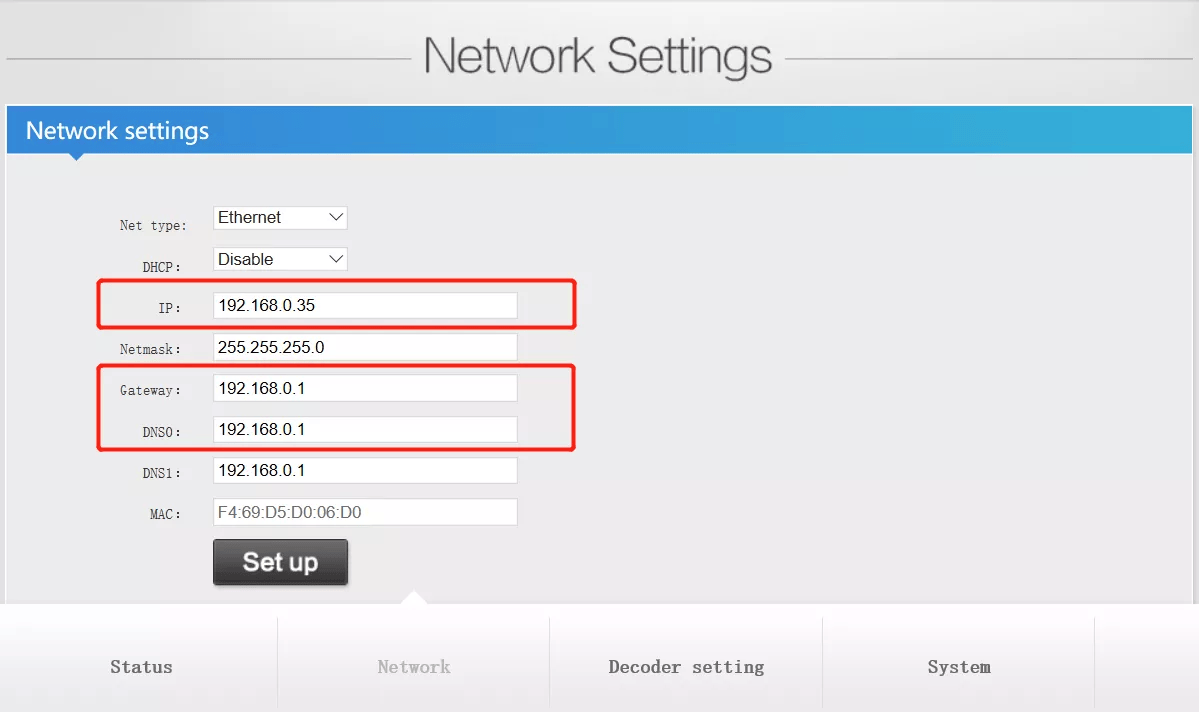
2.6 Введите адрес SRT в видеодекодер, формат адреса SRT: srt://@:port?mode=listener
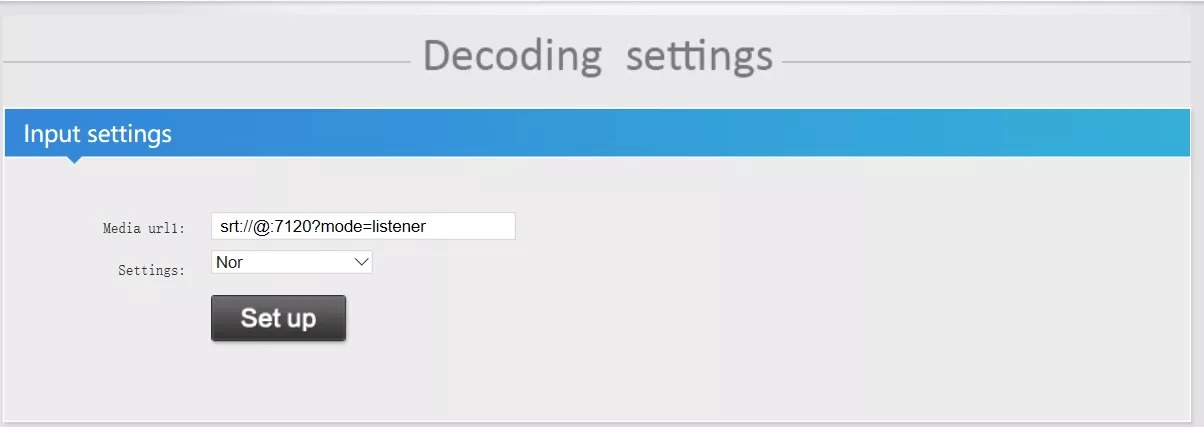
2.7 нажмите кнопку «Настроить» и перезагрузите декодер.
2.8 Проверьте страницу состояния декодера и убедитесь, что на входе есть видеосигналы. Если нет видеовхода.
Откройте это программное обеспечение VMIX, нажмите кнопку '' слева от внешнего устройства, затем убедитесь, что SRT включен (как показано ниже).