Visningar: 0 Författare: Webbplatsredaktör Publiceringstid: 31-03-2026 Ursprung: Plats
Livestreaming kräver flexibilitet, skalbarhet och effektivitet – egenskaper som NDI-tekniken levererar. Har du någonsin undrat hur du sömlöst integrerar dina HDMI-kameror i en liveproduktion? Med en HDMI till NDI-kodare är det enklare än någonsin att omvandla din HDMI-signal till NDI-källor. I den här artikeln går vi igenom de enkla stegen för att konvertera dina HDMI-kameror till NDI-källor för en smidig, professionell livestreamingupplevelse. I slutet kommer du att förstå hur NDI förbättrar livevideoarbetsflöden och hur du ställer in det effektivt.
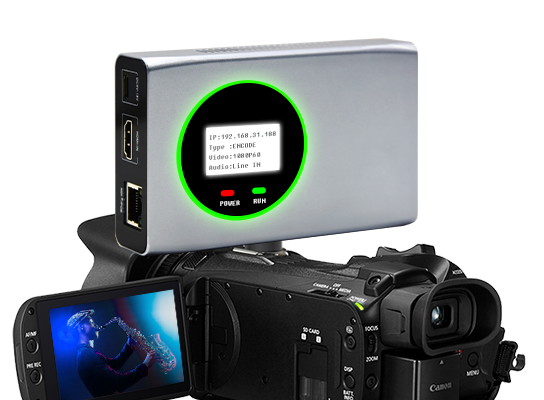
När man överväger omvandlingen av HDMI-signaler till NDI-källor för livestreaming, hårdvarukodare som NH1000 HDMI/NDI Bi-directional Converter erbjuder tydliga fördelar jämfört med mjukvarulösningar.
Det främsta skälet till att välja en hårdvarukodare är tillförlitlighet. Hårdvarukodare är byggda för att hantera miljöer med hög efterfrågan med låg latens och konsekvent prestanda. Detta gör dem idealiska för professionell livestreaming, där avbrott eller förseningar avsevärt kan påverka kvaliteten på sändningen. NH1000, till exempel, stöder FULL NDI-codec-kapacitet, vilket säkerställer högkvalitativ videoöverföring med minimal latens – avgörande för liveevenemang där realtidsvideoflöde är nödvändigt.
Förutom tillförlitlighet ger hårdvarukodare överlägsen videokvalitet. De är speciellt utformade för att bevara integriteten hos HDMI-signaler med hög upplösning samtidigt som de konverteras till NDI-format. Kodaren bibehåller också signalens upplösning och färgnoggrannhet, vilket är särskilt viktigt när man hanterar sändningar på professionell nivå eller komplicerade produktionsinställningar.
Slutligen är hårdvarukodare, som NH1000, ofta utrustade med funktioner som HDMI loop-out för övervakningsändamål, och förmågan att hantera höga upplösningar som 1080p60 och mer, vilket gör dem väl lämpade för avancerade livestreaminguppsättningar.
Att ställa in en hårdvarukodare är en enkel process, särskilt med en enhet som NH1000 HDMI/NDI Bi-directional Converter. Så här kommer du snabbt igång:
1. HDMI-kamera till kodare: Börja med att ansluta HDMI-utgången från din kamera till HDMI-ingångsporten på kodaren. Detta kommer att skicka videoflödet direkt till kodaren för konvertering.
2. Bildskärmsutgång: Om du behöver övervaka signalen samtidigt, anslut en bildskärm till HDMI loop-out-porten på kodaren. Detta gör att du kan hålla ett öga på liveflödet utan att avbryta konverteringsprocessen.
NH1000-kodaren förenklar anslutningar med Power over Ethernet (PoE). Den här funktionen gör att både ström- och dataöverföringen går via en enda Ethernet-kabel. Detta minimerar behovet av ytterligare strömadaptrar, vilket minskar kabeltrassel. Anslut bara kodaren till din nätverksswitch med en PoE-stödd Ethernet-kabel, så strömförs enheten automatiskt.
Om din nätverksinstallation inte stöder PoE, kan NH1000 också drivas via en USB-kabel eller en DC-strömingång (5V-18V), vilket ger ytterligare flexibilitet för livestreaming på språng eller mobila miljöer där en PoE-switch kanske inte är tillgänglig.
När den fysiska installationen är klar är det dags att konfigurera kodaren. NH1000 har ett intuitivt webbgränssnitt för enkel konfiguration. Efter att ha loggat in på enheten via dess IP-adress kan du välja mellan Full NDI och NDI|HX lägen. Den förstnämnda erbjuder den högsta videokvaliteten men kräver mer bandbredd, medan NDI|HX ger effektiv komprimering för scenarier med låg bandbredd, vilket gör den perfekt för nätverk med bandbreddsbegränsningar.
Beroende på din produktionsinställning kommer justering av dessa inställningar att säkerställa att din kodare uppfyller behoven i ditt specifika användningsfall, oavsett om det är en högupplöst sändning eller en mer bandbreddseffektiv installation.
Mjukvarulösningar är idealiska för användare som vill ha ett kostnadseffektivt sätt att konvertera HDMI-signaler till NDI utan att investera i hårdvarukodare. Medan hårdvarulösningar som NH1000 HDMI/NDI Bi-directional Converter ger högre tillförlitlighet och bättre videokvalitet, kommer de med en högre prislapp. För mindre liveproduktioner, budgetmedvetna användare eller enskilda streamers, erbjuder mjukvarukonvertering med ett HDMI-insamlingskort ett hållbart alternativ som balanserar prisvärdhet och prestanda.
Det främsta överklagandet med att använda ett fångstkort ligger i dess lägre kostnad och flexibilitet. Genom att använda ett HDMI-insamlingskort i kombination med NDI Tools-programvaran kan användare konvertera HDMI-signaler till NDI utan att behöva en dedikerad hårdvarukodare. Detta gör det lättare att skala produktionen, särskilt för de som redan arbetar med en datorbaserad installation. Dessutom kräver det inte en betydande investering i hårdvara, vilket gör den lämplig för mindre skala produktioner eller evenemang.
För att komma igång med mjukvarubaserad konvertering behöver du först ett HDMI-upptagningskort (som ett Elgato- eller Magewell-kort) som kan fånga videosignalen från din kamera. Så här gör du:
● Anslut HDMI-utgången från din kamera till HDMI-ingången på inspelningskortet.
● Anslut inspelningskortet till din dator via USB (eller annan anslutningstyp beroende på vilket kort du använder). Detta gör att datorn kan ta emot livevideoflödet från kameran.
När hårdvaran är inställd är nästa steg att installera NDI Tools-sviten på din dator. NDI-verktygen inkluderar applikationer som NDI Scan Converter, som gör att ditt fångstkorts flöde kan konverteras till en NDI-källa.
● När du har installerat NDI Tools startar du appen NDI Scan Converter.
● I appen väljer du Webcam Video Source och väljer ditt inspelningskort bland de tillgängliga källorna. Denna åtgärd konverterar HDMI-signalen till en NDI-ström, vilket gör den tillgänglig för alla enheter i samma nätverk.
Efter att ha konverterat ditt HDMI-flöde till NDI måste du se till att andra enheter i ditt nätverk kan komma åt NDI-signalen för produktionsanvändning. Gör så här:
● Se till att alla enheter, inklusive produktionsprogram som OBS Studio eller vMix, är anslutna till samma lokala nätverk.
● På din produktionsprogramvara, välj NDI-källa och du bör kunna se din nyskapade NDI-källa tillgänglig för användning.
Att integrera NDI-källor i populära produktionsprogram som OBS Studio och vMix är en enkel process som ökar flexibiliteten i livestreaming och hantering av flera kameror.
1. OBS Studio:
● Installera NDI-plugin för OBS, som gör att programvaran kan känna igen NDI-källor.
● När plugin-programmet är installerat, öppna OBS och klicka på '+'-knappen i avsnittet Källor.
● Välj NDI-källa från alternativen. OBS kommer automatiskt att upptäcka alla tillgängliga NDI-källor i nätverket, så att du kan välja lämpligt videoflöde.
● Den valda NDI-källan kommer sedan att läggas till din scen, redo att användas i din livestream.
2. vMix:
● vMix har inbyggt stöd för NDI, vilket gör integrationsprocessen ännu enklare.
● Klicka bara på Lägg till indata, välj NDI / Desktop Capture och välj önskad NDI-källa från listan.
● När den väl har lagts till kan NDI-videoflödet manipuleras precis som vilken annan ingång som helst, med alternativ för övergångar, effekter och ljudkontroller.
Både OBS Studio och vMix tillhandahåller intuitiva sätt att integrera NDI-källor, vilket förenklar arbetsflödet för producenter som hanterar flera videoflöden i realtid.
Effektiva inställningar för flera kameror kräver noggrann hantering av NDI-strömmar för att minimera latens och säkerställa synkronisering av video och ljud. Så här optimerar du ditt NDI-arbetsflöde i miljöer med flera kameror:
1. Minimera latens:
● Se till att alla NDI-enheter är anslutna till ett höghastighetsnätverk med tillräcklig bandbredd. Gigabit Ethernet rekommenderas för att minska latensen i realtidsproduktion.
● Begränsa antalet aktiva videokällor som sänder samtidigt för att undvika att överbelasta nätverket.
2. Synkronisera video och ljud:
● Ljud- och videosynkroniseringsproblem kan uppstå när du arbetar med flera kameror. För att åtgärda detta, kontrollera att alla NDI-källor är konfigurerade med konsekventa bildhastigheter och ljudsamplingshastigheter.
● I vMix kan du justera inställningarna för ljudfördröjning manuellt för att anpassas till videokällor, vilket hjälper till att upprätthålla synkronisering mellan alla flöden.
3. Kamerabyte och övergångar:
● Effektiv kameraväxling kan automatiseras med PTZ-kontroller (pan-tilt-zoom) i NDI-aktiverad programvara. För en smidigare upplevelse, se till att PTZ-kameror är på samma nätverk och har NDI-stöd aktiverat.
● Använd NDI Studio Monitor för att förhandsgranska flera kameravinklar samtidigt, vilket säkerställer en mjuk övergång under liveproduktion.
Genom att optimera nätverkskonfigurationer och synkroniseringsinställningar kan du hantera flera NDI-källor sömlöst, vilket förbättrar kvaliteten och smidigheten i dina liveströmmar.
För att säkerställa ett stabilt NDI-arbetsflöde är det avgörande att optimera ditt nätverk och hantera latens effektivt, eftersom nätverkets prestanda direkt påverkar kvaliteten på din livestreaming.
1. Nätverkskonfiguration för NDI:
● Gigabit Ethernet: Använd höghastighets Ethernet-anslutningar, eftersom NDI är beroende av stora mängder dataöverföring. Gigabit Ethernet säkerställer tillräckligt med bandbredd för att hantera flera högupplösta videoflöden.
● Dedikerat nätverk: Om möjligt, ställ in ett dedikerat nätverk för NDI-trafik. Detta minskar risken för störningar från andra enheter eller applikationer som använder samma nätverk.
2. Undvik nätverksflaskhalsar:
● När du arbetar med flera kameror, se till att din nätverksswitch stöder PoE (Power over Ethernet) om du använder NDI-aktiverade kodare eller kameror, för att förenkla kraft- och dataöverföring via en enda kabel.
● Quality of Service (QoS)-inställningar kan prioritera NDI-trafik framför andra typer av data, vilket minimerar förseningar och förbättrar prestandan.
3. Minimera latens:
● För att minska latensen, se till att alla NDI-enheter använder kompatibla videoupplösningar och bildhastigheter. Feljusteringar i dessa inställningar kan leda till förseningar och prestandaproblem.
1. Minska videofördröjning:
● Maskinvarukodare: Använd dedikerade hårdvarukodare för snabbare och mer tillförlitlig bearbetning. Mjukvarubaserade lösningar är mer benägna att förseningar på grund av överkostnaderna på datorns resurser.
● Ställ in buffringsinställningar i produktionsprogram som vMix eller OBS Studio för att justera för mindre videofördröjningsproblem. Att finjustera dessa inställningar kan minimera märkbar fördröjning.
2. Synkronisera ljud och video:
● Se till att alla kameror och enheter använder samma samplingshastighet och bildfrekvens för ljud i inställningar med flera kameror. Detta förhindrar oöverensstämmelse mellan ljud och bild, vilket kan störa tittarupplevelsen.
● Använd externa hårdvarusynkroniseringsboxar om du arbetar med storskaliga produktioner för att synkronisera tidskod mellan alla kameror.
3. PTZ-kamerakontroll:
● För smidigare övergångar mellan kameror, särskilt när du växlar mellan PTZ-kameror, se till att de alla är anslutna via samma nätverk och har NDI-kontroll aktiverad. Detta säkerställer konsekvent kamerakontroll och minimerar anslutningsfördröjningar.
Att konvertera HDMI-kameror till NDI-källor ger förbättrad flexibilitet för livestreaming och videokvalitet. Genom att använda en HDMI till NDI-kodare, som NH1000 HDMI/NDI Bi-directional Converter från ORIVISION Electronics Co., Ltd., kan användare sömlöst integrera HDMI-signaler i NDI-arbetsflöden. Beroende på dina behov finns både hårdvaru- och mjukvarulösningar tillgängliga för att säkerställa en pålitlig, högpresterande streaming-inställning.
S: En HDMI till NDI-kodare konverterar HDMI-videosignaler till NDI-format, vilket möjliggör sömlös integrering i IP-baserade arbetsflöden för livestreaming och produktion.
S: Genom att konvertera HDMI-källor till NDI möjliggör en HDMI till NDI-kodare högkvalitativ videoöverföring med låg latens, vilket förbättrar flexibiliteten och skalbarheten i livestreaming med flera kameror.
S: Ja, en HDMI till NDI-kodare fungerar med de flesta HDMI-kameror, vilket gör att företag enkelt kan införliva NDI i sina befintliga videoproduktionsarbetsflöden utan större uppgraderingar.


