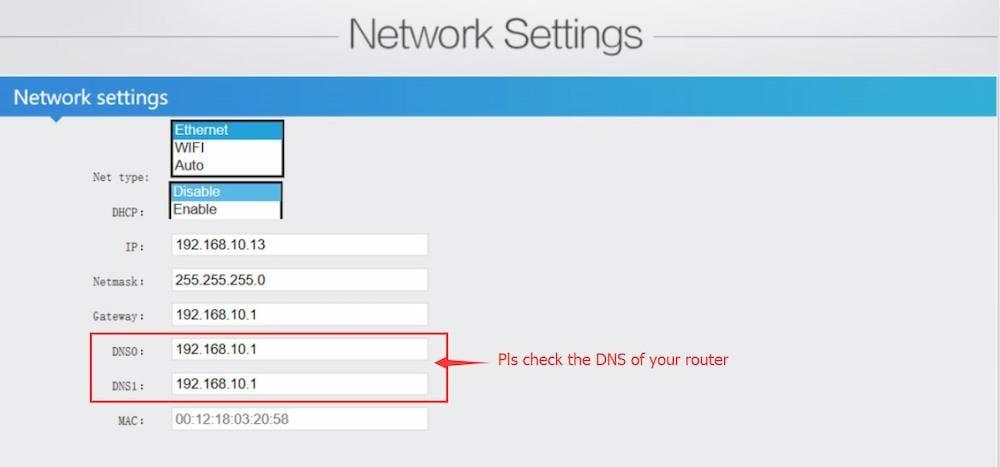
Schritt 1: Bevor Sie eine Live-Übertragung durchführen, müssen Sie Folgendes überprüfen.
Spielen Sie die Stream-Adresse im Encoder mit dem VLC-Player ab und vergewissern Sie sich, dass die Wiedergabe normal funktioniert.
Stellen Sie sicher, dass Sie die neueste Firmware für RTMPS aktualisiert haben.
Canon-Kameras haben keinen Audioausgang, Sie müssen einen externen Audioeingang verwenden.
Das Mikrofon ist keine Audioquelle.
Schritt 2: Melden Sie sich bei Ihrem Youtube-Konto an und suchen Sie nach „Go Live“.

Erstellen Sie einen neuen Stream
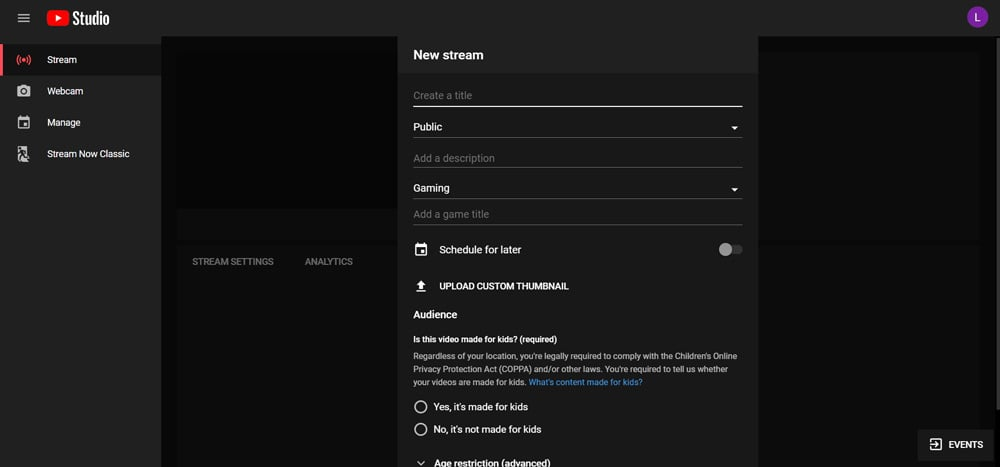
Suchen Sie Ihre Stream-Einstellungen und überprüfen Sie sie wie folgt:
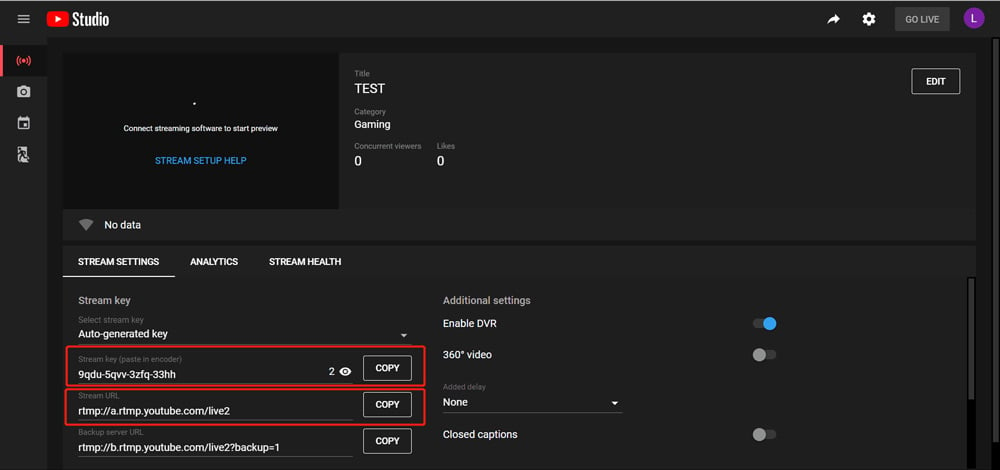
Stream-Schlüssel „9qdu-5qvv-3zfq-33hh“
Stream-URL: rtmp://a.rtmp.youtube.com/live2
Schritt 3: Melden Sie sich im Kontrollweb des an Video-Encoder-Hardware . Suchen Sie die Seite „Mainstream-Codierungseinstellungen“, geben Sie RTMP/RTMPS wie folgt ein:
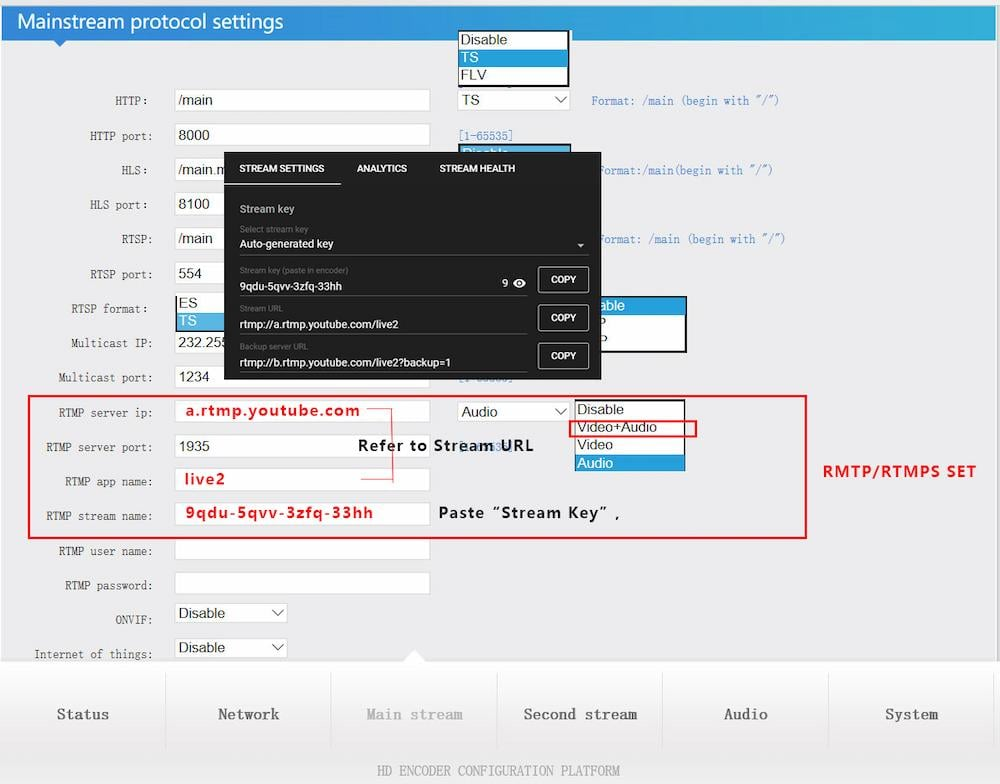
Zum Beispiel:
Die URL meines YouTube-Servers lautet 'rtmp://a.rtmp.youtube.com/live2'.
Mein YouTube-Stream-Schlüssel ist „9qdu-5qvv-3zfq-33hh“
RTMP/RTMPS des Encoders kann wie folgt eingestellt werden:
RTMP-Server-IP: a.rtmp.youtube.com
RTMP-Server-Port: 1935
Name der RTMP-App: live2
Name des RTMP-Streams: 9qdu-5qvv-3zfq-33hh
Schritt 4: Nachdem Sie RTMP eingestellt haben, klicken Sie bitte unten auf der Seite auf die Schaltfläche „EINRICHTEN“. Klicken Sie dann auf der Systemseite auf die Schaltfläche „REBOOT“.
F: Wenn Ihr Streaming auf Facebook fehlgeschlagen ist.
A: Bitte überprüfen Sie Ihre DNS-Einstellungen. Der Wert von DNS0 und DNS1 ist der DNS des Routers.