Visualizzazioni: 0 Autore: Editor del sito Orario di pubblicazione: 31/03/2026 Origine: Sito
Lo streaming live richiede flessibilità, scalabilità ed efficienza: qualità offerte dalla tecnologia NDI. Ti sei mai chiesto come integrare perfettamente le tue telecamere HDMI in una configurazione di produzione live? Con un codificatore da HDMI a NDI, trasformare il segnale HDMI in sorgenti NDI è più semplice che mai. In questo articolo ti guideremo attraverso i semplici passaggi per convertire le tue telecamere HDMI in sorgenti NDI per un'esperienza di streaming live fluida e professionale. Alla fine, capirai come NDI migliora i flussi di lavoro dei video live e come configurarlo in modo efficiente.
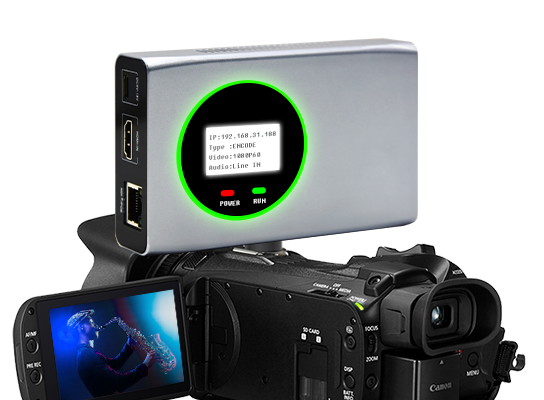
Quando si considera la conversione dei segnali HDMI in sorgenti NDI per lo streaming live, gli encoder hardware come NH1000 HDMI/Il convertitore bidirezionale NDI offre vantaggi distinti rispetto alle soluzioni software.
Il motivo principale per optare per un codificatore hardware è l'affidabilità. I codificatori hardware sono progettati per gestire ambienti ad alta richiesta con bassa latenza e prestazioni costanti. Ciò li rende ideali per lo streaming live professionale, dove interruzioni o ritardi possono influire in modo significativo sulla qualità della trasmissione. L'NH1000, ad esempio, supporta la capacità del codec FULL NDI, che garantisce una trasmissione video di alta qualità con una latenza minima, fondamentale per gli eventi dal vivo in cui è necessario il feed video in tempo reale.
Oltre all'affidabilità, i codificatori hardware forniscono una qualità video superiore. Sono progettati specificamente per preservare l'integrità dei segnali HDMI ad alta definizione convertendoli nel formato NDI. L'encoder mantiene inoltre la risoluzione del segnale e l'accuratezza del colore, il che è particolarmente importante quando si ha a che fare con trasmissioni di livello professionale o complesse configurazioni di produzione.
Infine, gli encoder hardware, come l'NH1000, sono spesso dotati di funzionalità come il loop-out HDMI per scopi di monitoraggio e la capacità di gestire risoluzioni elevate come 1080p60 e oltre, rendendoli adatti per configurazioni di streaming live di fascia alta.
Configurare un codificatore hardware è un processo semplice, soprattutto con un dispositivo come il convertitore bidirezionale HDMI/NDI NH1000. Ecco come puoi iniziare rapidamente:
1. Dalla fotocamera HDMI all'encoder: inizia collegando l'uscita HDMI della fotocamera alla porta di ingresso HDMI dell'encoder. Ciò invierà il feed video direttamente al codificatore per la conversione.
2. Uscita monitor: se è necessario monitorare il segnale contemporaneamente, collegare un display alla porta di uscita loop HDMI dell'encoder. Ciò ti consente di tenere d'occhio il feed live senza interrompere il processo di conversione.
L'encoder NH1000 semplifica le connessioni con Power over Ethernet (PoE). Questa funzionalità consente sia all'alimentazione che alla trasmissione dei dati di viaggiare attraverso un singolo cavo Ethernet. Ciò riduce al minimo la necessità di adattatori di alimentazione aggiuntivi, riducendo l'ingombro dei cavi. Basta collegare l'encoder allo switch di rete con un cavo Ethernet supportato da PoE e il dispositivo verrà alimentato automaticamente.
Se la configurazione della tua rete non supporta PoE, l'NH1000 può anche essere alimentato tramite un cavo USB o un ingresso di alimentazione CC (5 V-18 V), che offre ulteriore flessibilità per configurazioni di streaming live in movimento o ambienti mobili in cui uno switch PoE potrebbe non essere disponibile.
Una volta completata la configurazione fisica, è il momento di configurare l'encoder. L'NH1000 è dotato di un'interfaccia web intuitiva per una facile configurazione. Dopo aver effettuato l'accesso al dispositivo tramite il suo indirizzo IP, è possibile selezionare tra le modalità Full NDI e NDI|HX. Il primo offre la massima qualità video ma richiede più larghezza di banda, mentre NDI|HX fornisce una compressione efficiente per scenari con larghezza di banda ridotta, rendendolo perfetto per reti con limitazioni di larghezza di banda.
A seconda della configurazione di produzione, la regolazione di queste impostazioni garantirà che il codificatore soddisfi le esigenze del tuo caso d'uso specifico, che si tratti di una trasmissione ad alta definizione o di una configurazione più efficiente in termini di larghezza di banda.
Le soluzioni software sono ideali per gli utenti che desiderano un modo conveniente per convertire i segnali HDMI in NDI senza investire in codificatori hardware. Sebbene le soluzioni hardware come il convertitore bidirezionale HDMI/NDI NH1000 forniscano maggiore affidabilità e migliore qualità video, hanno un prezzo più elevato. Per le produzioni live più piccole, gli utenti attenti al budget o i singoli streamer, la conversione del software tramite una scheda di acquisizione HDMI offre una valida alternativa che bilancia convenienza e prestazioni.
Il vantaggio principale dell'utilizzo di una scheda di acquisizione risiede nel costo inferiore e nella flessibilità. Utilizzando una scheda di acquisizione HDMI in combinazione con il software NDI Tools, gli utenti possono convertire i segnali HDMI in NDI senza la necessità di un codificatore hardware dedicato. Ciò semplifica la scalabilità della produzione, soprattutto per coloro che già lavorano con una configurazione basata su computer. Inoltre, non richiede investimenti significativi in hardware, il che lo rende adatto a produzioni o eventi su scala ridotta.
Per iniziare con la conversione basata su software, è necessaria innanzitutto una scheda di acquisizione HDMI (come una scheda Elgato o Magewell) in grado di acquisire il segnale video dalla fotocamera. Ecco come farlo:
● Collega l'uscita HDMI della tua fotocamera all'ingresso HDMI della scheda di acquisizione.
● Collega la scheda di acquisizione al computer tramite USB (o un altro tipo di connessione a seconda della scheda che stai utilizzando). Ciò consente al computer di ricevere il feed video in diretta dalla telecamera.
Una volta configurato l'hardware, il passaggio successivo è installare la suite NDI Tools sul tuo computer. Gli strumenti NDI includono applicazioni come NDI Scan Converter, che consentirà di convertire il feed della scheda di acquisizione in una sorgente NDI.
● Dopo aver installato NDI Tools, avviare l'app NDI Scan Converter.
● Nell'app, seleziona Sorgente video webcam e scegli la tua scheda di acquisizione dalle fonti disponibili. Questa azione converte il segnale HDMI in un flusso NDI, rendendolo disponibile a qualsiasi dispositivo sulla stessa rete.
Dopo aver convertito il tuo feed HDMI in NDI, devi assicurarti che altri dispositivi nella tua rete possano accedere al segnale NDI per l'uso in produzione. Per fare ciò:
● Assicurati che tutti i dispositivi, inclusi i software di produzione come OBS Studio o vMix, siano connessi alla stessa rete locale.
● Sul software di produzione, seleziona Sorgente NDI e dovresti essere in grado di vedere la sorgente NDI appena creata disponibile per l'uso.
L'integrazione delle fonti NDI nei più diffusi software di produzione come OBS Studio e vMix è un processo semplice, che migliora la flessibilità nello streaming live e nella gestione multi-camera.
1. Studio OBS:
● Installa il plugin NDI per OBS, che consente al software di riconoscere le fonti NDI.
● Una volta installato il plugin, apri OBS e fai clic sul pulsante '+' nella sezione Sorgenti.
● Selezionare Sorgente NDI dalle opzioni. OBS rileverà automaticamente tutte le fonti NDI disponibili sulla rete, consentendoti di selezionare il feed video appropriato.
● La sorgente NDI selezionata verrà quindi aggiunta alla tua scena, pronta per l'uso nel tuo live streaming.
2. vMix:
● vMix dispone del supporto integrato per NDI, rendendo il processo di integrazione ancora più semplice.
● È sufficiente fare clic su Aggiungi input, selezionare NDI / Desktop Capture e scegliere la sorgente NDI desiderata dall'elenco.
● Una volta aggiunto, il feed video NDI può essere manipolato proprio come qualsiasi altro input, con opzioni per transizioni, effetti e controlli audio.
Sia OBS Studio che vMix forniscono modi intuitivi per integrare le fonti NDI, semplificando il flusso di lavoro per i produttori che gestiscono più feed video in tempo reale.
Configurazioni multi-camera efficienti richiedono un'attenta gestione dei flussi NDI per ridurre al minimo la latenza e garantire la sincronizzazione di video e audio. Ecco come ottimizzare il flusso di lavoro NDI in ambienti multi-camera:
1. Riduzione al minimo della latenza:
● Assicurarsi che tutti i dispositivi NDI siano collegati a una rete ad alta velocità con larghezza di banda adeguata. Si consiglia Gigabit Ethernet per ridurre la latenza nella produzione in tempo reale.
● Limitare il numero di sorgenti video attive che trasmettono contemporaneamente per evitare di sovraccaricare la rete.
2. Sincronizzazione di video e audio:
● Possono verificarsi problemi di sincronizzazione audio e video quando si lavora con più fotocamere. Per risolvere questo problema, controlla che tutte le sorgenti NDI siano configurate con frame rate e frequenze di campionamento audio coerenti.
● In vMix, puoi regolare manualmente le impostazioni del ritardo audio per allinearle con le sorgenti video, il che aiuta a mantenere la sincronizzazione tra tutti i feed.
3. Cambio e transizioni della telecamera:
● Il cambio efficiente della telecamera può essere automatizzato utilizzando i controlli PTZ (pan-tilt-zoom) all'interno del software abilitato NDI. Per un'esperienza più fluida, assicurati che le telecamere PTZ siano sulla stessa rete e abbiano il supporto NDI abilitato.
● Utilizza NDI Studio Monitor per visualizzare in anteprima più angolazioni della telecamera contemporaneamente, garantendo una transizione fluida durante la produzione dal vivo.
Ottimizzando le configurazioni di rete e le impostazioni di sincronizzazione, puoi gestire più fonti NDI senza problemi, migliorando la qualità e la fluidità dei tuoi live streaming.
Per garantire un flusso di lavoro NDI stabile, è fondamentale ottimizzare la rete e gestire la latenza in modo efficace, poiché le prestazioni della rete influiscono direttamente sulla qualità del tuo streaming live.
1. Configurazione di rete per NDI:
● Gigabit Ethernet: utilizza connessioni Ethernet ad alta velocità, poiché NDI si basa su grandi quantità di trasferimento di dati. Gigabit Ethernet garantisce una larghezza di banda sufficiente per gestire più feed video ad alta definizione.
● Rete dedicata: se possibile, configurare una rete dedicata per il traffico NDI. Ciò riduce la possibilità di interferenze da parte di altri dispositivi o applicazioni che utilizzano la stessa rete.
2. Evitare i colli di bottiglia della rete:
● Quando si lavora con più telecamere, assicurarsi che lo switch di rete supporti PoE (Power over Ethernet), se in uso Encoder o telecamere abilitati NDI , per semplificare la trasmissione di alimentazione e dati attraverso un unico cavo.
● Le impostazioni della qualità del servizio (QoS) possono dare priorità al traffico NDI rispetto ad altri tipi di dati, riducendo al minimo i ritardi e migliorando le prestazioni.
3. Riduzione al minimo della latenza:
● Per ridurre la latenza, assicurarsi che tutti i dispositivi NDI utilizzino risoluzioni video e frame rate compatibili. I disallineamenti in queste impostazioni possono portare a ritardi e problemi di prestazioni.
1. Riduzione del ritardo video:
● Codificatori hardware: utilizza codificatori hardware dedicati per un'elaborazione più rapida e affidabile. Le soluzioni basate su software sono più soggette a ritardi dovuti al sovraccarico delle risorse del computer.
● Configura le impostazioni di buffering all'interno di software di produzione come vMix o OBS Studio per regolare problemi minori di ritardo video. La regolazione fine di queste impostazioni può ridurre al minimo il ritardo evidente.
2. Sincronizzazione di audio e video:
● Nelle configurazioni multi-camera, assicurarsi che tutte le fotocamere e i dispositivi utilizzino la stessa frequenza di campionamento audio e frame rate. Ciò impedisce la mancata corrispondenza tra audio e video, che può interrompere l'esperienza visiva.
● Utilizza scatole di sincronizzazione hardware esterne se lavori con produzioni su larga scala per sincronizzare il timecode su tutte le telecamere.
3. Controllo telecamera PTZ:
● Per transizioni più fluide tra le telecamere, in particolare quando si passa da una telecamera PTZ all'altra, assicurarsi che siano tutte connesse tramite la stessa rete e che abbiano il controllo NDI abilitato. Ciò garantisce un controllo coerente della telecamera e riduce al minimo i ritardi di connessione.
La conversione di telecamere HDMI in sorgenti NDI offre una migliore flessibilità di streaming live e qualità video. Utilizzando un codificatore da HDMI a NDI, come il convertitore bidirezionale HDMI/NDI NH1000 di ORIVISION Electronics Co., Ltd., gli utenti possono integrare perfettamente i segnali HDMI nei flussi di lavoro NDI. A seconda delle tue esigenze, sono disponibili soluzioni hardware e software per garantire una configurazione di streaming affidabile e ad alte prestazioni.
R: Un codificatore da HDMI a NDI converte i segnali video HDMI in formato NDI, consentendo un'integrazione perfetta nei flussi di lavoro basati su IP per lo streaming live e la produzione.
R: Convertendo le sorgenti HDMI in NDI, un codificatore da HDMI a NDI consente la trasmissione video di alta qualità e a bassa latenza, migliorando la flessibilità e la scalabilità nello streaming live multi-camera.
R: Sì, un codificatore da HDMI a NDI funziona con la maggior parte delle fotocamere HDMI, consentendo alle aziende di incorporare facilmente NDI nei flussi di lavoro di produzione video esistenti senza aggiornamenti importanti.


