
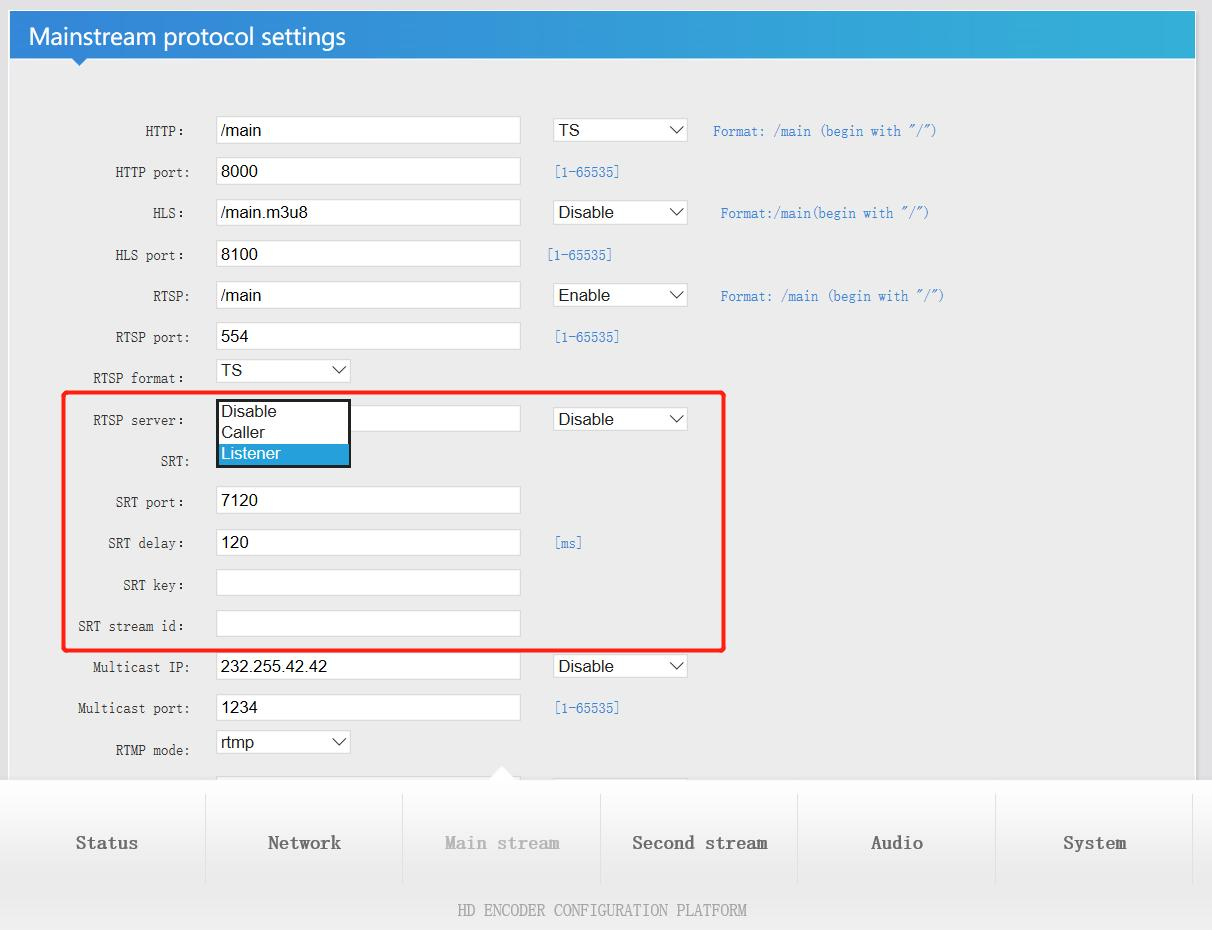
To moduser er tilgjengelige for maskinvare for direkteavspilling av video : Innringer / lytter
Velg 'Listener'
1. SRT-port: standard. kunder kan endre den, men foreslår å sette den til mer enn 1024.
2. SRT-forsinkelse: standard.
3. SRT-nøkkel: angi et passord på minst 10 sifre
4. Trykk på 'set up'-smøret og start på nytt videoenkoder maskinvare etter endring av parameteren.
Etter omstart av koderen, er det et sett med SRT-strømadresse på statussiden (Som vist nedenfor)
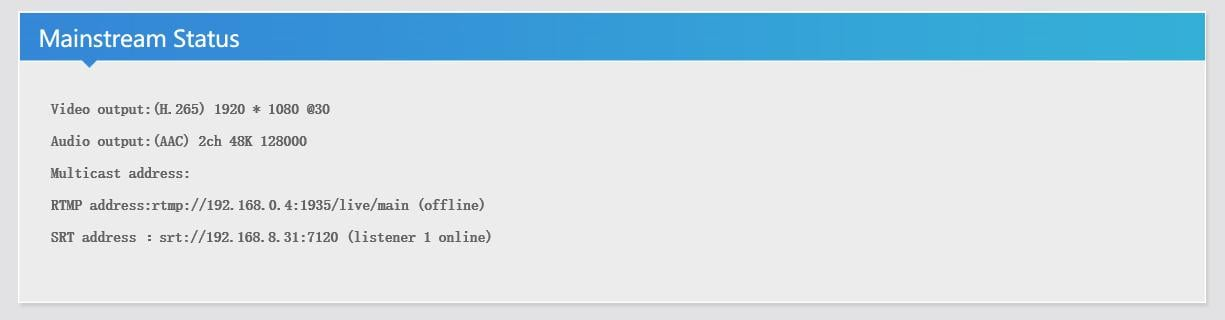
SRT-adresseformat: srt://ip:port
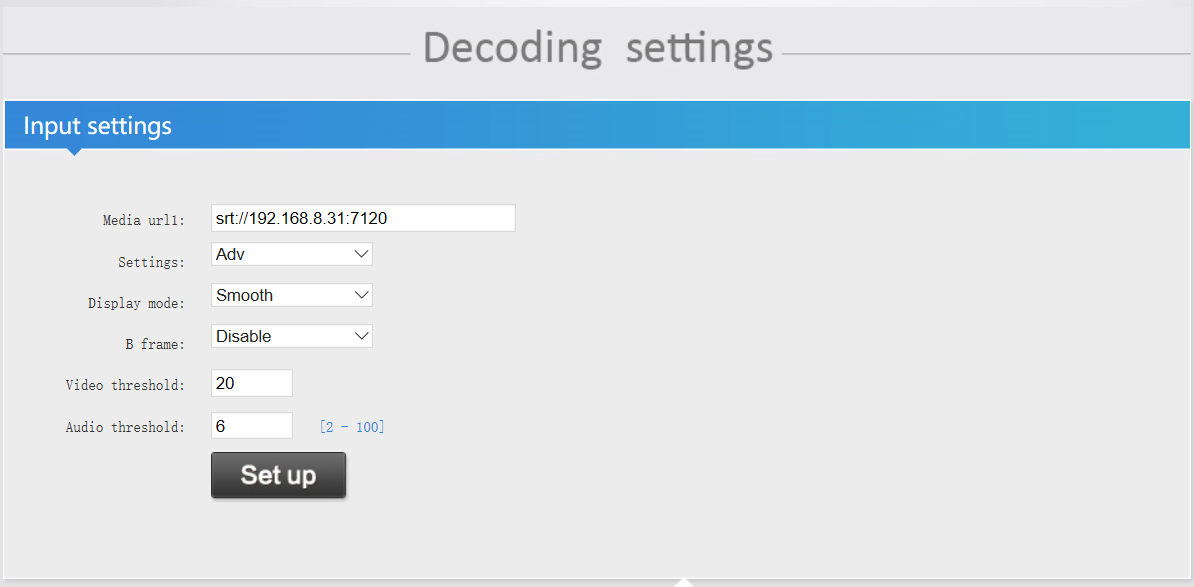
For eksempel: srt://192.168.8.31:7120
Du kan kopiere adressen og spille den med VLC for å være sikker på at den fungerer. Deretter limer du inn adressen i lydvideodekoder (Som vist nedenfor).
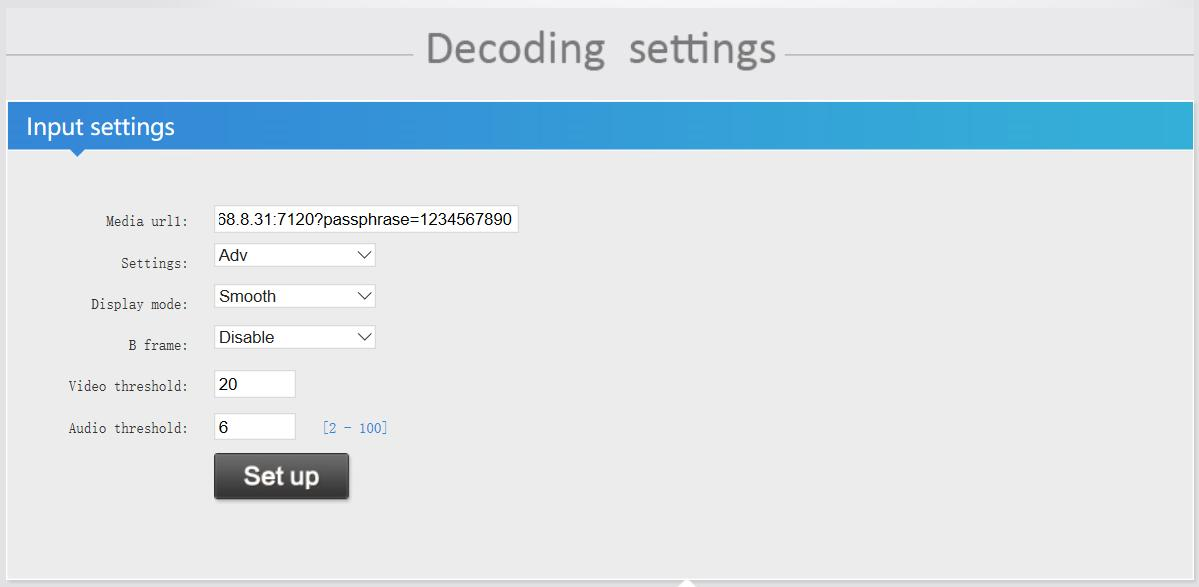
Hvis du vil angi passordet for SRT-strømadressen, kan du angi det selv.
Deretter SRT-adresseformatet: srt://ip:port?passphrase=passwords
For eksempel: srt://192.168.8.31:7120?passphrase=1234567890

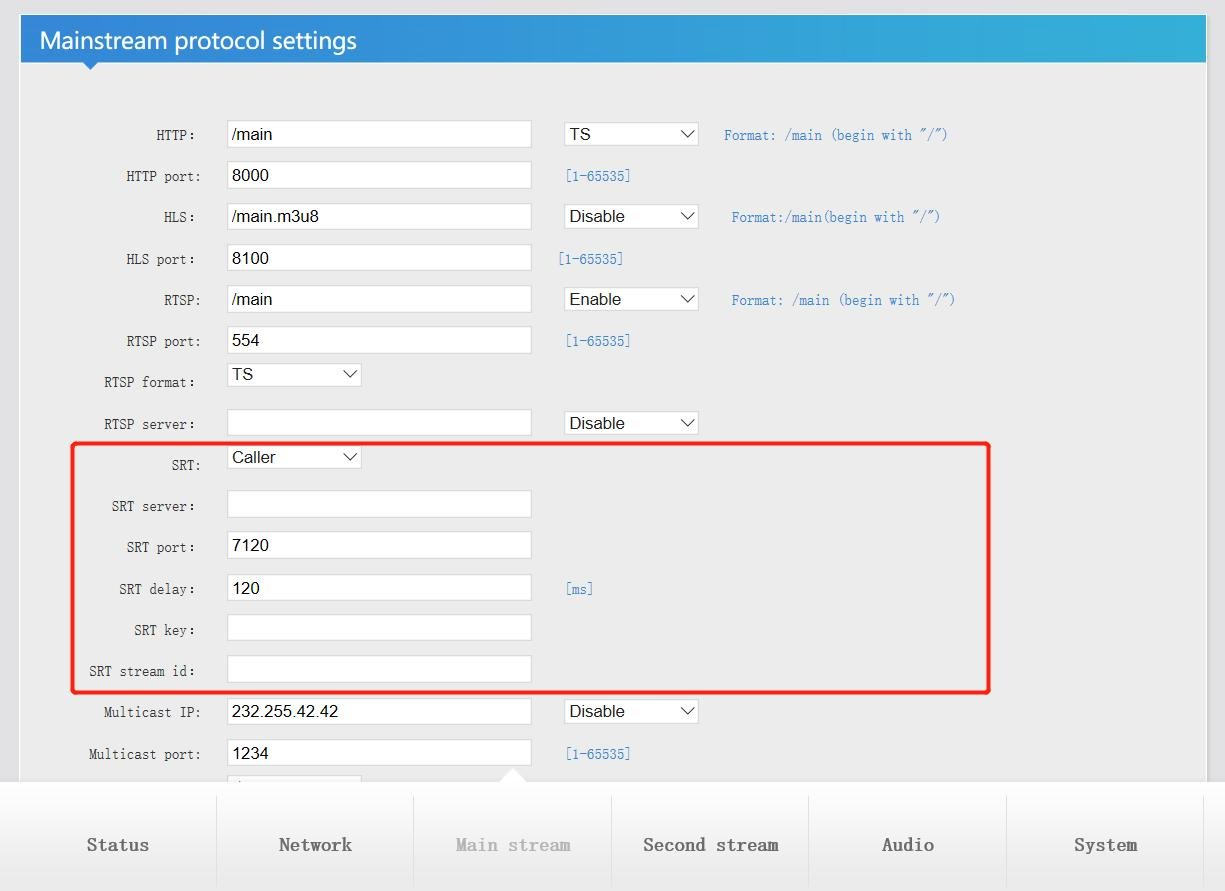
Velg 'oppringer'
1. SRT-server: Skriv inn IP-adressen til videodekoderen
2. SRT-port: standard, kunder kan endre den, men foreslår å sette den til mer enn 1024.
3. SRT-forsinkelse: standard
4. SRT-nøkkel: angi et passord på minst 10 sifre
5. Trykk på 'set up'-smøret og start koderen på nytt etter endring av parameteren.
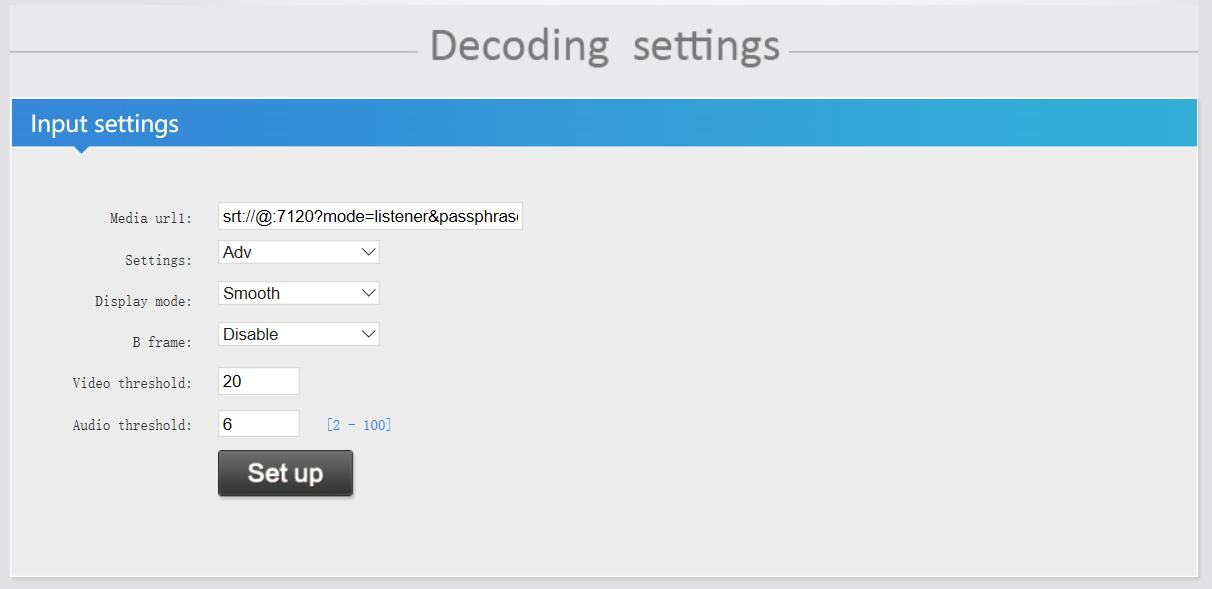
når du angir passordet, SRT-adresseformatet: Srt://@port?mode=listenser&passphrase=passwords
F.eks. srt://@:7120?mode=listener&passphrase=1234567890
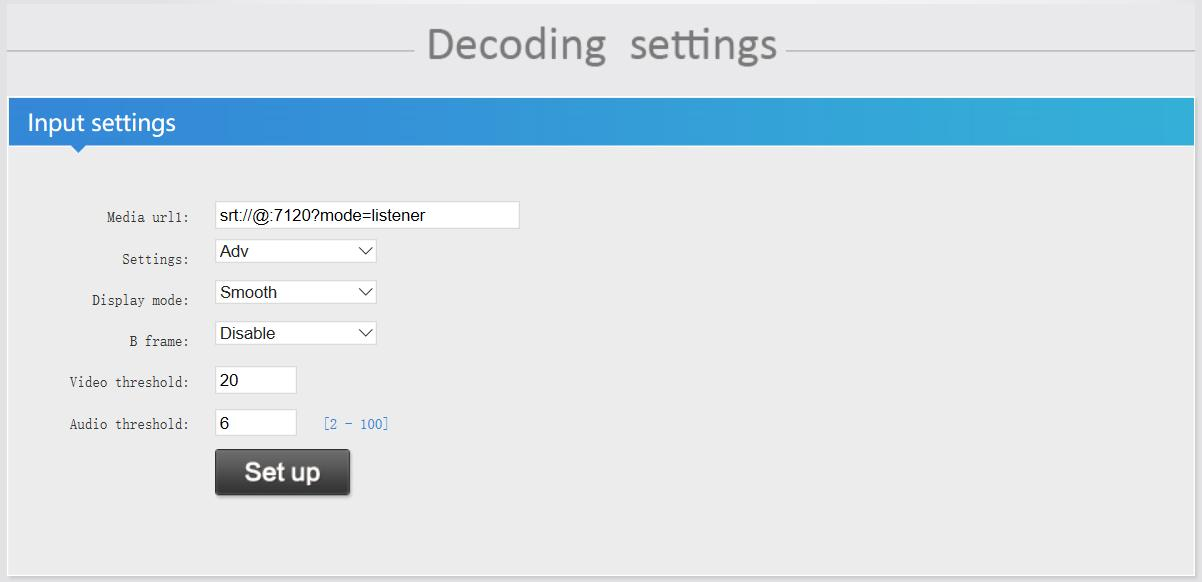
når du ikke angir passordet, SRT-adresseformat: Srt://@:port?mode=listener
F.eks srt://@:7120?modus=lytter
Beskrivelse av dekoderstrømadresse:
1. Video Encoder velg 'lytter'-modus, SRT-adresseformatet i Video Decoder:
srt://ip:port
srt://ip:port?passphrase=passwords
2. Video Encoder velg 'oppringer'modus, SRT-adresseformatet i Video Decoder:
Srt://@:port?mode=listener
Srt://@port?mode=listenser&passphrase=passord
1. Lyttermodusen til VMIX mottar SRT-strømmen presset av SRT-videokoder
1.1 sjekk IP-adressen til PC-en din
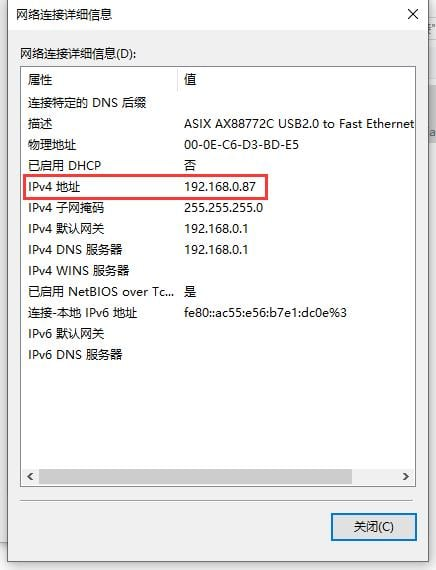
1.2 Hold nettverkssegmentet til videokoderen og datamaskinen i samme nettverkssegment (inkludert gateway og DNS).
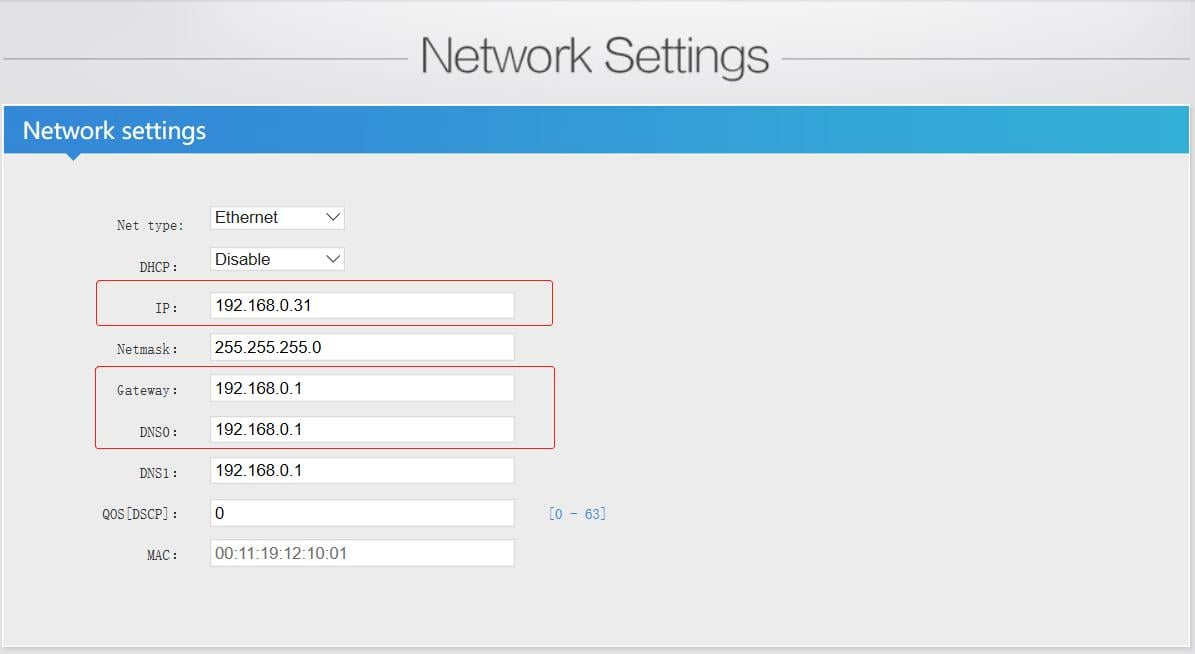
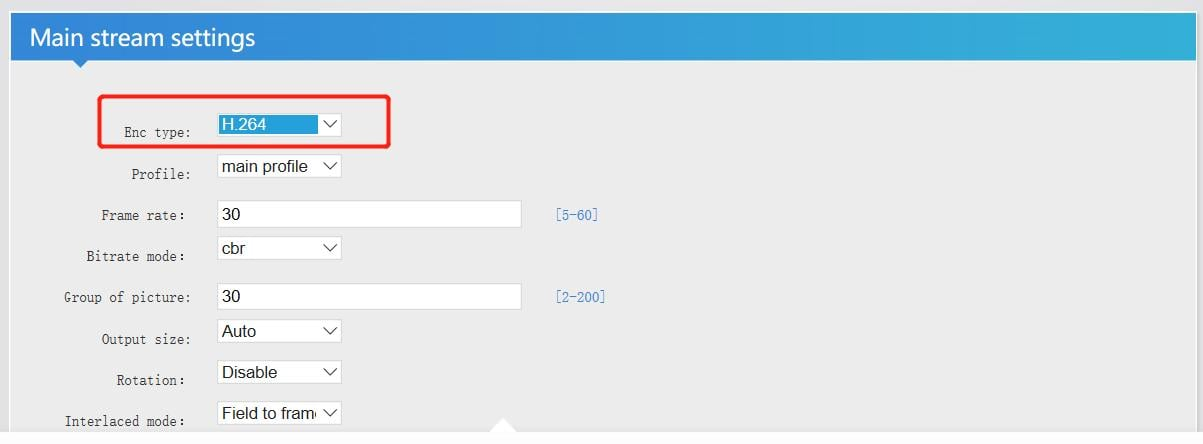
1.3 Velg 'H.264' på mainstream-settsiden, fordi VIMIX kun støtter h.264 nå.
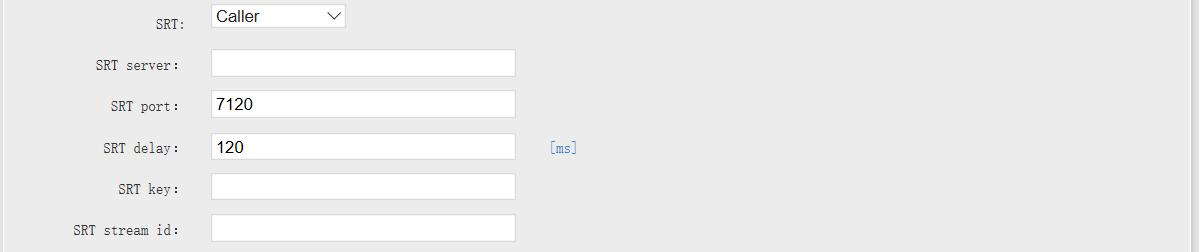
1.4 SRT velg 'Caller'-modus, skriv inn IP-adressen til datamaskinen din i SRT-server, SRT-port og SRT Delay er standard.
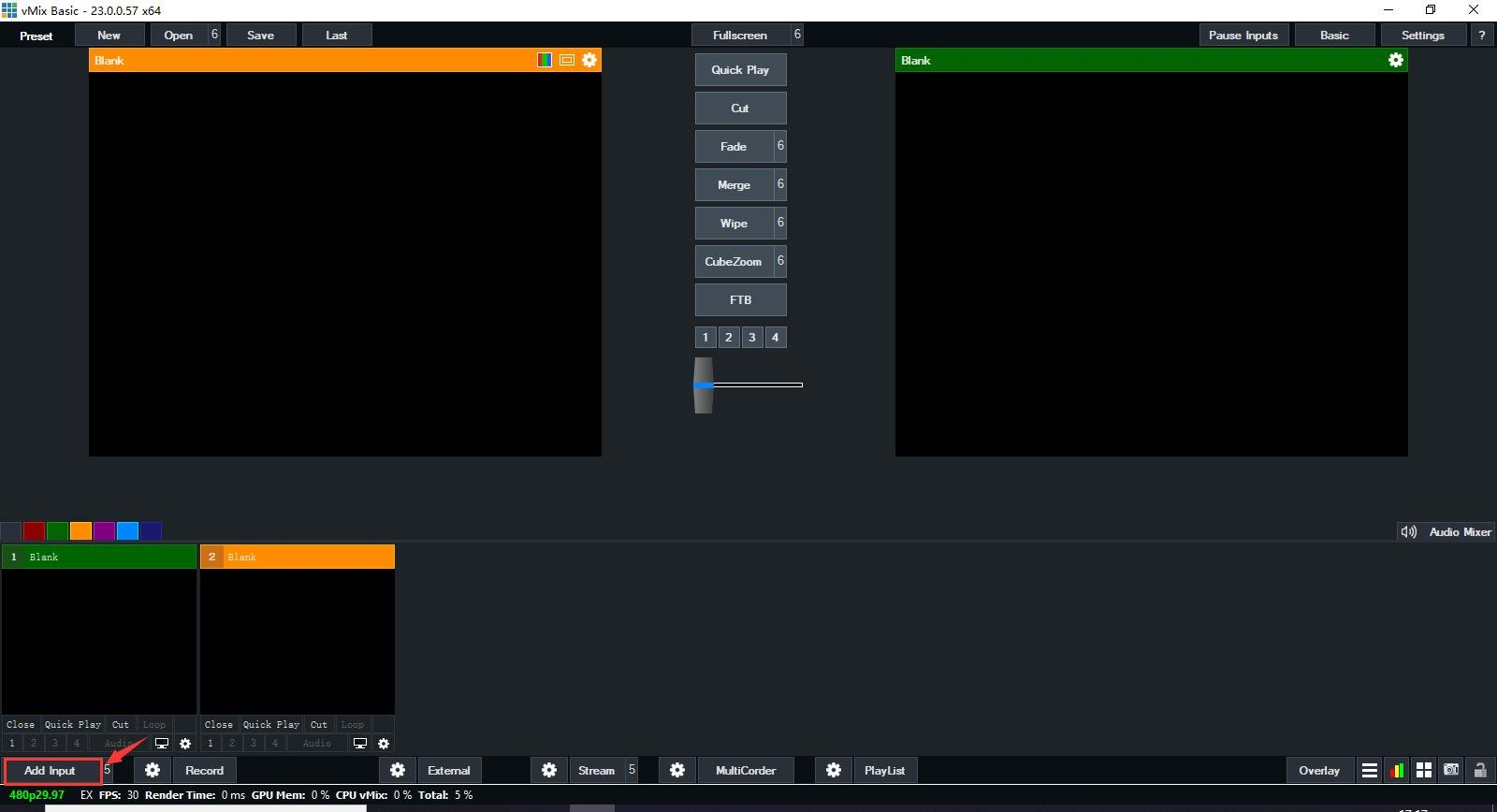
1.5 Åpne VMIX-programvaren, klikk på 'Legg til input'-knappen i nedre venstre hjørne (som vist nedenfor)
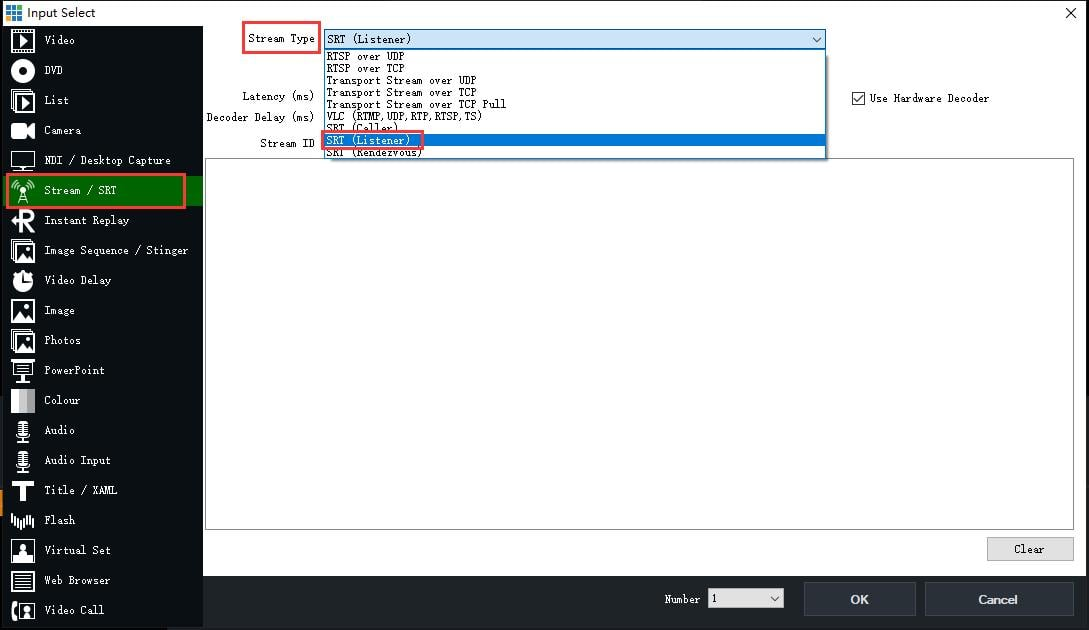
1.6 Velg 'SRT (Listener)'-modus, som vist nedenfor:
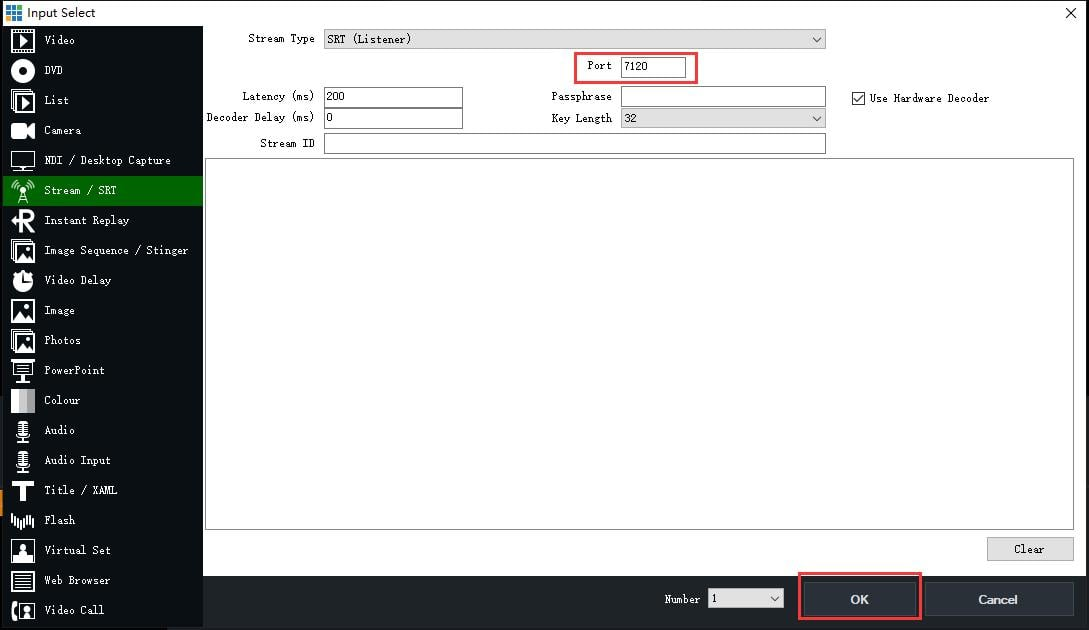
1.7 Skriv inn porten, behold den samme med videokoderen din, og klikk deretter 'OK'-knappen
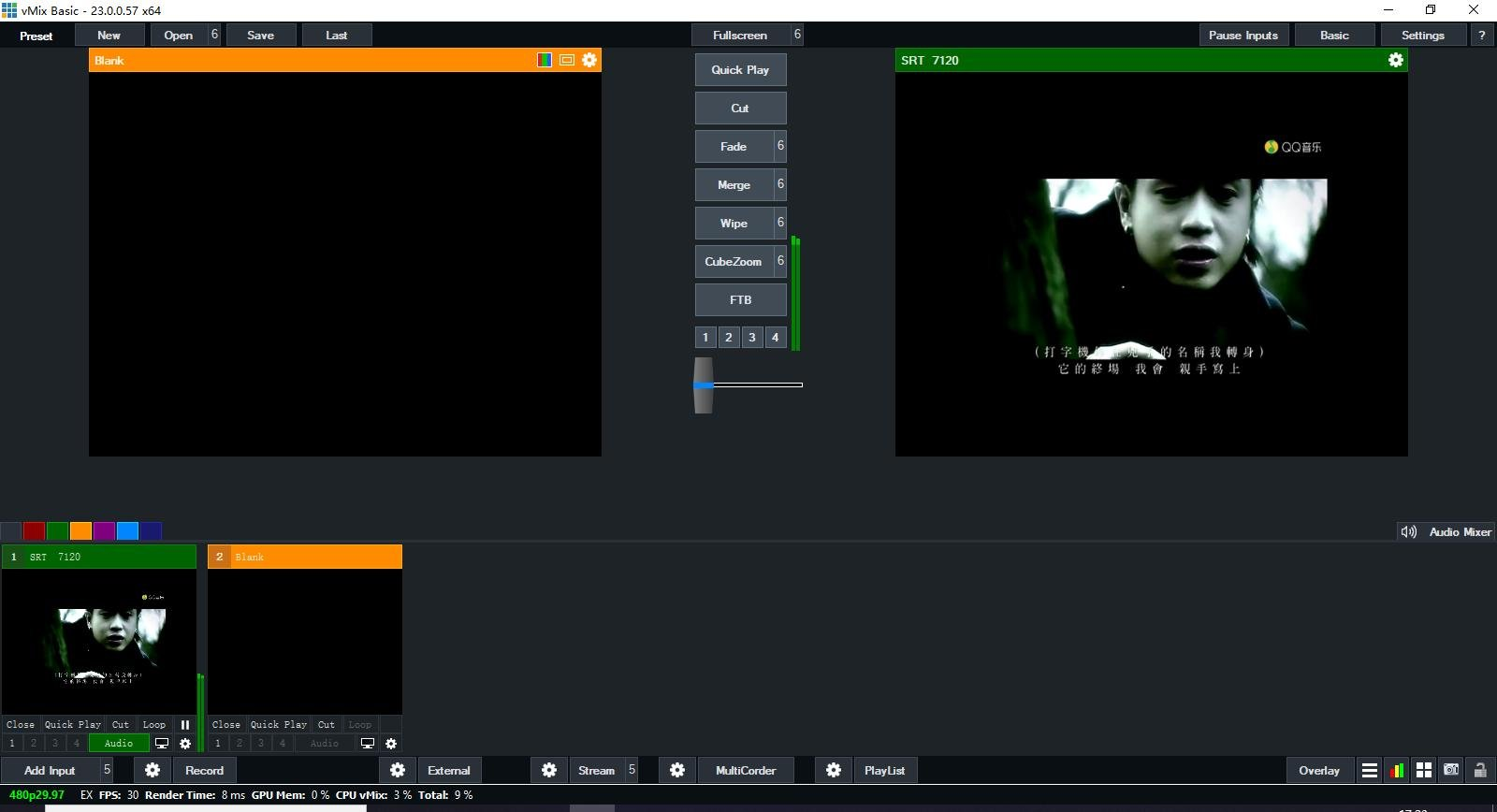
1.8 Etter at SRT-en er riktig tilkoblet, kan VMIX spille av videoene fra videokoderen
2. 'Caller'-modusen til VMIX push SRT-stream til videodekoderen.
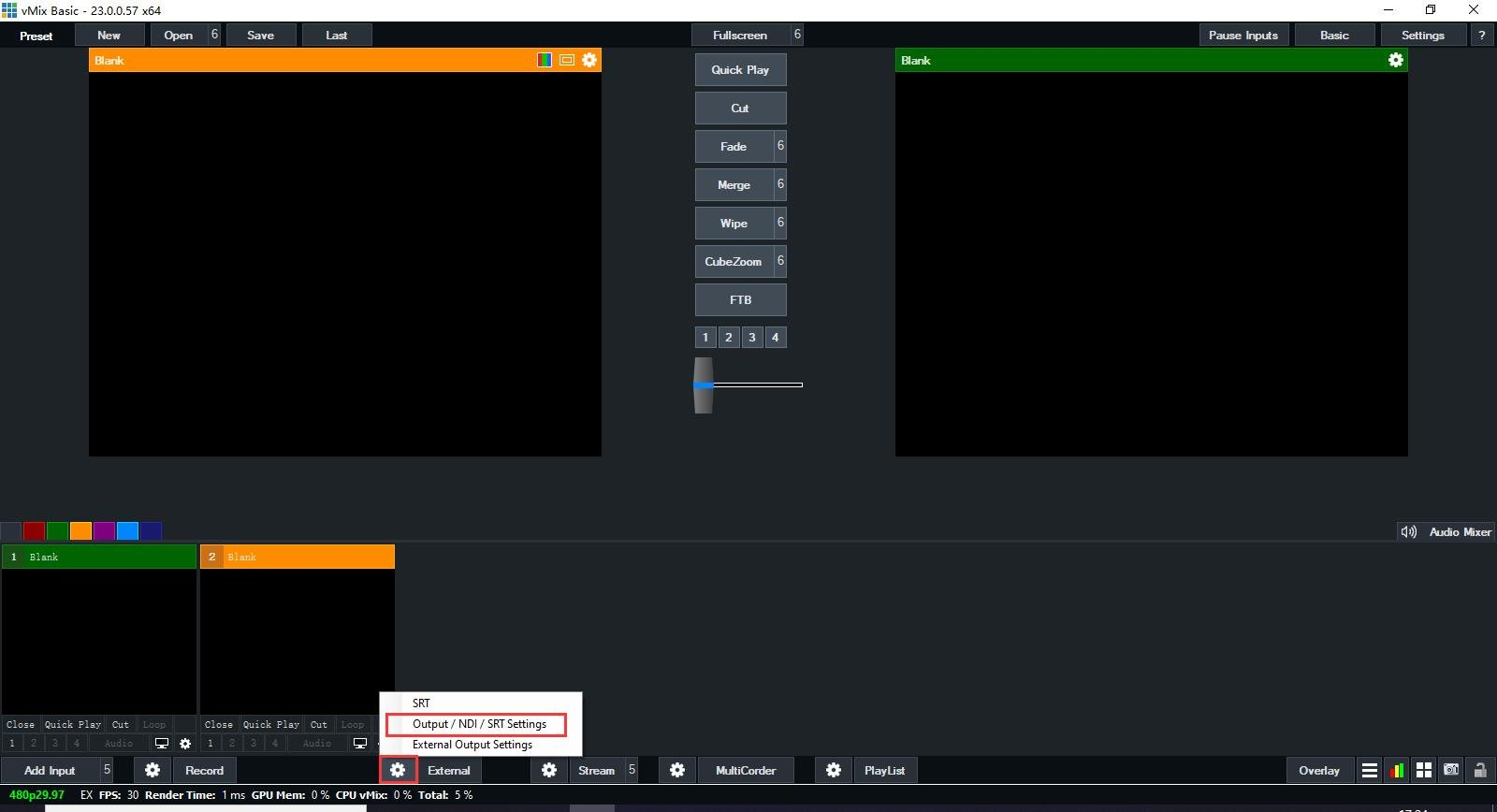
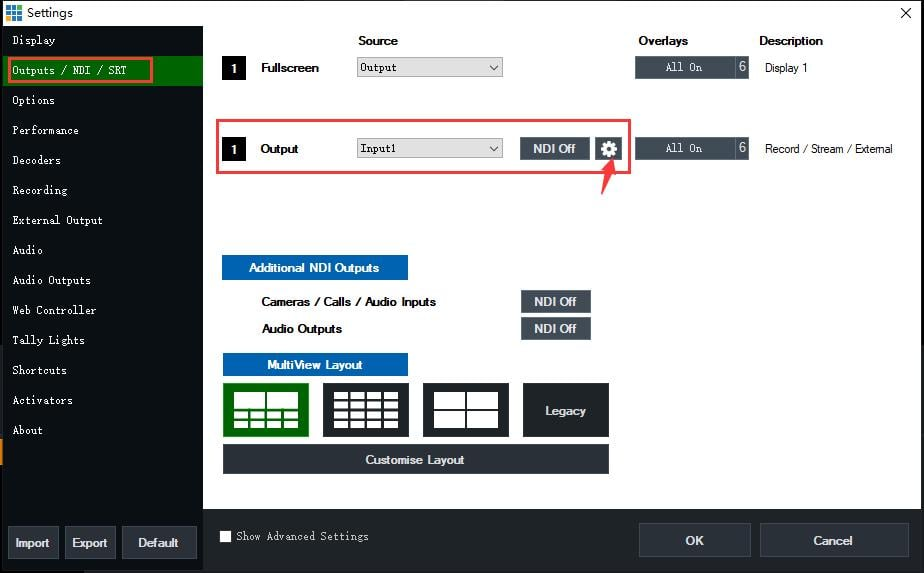
2.1 Åpne VMIX-programvaren, og klikk på '  '-knappen (Som vist nedenfor), velg deretter 'Output/NDI/SRT-innstilling', og pop opp et 'Innstillinger'-vindu,
2.2 Velg 'Output/NDI/SRT' på venstre menylinje. Klikk 'Utgang' for å velge videokilden som skal overføres, for eksempel 'Input1', og sørg for at den har en videosingal.
2.3 Klikk på den '  '-knappen (som vist nedenfor), og dukker opp et 'Utdatainnstillinger'-vindu (som vist nedenfor)
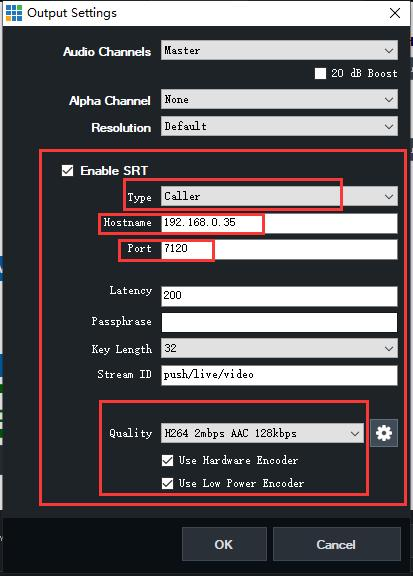
2.4 Sett som bilde
Kryss av for 'Aktiver SRT'
Skriv: velg 'anroper'
Vertsnavn: Skriv inn IP-adressen til videodekoderen
Port: standard
Latens: standard
Passord: angi passordene dine
Nøkkellengde: standard
Strøm-ID: standard
Kvalitet: velg det du trenger
Kryss av 'Bruk maskinvarekoder' og 'Bruk laveffektkoder'
Trykk på den 'ok'-knappen etter alle settene
2.5 Sjekk at IP-adressen til videodekoderen, hold den med PC-en i samme nettverkssegment (inkludert gateway og DNS).
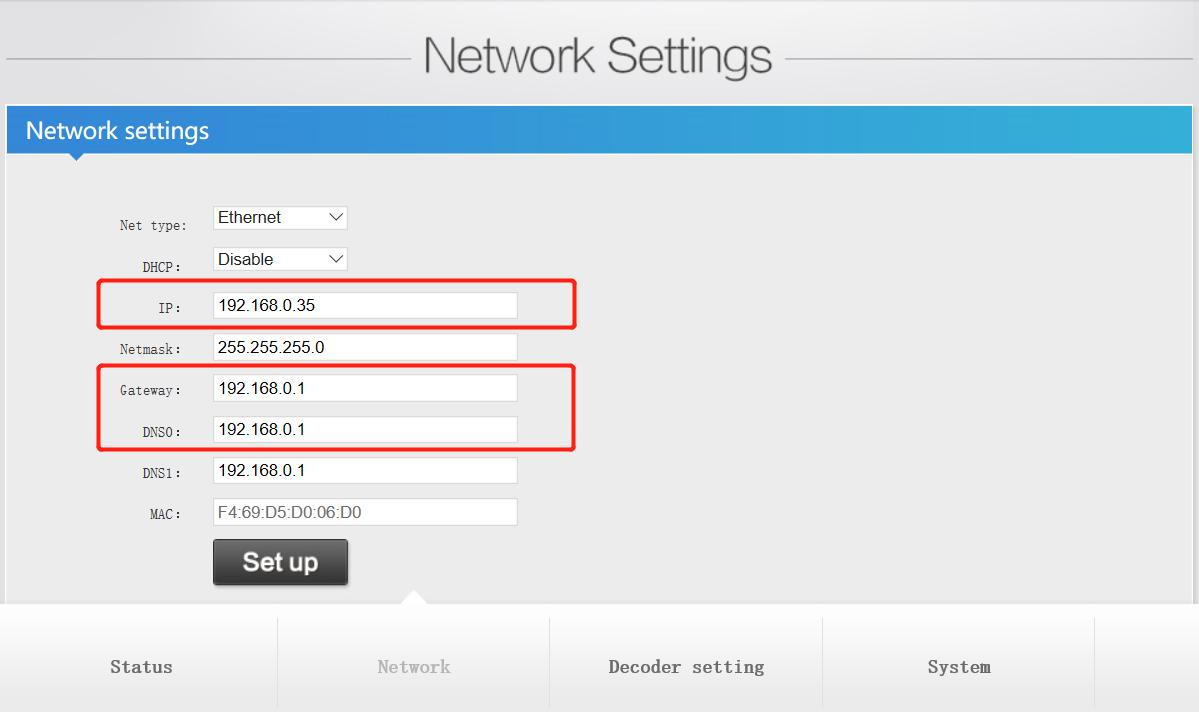
2.6 Skriv inn SRT-adresse i videodekoderen, det srt-adresseformatet: srt://@:port?mode=listener
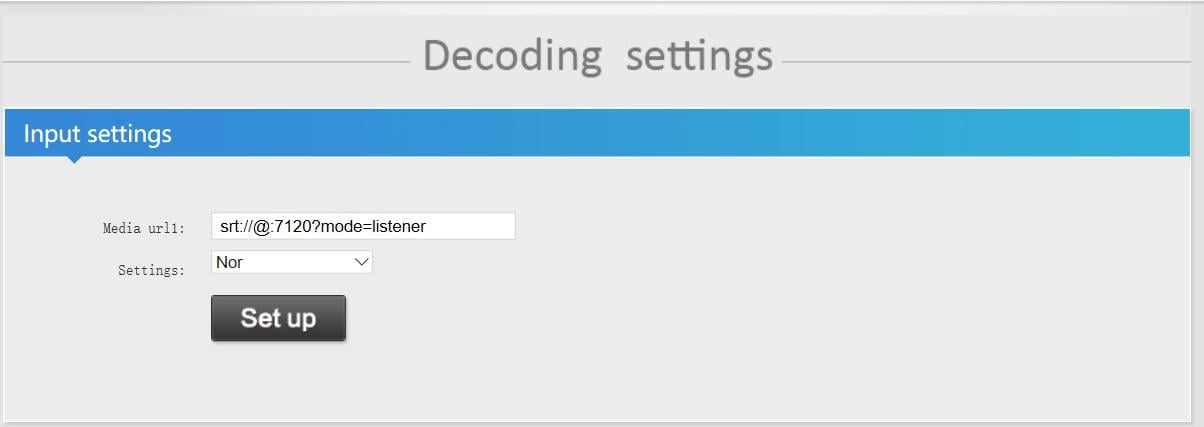
2.6 klikk på knappen 'sett opp', og start dekoderen på nytt
2.7 Sjekk statussiden til dekoderen, sørg for at videosignalene er lagt inn. Hvis det ikke er videoinngang.
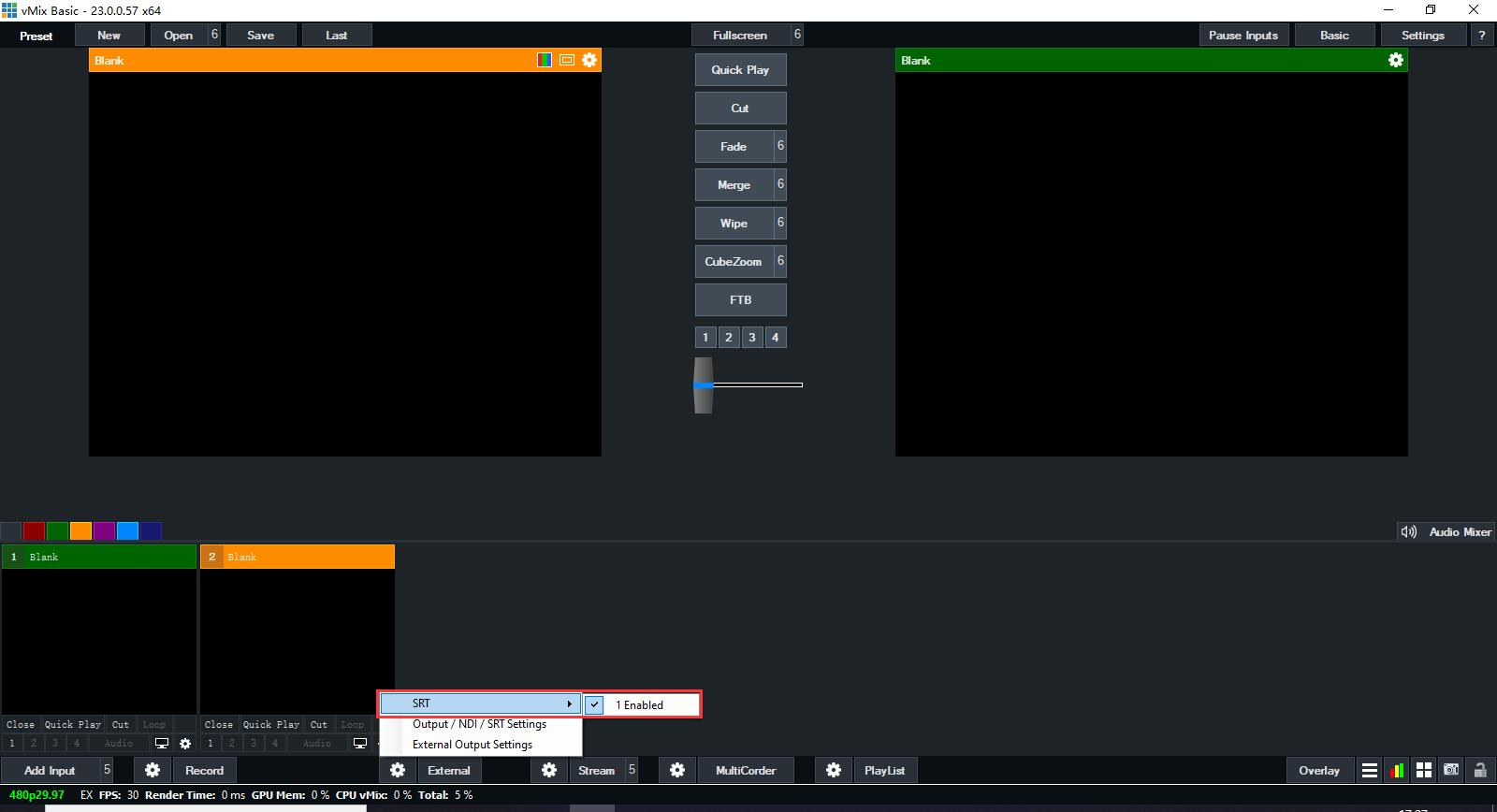
Åpne den VMIX-programvaren, klikk på den'  '-knappen til venstre Ekstern, og må deretter beholde at SRT er aktivert (Som vist nedenfor)
Referanser
Hvordan stille inn SRT i koderen og dekoderen
Hvordan stille inn SRT i koderen og dekoderne
Hvordan stille inn videokoderen og dekoderen på Vmix-programvaren via Srt?
Hvordan stille inn SRT-protokoll
Hvordan stille inn SRT i koderen og dekoderen (passer for EH901/ES901/EV901)
Hvordan stiller du inn videokoderen og dekoderen på Vmix-programvaren
Orivision Alle videokodere og dekodere støtter Srt-protokoller
Srt-protokoll | La nettverksoverføring mer stabil og lav latens
