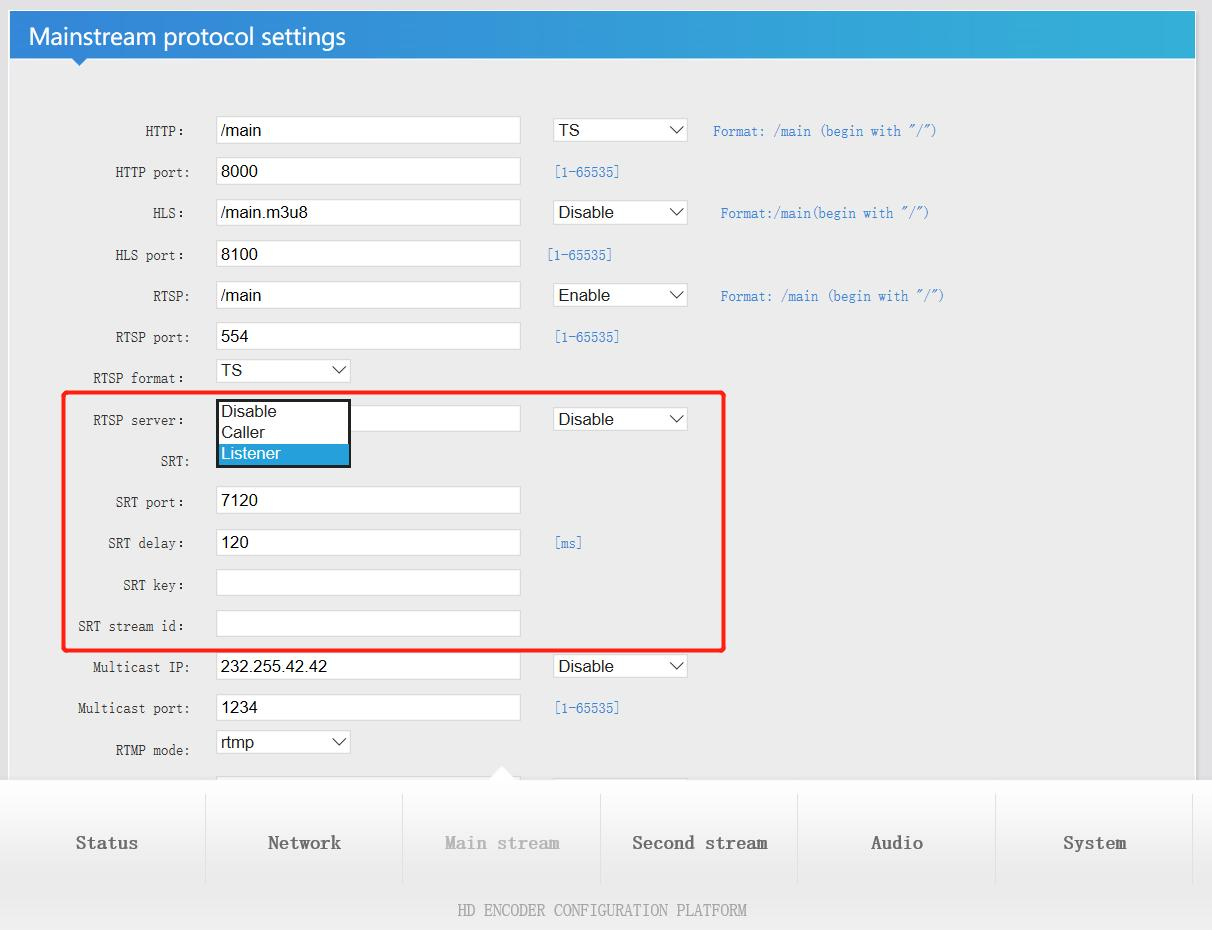
Es stehen zwei Modi zur Verfügung Live-Video-Streaming-Hardware : Anrufer/Zuhörer
Wählen Sie „Listener“ aus.
1. SRT-Port: Standard. Kunden können es ändern, empfehlen jedoch, einen Wert über 1024 festzulegen.
2. SRT-Verzögerung: Standard.
3. SRT-Schlüssel: Legen Sie ein Passwort mit mindestens 10 Ziffern fest
4. Drücken Sie die Taste „Einrichten“ und starten Sie das Gerät neu Video-Encoder-Hardware nach jeder Änderung des Parameters.
Nach dem Neustart des Encoders gibt es auf der Statusseite eine Reihe von SRT-Stream-Adressen (wie unten gezeigt).
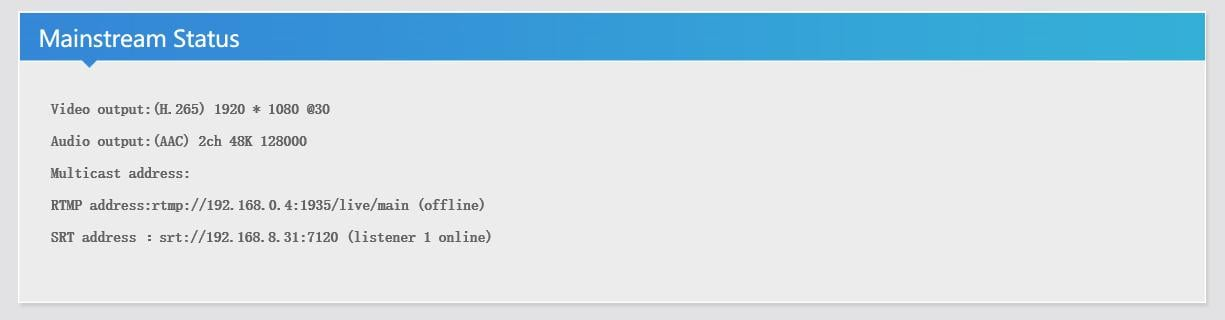
SRT-Adressformat: srt://ip:port
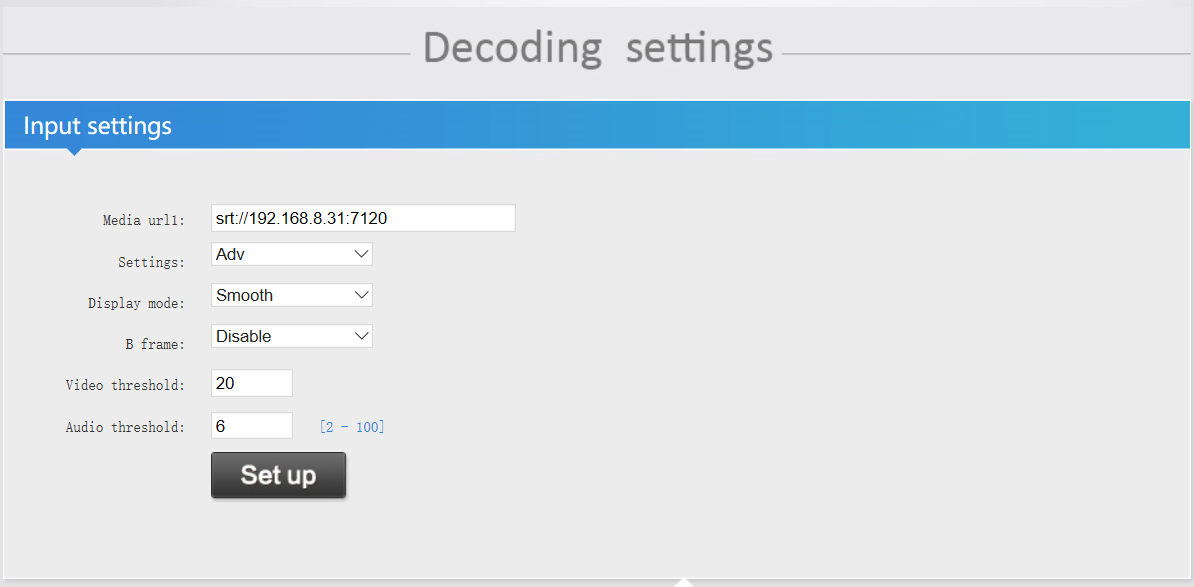
Beispiel: srt://192.168.8.31:7120
Sie können die Adresse kopieren und mit VLC abspielen, um sicherzustellen, dass sie funktioniert. Fügen Sie dann die Adresse in das ein Audio-Video-Decoder (wie unten gezeigt).
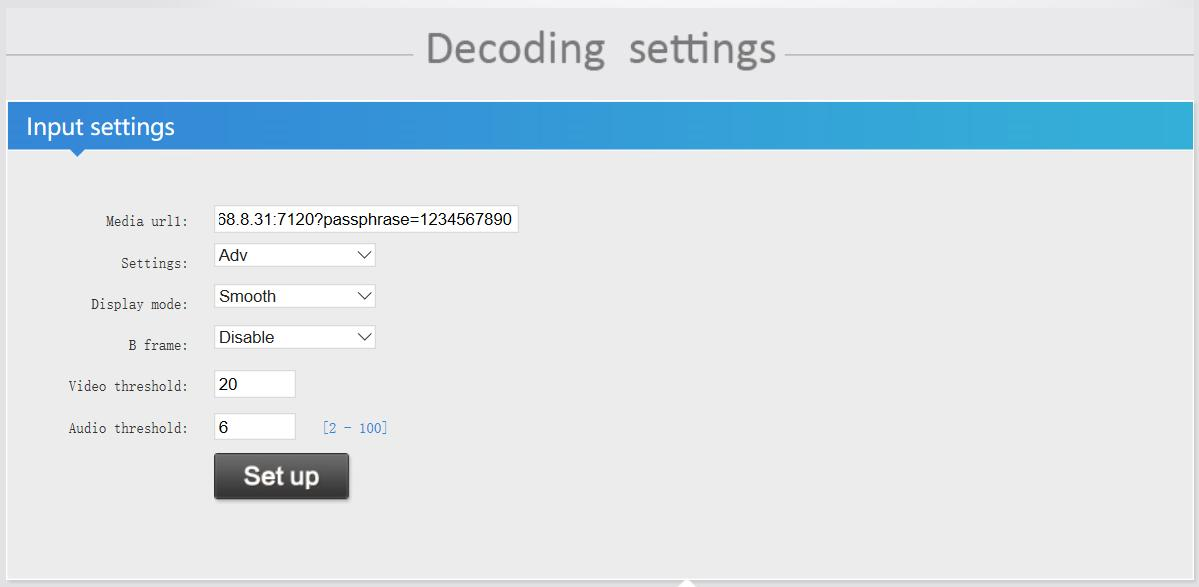
Wenn Sie das Passwort für die SRT-Stream-Adresse festlegen möchten, können Sie es selbst festlegen.
Dann das SRT-Adressformat: srt://ip:port?passphrase=passwords
Beispiel: srt://192.168.8.31:7120?passphrase=1234567890

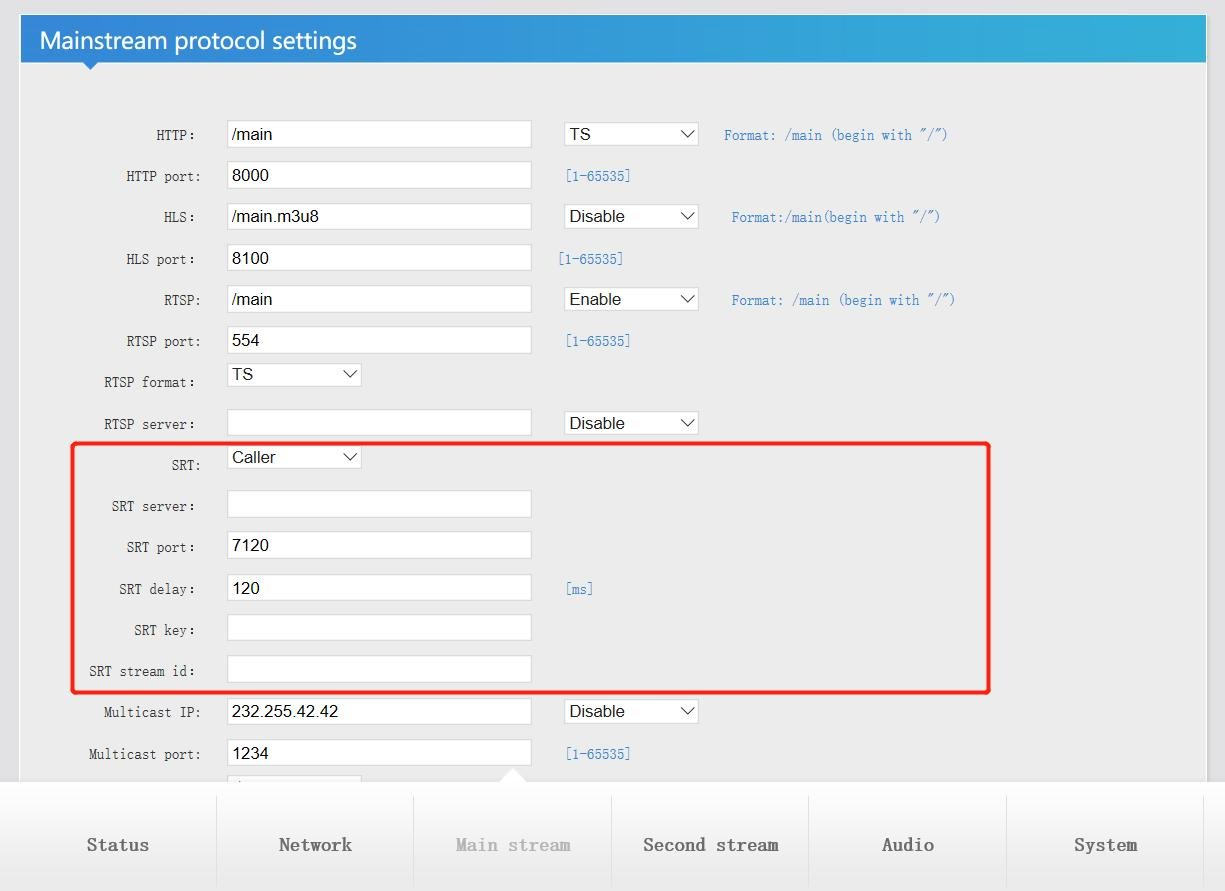
Wählen Sie „Anrufer“
1. SRT-Server: Geben Sie die IP-Adresse des Video-Decoders ein
2. SRT-Port: Standardeinstellung, Kunden können ihn ändern, es wird jedoch empfohlen, ihn auf mehr als 1024 einzustellen.
3. SRT-Verzögerung: Standard
4. SRT-Schlüssel: Legen Sie ein Passwort mit mindestens 10 Ziffern fest
5. Drücken Sie die Taste „Setup“ und starten Sie den Encoder nach jeder Parameteränderung neu.
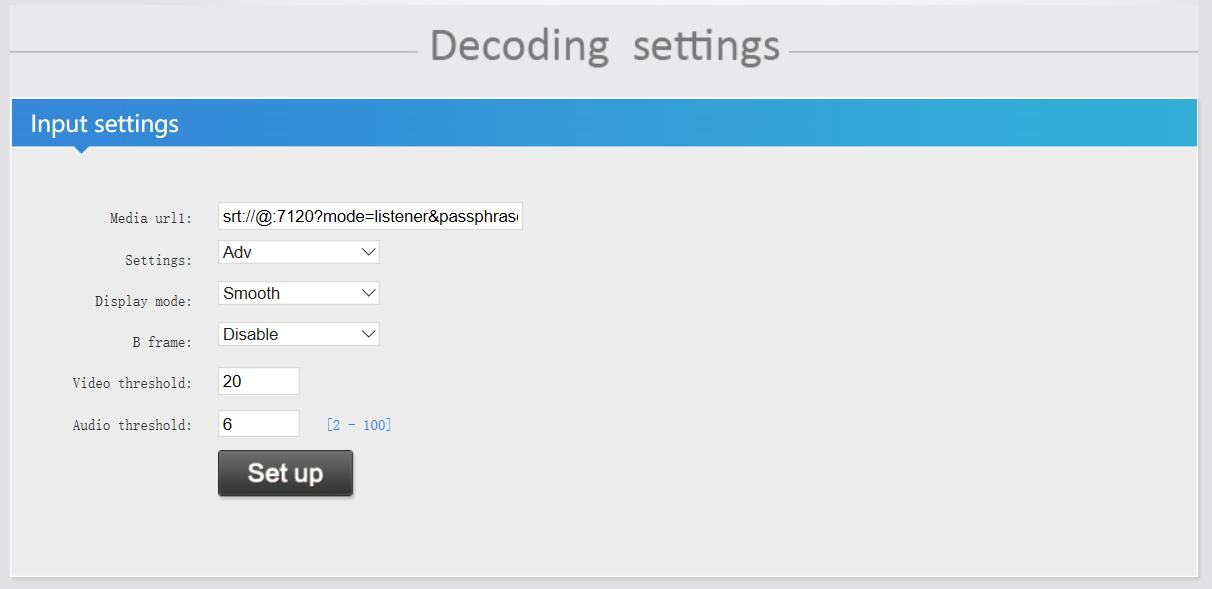
Wenn Sie das Passwort festlegen, lautet das SRT-Adressformat: Srt://@port?mode=listenser&passphrase=passwords
ZB srt://@:7120?mode=listener&passphrase=1234567890
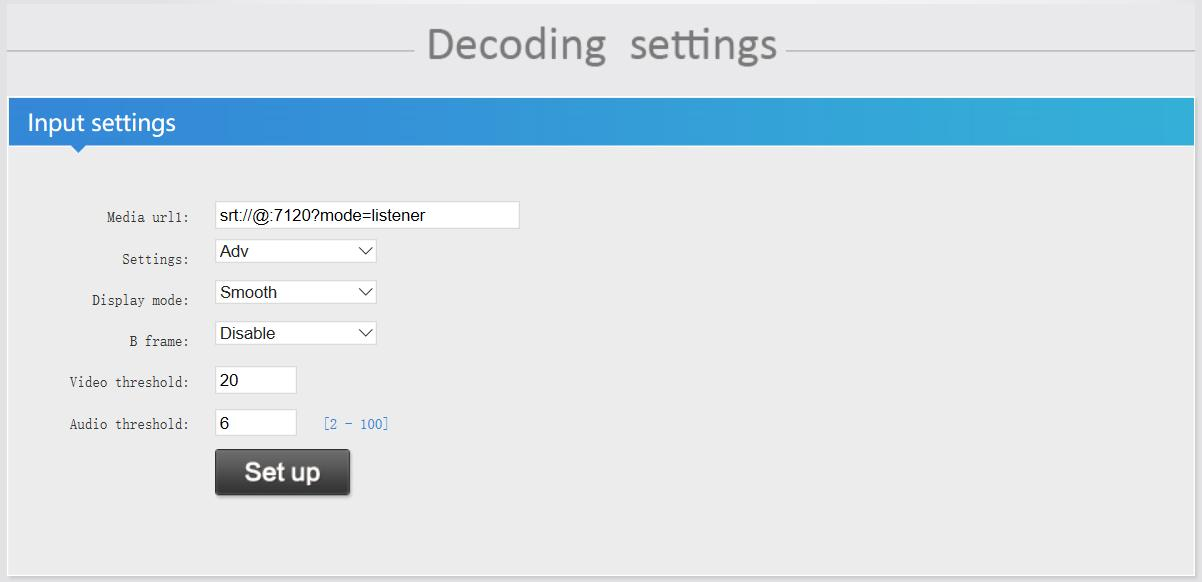
Wenn Sie kein Passwort festlegen, lautet das SRT-Adressformat: Srt://@:port?mode=listener
ZB srt://@:7120?mode=listener
Beschreibung der Decoder-Stream-Adresse:
1. Video Encoder wählt den „Listener“-Modus, das SRT-Adressformat im Video Decoder:
srt://ip:port
srt://ip:port?passphrase=passwords
2. Video Encoder wählt den „Anrufer“-Modus, das SRT-Adressformat im Video Decoder:
Srt://@:port?mode=listener
Srt://@port?mode=listenser&passphrase=passwords
1. Der Listener-Modus von VMIX empfängt den vom gepushten SRT-Stream SRT-Video-Encoder
1.1 Überprüfen Sie die IP-Adresse Ihres PCs
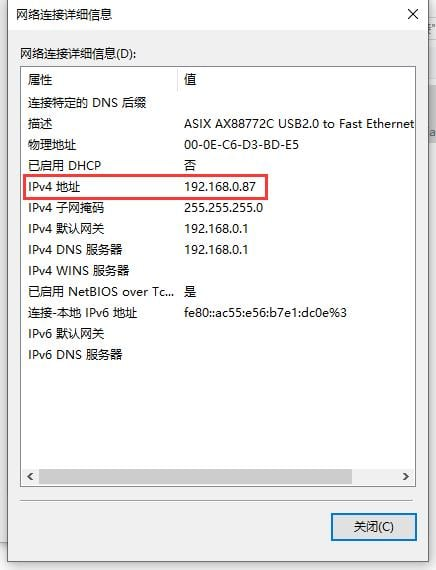
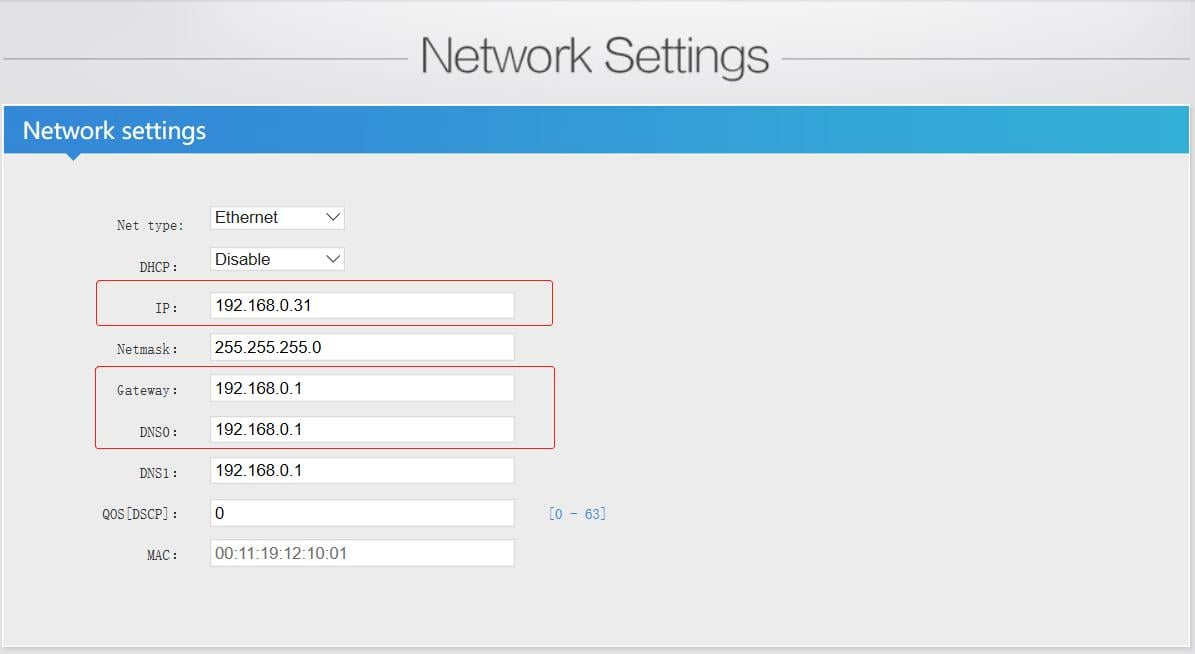
1.2 Halten Sie das Netzwerksegment des Video-Encoders und Ihres Computers im selben Netzwerksegment (einschließlich Gateway und DNS).
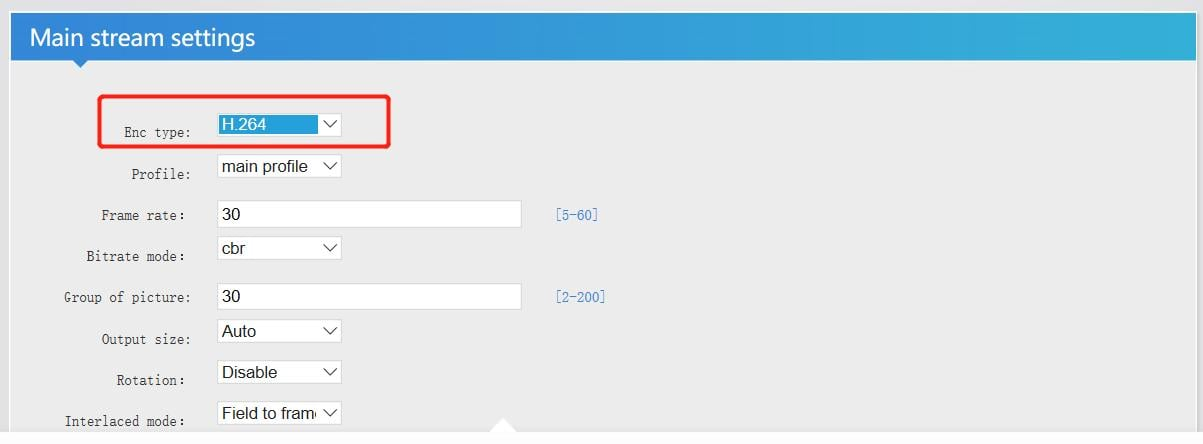
1.3 Wählen Sie „H.264“ auf der Mainstream-Set-Seite, da der VIMIX derzeit nur h.264 unterstützt.
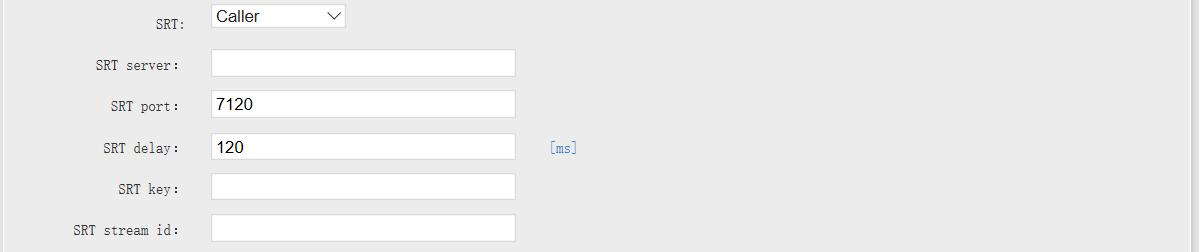
1.4 SRT wählt den „Anrufer“-Modus, gibt die IP-Adresse Ihres Computers in den SRT-Server ein, den SRT-Port und die SRT-Verzögerung ist die Standardeinstellung.
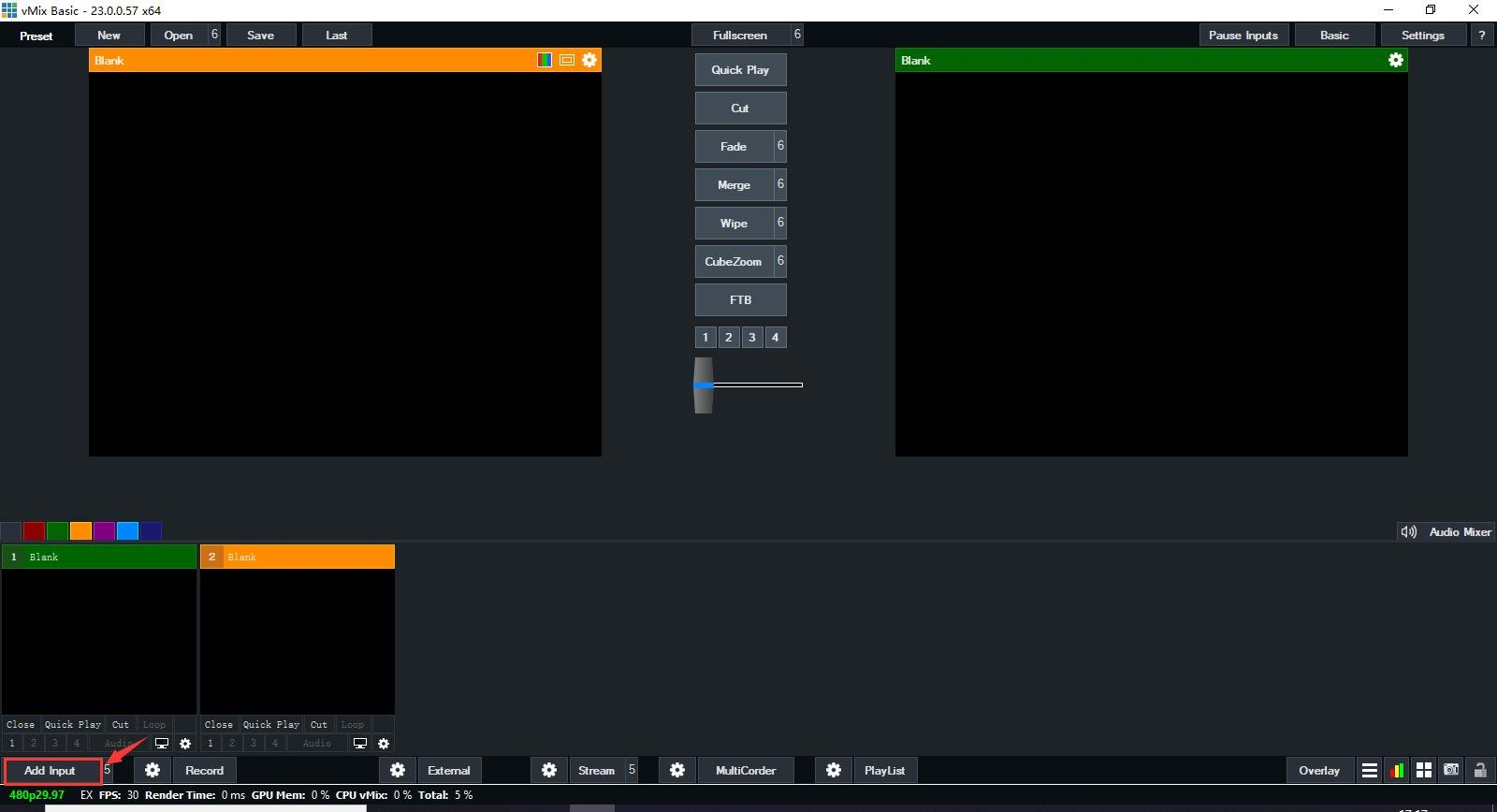
1.5 Öffnen Sie Ihre VMIX-Software und klicken Sie auf die Schaltfläche „Eingabe hinzufügen“ in der unteren linken Ecke (wie unten gezeigt).
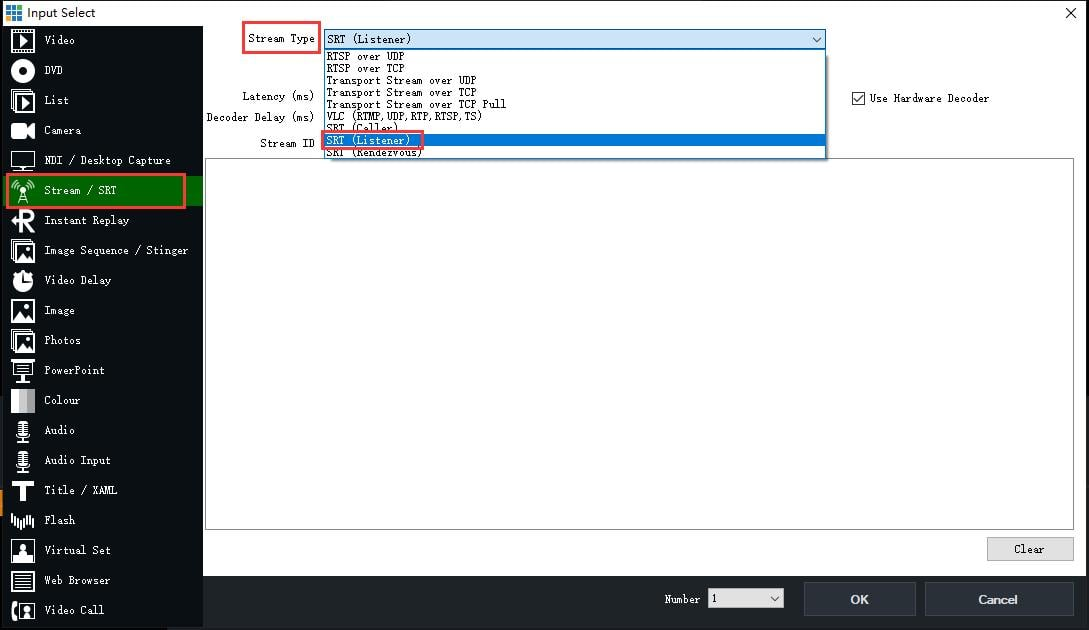
1.6 Wählen Sie den Modus „SRT (Listener)“, wie unten gezeigt:
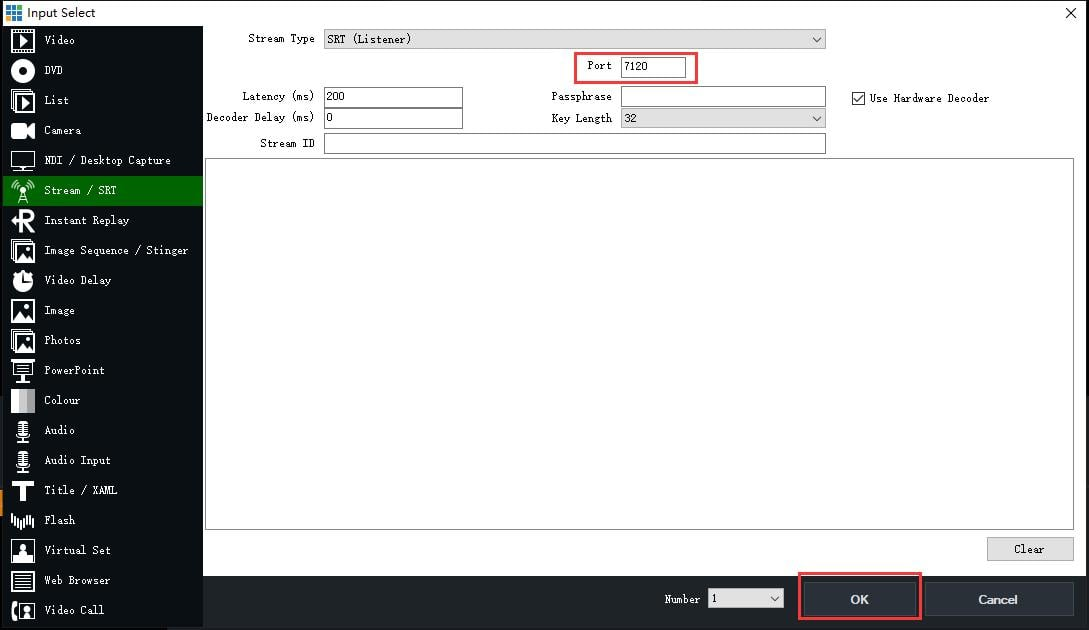
1.7 Geben Sie den Port ein, behalten Sie ihn bei Ihrem Video-Encoder bei und klicken Sie dann auf die Schaltfläche „OK“.
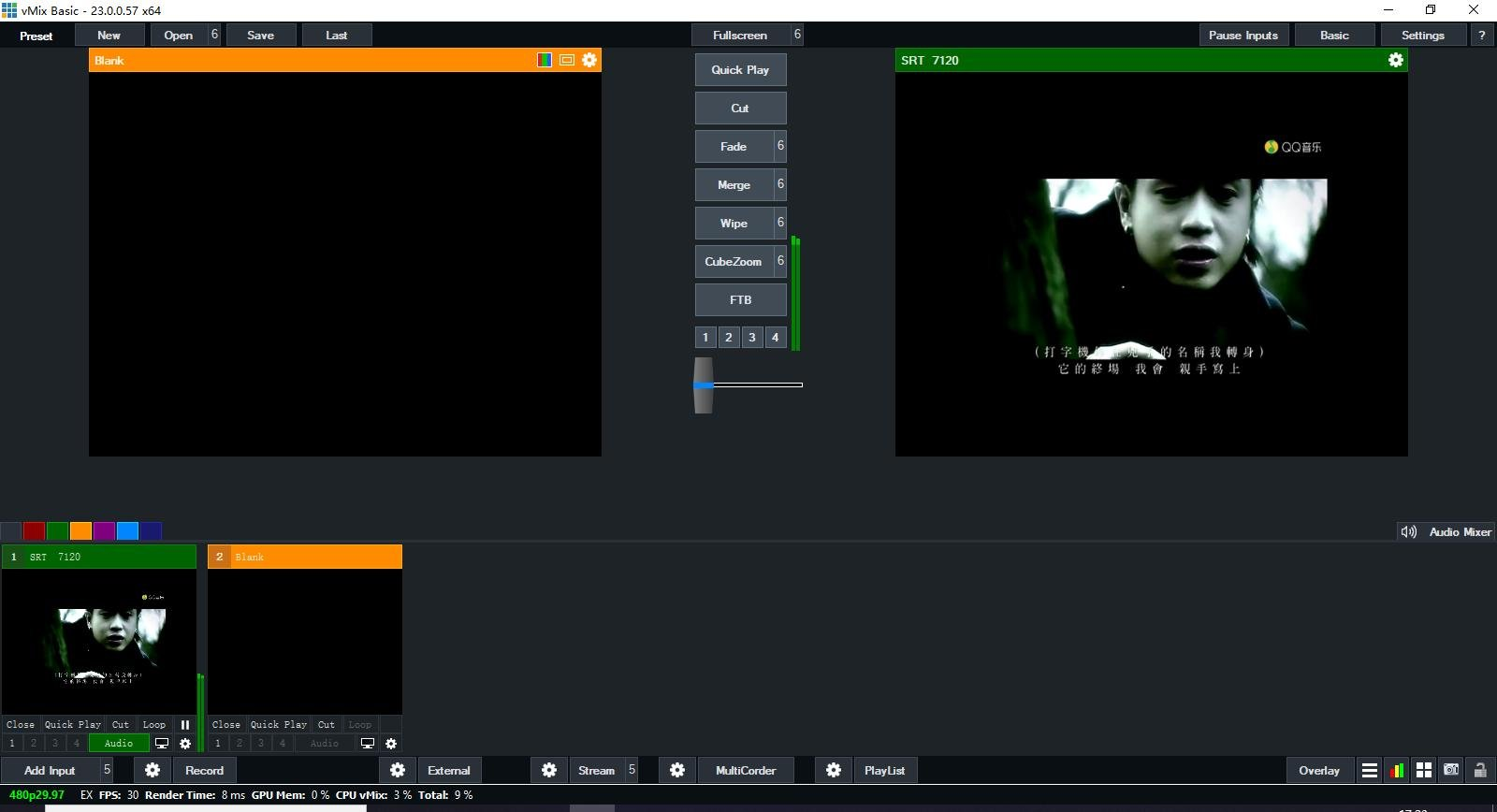
1.8 Nachdem der SRT ordnungsgemäß angeschlossen ist, kann der VMIX die Videos vom Video-Encoder abspielen
2. Der „Anrufer“-Modus von VMIX überträgt den SRT-Stream an den Videodecoder.
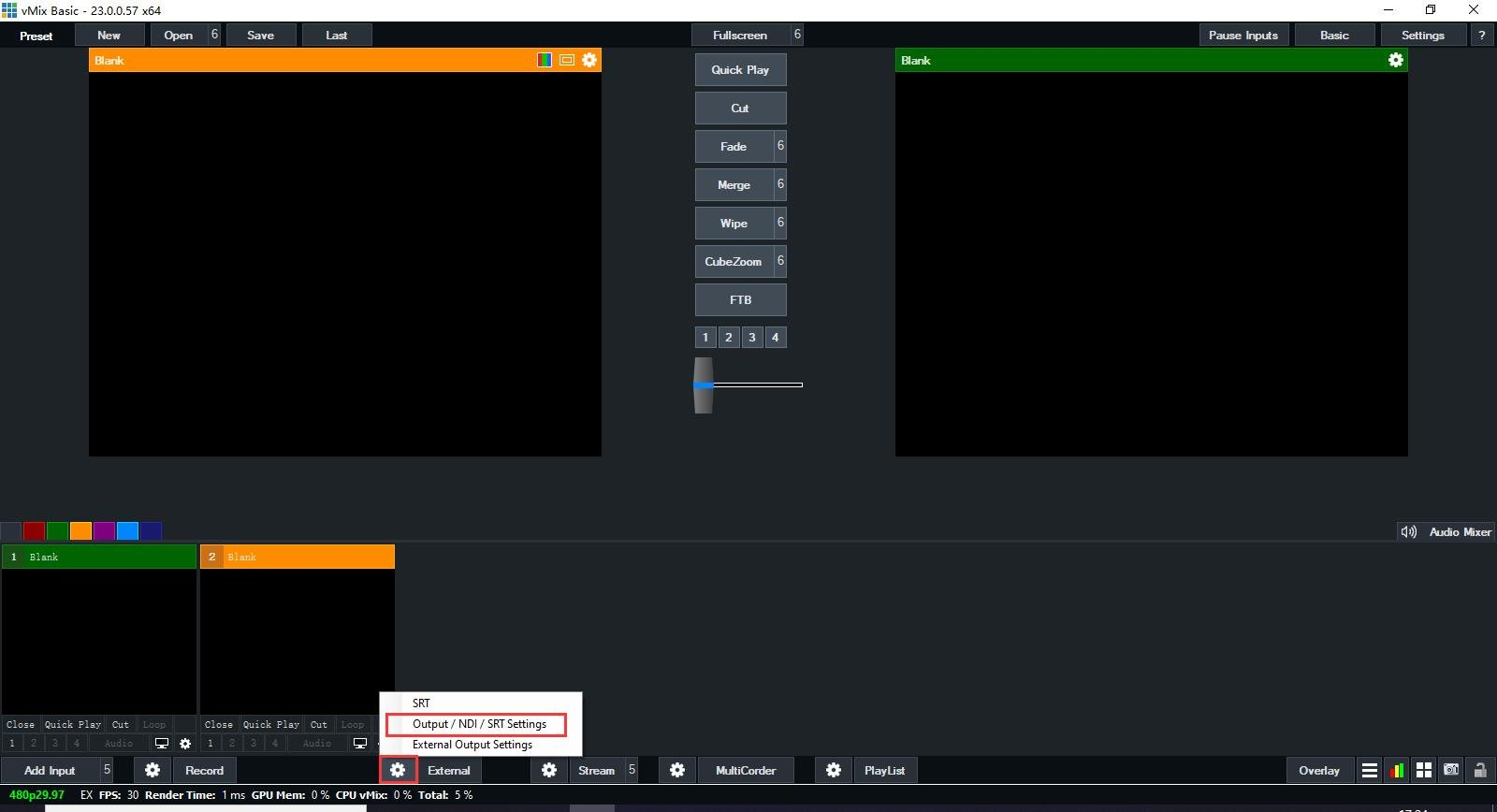
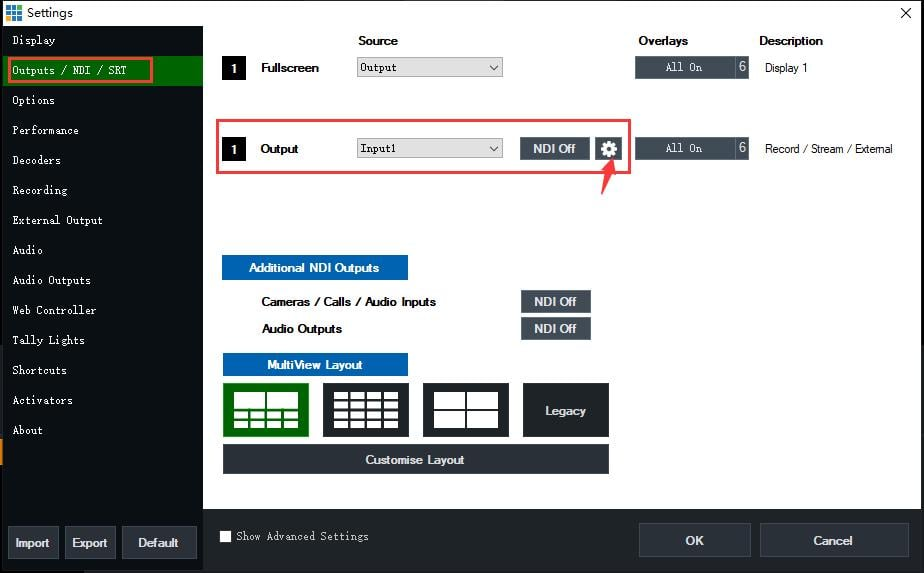
2.1 Öffnen Sie die VMIX-Software und klicken Sie auf  die Schaltfläche „“ (wie unten gezeigt), wählen Sie dann „Ausgabe/NDI/SRT-Einstellung“ und öffnen Sie dann ein Fenster „Einstellungen“.
2.2 Wählen Sie in der linken Menüleiste „Ausgabe/NDI/SRT“. Klicken Sie auf „Ausgang“, um die zu übertragende Videoquelle auszuwählen, z. B. „Eingang1“, und stellen Sie sicher, dass sie über ein Videosignal verfügt.
2.3 Klicken Sie auf die Schaltfläche „  “ (wie unten gezeigt), dann öffnet sich ein Fenster „Ausgabeeinstellungen“ (wie unten gezeigt).
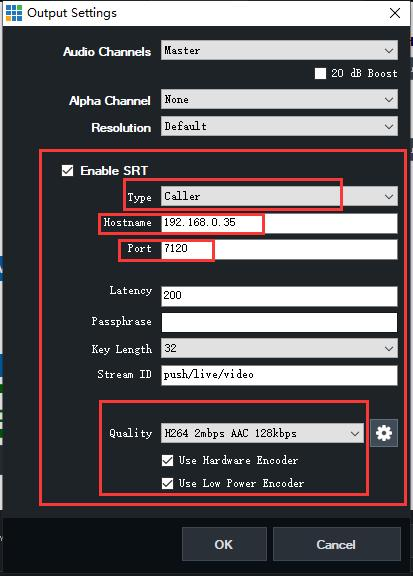
2.4 Als Bild einstellen
Markieren Sie „SRT aktivieren“.
Typ: Wählen Sie „Anrufer“
Hostname: Geben Sie die IP-Adresse des Videodecoders ein
Port: Standard
Latenz: Standard
Passphrase: Legen Sie Ihre Passwörter fest
Schlüssellänge: Standard
Stream-ID: Standard
Qualität: Wählen Sie, was Sie brauchen
Aktivieren Sie „Hardware-Encoder verwenden“ und „Encoder mit geringem Stromverbrauch verwenden“.
Drücken Sie nach allen Einstellungen die Schaltfläche „OK“.
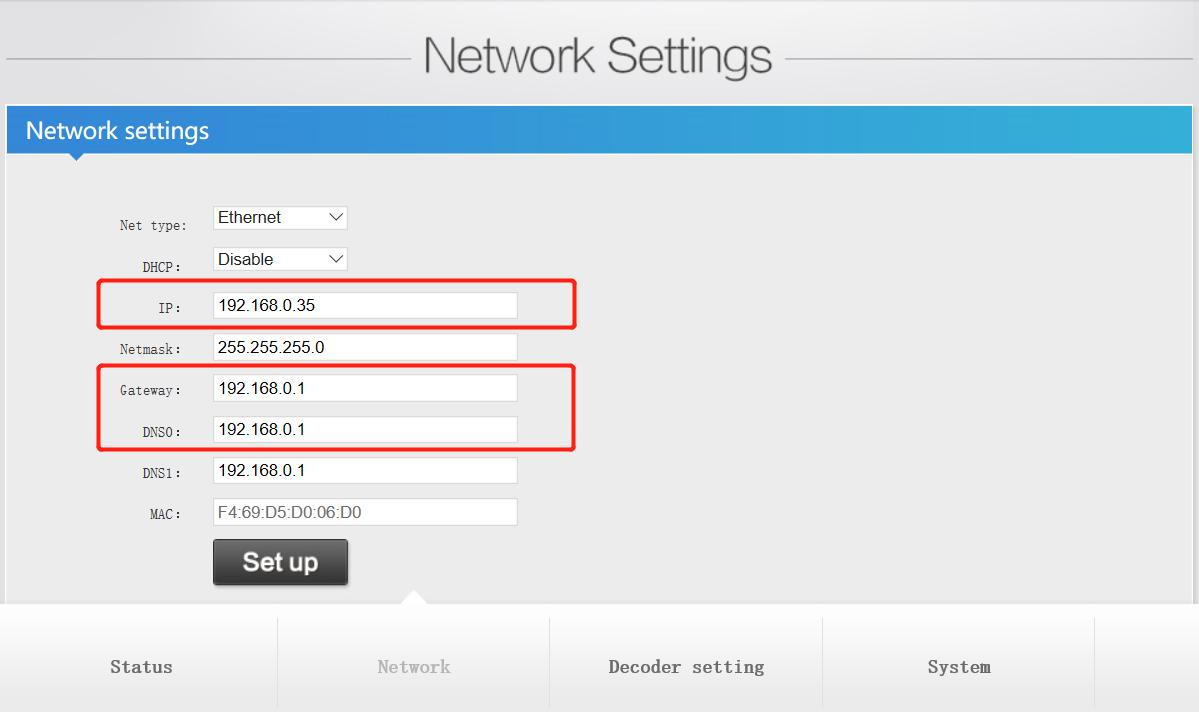
2.5 Überprüfen Sie die IP-Adresse des Videodecoders und halten Sie sie mit Ihrem PC im selben Netzwerksegment (einschließlich Gateway und DNS).
2.6 Geben Sie die SRT-Adresse in den Videodecoder ein, das SRT-Adressformat lautet: srt://@:port?mode=listener
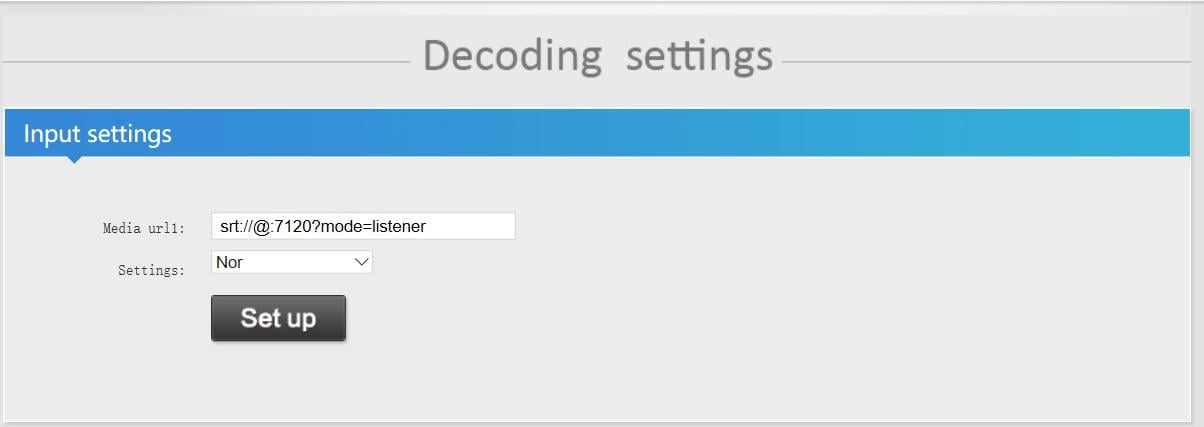
2.6 Klicken Sie auf die Schaltfläche „Einrichten“ und starten Sie den Decoder neu
2.7 Überprüfen Sie die Statusseite des Decoders und stellen Sie sicher, dass die Videosignale eingegeben werden. Wenn kein Videoeingang vorhanden ist.
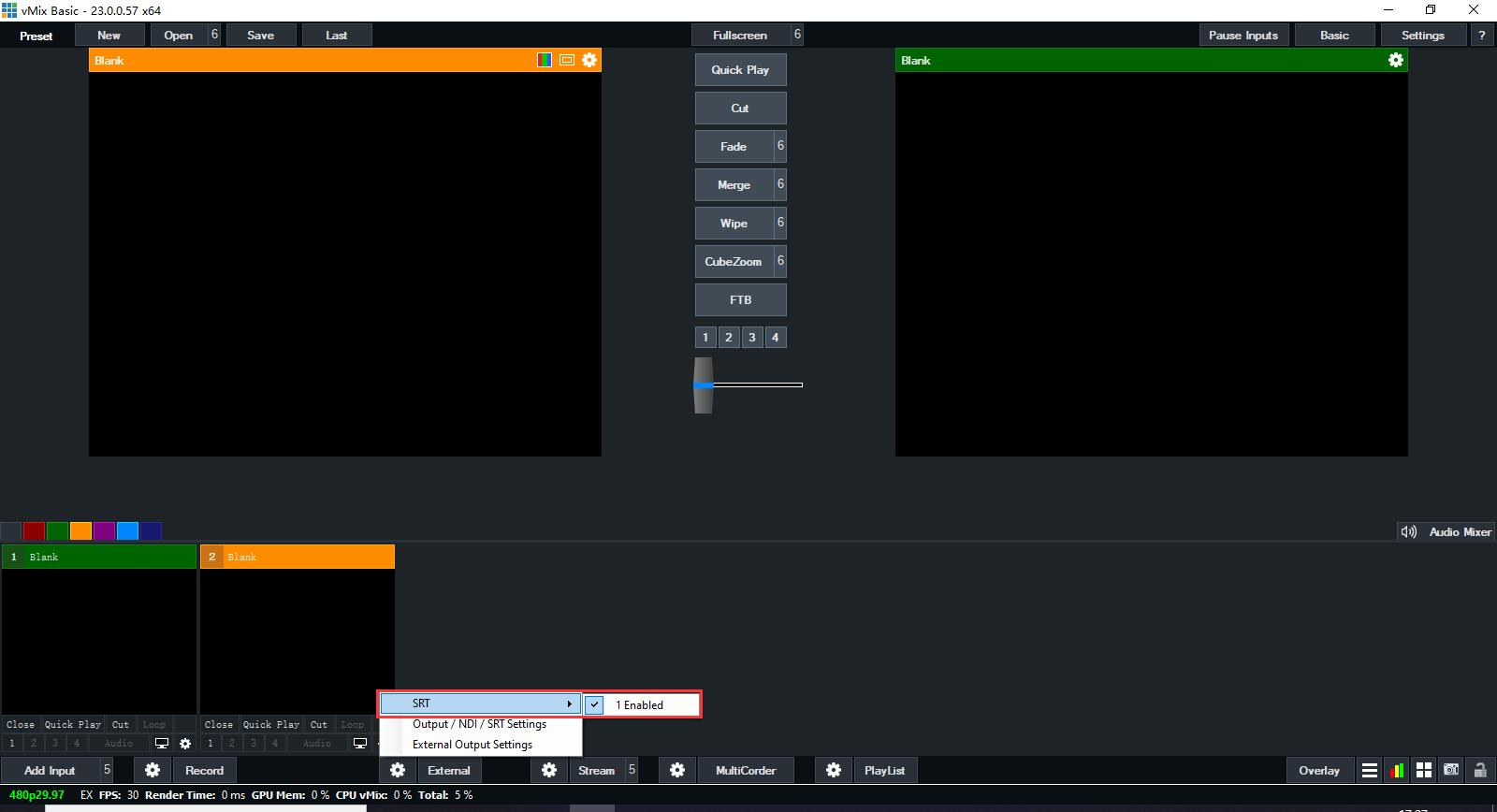
Öffnen Sie die VMIX-Software, klicken Sie auf die Schaltfläche „  Extern“ auf der linken Seite und achten Sie darauf, dass SRT aktiviert ist (wie unten gezeigt).
Referenzen
So stellen Sie SRT im Encoder und Decoder ein
So stellen Sie SRT im Encoder und Decoder ein
So stellen Sie den Video-Encoder und -Decoder in der Vmix-Software über Srt ein?
So stellen Sie das SRT-Protokoll ein
So stellen Sie SRT im Encoder und Decoder ein (geeignet für EH901/ES901/EV901)
So stellen Sie den Video-Encoder und -Decoder in der Vmix-Software ein
Alle Video-Encoder und -Decoder von Orivision unterstützen SRT-Protokolle
Srt-Protokoll | Machen Sie die Netzwerkübertragung stabiler und mit geringer Latenz

