
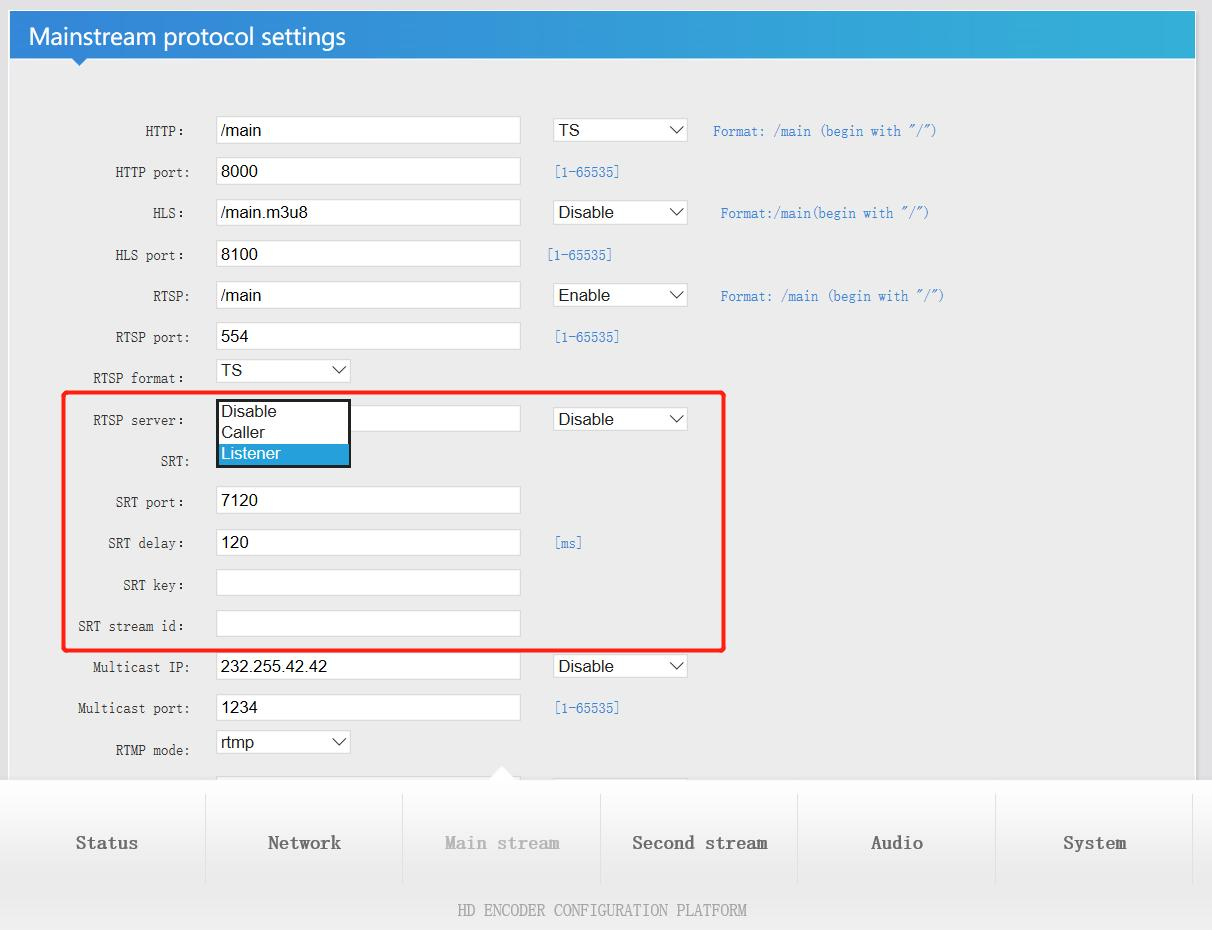
K dispozici jsou dva režimy hardware pro streamování živého videa : volající / posluchač
Vyberte 'Posluchač'
1. Port SRT: výchozí. zákazníci jej mohou upravit, ale doporučují nastavit více než 1024.
2. Zpoždění SRT: výchozí.
3. Klíč SRT: nastavte heslo o alespoň 10 číslicích
4. Stiskněte tlačítko 'set up' a restartujte počítač hardwaru kodéru videa po jakékoli změně parametru.
Po restartování kodéru je na stavové stránce sada adres streamu SRT (jak je uvedeno níže)
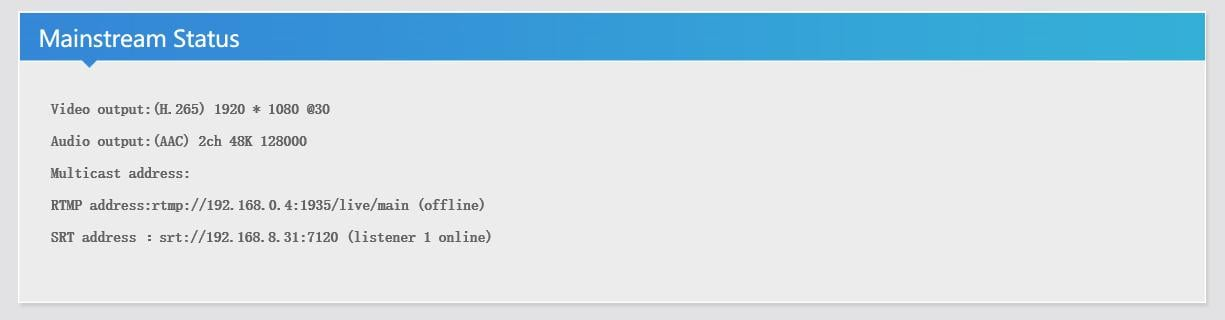
Formát adresy SRT: srt://ip:port
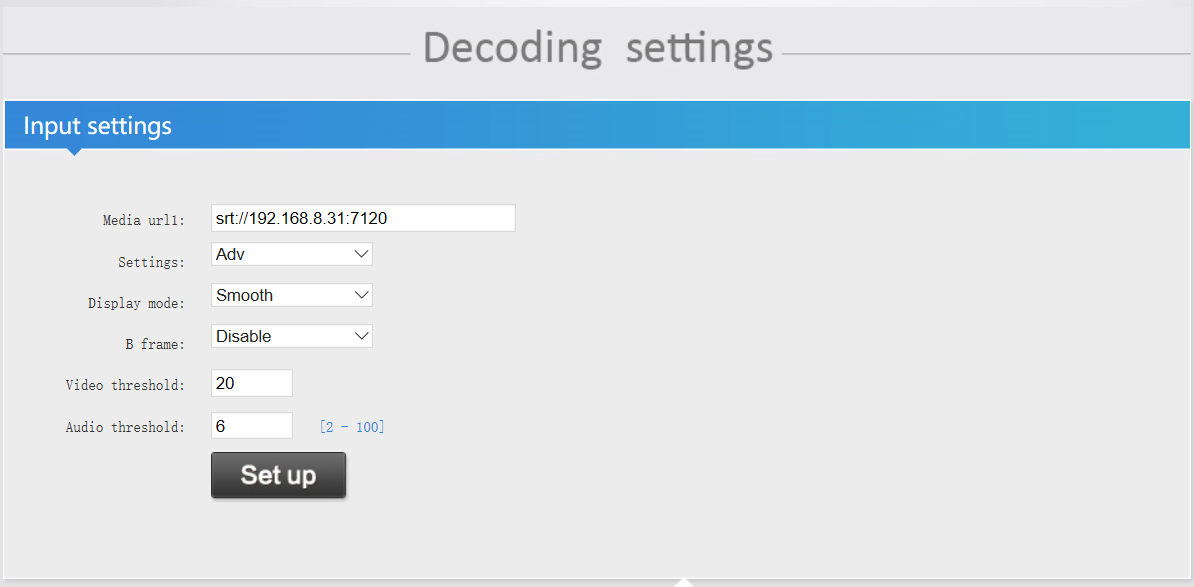
Např.: srt://192.168.8.31:7120
Adresu můžete zkopírovat a přehrát pomocí VLC, abyste se ujistili, že funguje. Poté vložte adresu do audio video dekodér (jak je znázorněno níže).
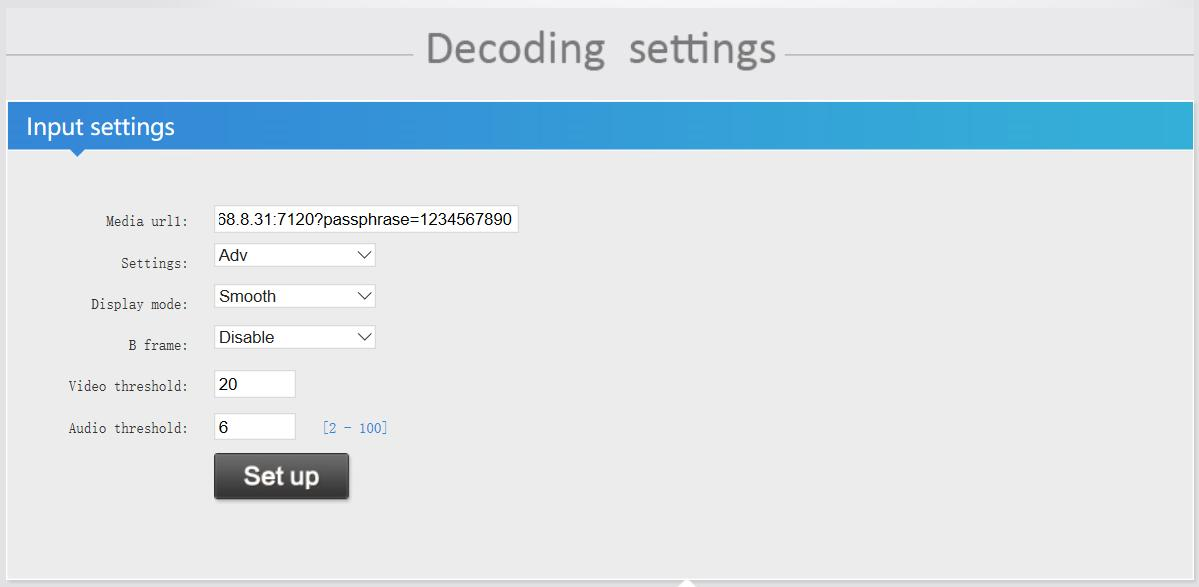
Pokud chcete nastavit heslo pro adresu streamu SRT, můžete si ho nastavit sami.
Poté formát adresy SRT: srt://ip:port?passphrase=passwords
Např.: srt://192.168.8.31:7120?passphrase=1234567890

Vyberte 'Volající'
1. SRT Server: Zadejte IP adresu video dekodéru
2. Port SRT: výchozí, zákazníci jej mohou upravit, ale doporučujeme nastavit více než 1024.
3. Zpoždění SRT: výchozí
4. Klíč SRT: nastavte heslo o alespoň 10 číslicích
5. Stiskněte tlačítko 'set up' a po jakékoli změně parametru restartujte kodér.
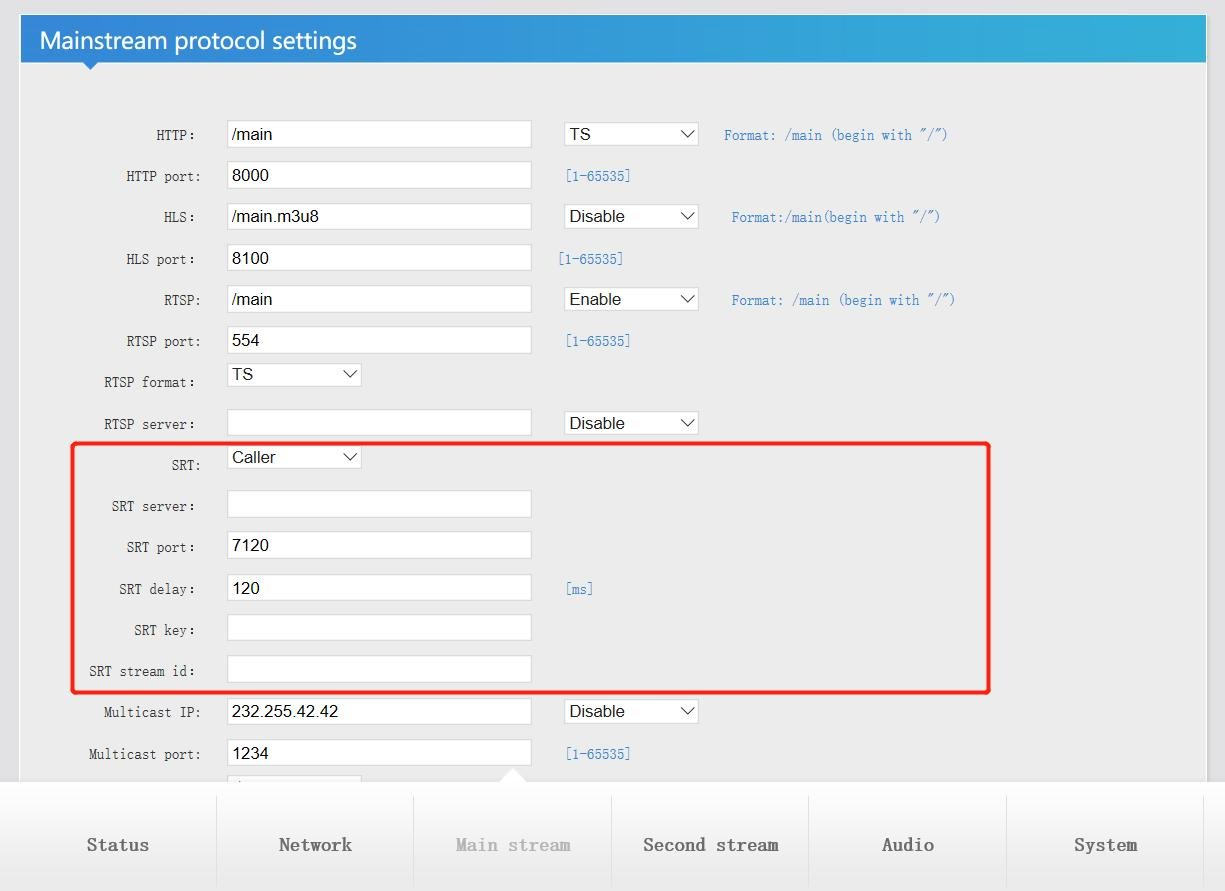
když nastavíte heslo, formát adresy SRT: Srt://@port?mode=naslouchač&passphrase=hesla
Např. srt://@:7120?mode=listener&passphrase=1234567890
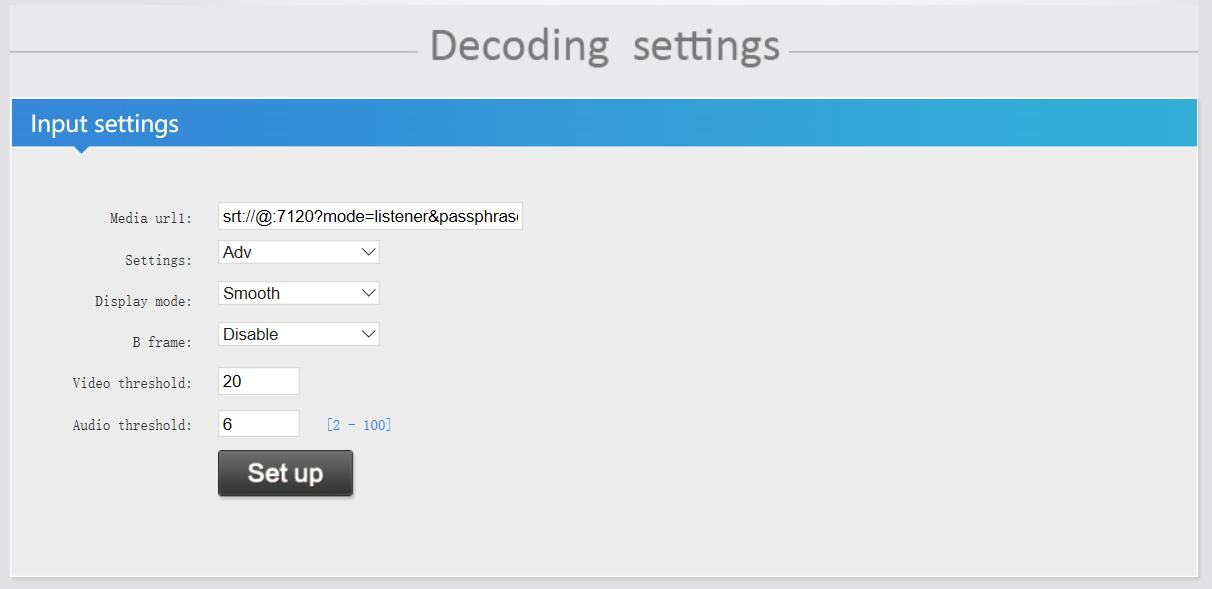
pokud nenastavíte heslo, formát adresy SRT: Srt://@:port?mode=posluchač
Např. srt://@:7120?mode=listener
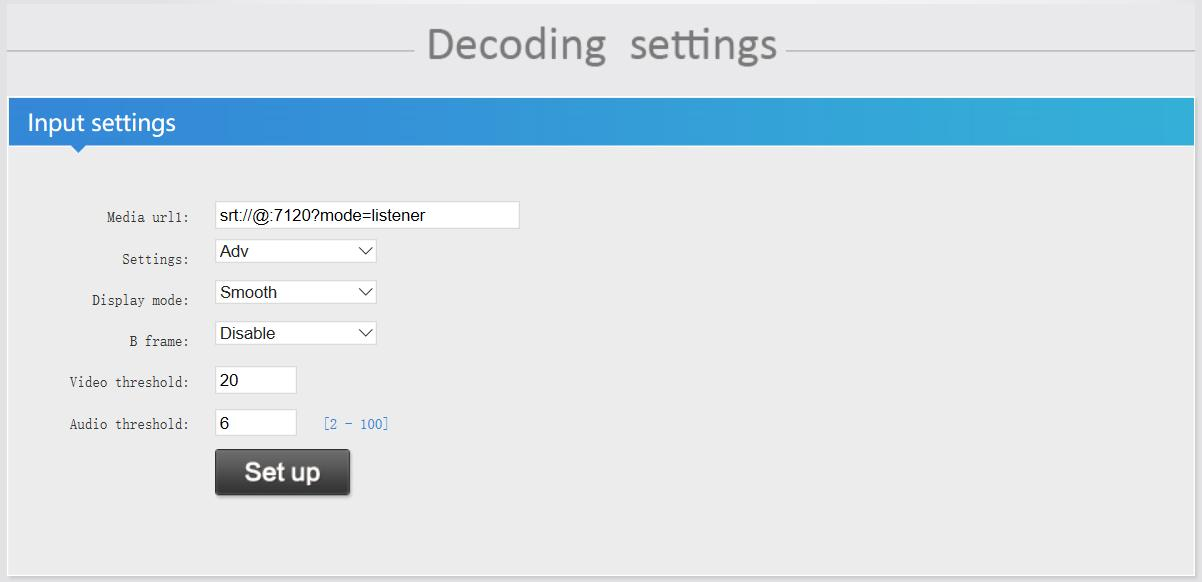
Popis adresy streamu dekodéru:
1. Video Encoder zvolte režim 'posluchač', formát adresy SRT ve Video Decoder:
srt://ip:port
srt://ip:port?passphrase=hesla
2. Video Encoder zvolte režim 'volající', formát adresy SRT ve Video Decoder:
Srt://@:port?mode=posluchač
Srt://@port?mode=posluchač&passphrase=hesla
1. Režim posluchače VMIX přijímá tok SRT tlačený SRT video kodér
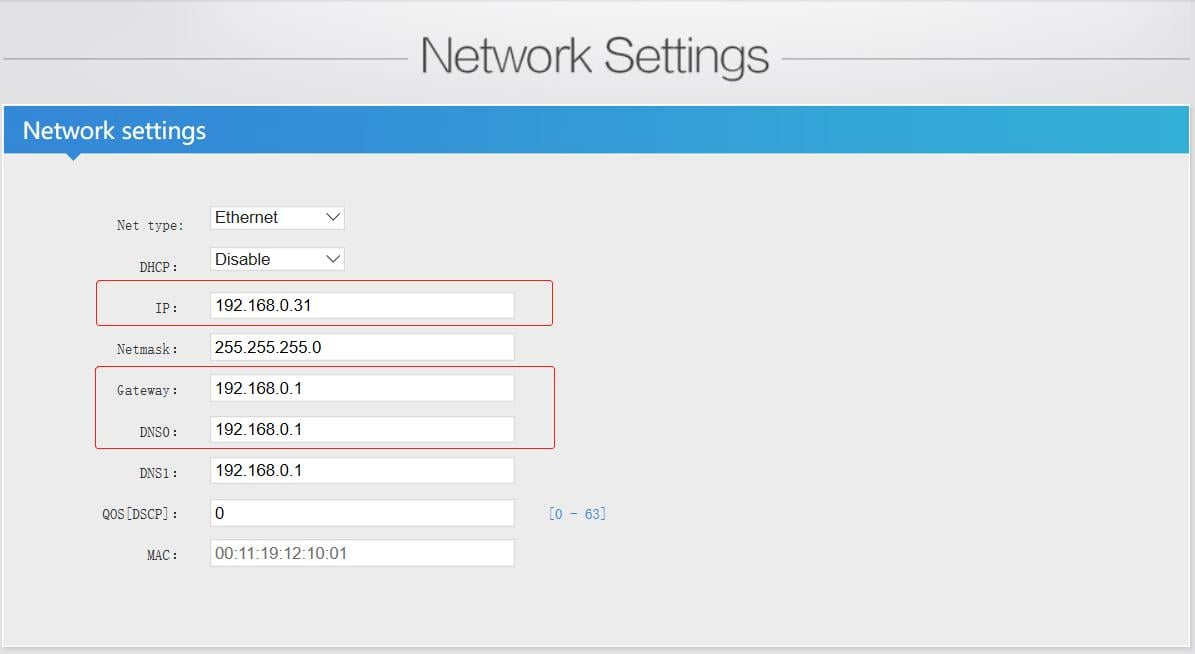
1.1 zkontrolujte vaši IP adresu vašeho PC
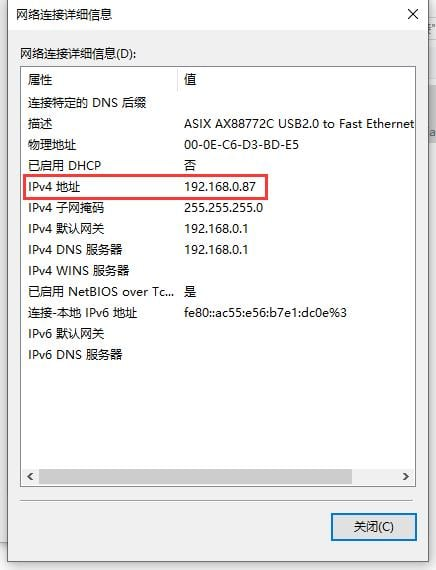
1.2 Udržujte síťový segment video kodéru a vašeho počítače ve stejném síťovém segmentu (včetně brány a DNS).
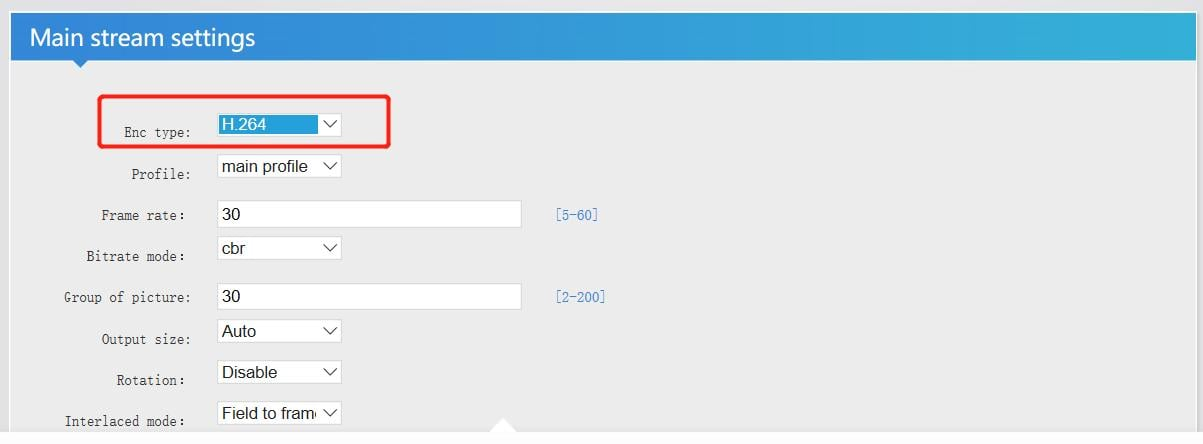
1.3 Na stránce hlavního proudu vyberte 'H.264', protože VIMIX nyní podporuje pouze h.264.
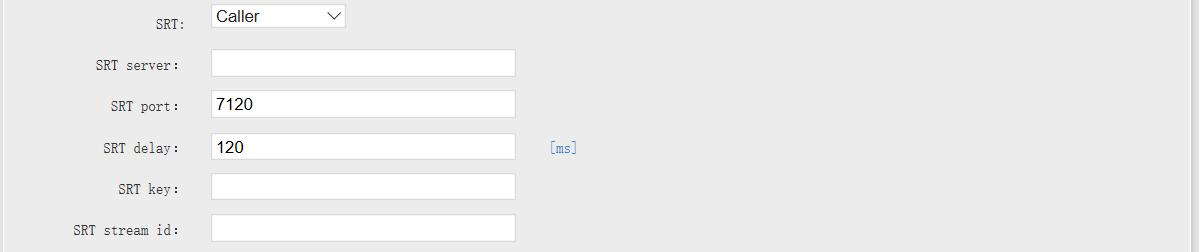
1.4 SRT zvolte režim 'Caller', zadejte IP adresu vašeho počítače na SRT serveru, SRT port a SRT Delay je výchozí.
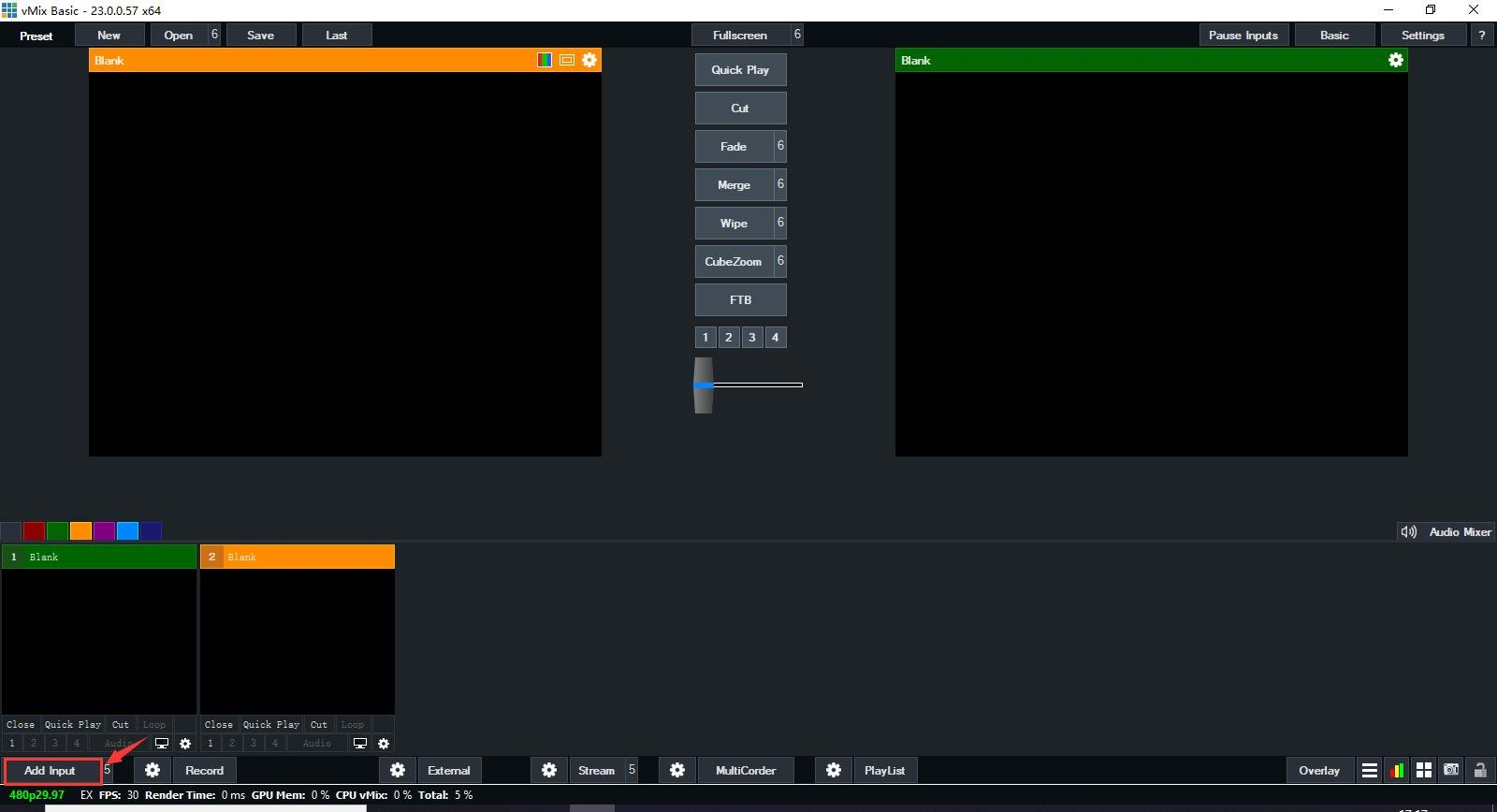
1.5 Otevřete svůj software VMIX, klikněte na tlačítko 'Přidat vstup' v levém dolním rohu (jak je znázorněno níže)
1.6 Vyberte režim 'SRT (Listener)', jak je znázorněno níže:
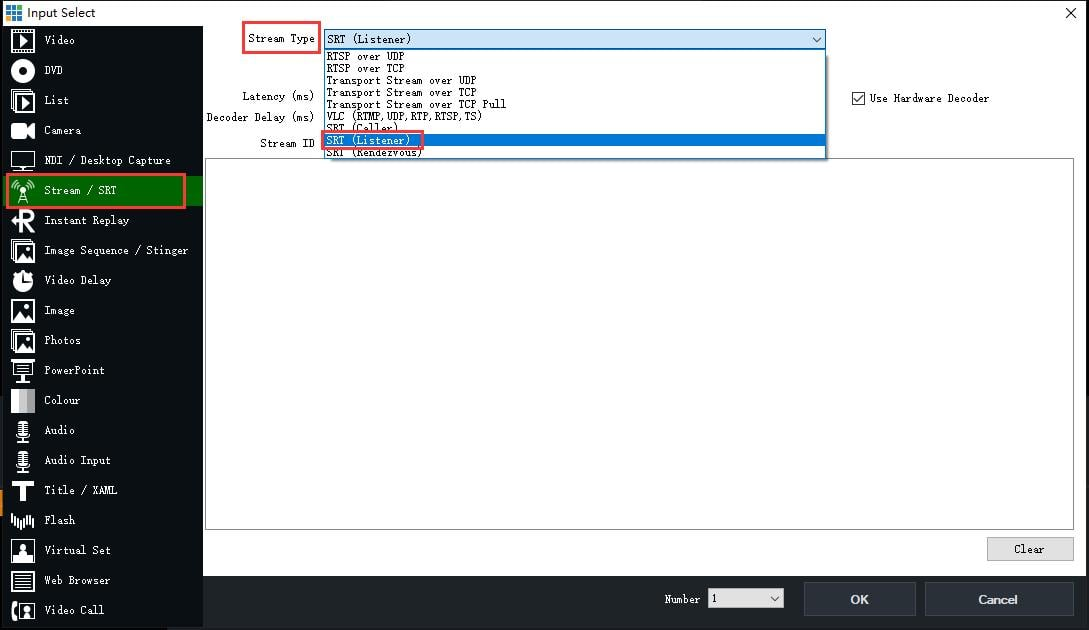
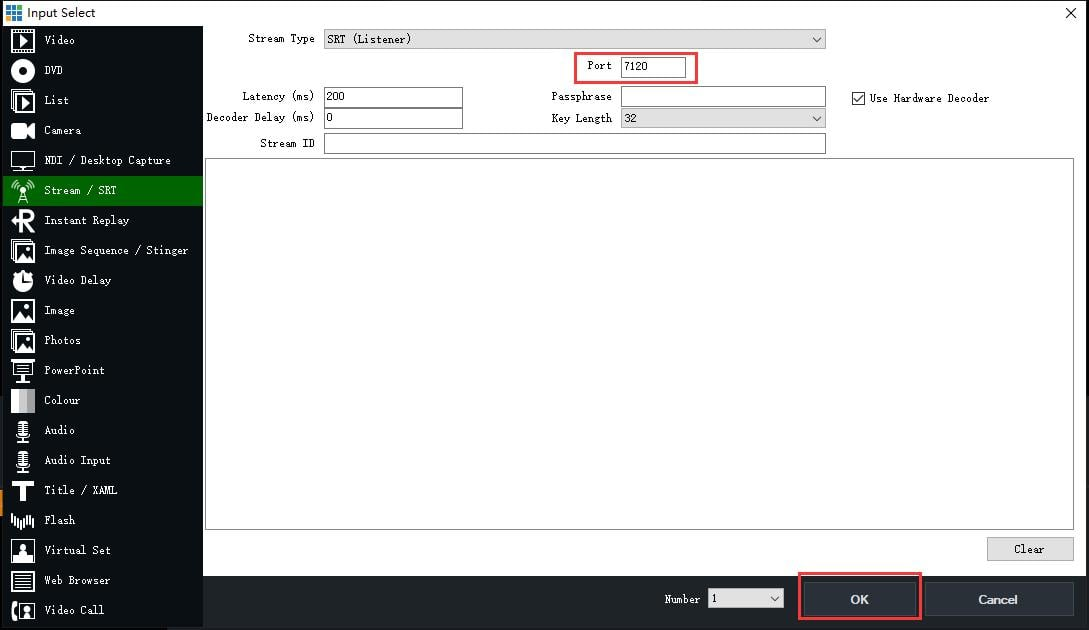
1.7 Zadejte port, ponechte jej stejný s kodérem videa a klikněte na tlačítko 'OK'.
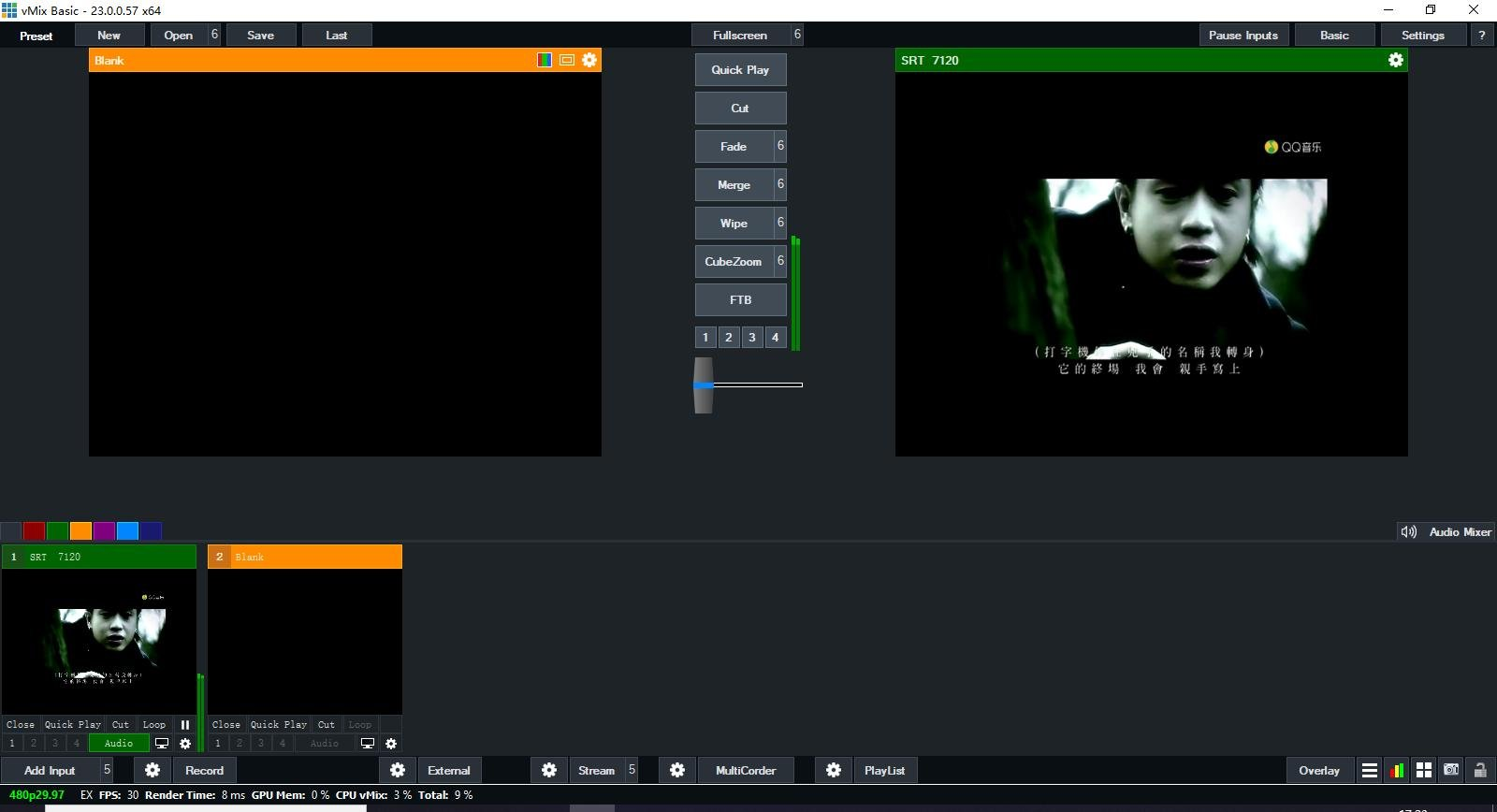
1.8 Po správném připojení SRT může VMIX přehrávat videa z kodéru videa
2. Režim 'Caller' VMIX přenese SRT stream do video dekodéru.
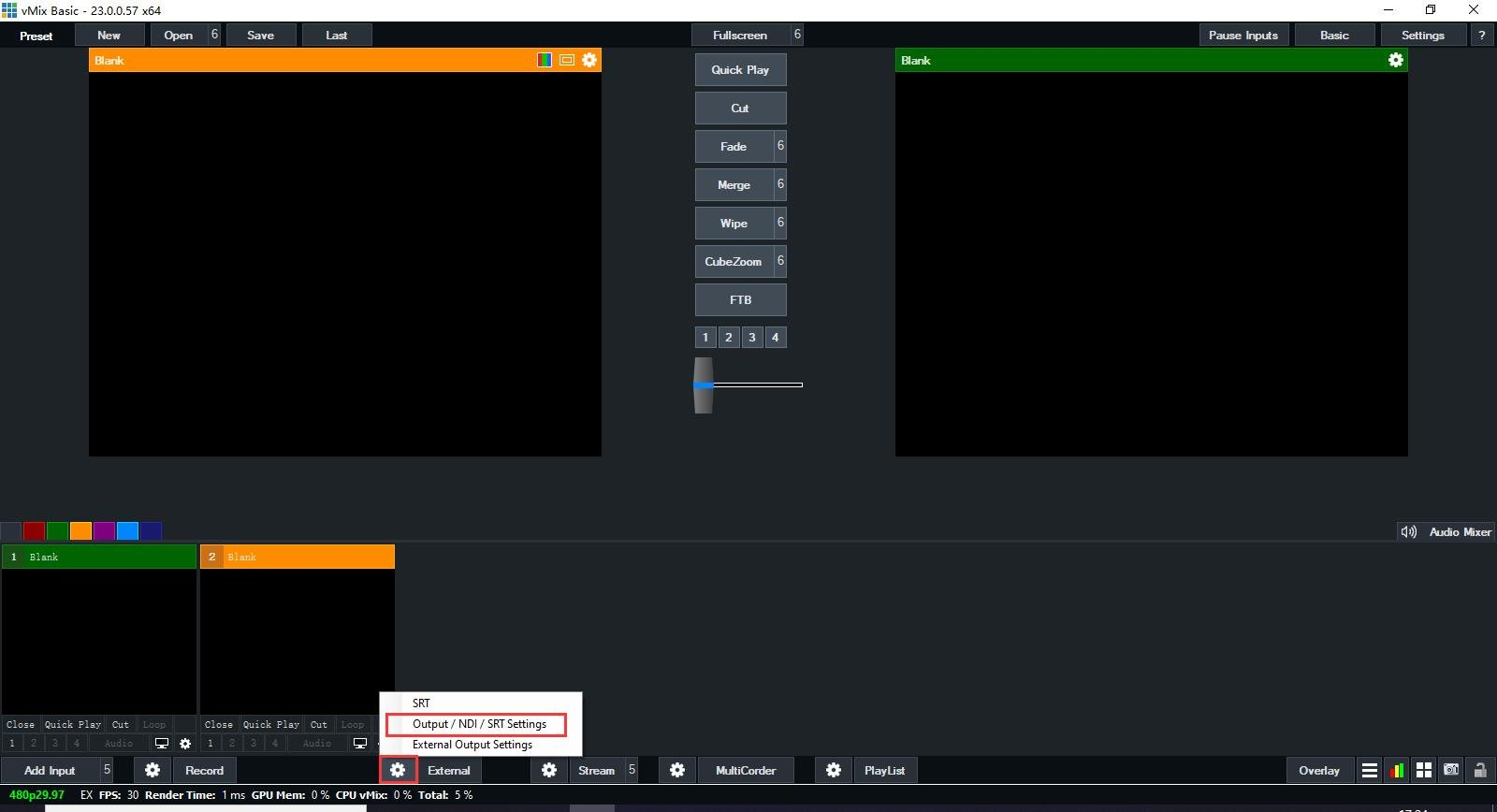
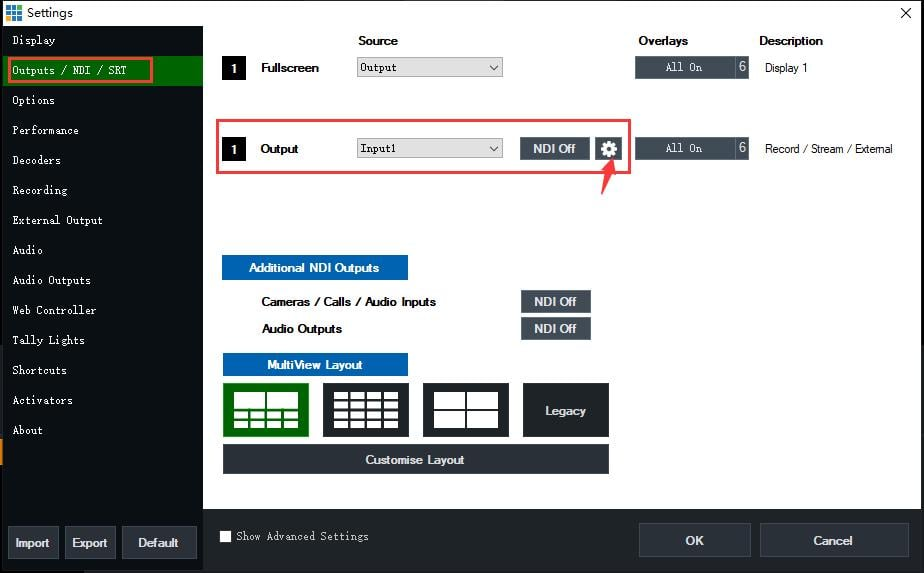
2.1 Otevřete software VMIX a klikněte na  tlačítko ' ' (jak je znázorněno níže), poté vyberte 'Nastavení výstupu/NDI/SRT', poté vyvolejte okno 'Nastavení',
2.2 Zvolte 'Output/NDI/SRT' na levé liště nabídek. Kliknutím na 'Output' vyberte zdroj videa, který se má přenášet, například 'Input1' a ujistěte se, že má video singál.
2.3 Klikněte na tlačítko '  ' (jak je znázorněno níže), poté se zobrazí okno 'Nastavení výstupu' (jak je znázorněno níže)
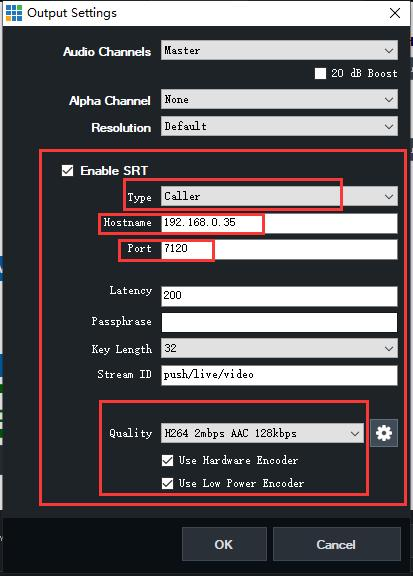
2.4 Nastavit jako obrázek
Zaškrtněte, že 'Povolit SRT'
Typ: vyberte 'Volající'
Hostname: Zadejte IP adresu video dekodéru
Port: výchozí
Latence: výchozí
Passphrase: nastavte svá hesla
Délka klíče: výchozí
ID streamu: výchozí
Kvalita: vyberte si, co potřebujete
Zaškrtněte 'Použít hardwarový kodér' a 'Použít kodér s nízkou spotřebou energie'
Po všech sadách stiskněte tlačítko 'ok'.
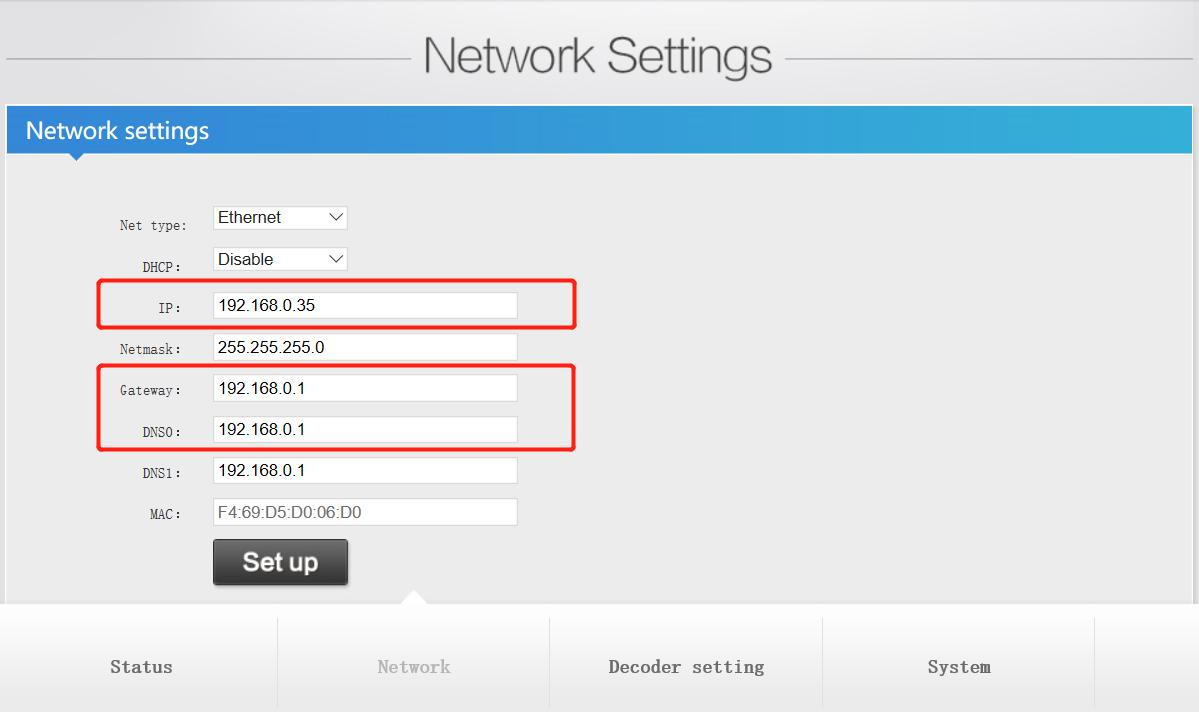
2.5 Zkontrolujte IP adresu video dekodéru, ponechte ji s počítačem ve stejném segmentu sítě (včetně brány a DNS).
2.6 Zadejte adresu SRT do dekodéru videa, formát adresy srt: srt://@:port?mode=listener
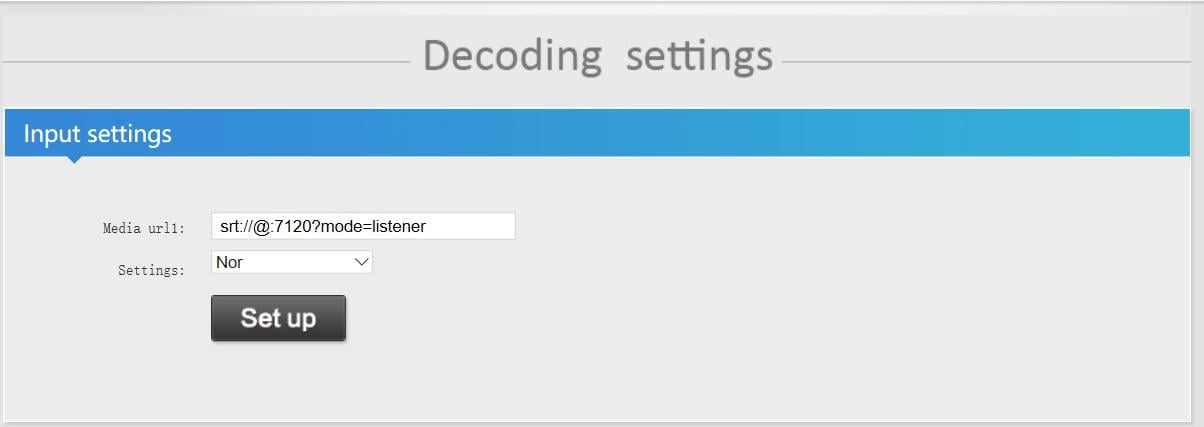
2.6 klikněte na tlačítko 'nastavit' a restartujte dekodér
2.7 Zkontrolujte stavovou stránku dekodéru a ujistěte se, že jsou na vstupu video signály. Pokud není k dispozici žádný video vstup.
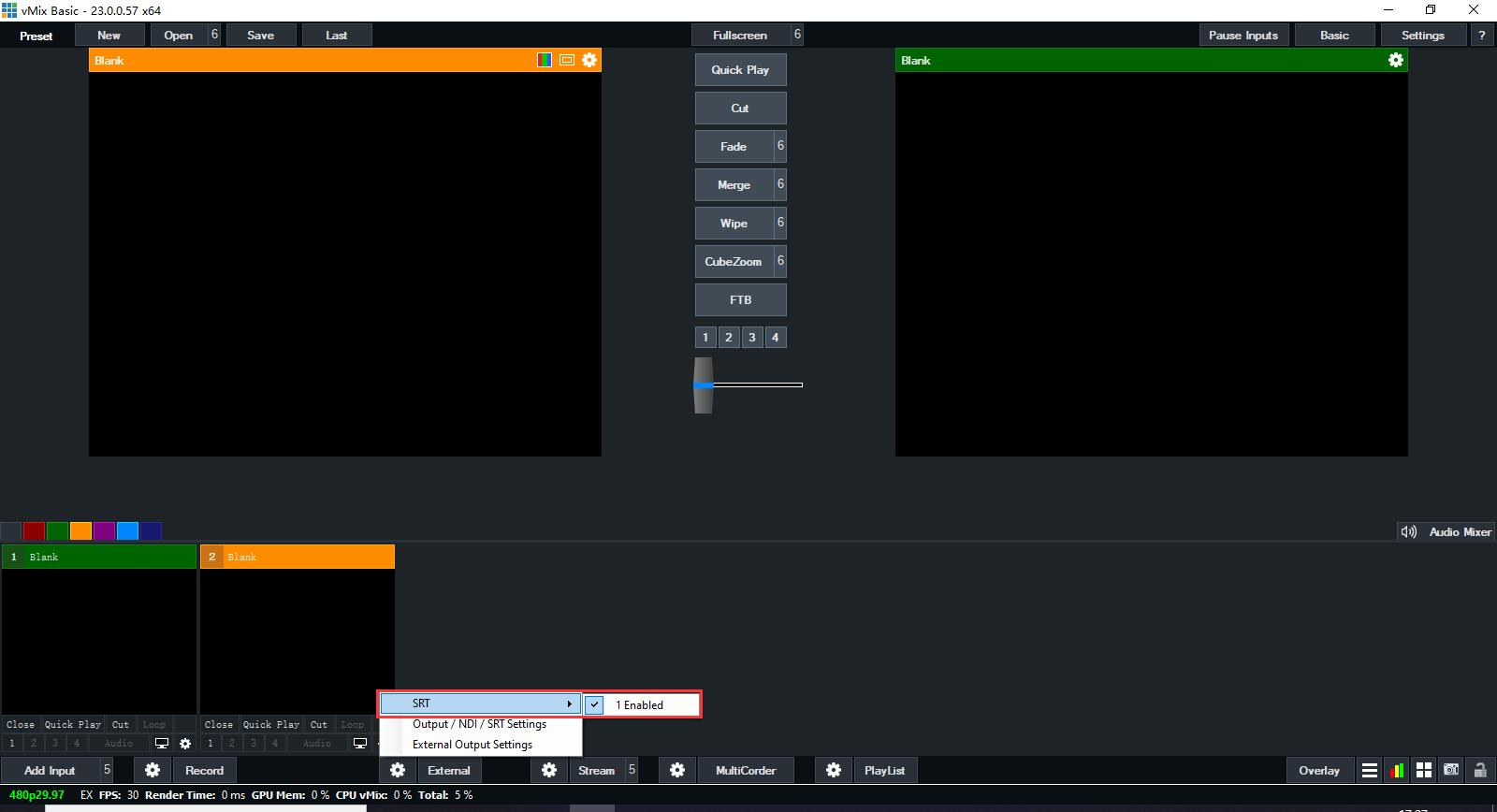
Otevřete tento software VMIX, klikněte na  tlačítko' ' nalevo Externí, pak musíte ponechat, že je povoleno SRT (Jak je znázorněno níže)
Reference
Jak nastavit SRT v kodéru a dekodéru
Jak nastavit SRT v kodéru a dekodérech
Jak nastavit kodér a dekodér videa na softwaru Vmix přes Srt?
Jak nastavit SRT v kodéru a dekodéru (vhodné pro EH901/ES901/EV901)
Jak nastavit kodér a dekodér videa v softwaru Vmix
Všechny video kodéry a dekodéry Orivision podporují protokoly Srt
Protokol Srt | Nechte síťový přenos stabilnější a s nízkou latencí
