
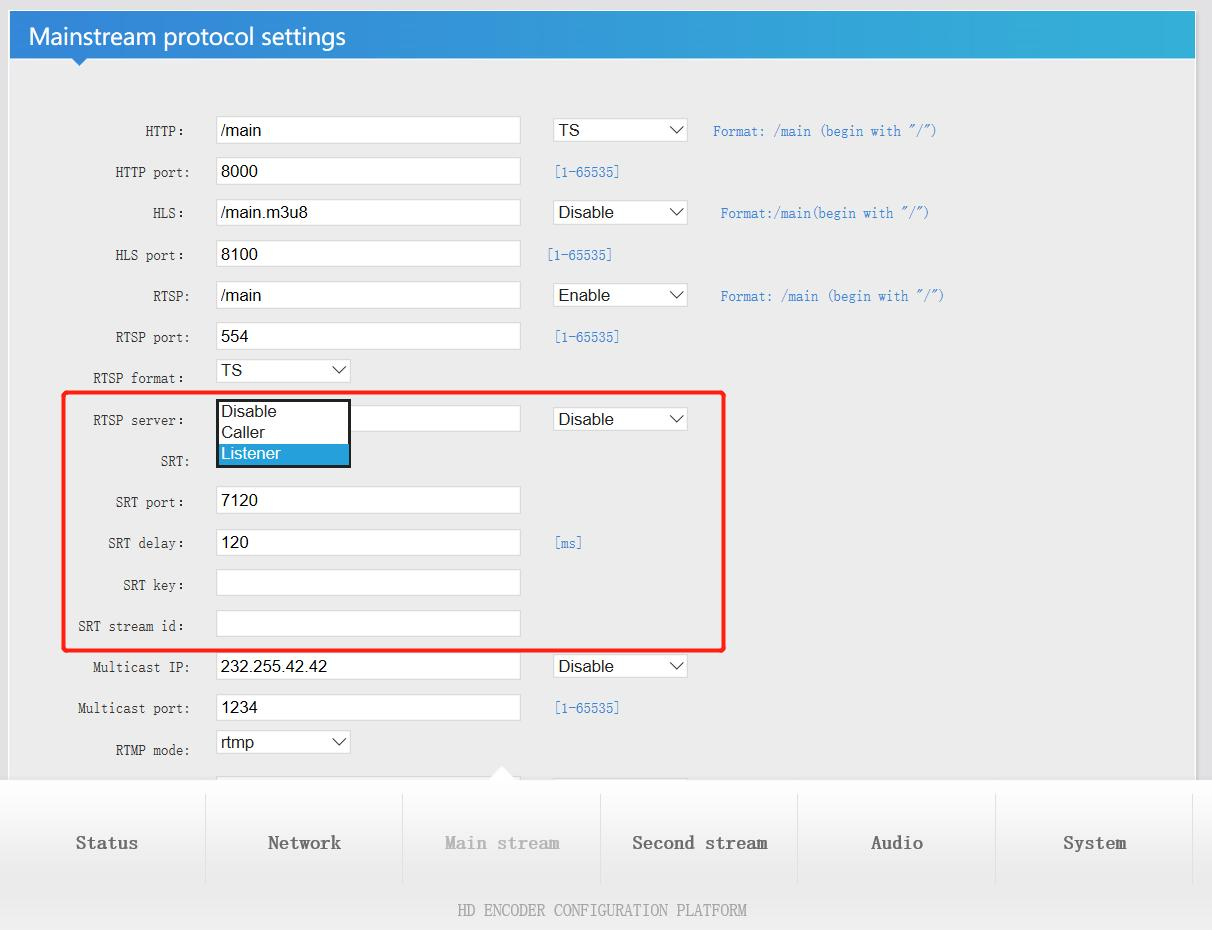
มีสองโหมดให้เลือก ฮาร์ดแวร์สตรีมมิ่งวิดีโอสด : ผู้โทร / ผู้ฟัง
เลือก 'ผู้ฟัง'
1. พอร์ต SRT: ค่าเริ่มต้น ลูกค้าสามารถแก้ไขได้ แต่แนะนำให้ตั้งค่ามากกว่า 1024
2. ความล่าช้า SRT: ค่าเริ่มต้น
3. SRT Key: ตั้งรหัสผ่านอย่างน้อย 10 หลัก
4. กดเนย 'ตั้งค่า' และรีบูตเครื่อง ฮาร์ดแวร์ตัวเข้ารหัสวิดีโอ หลังจากเปลี่ยนพารามิเตอร์แล้ว
หลังจากรีบูตตัวเข้ารหัส จะมีชุดที่อยู่สตรีม SRT อยู่ในหน้าสถานะ (ดังแสดงด้านล่าง)
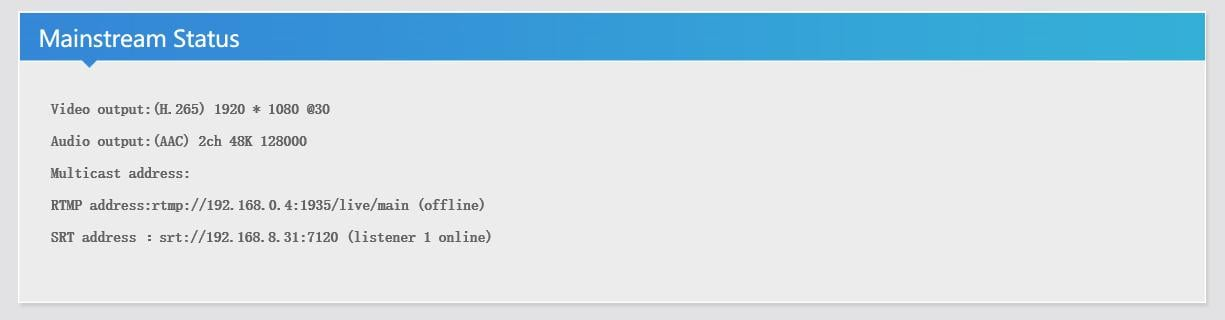
รูปแบบที่อยู่ SRT: srt://ip:port
เช่น srt://192.168.8.31:7120
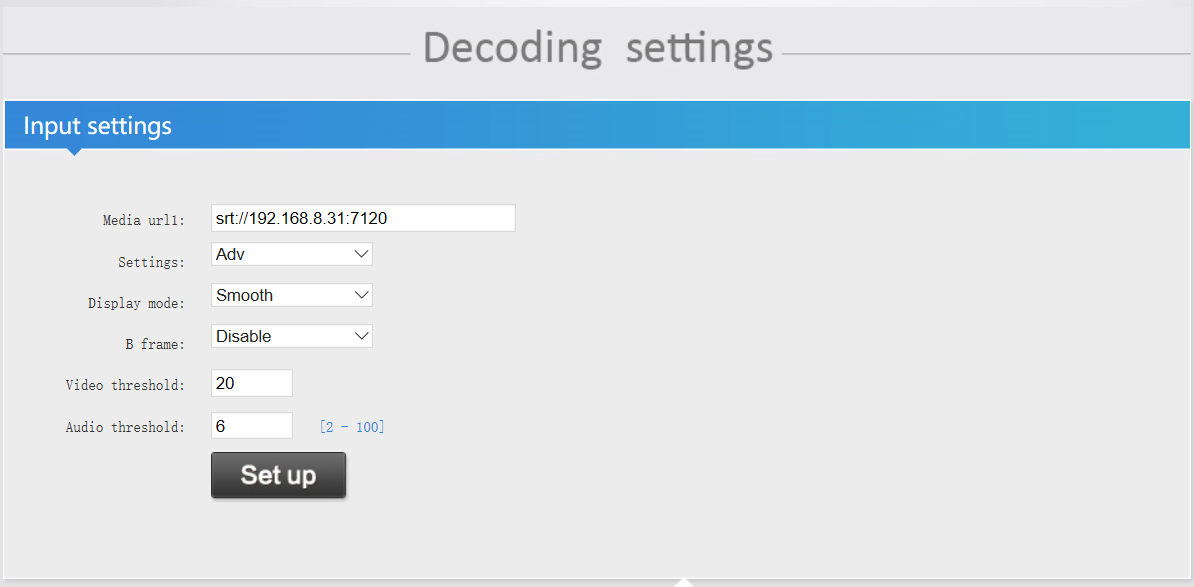
คุณสามารถคัดลอกที่อยู่และเล่นกับ VLC เพื่อให้แน่ใจว่าใช้งานได้ จากนั้นวางที่อยู่ลงใน ตัวถอดรหัสวิดีโอเสียง (ดังแสดงด้านล่าง)
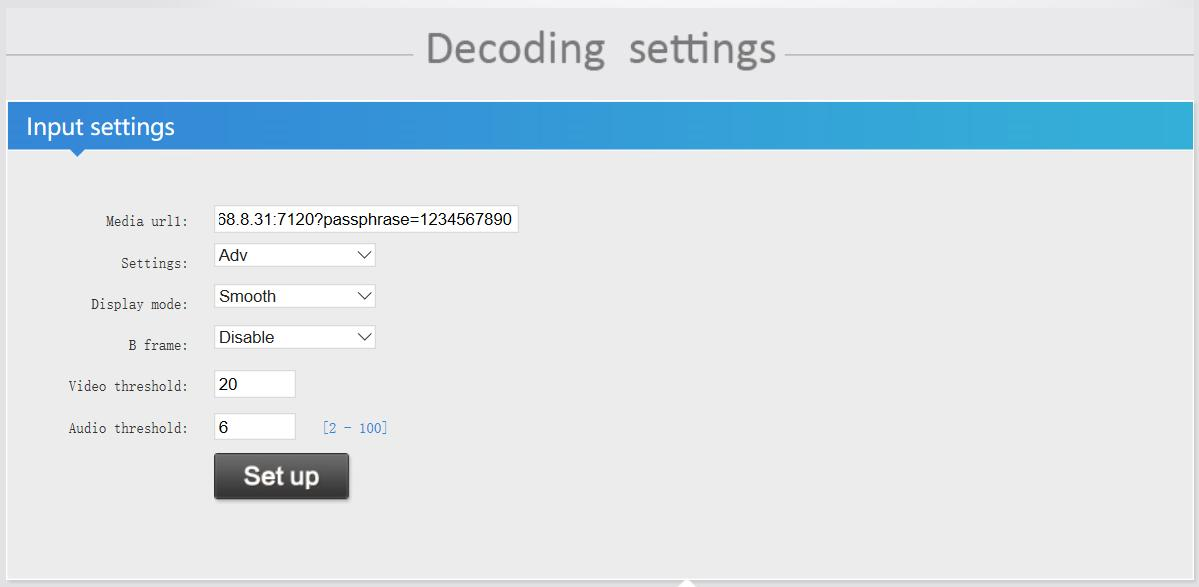
หากคุณต้องการตั้งรหัสผ่านสำหรับที่อยู่สตรีม SRT คุณสามารถตั้งได้ด้วยตัวเอง
จากนั้นรูปแบบที่อยู่ SRT: srt://ip:port?passphrase=passwords
เช่น srt://192.168.8.31:7120?passphrase=1234567890

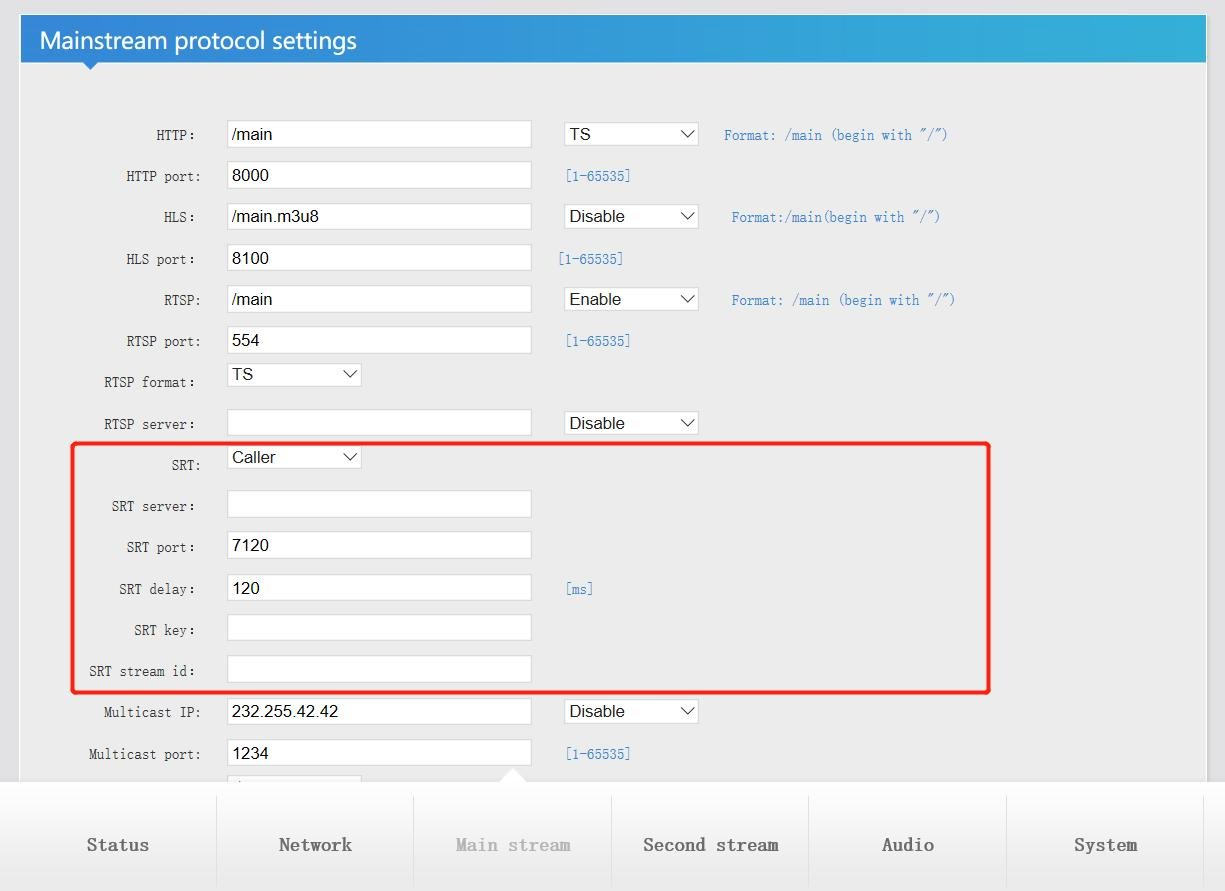
เลือก 'ผู้โทร'
1. เซิร์ฟเวอร์ SRT: ป้อนที่อยู่ IP ของตัวถอดรหัสวิดีโอ
2. SRT Port: ค่าเริ่มต้น ลูกค้าสามารถแก้ไขได้ แต่แนะนำให้ตั้งค่ามากกว่า 1024
3. ความล่าช้า SRT: ค่าเริ่มต้น
4. SRT Key: ตั้งรหัสผ่านอย่างน้อย 10 หลัก
5. กดเนย 'ตั้งค่า' และรีบูตตัวเข้ารหัสหลังจากเปลี่ยนพารามิเตอร์
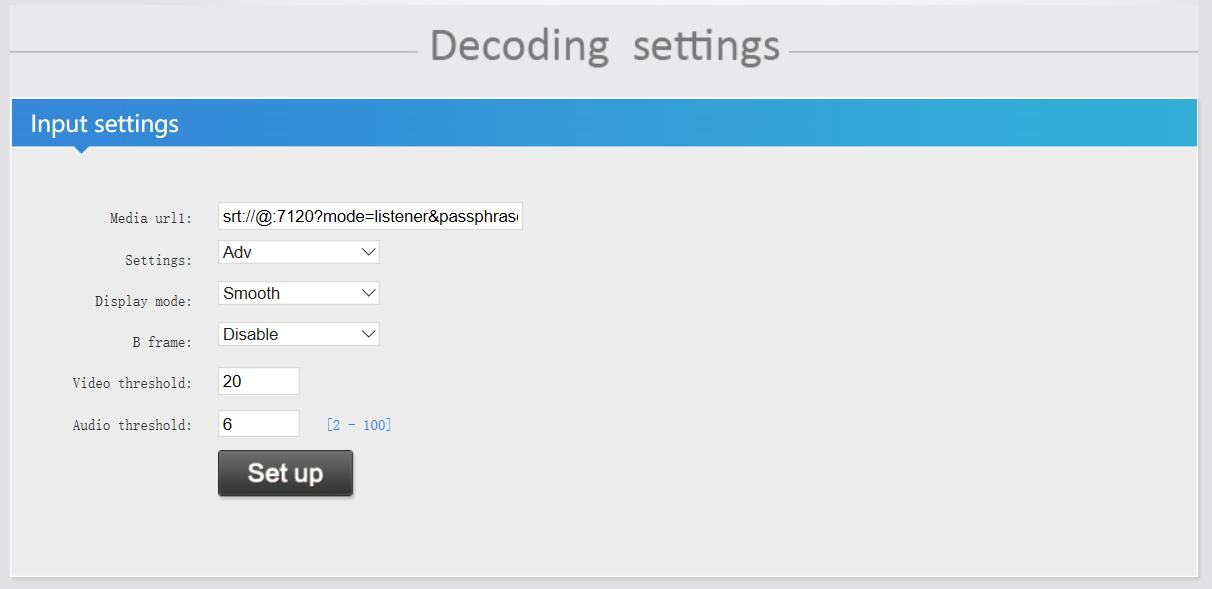
เมื่อคุณตั้งรหัสผ่าน รูปแบบที่อยู่ SRT: Srt://@port?mode=listenser&passphrase=passwords
เช่น srt://@:7120?mode=listener&passphrase=1234567890
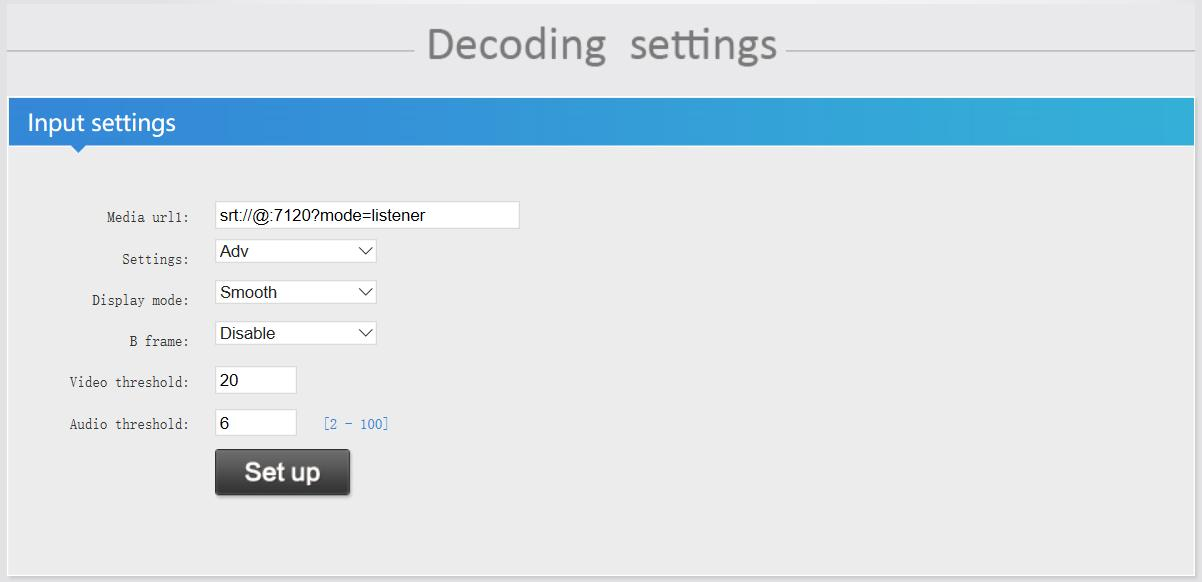
เมื่อคุณไม่ได้ตั้งรหัสผ่าน รูปแบบที่อยู่ SRT: Srt://@:port?mode=listener
เช่น srt://@:7120?mode=listener
คำอธิบายของที่อยู่สตรีมตัวถอดรหัส:
1. Video Encoder เลือกโหมด 'listener' รูปแบบที่อยู่ SRT ในตัวถอดรหัสวิดีโอ:
srt://ip:พอร์ต
srt://ip:port?passphrase=passwords
2. ตัวเข้ารหัสวิดีโอเลือกโหมด 'ผู้โทร' รูปแบบที่อยู่ SRT ในตัวถอดรหัสวิดีโอ:
Srt://@:port?mode=listener
Srt://@port?mode=listenser&passphrase=passwords
1. โหมด Listener ของ VMIX รับสตรีม SRT ที่ถูกผลักโดย ตัวเข้ารหัสวิดีโอ SRT
1.1 ตรวจสอบที่อยู่ IP ของพีซีของคุณ
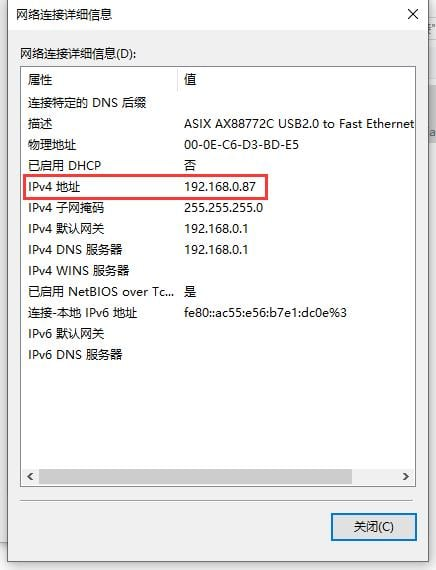
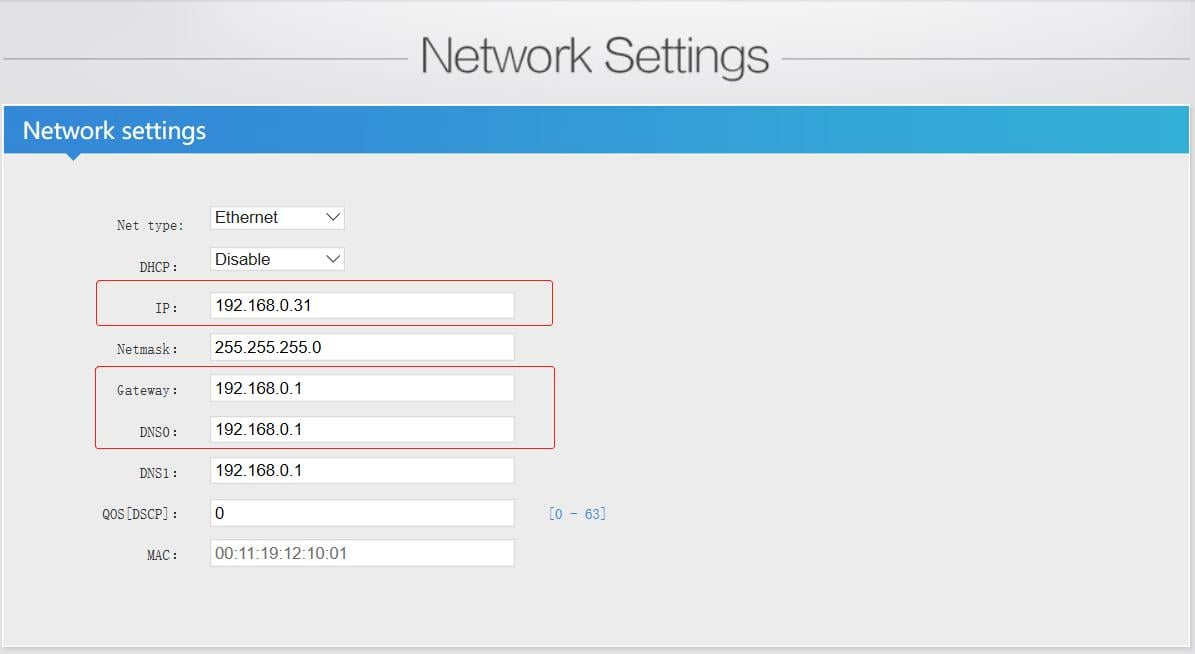
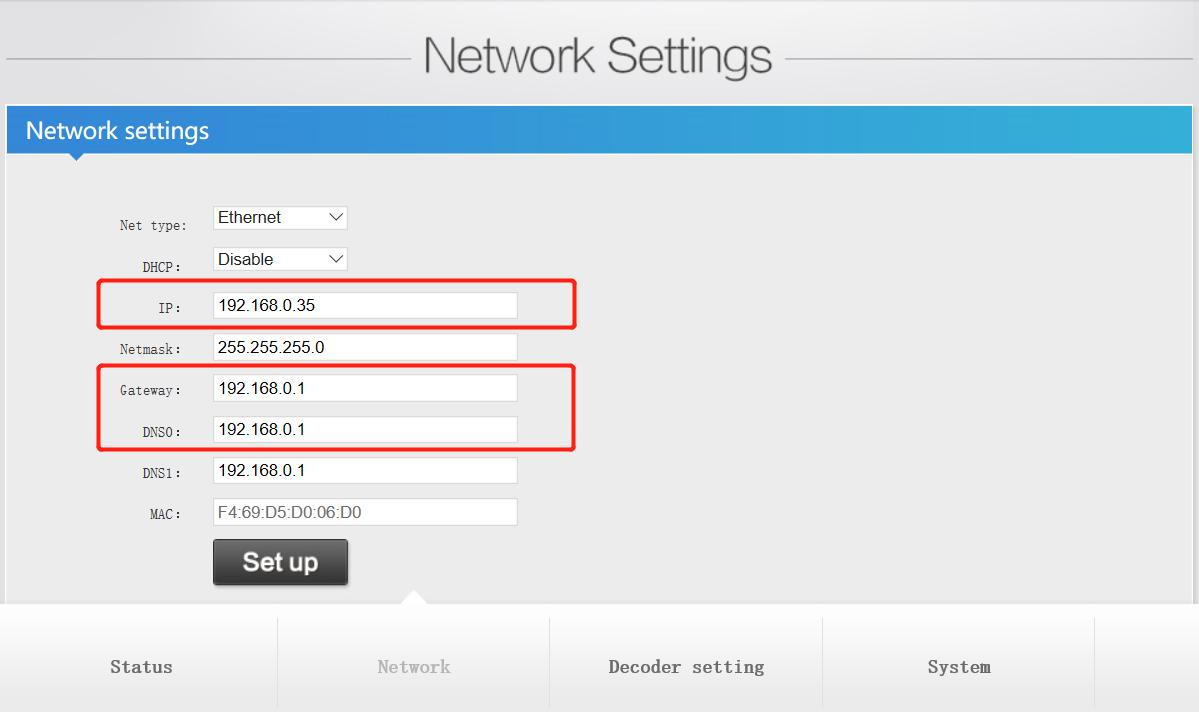
1.2 เก็บส่วนเครือข่ายของตัวเข้ารหัสวิดีโอและคอมพิวเตอร์ของคุณไว้ในส่วนเครือข่ายเดียวกัน (รวมถึงเกตเวย์และ DNS)
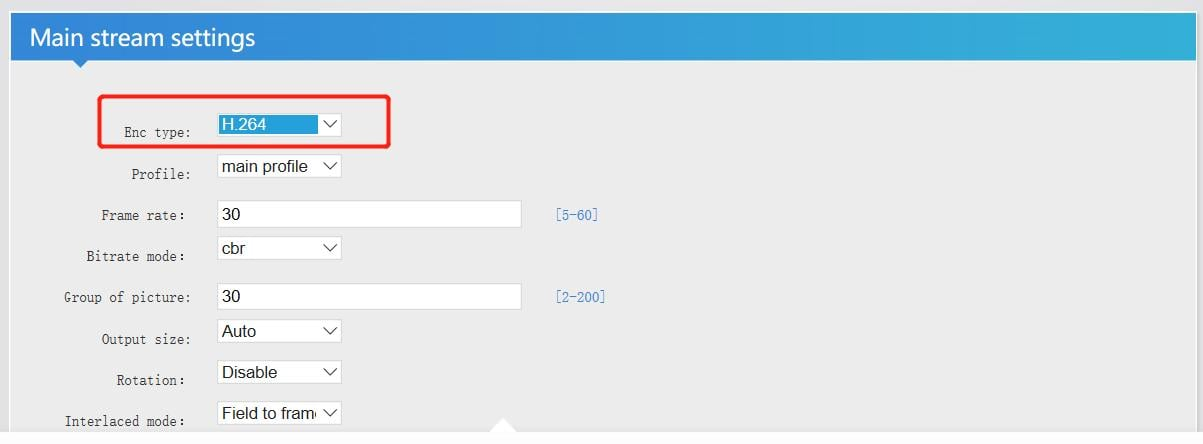
1.3 เลือก 'H.264' ในหน้าชุดกระแสหลัก เนื่องจากตอนนี้ VIMIX รองรับเฉพาะ h.264 เท่านั้น
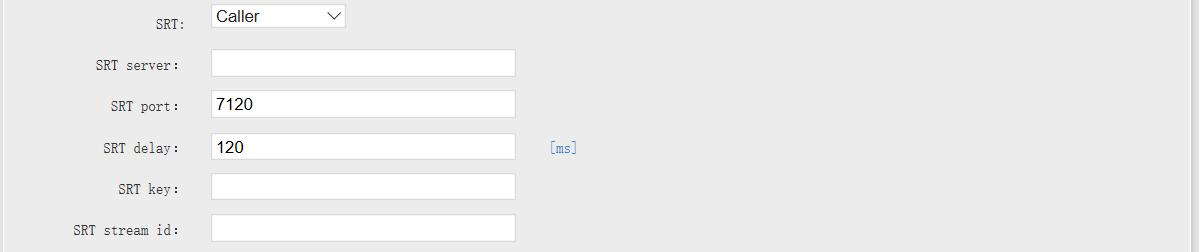
1.4 SRT เลือกโหมด 'ผู้โทรเข้า' ป้อนที่อยู่ IP ของคอมพิวเตอร์ของคุณในเซิร์ฟเวอร์ SRT พอร์ต SRT และ SRT Delay เป็นค่าเริ่มต้น
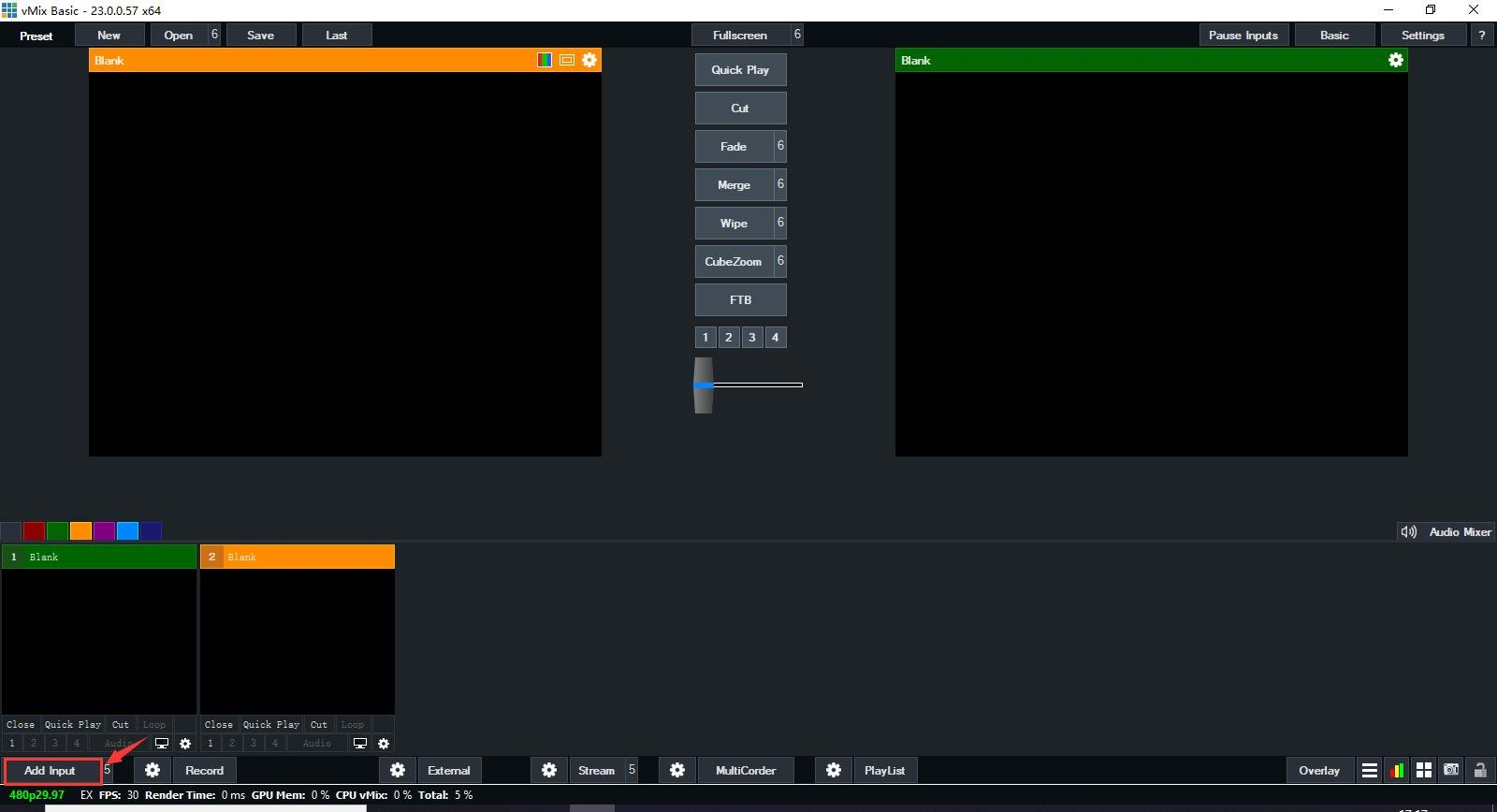
1.5 เปิดซอฟต์แวร์ VMIX ของคุณ คลิกปุ่ม 'เพิ่มอินพุต' ที่มุมซ้ายล่าง (ดังภาพด้านล่าง)
1.6 เลือกโหมด 'SRT (Listener)' ดังภาพด้านล่าง:
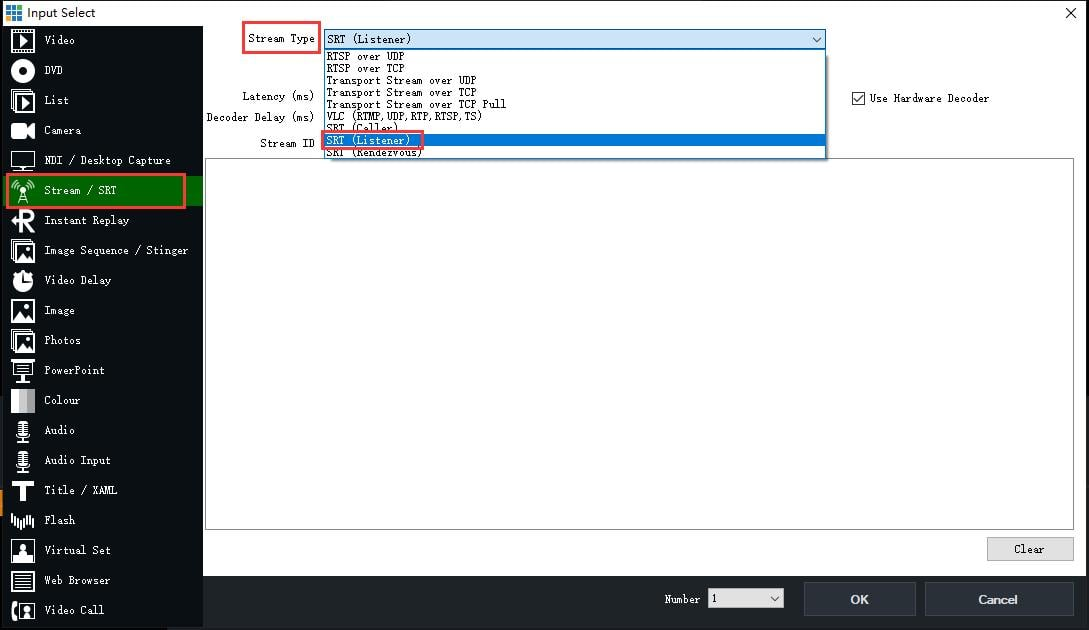
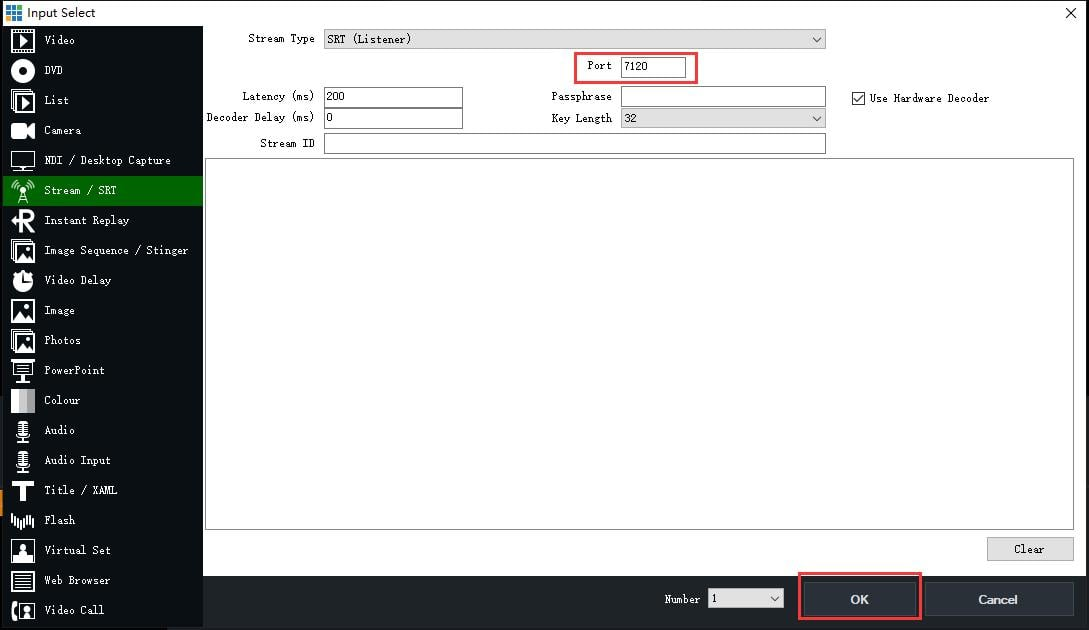
1.7 ป้อนพอร์ต เก็บไว้เหมือนกับตัวเข้ารหัสวิดีโอของคุณ จากนั้นคลิกปุ่ม 'ตกลง'
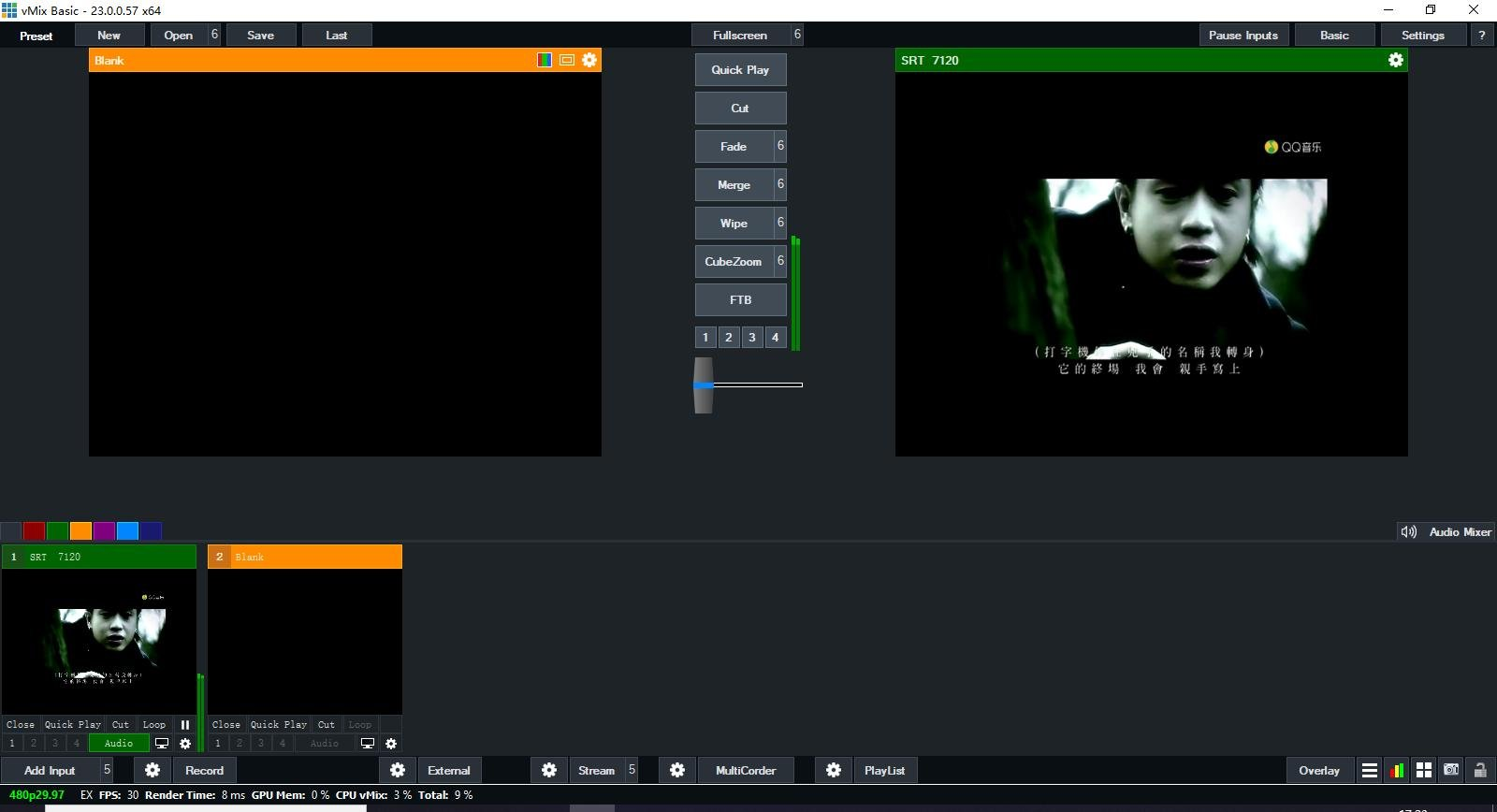
1.8 หลังจากเชื่อมต่อ SRT อย่างถูกต้องแล้ว VMIX จะสามารถเล่นวิดีโอจากตัวเข้ารหัสวิดีโอได้
2. โหมด 'ผู้โทร' ของ VMIX จะส่งกระแสข้อมูล SRT ไปที่ตัวถอดรหัสวิดีโอ
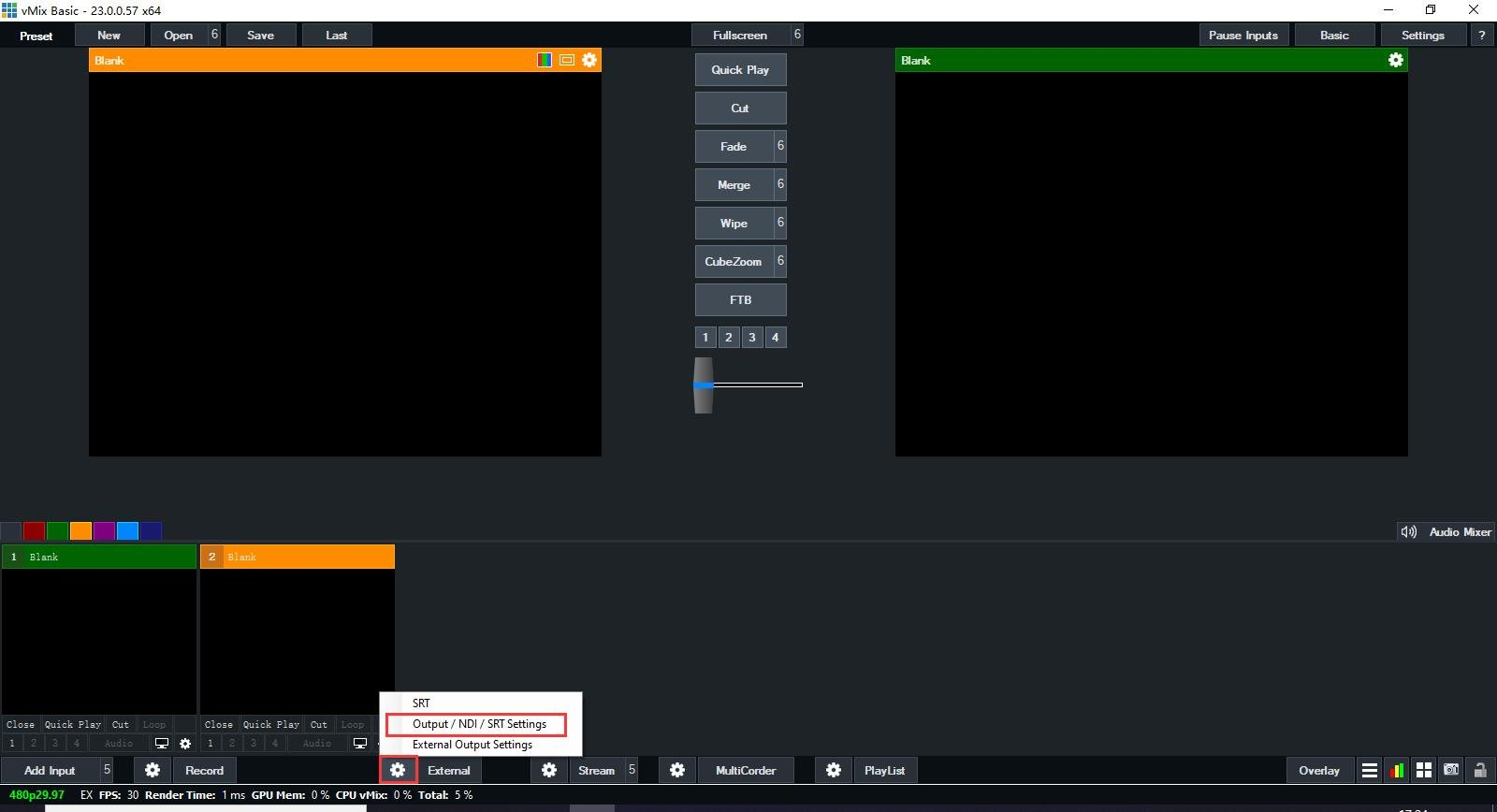
2.1 เปิดซอฟต์แวร์ VMIX และคลิก  ปุ่ม ' ' (ดังภาพด้านล่าง) จากนั้นเลือก 'Output/NDI/SRT Setting' จากนั้นเปิดหน้าต่าง 'Settings' ขึ้นมา
2.2 เลือก 'Output/NDI/SRT' บนแถบเมนูด้านซ้าย คลิก 'เอาต์พุต' เพื่อเลือกแหล่งวิดีโอที่จะส่ง เช่น 'อินพุต1' และตรวจสอบให้แน่ใจว่ามีสัญญาณวิดีโอ
2.3 คลิกที่ปุ่ม '  ' (ดังภาพด้านล่าง) จากนั้นจะปรากฎหน้าต่าง 'Output Settings' (ดังภาพด้านล่าง)
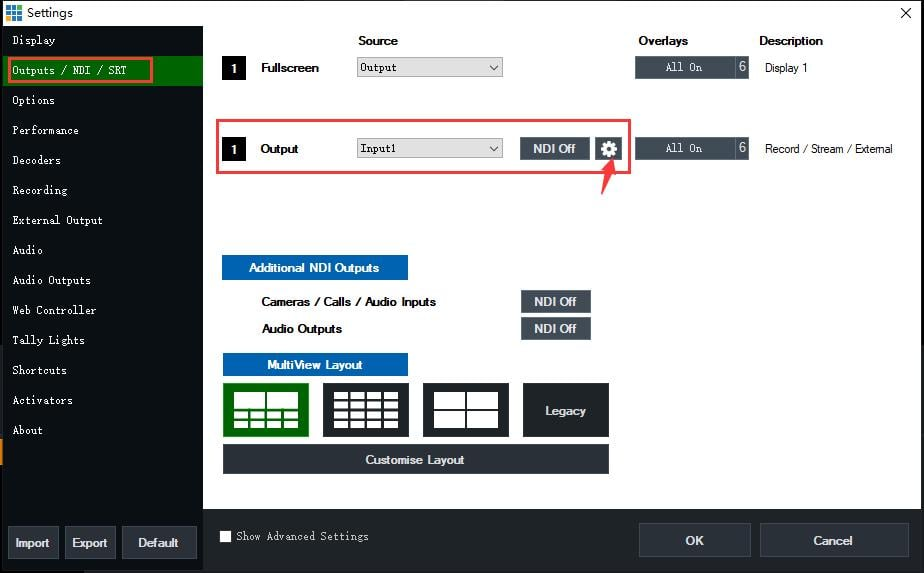
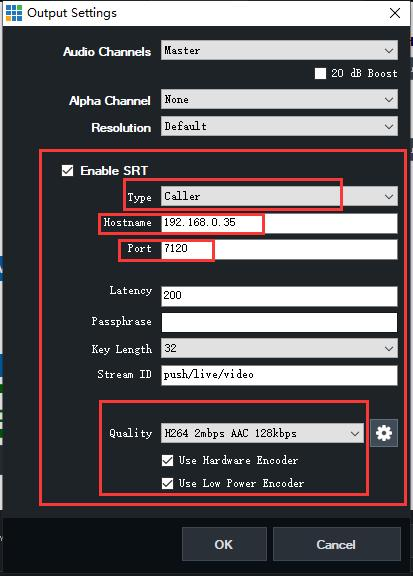
2.4 ตั้งเป็นรูปภาพ
ทำเครื่องหมายที่ 'เปิดใช้งาน SRT'
ประเภท: เลือก 'ผู้โทร'
ชื่อโฮสต์: ป้อนที่อยู่ IP ของตัวถอดรหัสวิดีโอ
พอร์ต: ค่าเริ่มต้น
เวลาแฝง: ค่าเริ่มต้น
วลีรหัสผ่าน: ตั้งรหัสผ่านของคุณ
ความยาวคีย์: ค่าเริ่มต้น
รหัสสตรีม: ค่าเริ่มต้น
คุณภาพ: เลือกสิ่งที่คุณต้องการ
ทำเครื่องหมายที่ 'ใช้ตัวเข้ารหัสฮาร์ดแวร์' และ 'ใช้ตัวเข้ารหัสพลังงานต่ำ'
กดปุ่ม 'ตกลง' หลังจากตั้งค่าทั้งหมดแล้ว
2.5 ตรวจสอบที่อยู่ IP ของตัวถอดรหัสวิดีโอ เก็บไว้กับพีซีของคุณในส่วนเครือข่ายเดียวกัน (รวมถึงเกตเวย์และ DNS)
2.6 ป้อนที่อยู่ SRT ในตัวถอดรหัสวิดีโอ รูปแบบที่อยู่ srt นั้น: srt://@:port?mode=listener
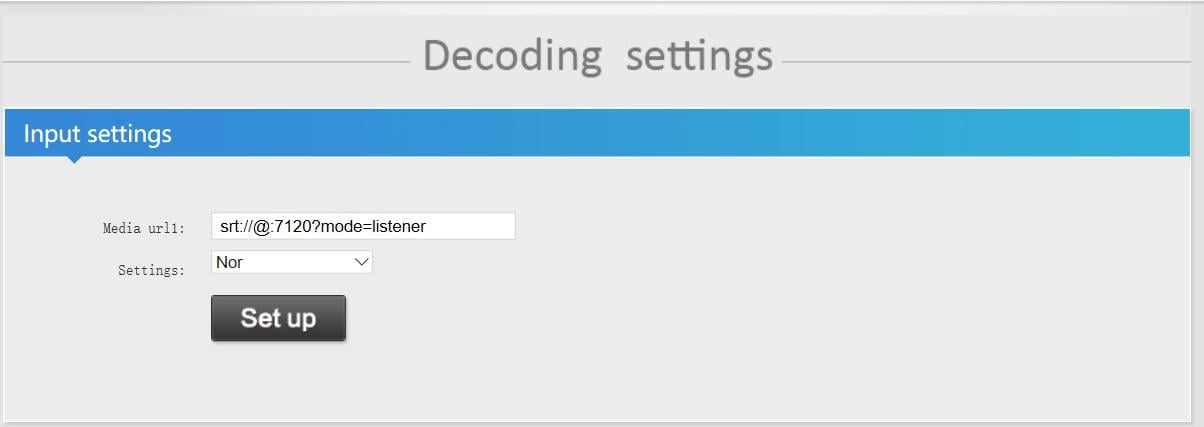
2.6 คลิกปุ่ม 'ตั้งค่า' และรีบูตตัวถอดรหัส
2.7 ตรวจสอบหน้าสถานะของตัวถอดรหัส ตรวจสอบให้แน่ใจว่ามีอินพุตสัญญาณวิดีโอ หากไม่มีอินพุตวิดีโอ
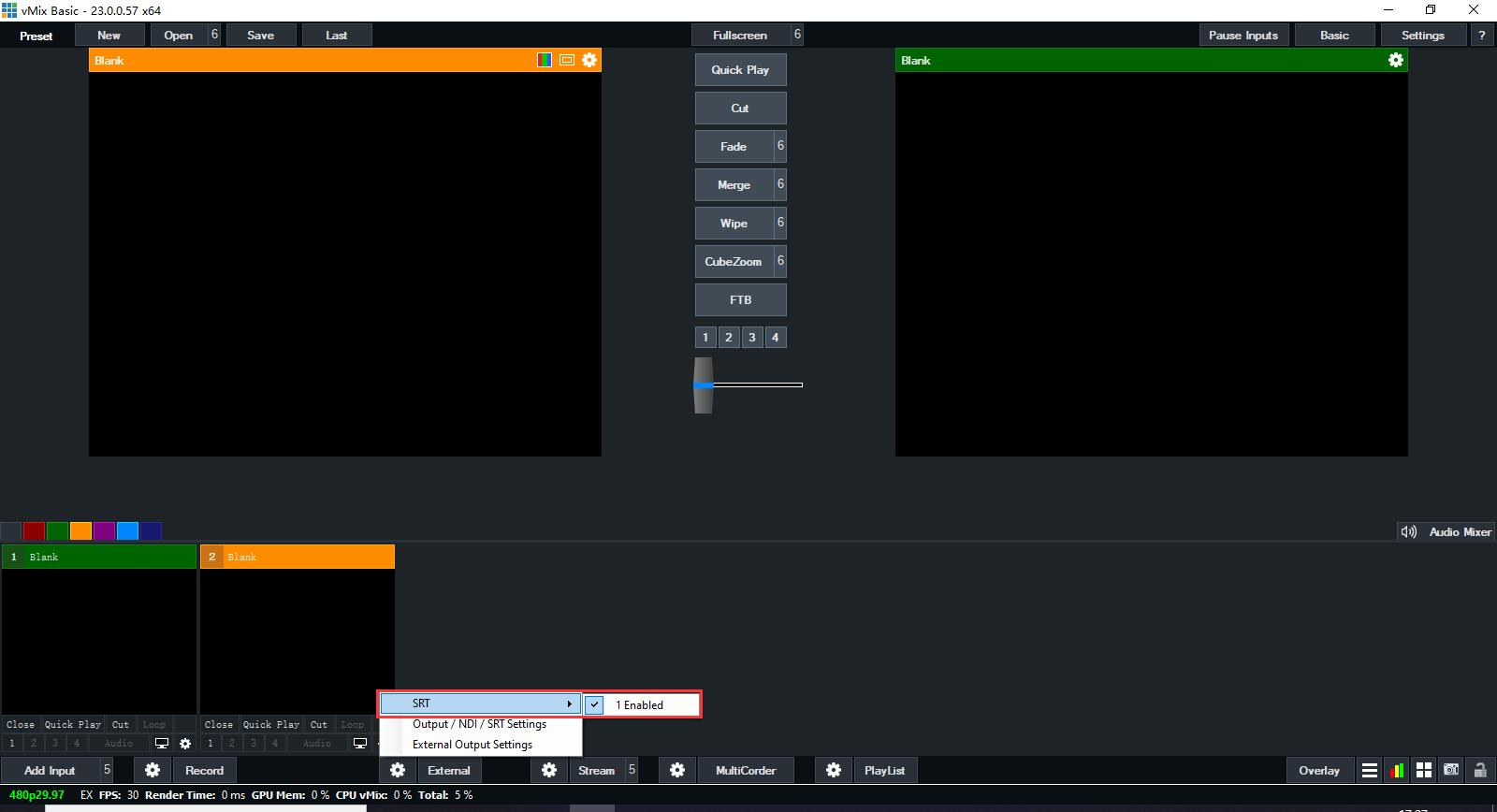
เปิดซอฟต์แวร์ VMIX นั้น คลิก  ปุ่ม' ' ทางด้านซ้าย จากนั้นจะต้องเปิดใช้งาน SRT ไว้ (ดังภาพด้านล่าง)
อ้างอิง
วิธีการตั้งค่า SRT ใน Encoder และ Decoder
วิธีการตั้งค่า SRT ใน Encoder และ Decoders
วิธีการตั้งค่าตัวเข้ารหัสวิดีโอและตัวถอดรหัสบนซอฟต์แวร์ Vmix ผ่าน Srt?
วิธีการตั้งค่า SRT ในตัวเข้ารหัสและตัวถอดรหัส (เหมาะสำหรับ EH901/ES901/EV901)
วิธีการตั้งค่า Video Encoder และ Decoder บนซอฟต์แวร์ Vmix
Orivision ตัวเข้ารหัสและตัวถอดรหัสวิดีโอทั้งหมดรองรับโปรโตคอล Srt
โปรโตคอล Srt | ให้การส่งข้อมูลผ่านเครือข่ายมีเสถียรภาพมากขึ้นและมีเวลาแฝงต่ำ
