يتوفر وضعين ل أجهزة بث الفيديو المباشر : المتصل / المستمع
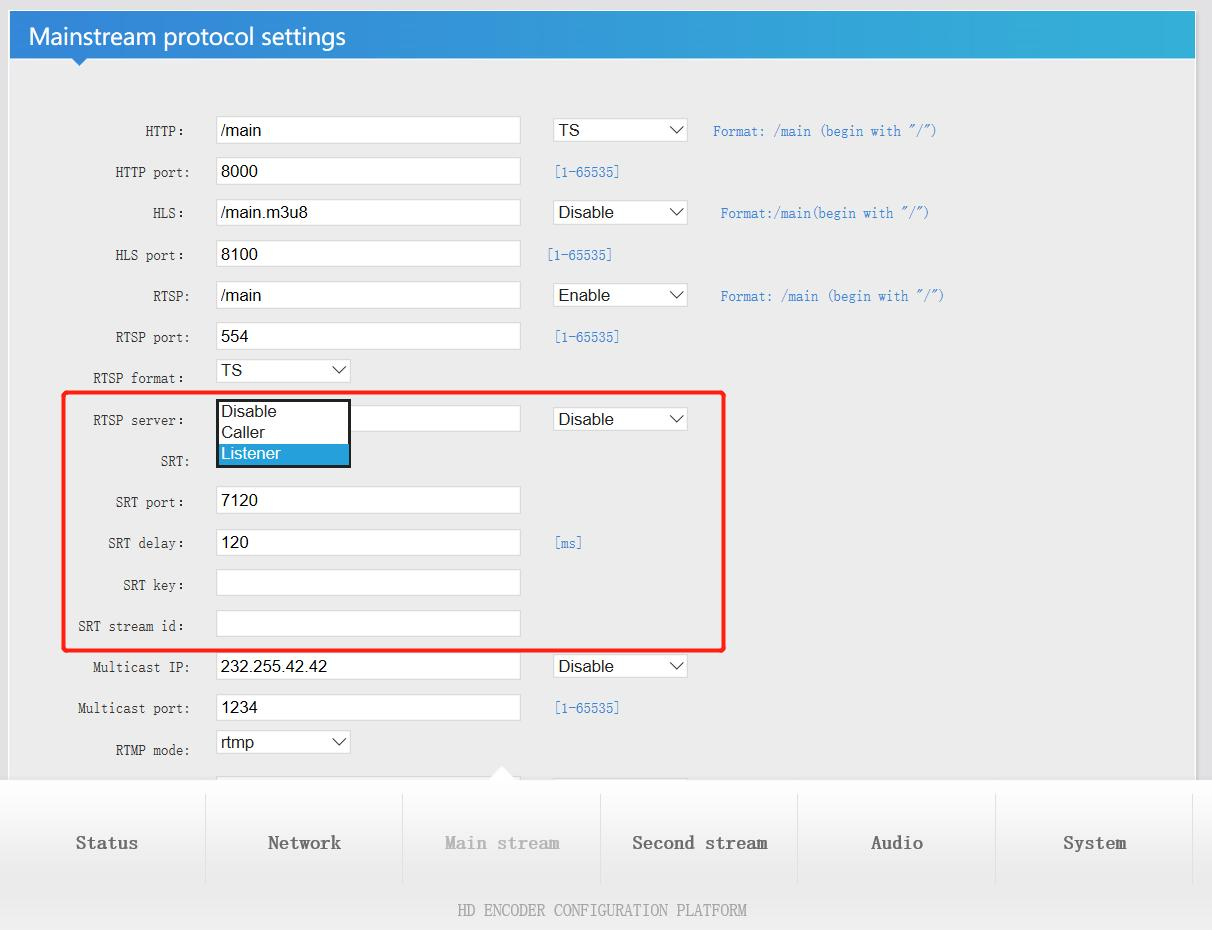
حدد 'المستمع'
1. منفذ SRT: افتراضي. يمكن للعملاء تعديله، ولكن يقترح تعيينه على أكثر من 1024.
2. تأخير SRT: افتراضي.
3. مفتاح SRT: قم بتعيين كلمة مرور مكونة من 10 أرقام على الأقل
4. اضغط على زبدة 'الإعداد' وأعد تشغيل الجهاز أجهزة تشفير الفيديو بعد أي تغيير للمعلمة.
بعد إعادة تشغيل جهاز التشفير، توجد مجموعة من عناوين دفق SRT في صفحة الحالة (كما هو موضح أدناه)
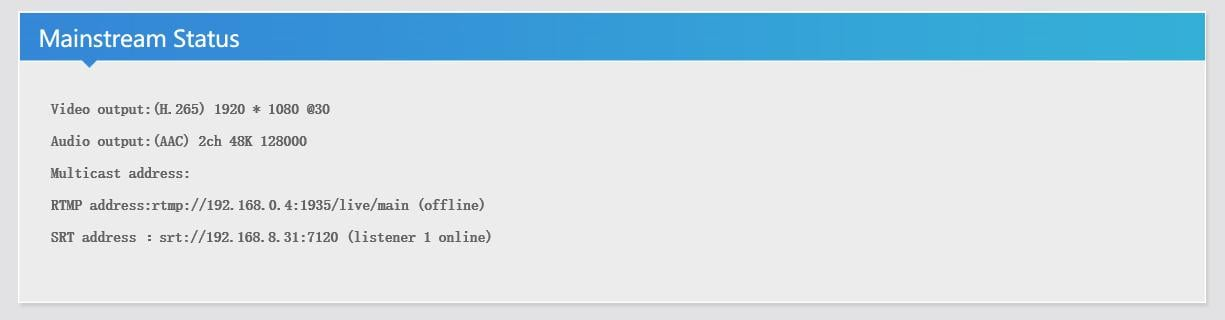
تنسيق عنوان SRT: srt://ip:port
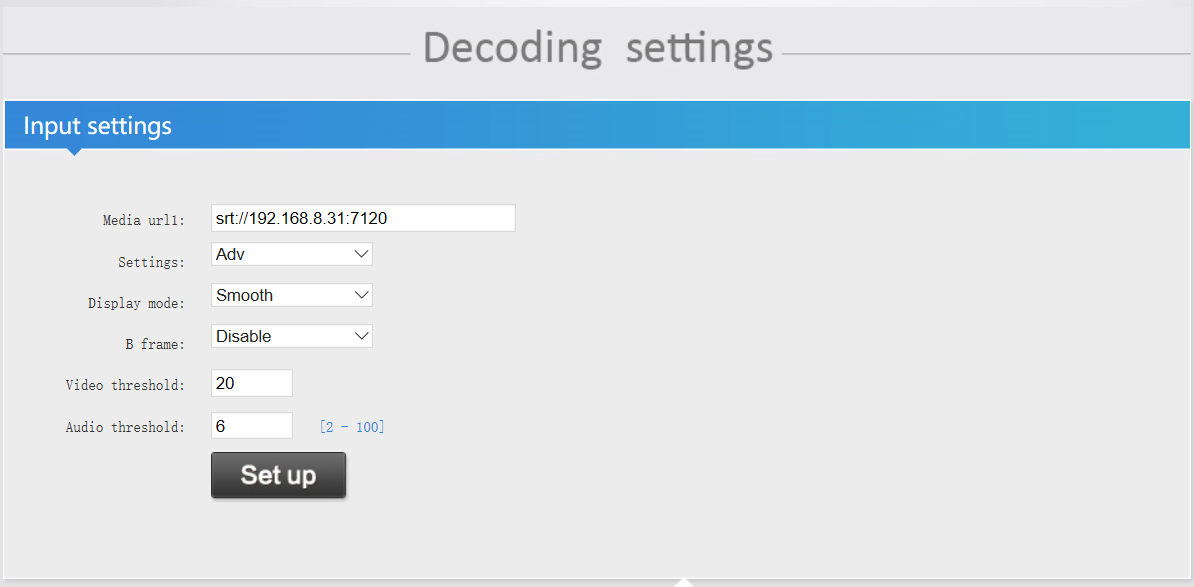
على سبيل المثال: الصرت://192.168.8.31:7120
يمكنك نسخ العنوان وتشغيله باستخدام VLC للتأكد من أنه يعمل. ثم قم بلصق العنوان في وحدة فك ترميز الصوت والفيديو (كما هو موضح أدناه).
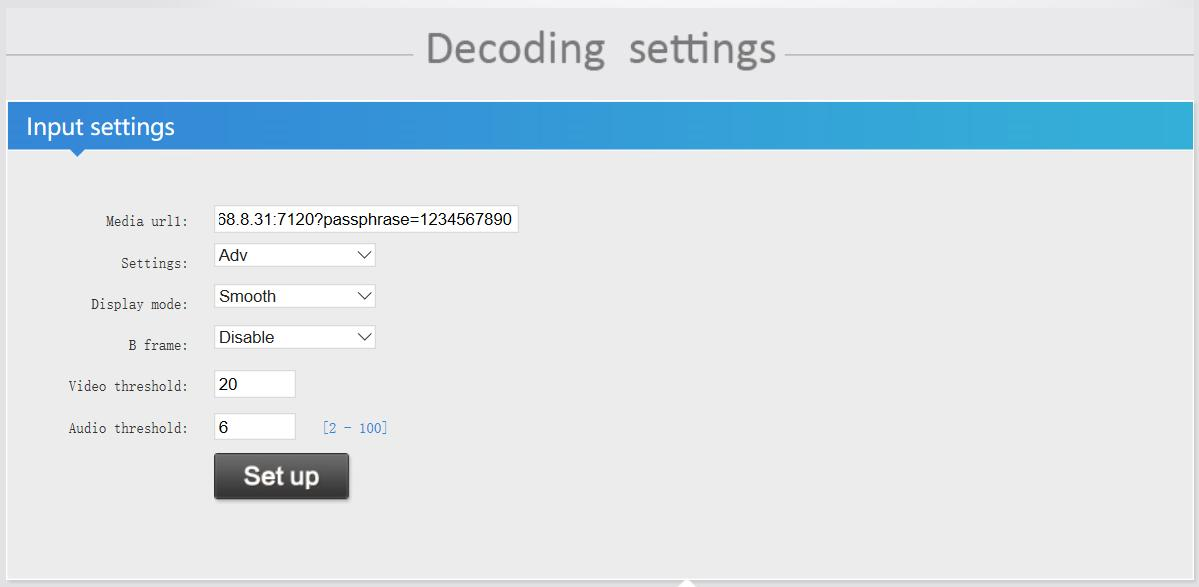
إذا كنت تريد تعيين كلمة المرور لعنوان دفق SRT، فيمكنك تعيينها بنفسك.
ثم تنسيق عنوان SRT: srt://ip:port?passphrase=passwords
على سبيل المثال: srt://192.168.8.31:7120?passphrase=1234567890

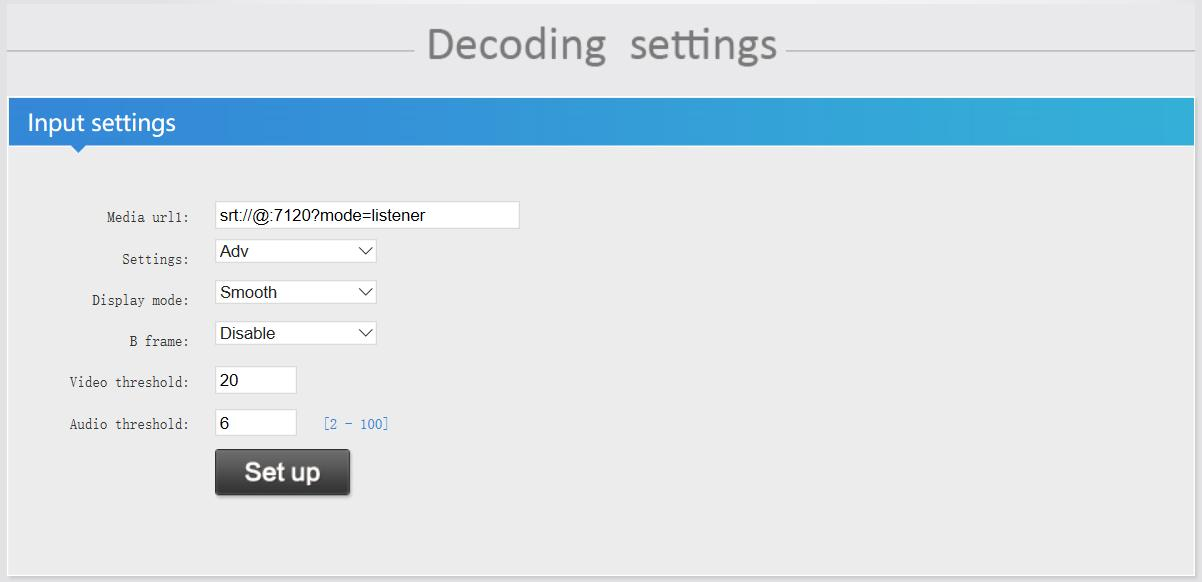
حدد 'المتصل'
1. خادم SRT: أدخل عنوان IP الخاص بجهاز فك ترميز الفيديو
2. منفذ SRT: افتراضي، يمكن للعملاء تعديله، ولكن يقترح ضبطه على أكثر من 1024.
3. تأخير SRT: افتراضي
4. مفتاح SRT: قم بتعيين كلمة مرور مكونة من 10 أرقام على الأقل
5. اضغط على زر 'الإعداد' وأعد تشغيل برنامج التشفير بعد أي تغيير في المعلمة.
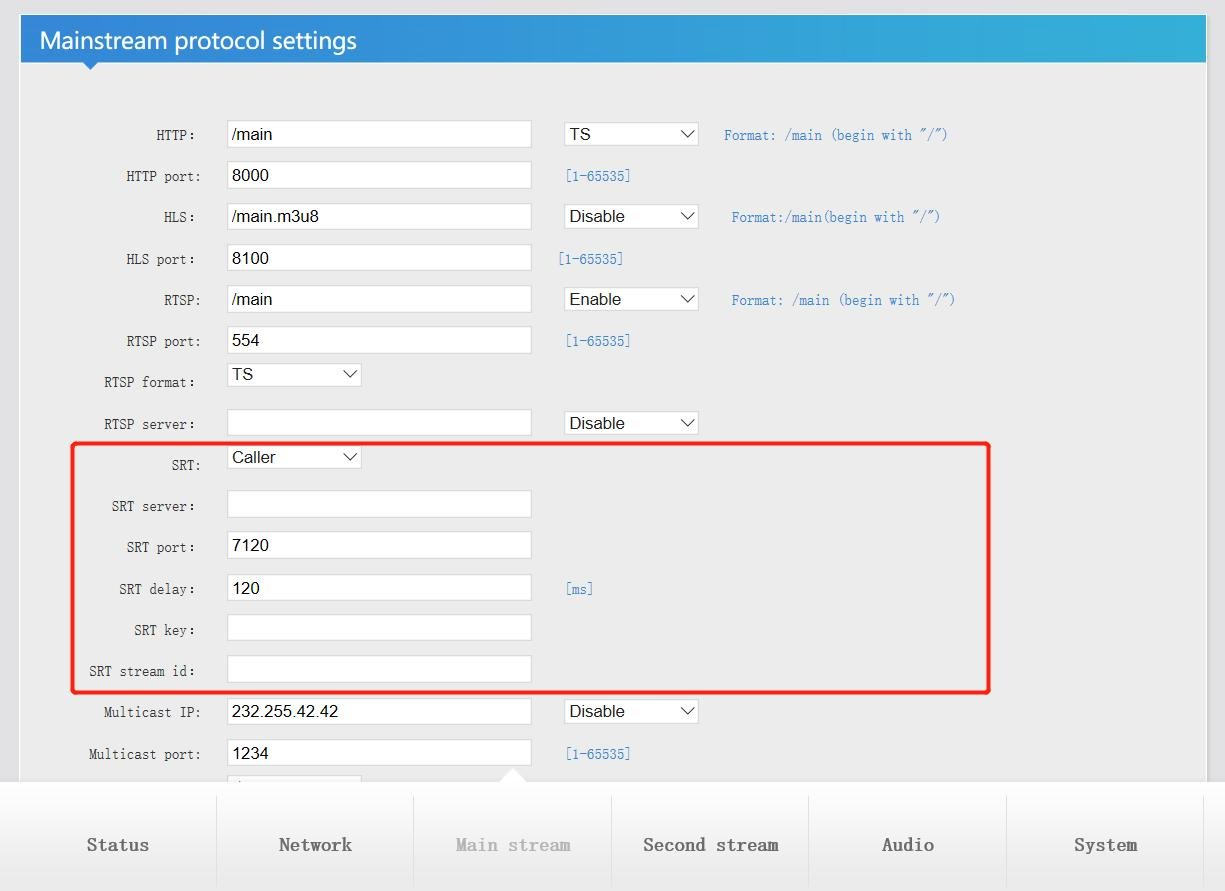
عند تعيين كلمة المرور، تنسيق عنوان SRT: Srt://@port?mode=listenser&passphrase=passwords
على سبيل المثال srt://@:7120?mode=listener&passphrase=1234567890
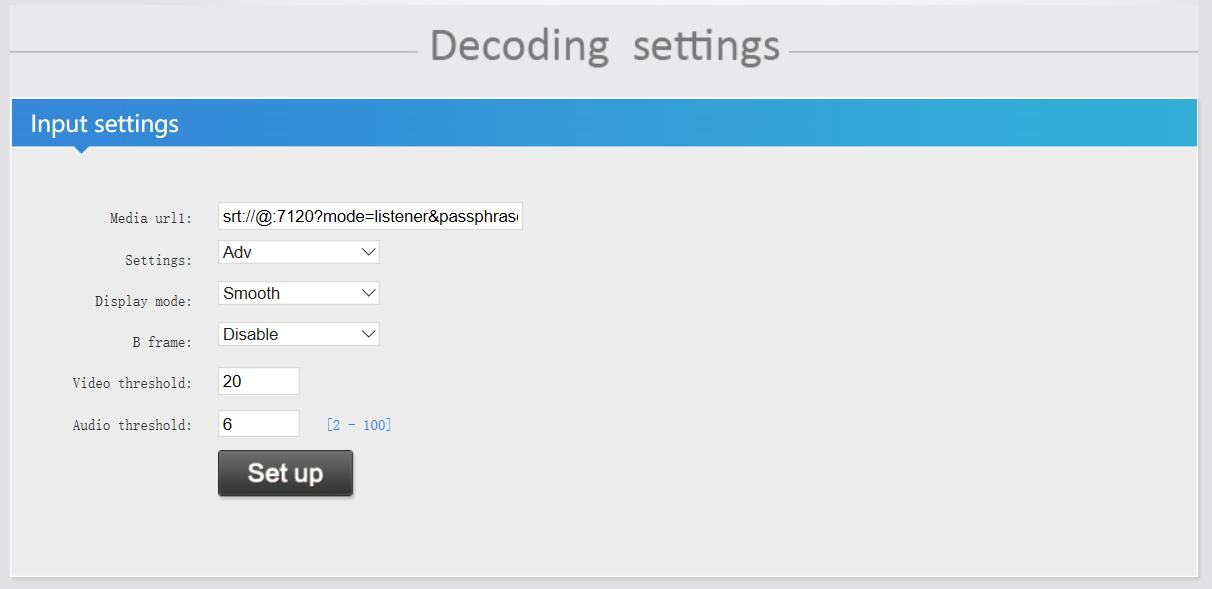
عندما لا تقوم بتعيين كلمة المرور، تنسيق عنوان SRT: Srt://@:port?mode=listener
على سبيل المثال srt://@:7120?mode=listener
وصف عنوان دفق وحدة فك التشفير:
1. اختر أداة تشفير الفيديو وضع 'المستمع'، وتنسيق عنوان SRT في وحدة فك ترميز الفيديو:
السرت: // الملكية الفكرية: ميناء
srt://ip:port?passphrase=passwords
2. اختر أداة تشفير الفيديو وضع 'المتصل'، وتنسيق عنوان SRT في وحدة فك ترميز الفيديو:
SRT://@:port?mode=listener
Srt://@port?mode=listenser&passphrase=passwords
1. يتلقى وضع المستمع الخاص بـ VMIX دفق SRT المدفوع بواسطة برنامج تشفير الفيديو SRT
1.1 تحقق من عنوان IP الخاص بجهاز الكمبيوتر الخاص بك
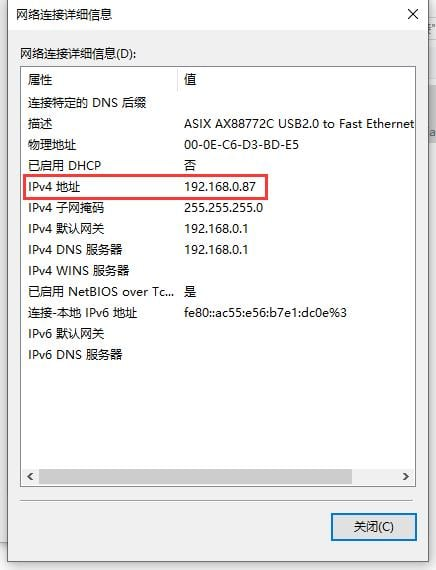
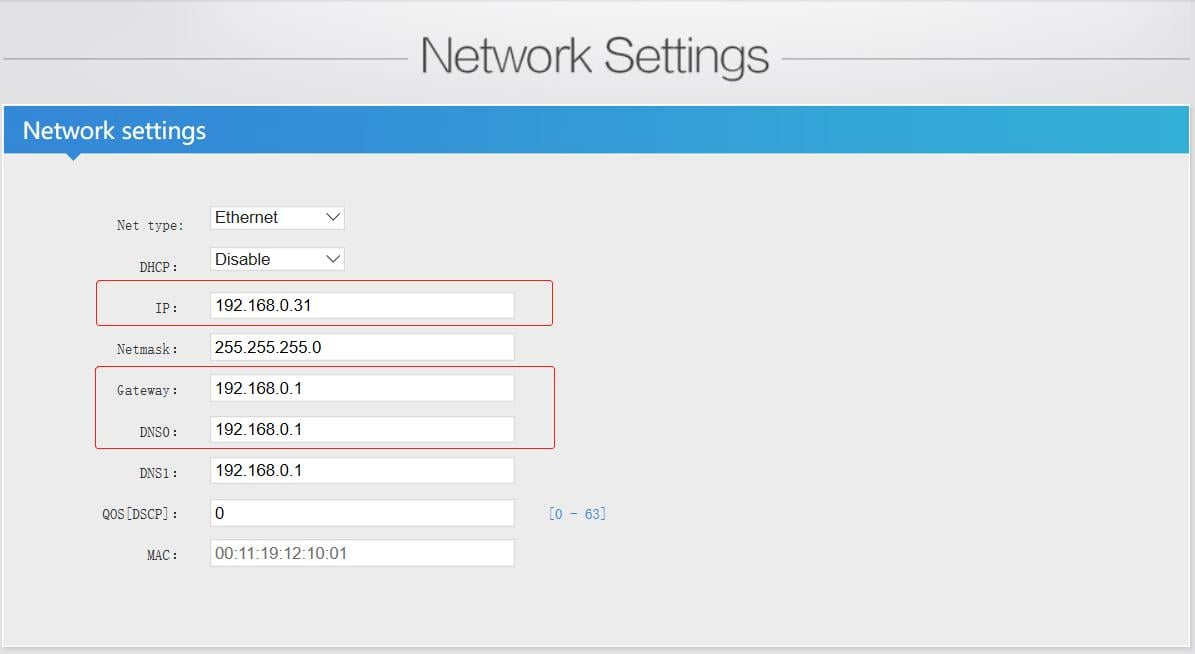
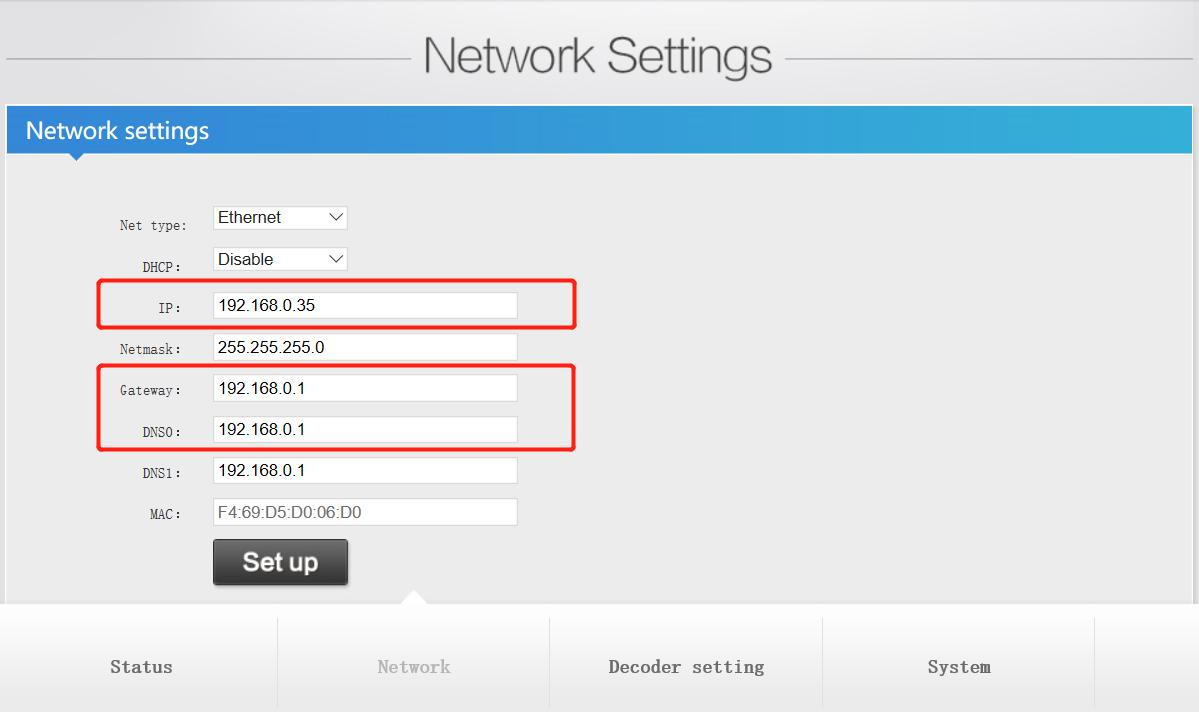
1.2 احتفظ بجزء الشبكة الخاص ببرنامج تشفير الفيديو وجهاز الكمبيوتر الخاص بك في نفس قطاع الشبكة (بما في ذلك البوابة وDNS).
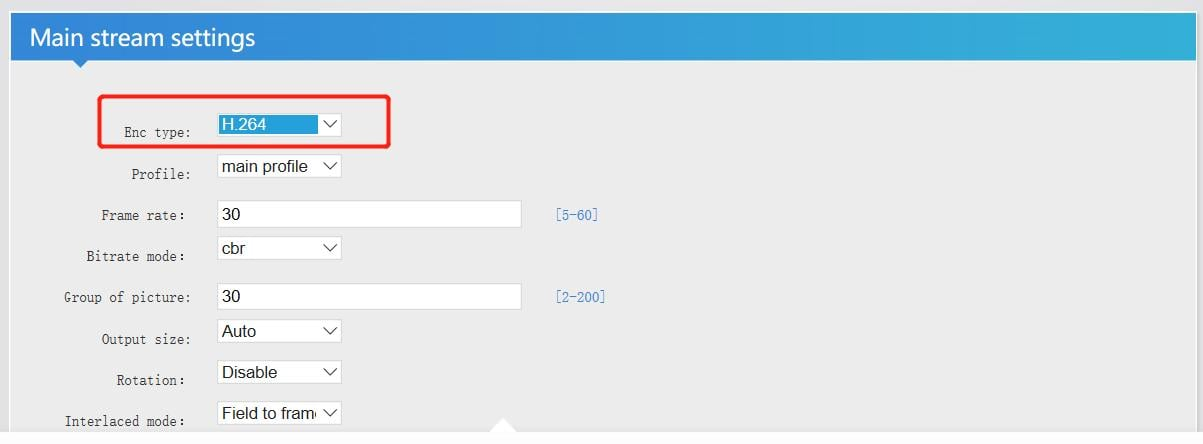
1.3 اختر 'H.264' في صفحة المجموعة الرئيسية، لأن VIMIX يدعم h.264 فقط الآن.
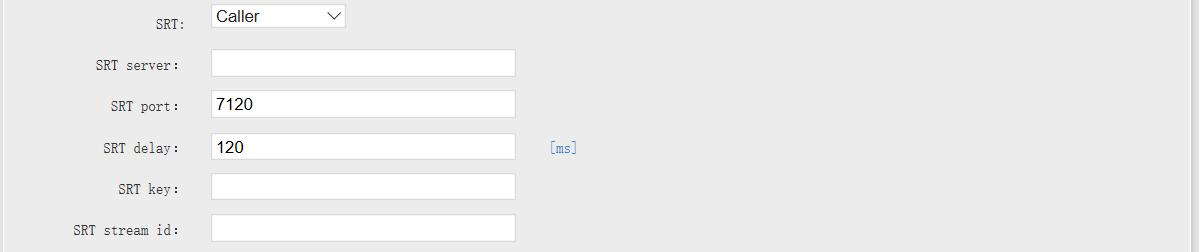
1.4 SRT اختر وضع 'المتصل'، وأدخل عنوان IP لجهاز الكمبيوتر الخاص بك في خادم SRT، ويكون منفذ SRT ويكون تأخير SRT افتراضيًا.
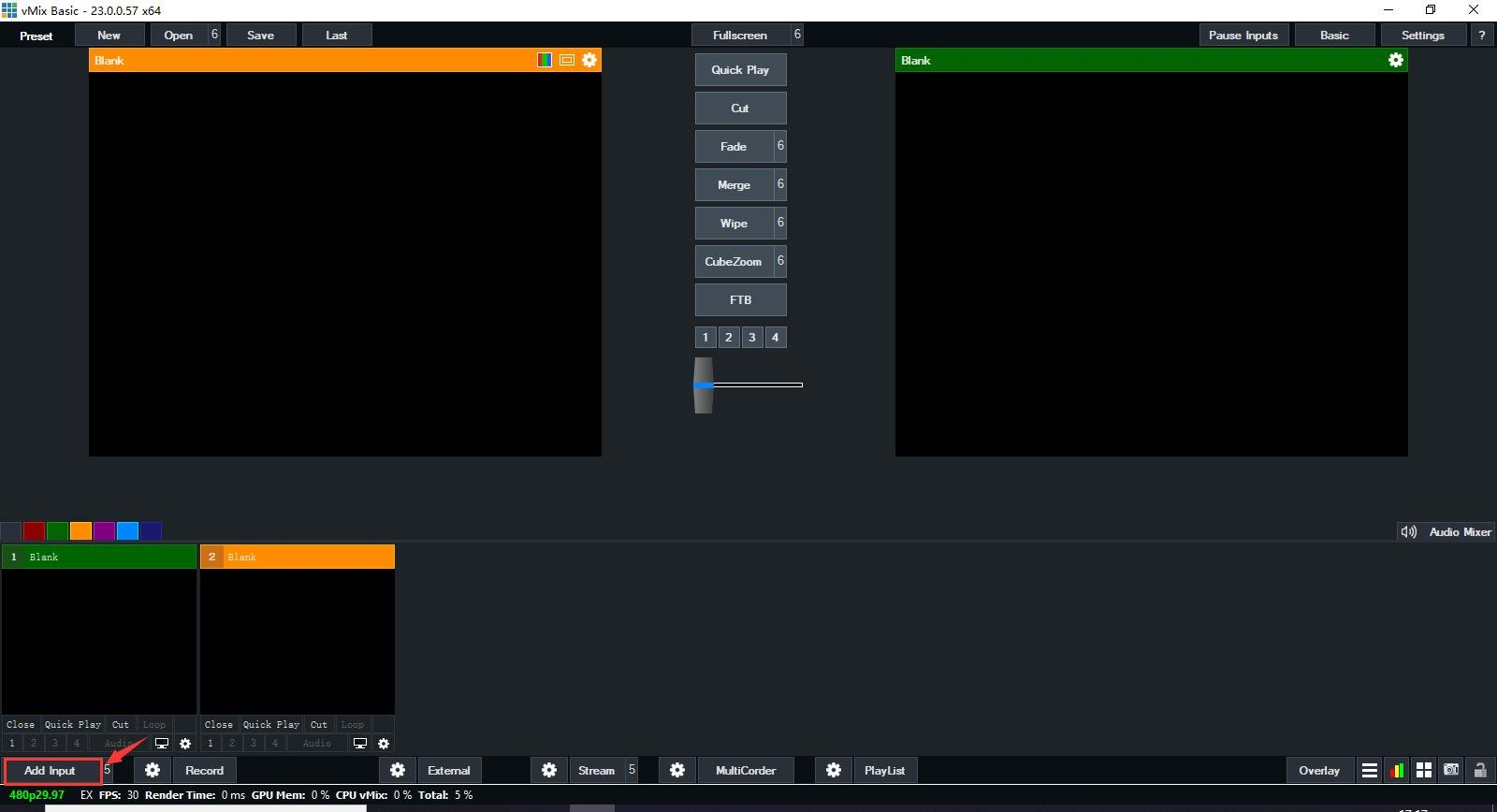
1.5 افتح برنامج VMIX الخاص بك، وانقر فوق الزر 'إضافة إدخال' في الزاوية اليسرى السفلية (كما هو موضح أدناه)
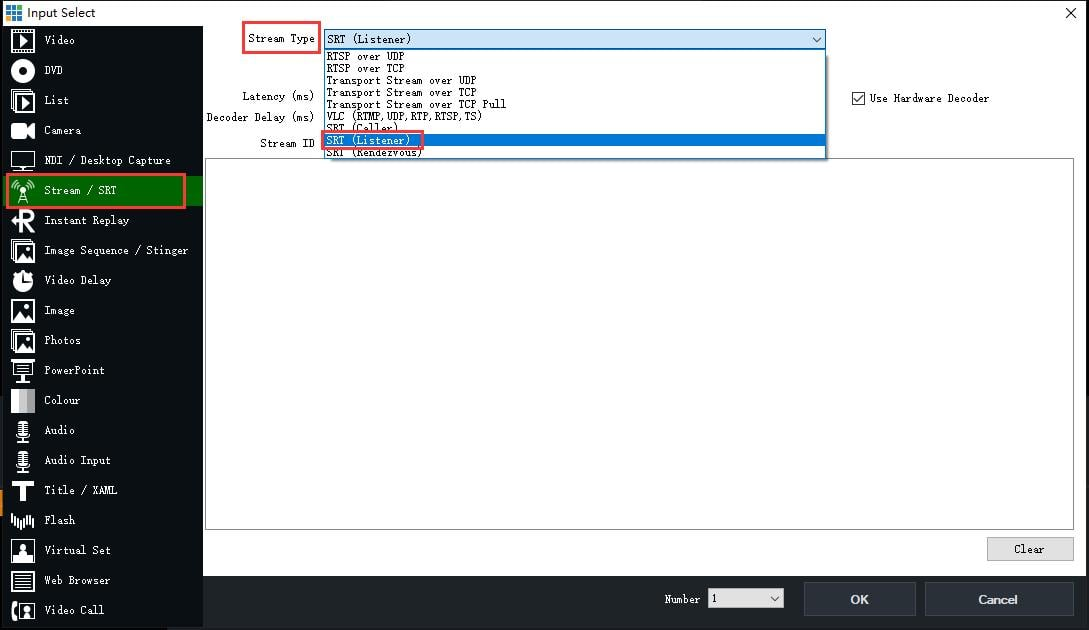
1.6 اختر وضع 'SRT (المستمع)'، كما هو موضح أدناه:
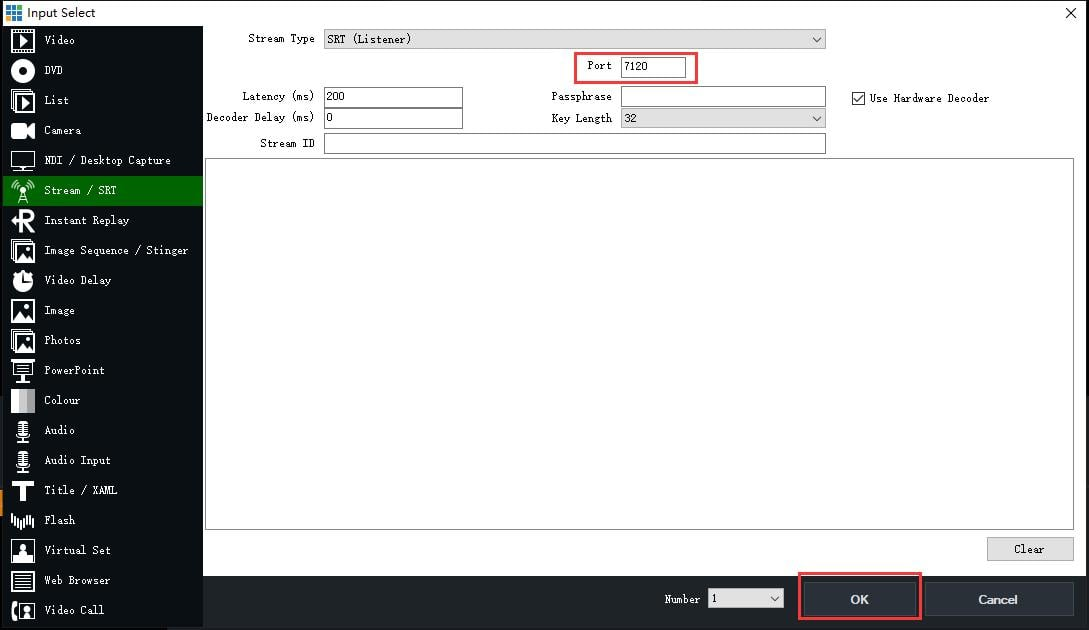
1.7 أدخل المنفذ، واحتفظ به كما هو مع برنامج تشفير الفيديو الخاص بك، ثم انقر فوق الزر 'موافق'.
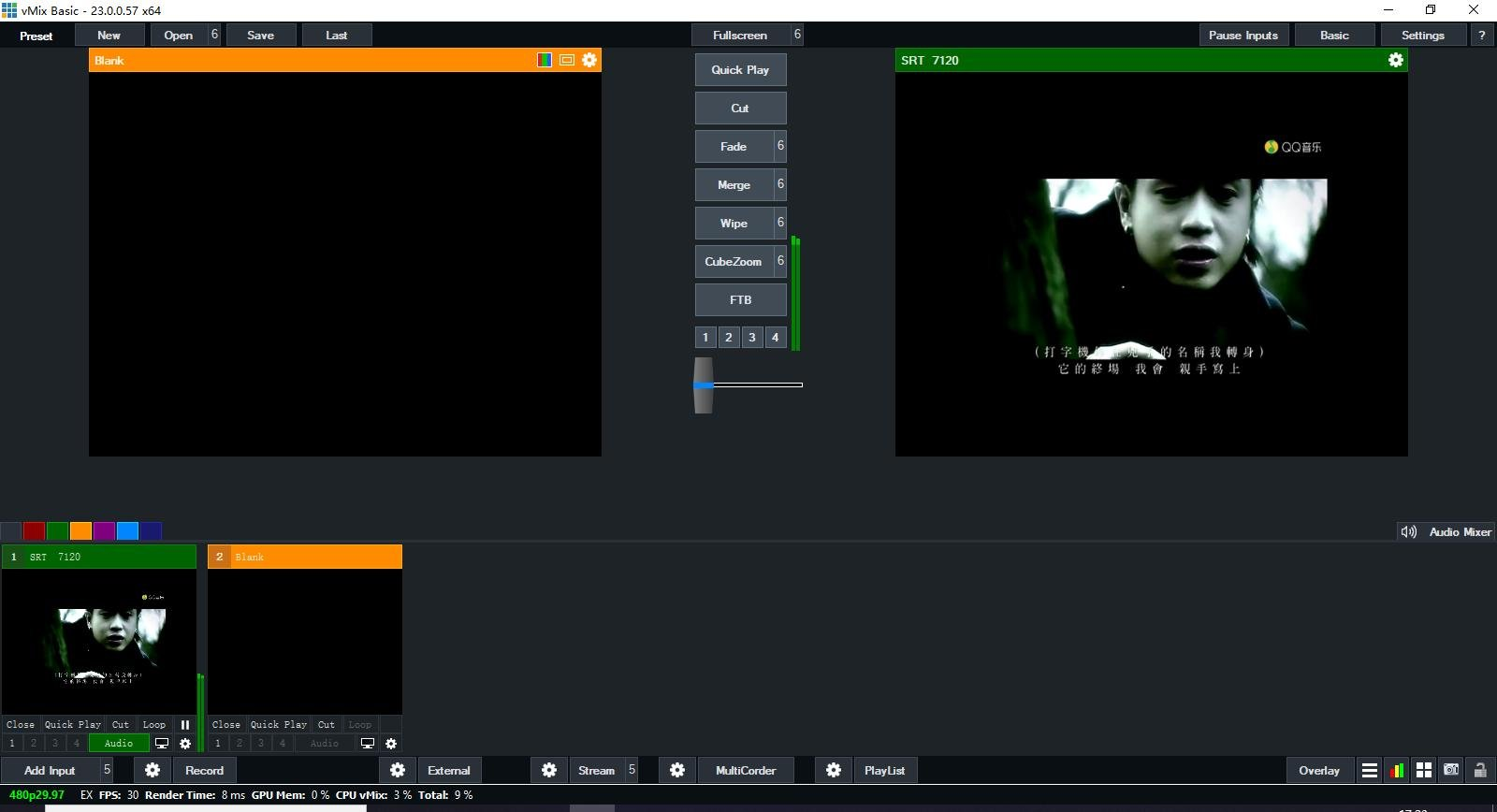
1.8 بعد توصيل SRT بشكل صحيح، يمكن لـ VMIX تشغيل مقاطع الفيديو من جهاز تشفير الفيديو
2. يقوم وضع 'المتصل' الخاص بـ VMIX بدفع تدفق SRT إلى وحدة فك ترميز الفيديو.
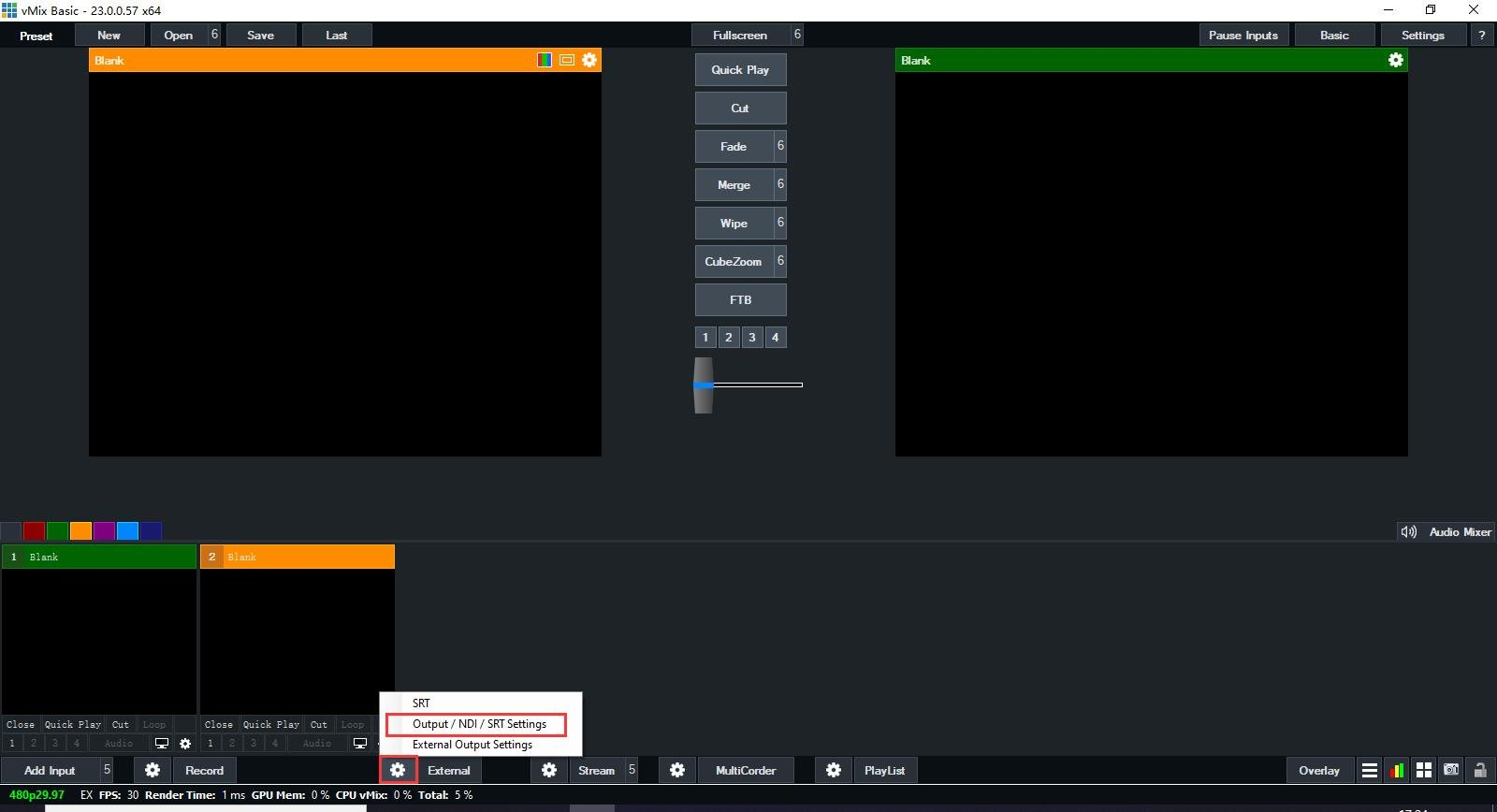
2.1 افتح برنامج VMIX، وانقر فوق  الزر ' ' (كما هو موضح أدناه)، ثم اختر 'إعداد الإخراج/NDI/SRT'، ثم انبثق نافذة 'الإعدادات'،
2.2 اختر 'Output/NDI/SRT' على شريط القائمة الأيسر. انقر فوق 'Output' لتحديد مصدر الفيديو المراد إرساله، مثل 'Input1' وتأكد من احتوائه على أغنية فيديو.
2.3 انقر فوق الزر '  ' (كما هو موضح أدناه)، ثم ستظهر نافذة 'إعدادات الإخراج' (كما هو موضح أدناه)
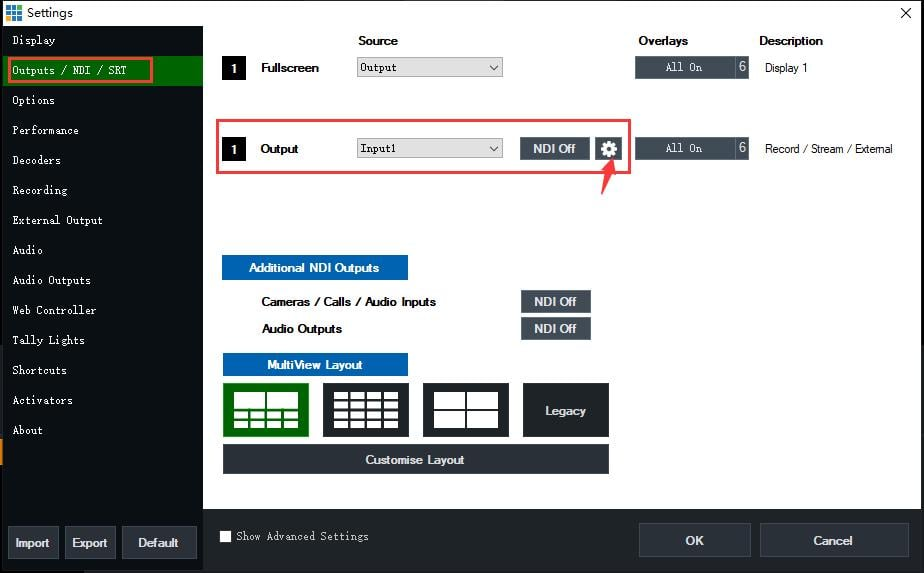
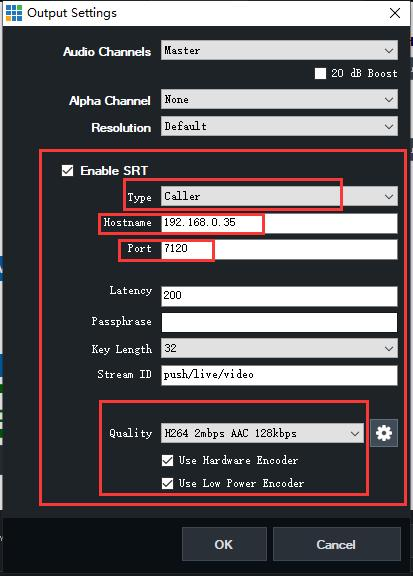
2.4 تعيين كصورة
حدد 'تمكين SRT'
النوع: اختر 'المتصل'
اسم المضيف: أدخل عنوان IP لجهاز فك ترميز الفيديو
المنفذ: افتراضي
الكمون: الافتراضي
عبارة المرور: قم بتعيين كلمات المرور الخاصة بك
طول المفتاح: افتراضي
معرف الدفق: الافتراضي
الجودة: اختر ما تحتاجه
حدد 'استخدام أداة تشفير الأجهزة' و'استخدام أداة تشفير منخفضة الطاقة'
اضغط على زر 'موافق' بعد كل المجموعات
2.5 تحقق من عنوان IP الخاص بوحدة فك ترميز الفيديو، واحتفظ به على جهاز الكمبيوتر الخاص بك في نفس قطاع الشبكة (بما في ذلك البوابة وDNS).
2.6 أدخل عنوان SRT في وحدة فك ترميز الفيديو، بتنسيق عنوان srt: srt://@:port?mode=listener
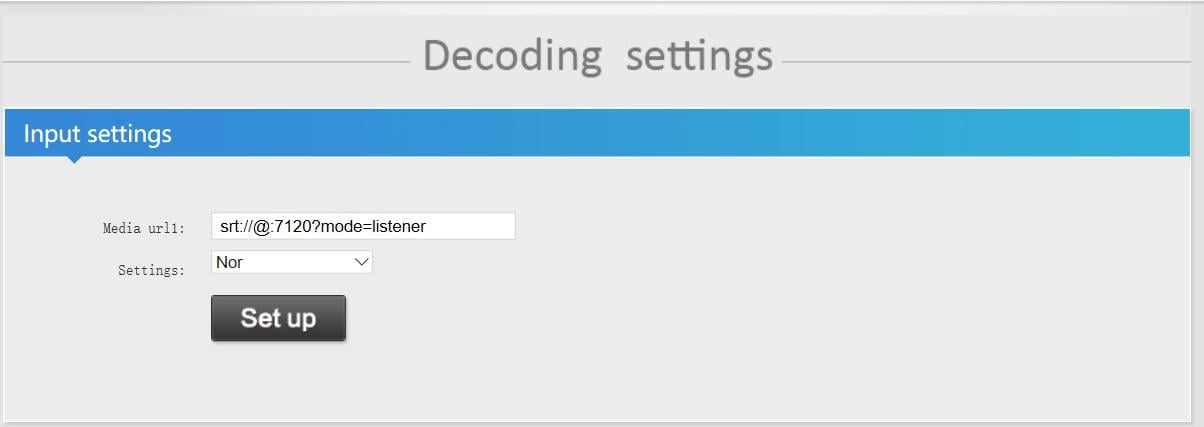
2.6 انقر فوق الزر 'إعداد'، وأعد تشغيل وحدة فك التشفير
2.7 تحقق من صفحة الحالة الخاصة بجهاز فك التشفير، وتأكد من إدخال إشارات الفيديو. إذا لم يكن هناك إدخال الفيديو.
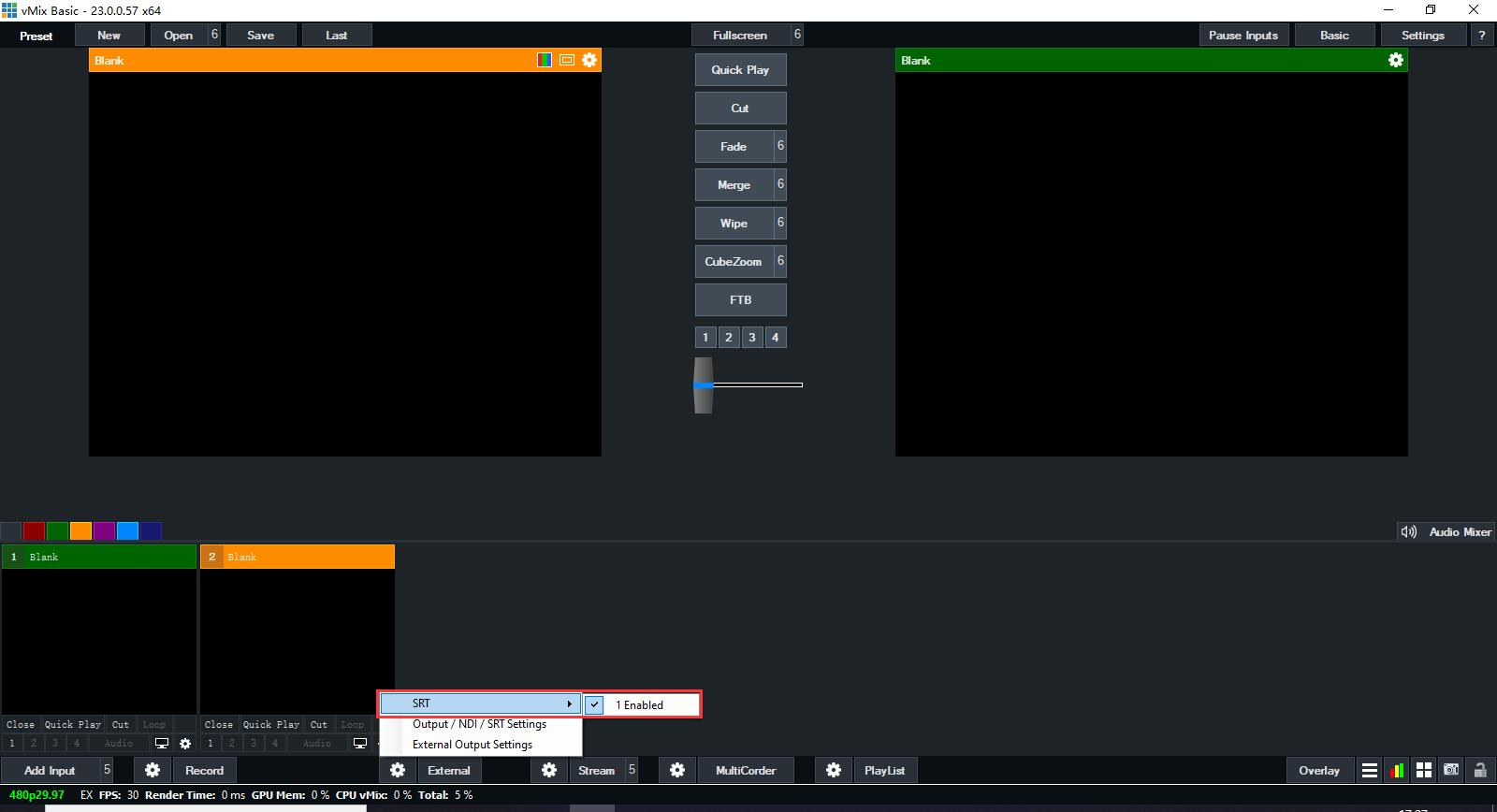
افتح برنامج VMIX هذا، وانقر فوق الزر '  ' الموجود على الجانب الأيسر، ثم يجب الحفاظ على تمكين SRT (كما هو موضح أدناه)
مراجع
كيفية ضبط SRT في جهاز التشفير ووحدة فك التشفير
كيفية ضبط SRT في التشفير وأجهزة فك التشفير
كيفية ضبط برنامج تشفير وفك تشفير الفيديو على برنامج Vmix عبر Srt?
كيفية ضبط SRT في جهاز التشفير وجهاز فك التشفير (مناسب لـ EH901/ES901/EV901)
كيفية ضبط برنامج تشفير وفك تشفير الفيديو على برنامج Vmix
Orivision جميع أجهزة تشفير الفيديو وأجهزة فك التشفير تدعم بروتوكولات SRT
بروتوكول SRT | دع نقل الشبكة أكثر استقرارًا وزمن وصول منخفض

