
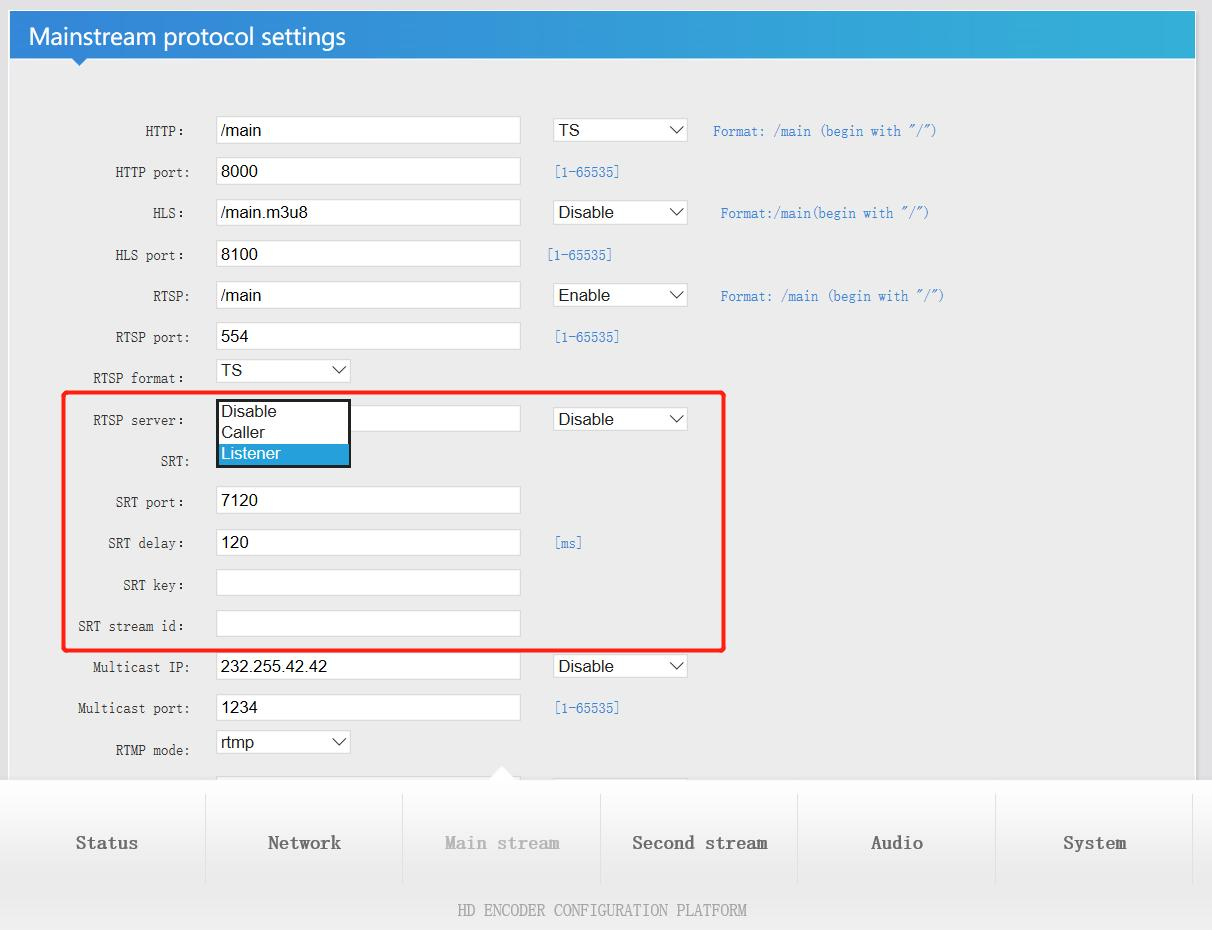
Sunt disponibile două moduri pentru Hardware de streaming video live : Apelant / Ascultător
Selectați „Ascultător”
1. Port SRT: implicit. clienții îl pot modifica, dar sugerează să îl setați mai mult de 1024.
2. Întârziere SRT: implicit.
3. Tasta SRT: setați o parolă de cel puțin 10 cifre
4. Apăsați untul 'set up' și reporniți hardware-ul codificatorului video după orice modificare a parametrului.
După repornirea codificatorului, există un set de adrese de flux SRT în pagina de stare (După cum se arată mai jos)
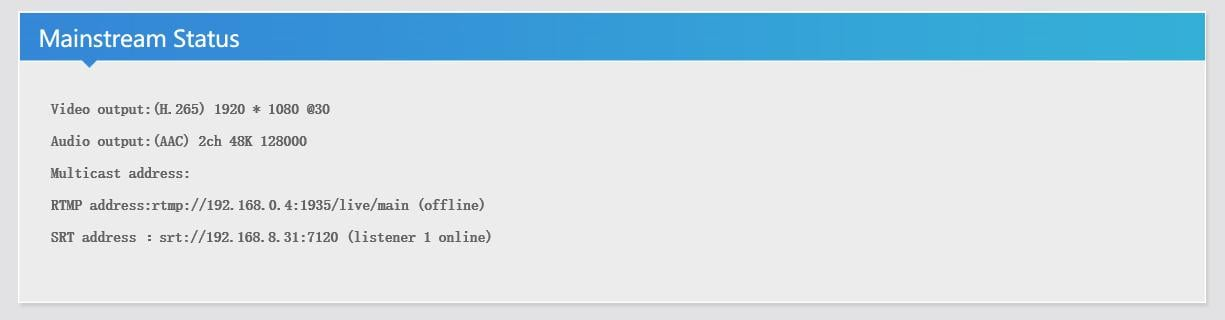
Formatul adresei SRT: srt://ip:port
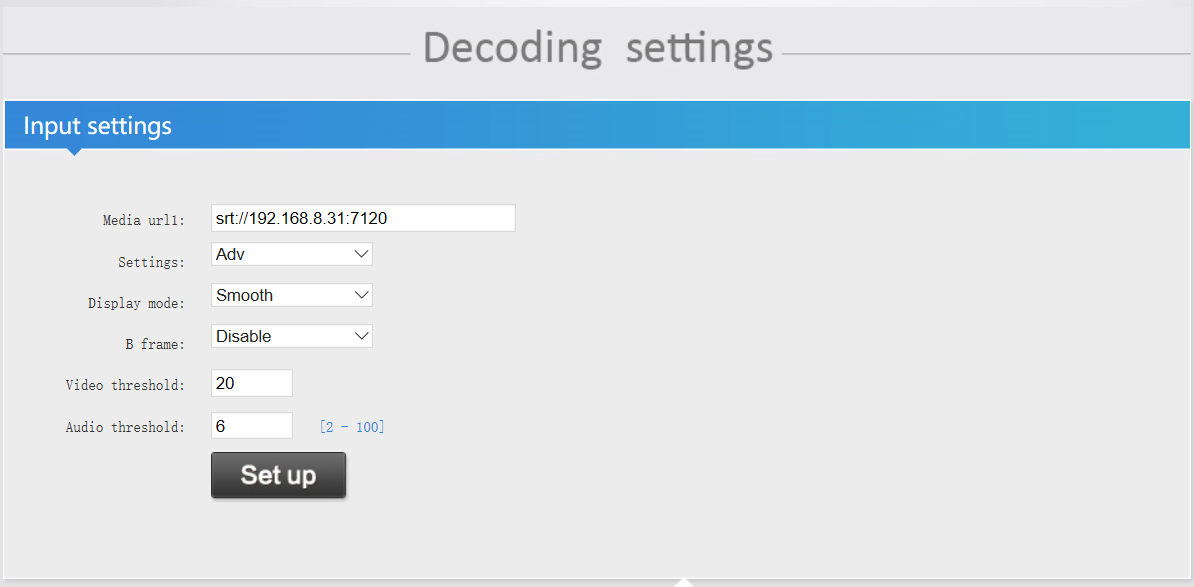
De exemplu: srt://192.168.8.31:7120
Puteți copia adresa și o puteți reda cu VLC pentru a vă asigura că funcționează. Apoi lipiți adresa în decodor audio video (Așa cum se arată mai jos).
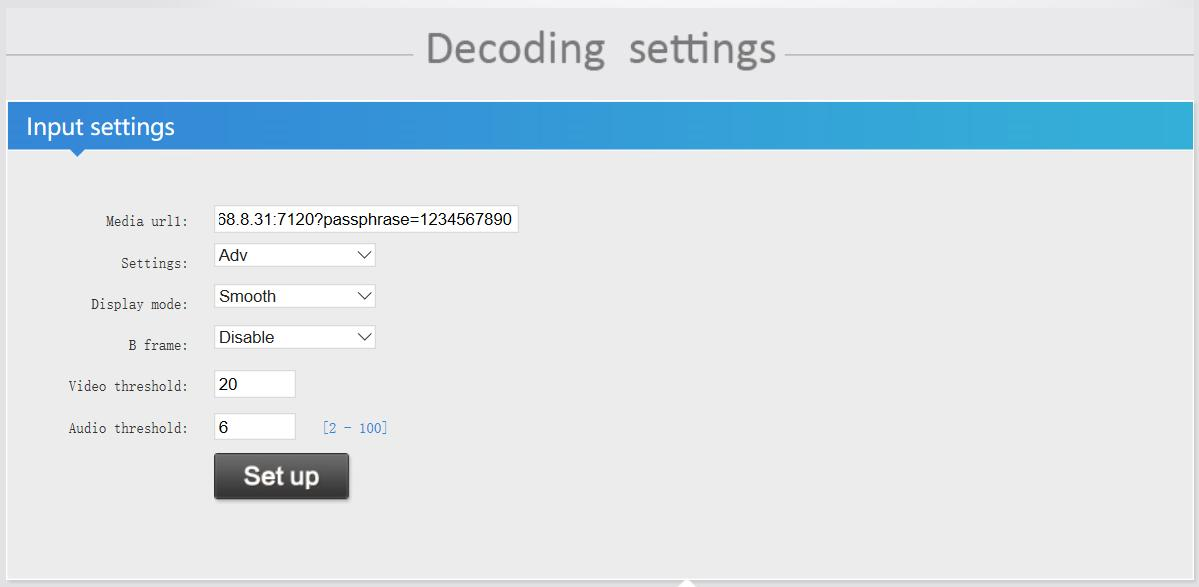
Dacă doriți să setați parola pentru adresa fluxului SRT, o puteți seta singur.
Apoi formatul adresei SRT: srt://ip:port?passphrase=parole
De exemplu: srt://192.168.8.31:7120?passphrase=1234567890

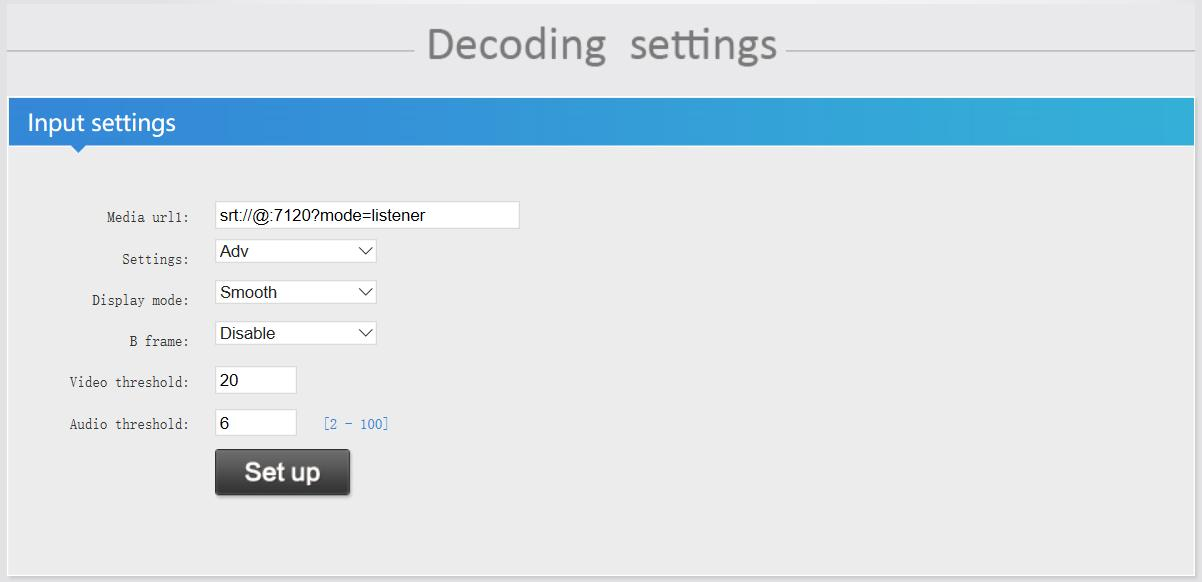
Selectați „Apelant”
1. Server SRT: Introduceți adresa IP a decodorului video
2. Port SRT: implicit, clienții îl pot modifica, dar sugerează să îl setați mai mult de 1024.
3. Întârziere SRT: implicit
4. Tasta SRT: setați o parolă de cel puțin 10 cifre
5. Apăsați butonul 'set up' și reporniți codificatorul după orice modificare a parametrului.
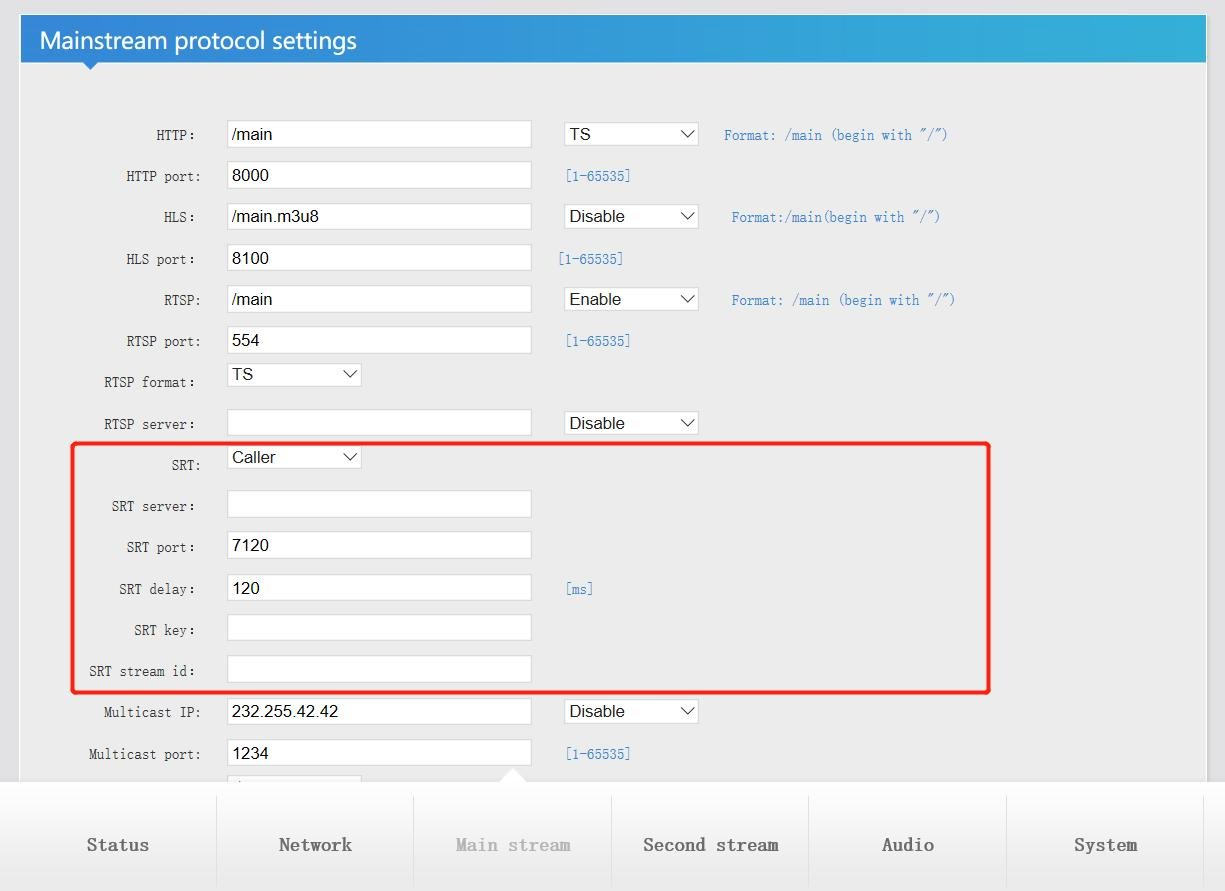
când setați parola, formatul adresei SRT: Srt://@port?mode=listenser&passphrase=parole
De exemplu, srt://@:7120?mode=listener&passphrase=1234567890
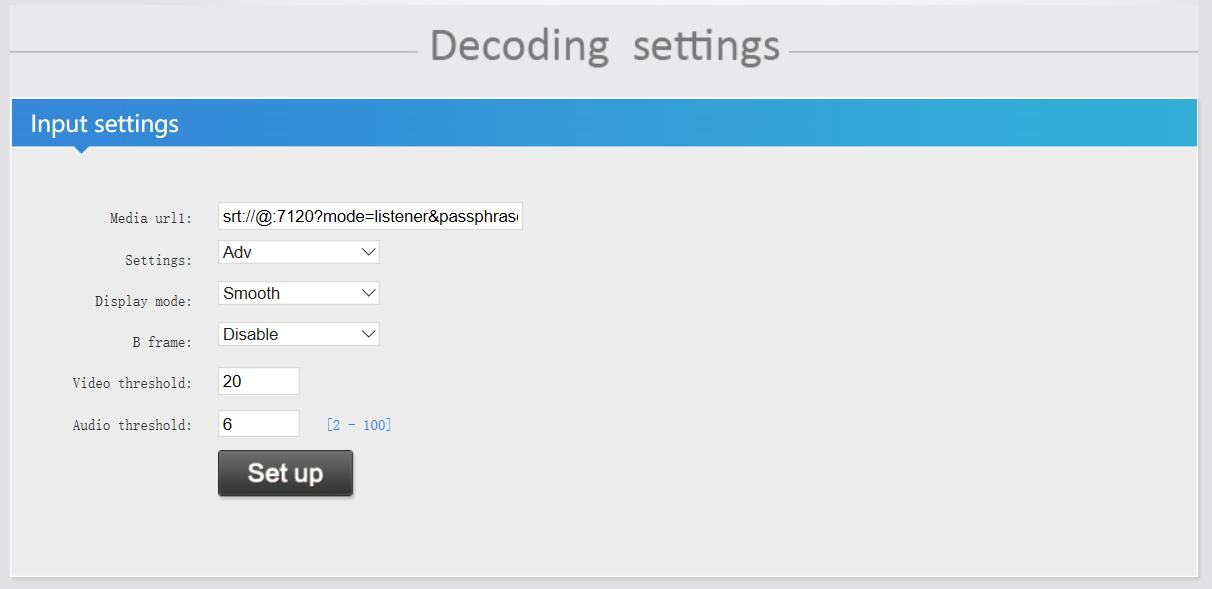
când nu setați parola, formatul adresei SRT: Srt://@:port?mode=listener
De exemplu, srt://@:7120?mode=listener
Descrierea adresei fluxului decodorului:
1. Video Encoder alege modul „ascultător”, formatul adresei SRT în Video Decoder:
srt://ip:port
srt://ip:port?passphrase=parole
2. Video Encoder alege modul 'apelant', formatul adresei SRT în Video Decoder:
Srt://@:port?mode=listener
Srt://@port?mode=listenser&passphrase=parole
1. Modul Ascultător al VMIX primește fluxul SRT împins de către Codificator video SRT
1.1 verificați adresa IP a computerului dvs
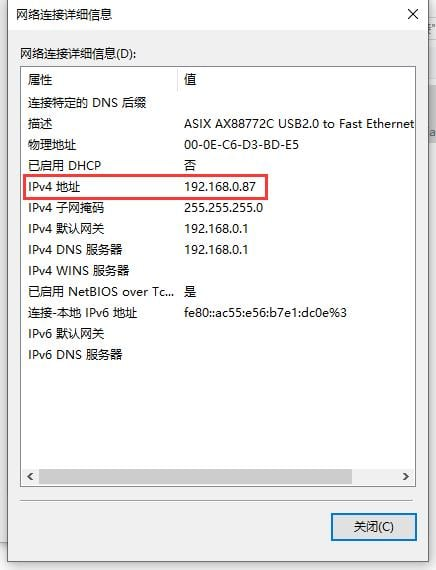
1.2 Păstrați segmentul de rețea al codificatorului video și computerul dvs. în același segment de rețea (inclusiv gateway-ul și DNS).
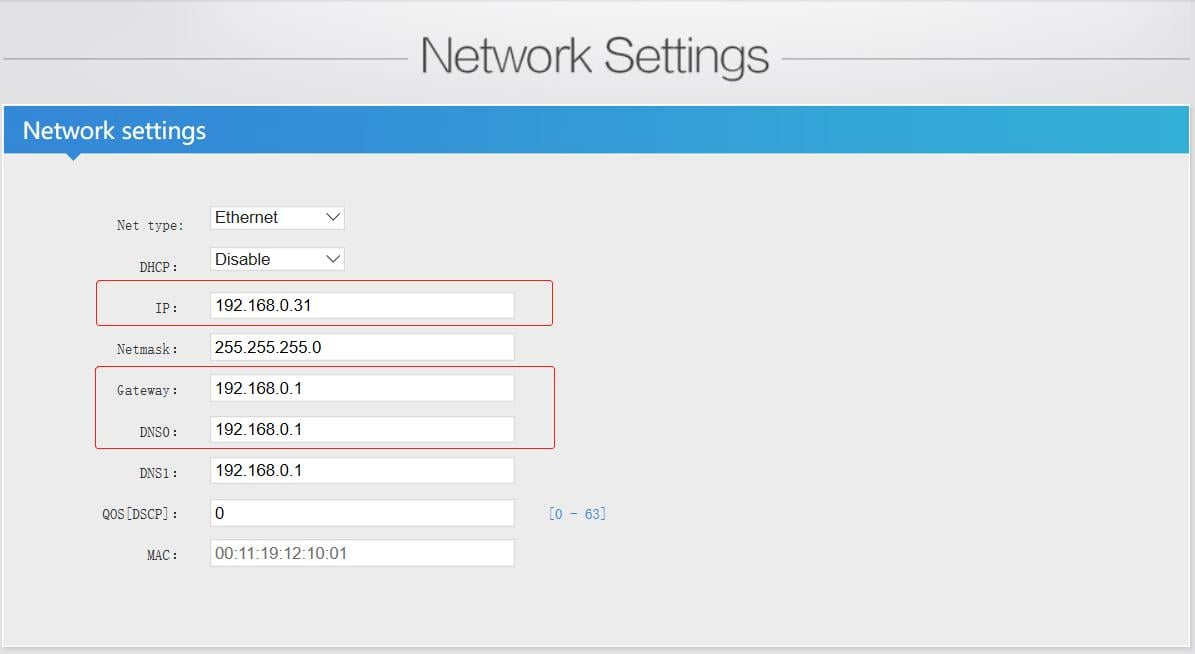
1.3 Alegeți 'H.264' în pagina de set mainstream, deoarece VIMIX acceptă doar h.264 acum.
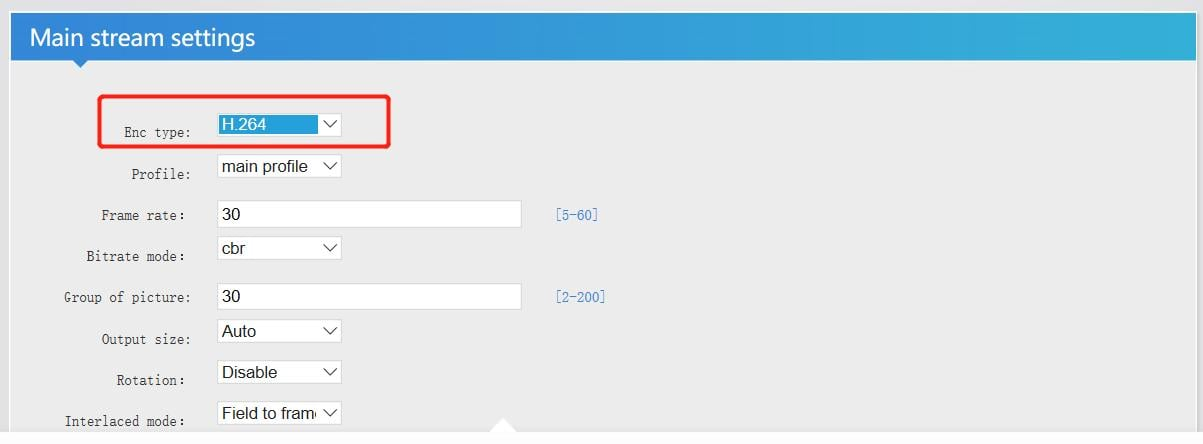
1.4 SRT alegeți modul „Apelant”, introduceți adresa IP a computerului dvs. pe serverul SRT, portul SRT și Întârzierea SRT este implicită.
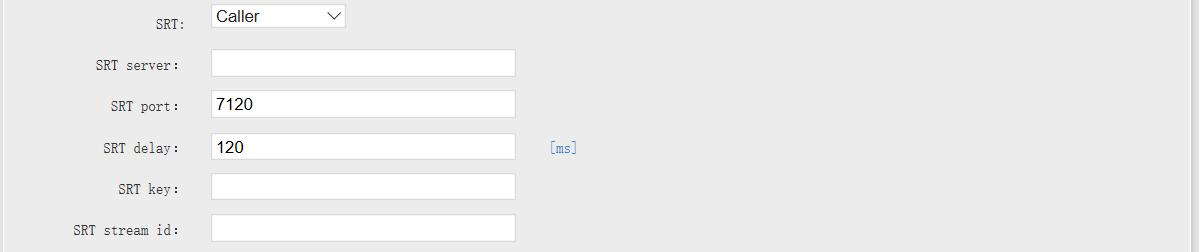
1.5 Deschideți software-ul VMIX, faceți clic pe butonul „Adăugați intrare” din colțul din stânga jos (după cum se arată mai jos)
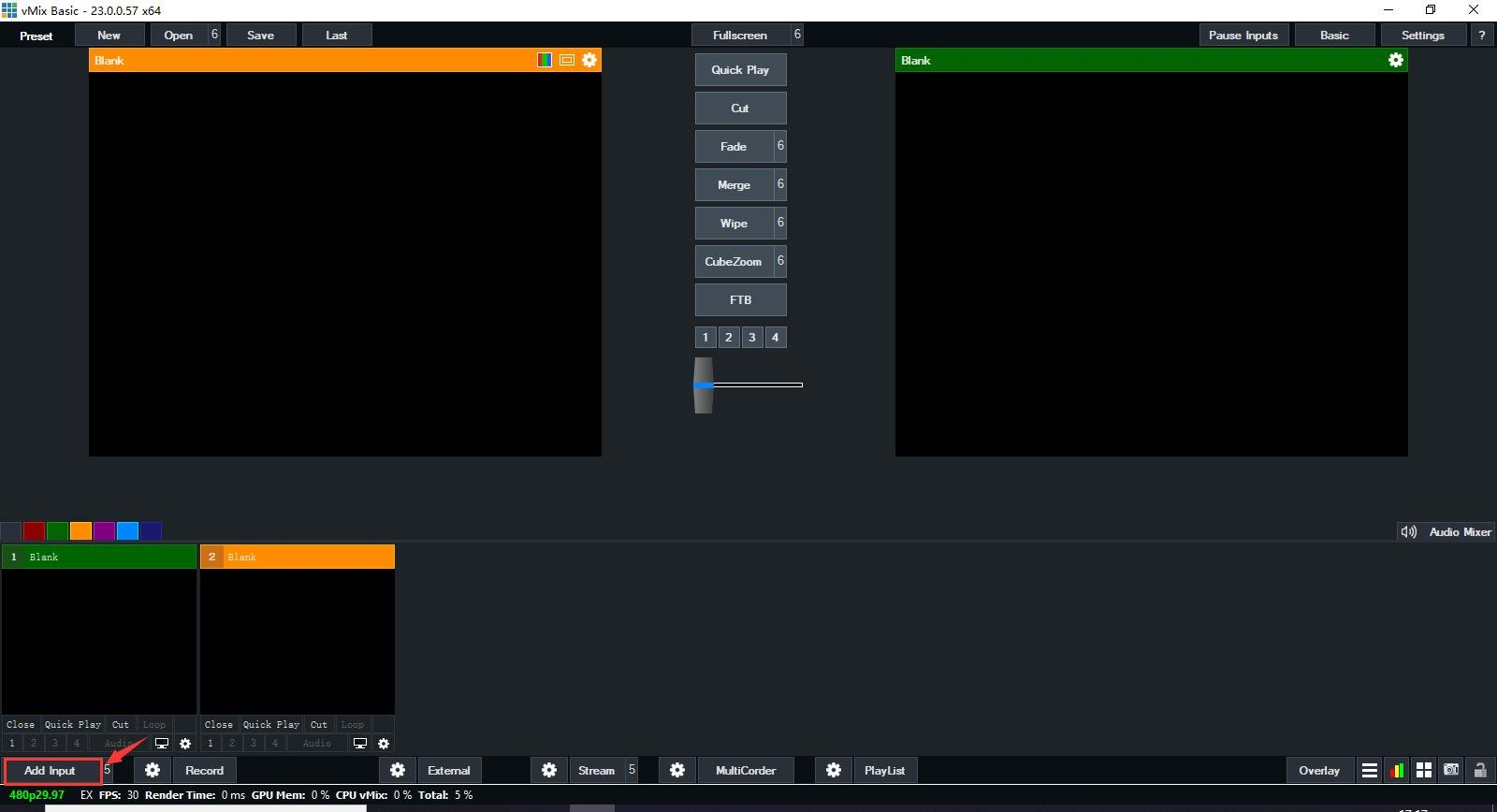
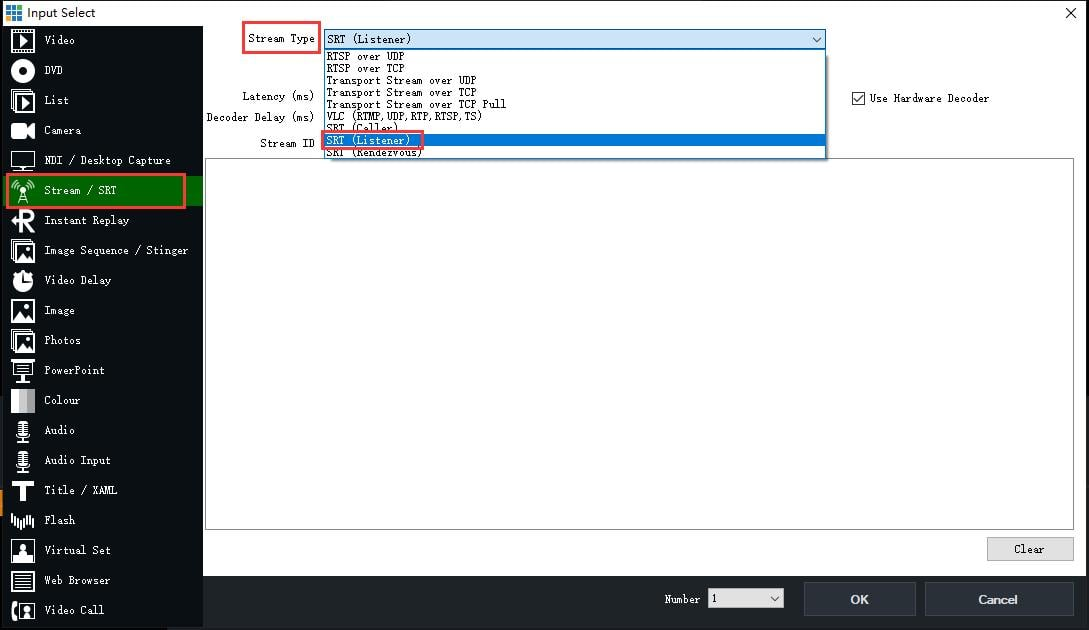
1.6 Alegeți modul „SRT (Listener)”, după cum se arată mai jos:
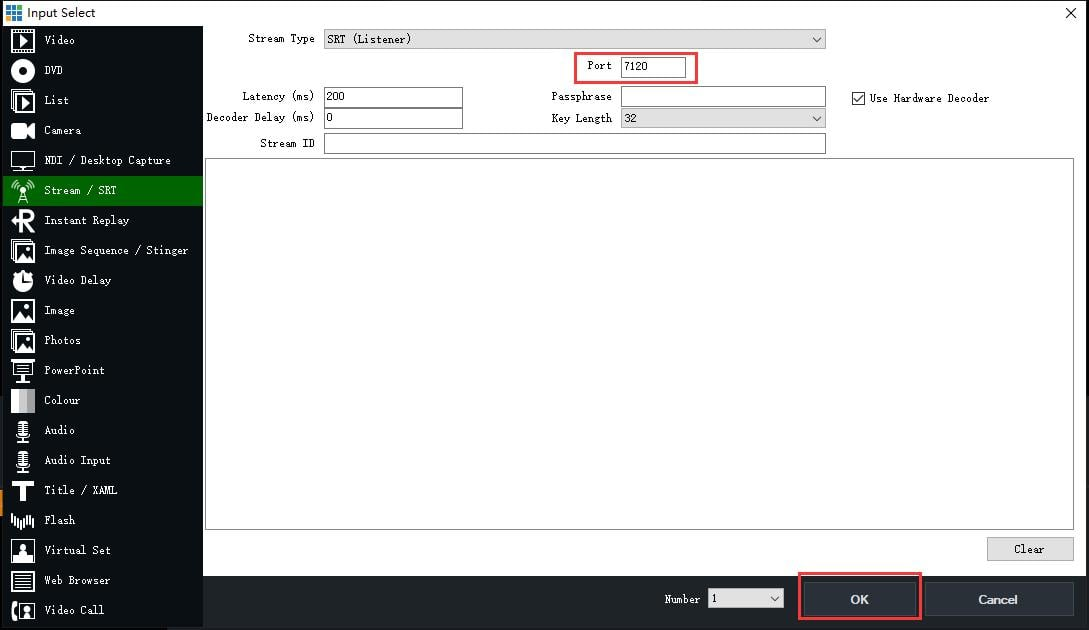
1.7 Introduceți portul, păstrați-l același cu codificatorul video, apoi faceți clic pe butonul „OK”.
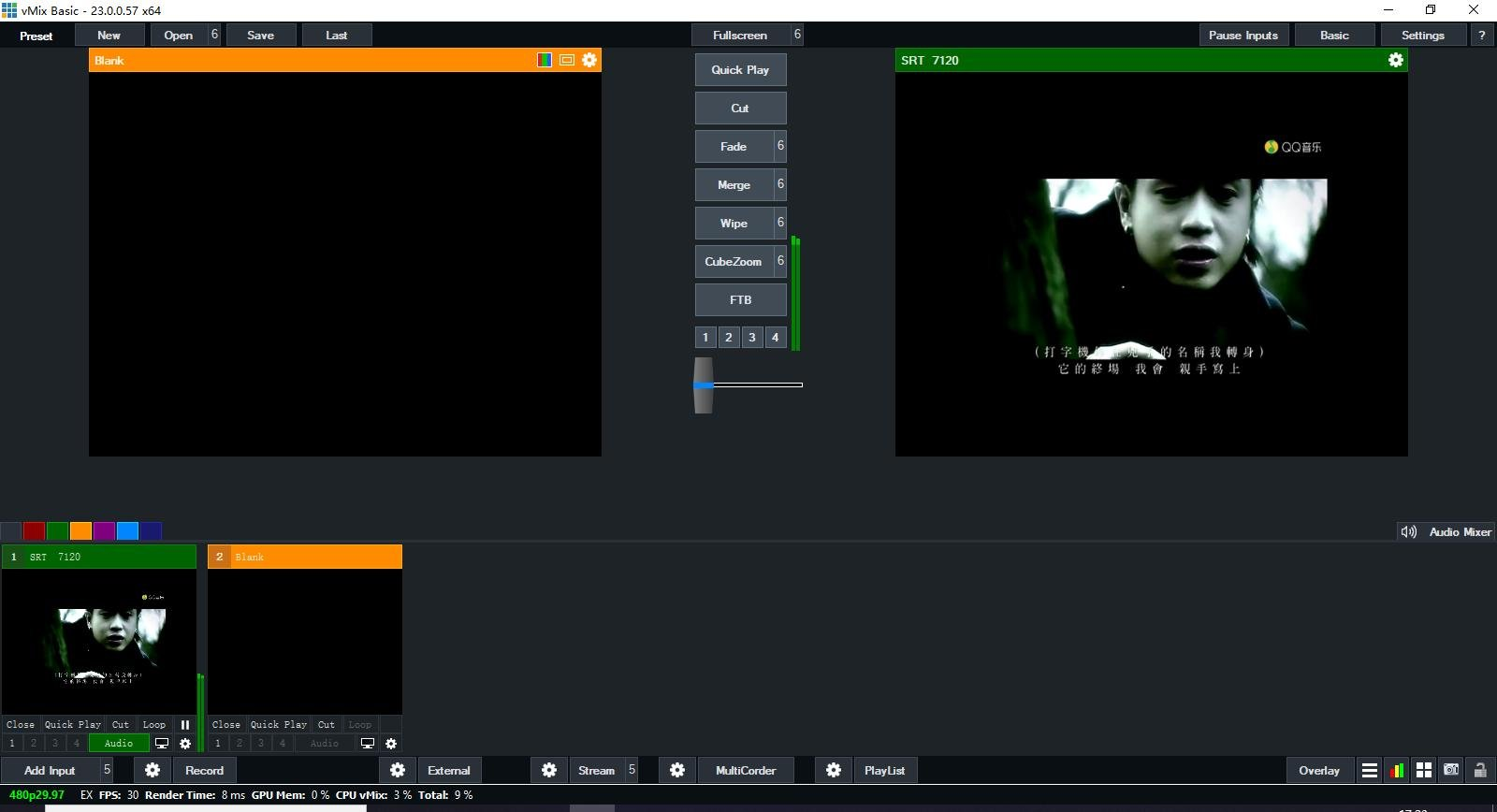
1.8 După ce SRT este conectat corect, VMIX poate reda videoclipurile de la codificatorul video
2. Modul „Apelant” al VMIX împinge fluxul SRT către decodorul video.
2.1 Deschideți software-ul VMIX și faceți clic pe  butonul ' ' (Așa cum se arată mai jos), apoi alegeți 'Setare Ieșire/NDI/SRT', apoi deschide o fereastră 'Setări',
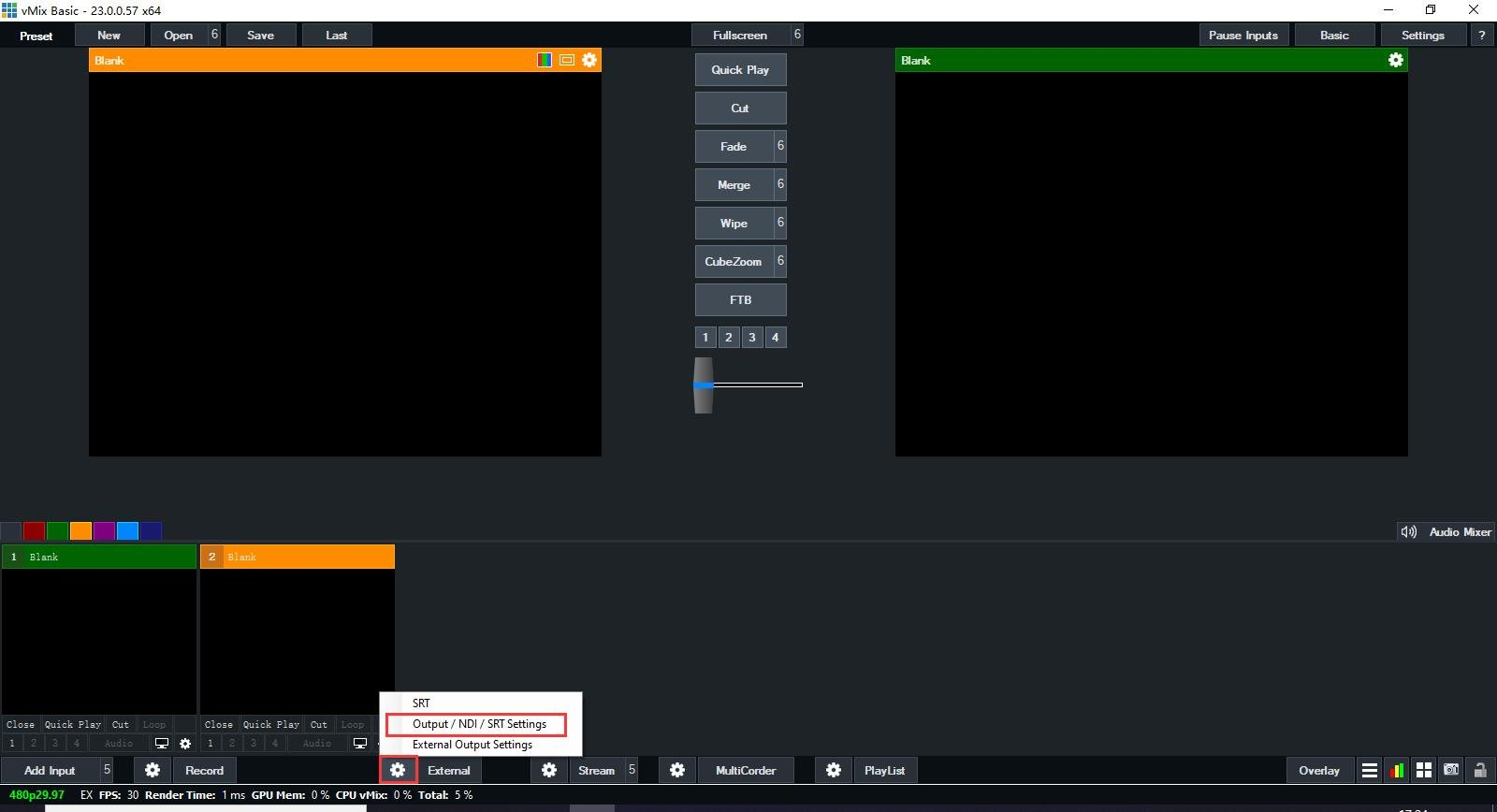
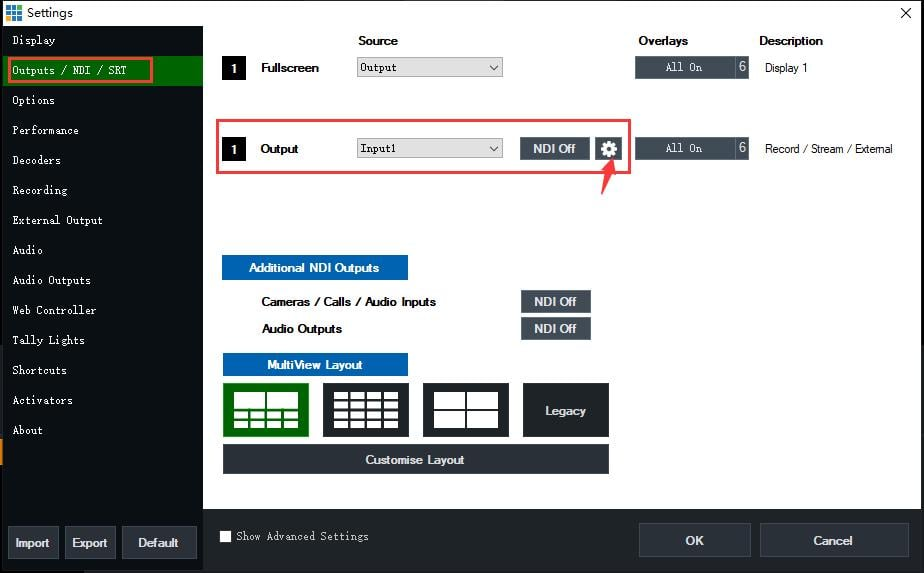
2.2 Alegeți „Ieșire/NDI/SRT” din bara de meniu din stânga. Faceți clic pe „Ieșire” pentru a selecta sursa video care urmează să fie transmisă, cum ar fi „Input1” și asigurați-vă că are un videoclip.
2.3 Faceți clic pe butonul '  ' (așa cum se arată mai jos), apoi va apărea o fereastră 'Setări de ieșire' (așa cum se arată mai jos)
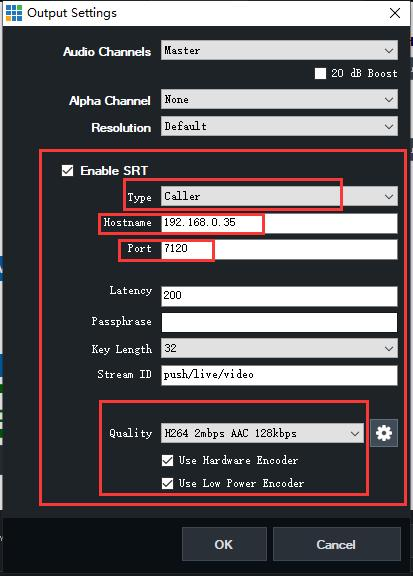
2.4 Setați ca imagine
Bifați că „Activați SRT”
Tip: alege 'Apelant'
Nume gazdă: introduceți adresa IP a decodorului video
Port: implicit
Latență: implicit
Fraza de acces: setați-vă parolele
Lungime cheie: implicit
ID flux: implicit
Calitate: alege ceea ce ai nevoie
Bifați „Utilizați codificatorul hardware” și „Folosiți codificatorul de putere redusă”
Apăsați butonul „ok” după toate seturile
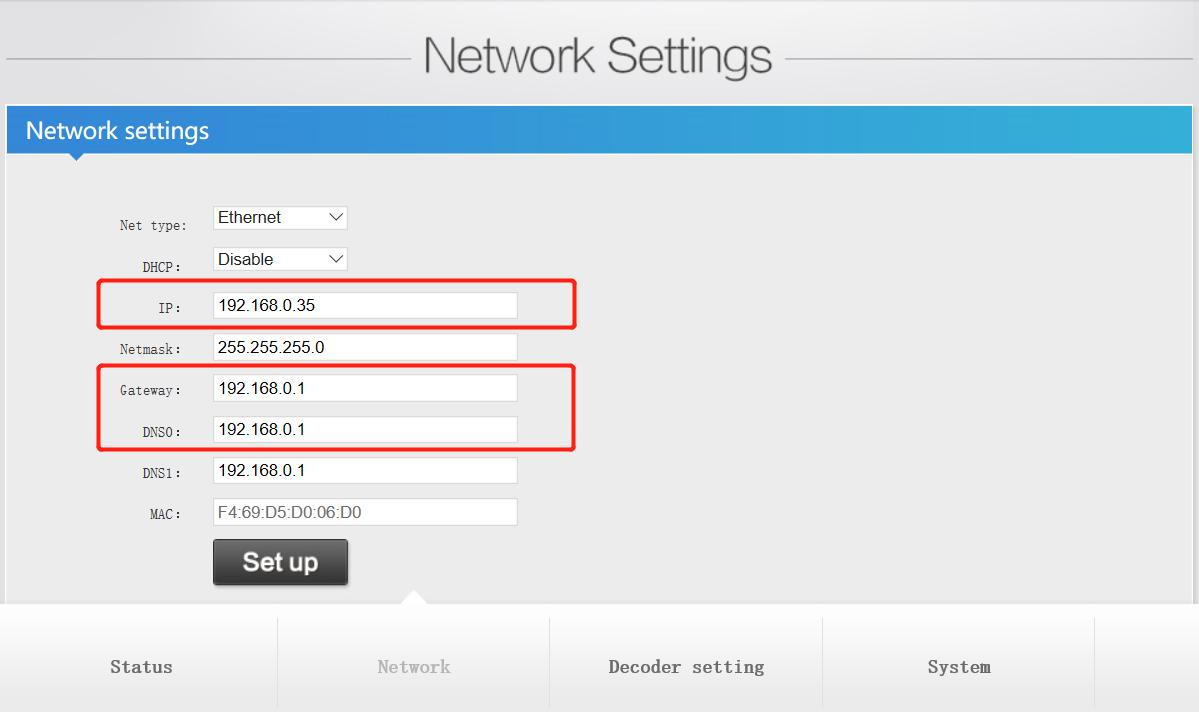
2.5 Verificați adresa IP a decodorului video, păstrați-o cu computerul în același segment de rețea (inclusiv gateway și DNS).
2.6 Introduceți adresa SRT în decodorul video, acel format de adresă srt: srt://@:port?mode=listener
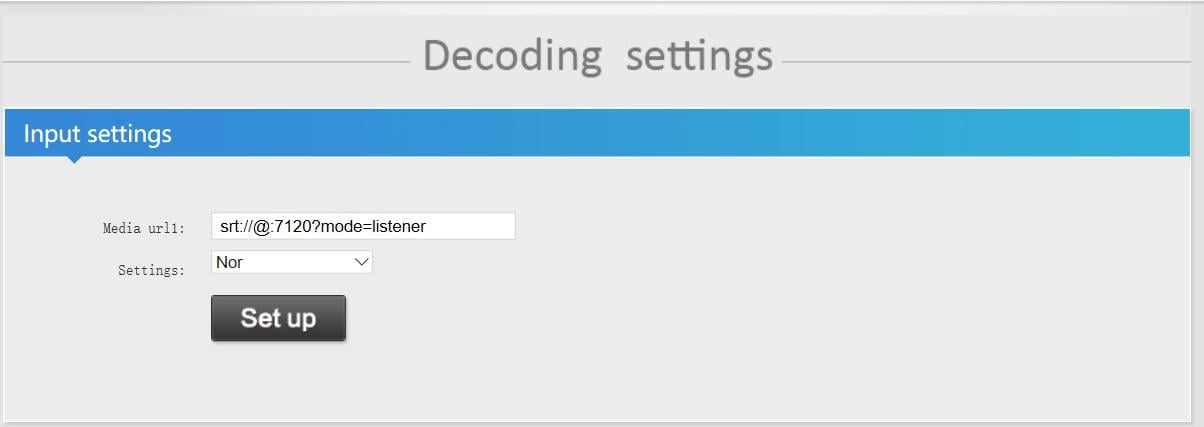
2.6 faceți clic pe butonul „Configurare” și reporniți decodorul
2.7 Verificați pagina de stare a decodorului, asigurați-vă că au intrarea semnalelor video. Dacă nu există intrare video.
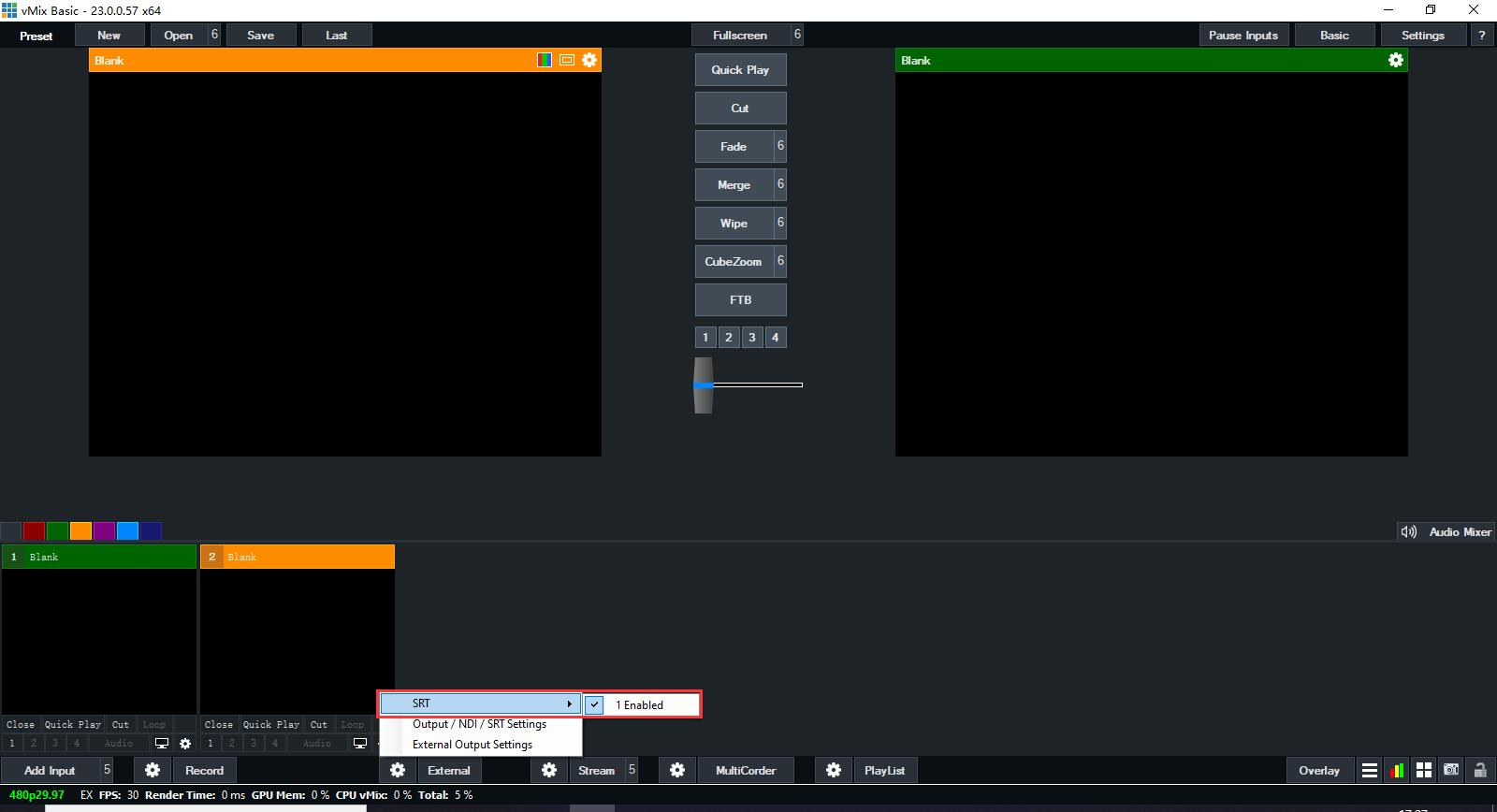
Deschideți acel software VMIX, faceți clic pe  butonul ' ' din stânga Extern, apoi trebuie să păstrați că SRT a fost activat (După cum se arată mai jos)
Referințe
Cum să setați SRT în Encoder și Decoder
Cum să setați SRT în Encoder și Decoder
Cum să setați codificatorul și decodorul video pe software-ul Vmix prin Srt?
Cum să setați SRT în encoder și decodor (potrivit pentru EH901/ES901/EV901)
Cum setați codificatorul și decodorul video pe software-ul Vmix
Orivision Toate codificatoarele și decodoarele video acceptă protocoale Srt
Protocol Srt | Lăsați transmisia în rețea mai stabilă și cu latență redusă
