
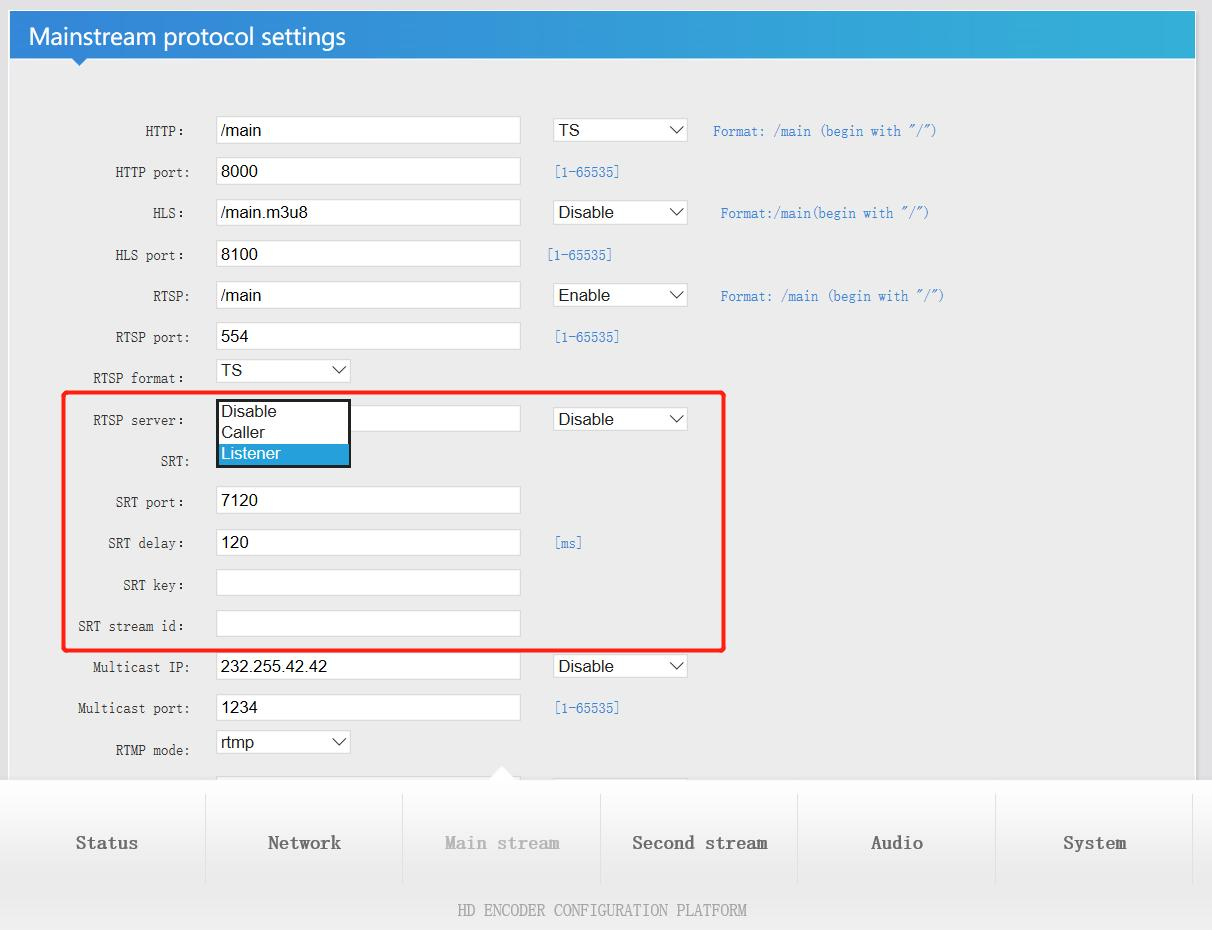
To tilstande er tilgængelige for hardware til live videostreaming : Ringer/lytter
Vælg 'Listener'
1. SRT-port: standard. kunder kan ændre det, men foreslår at indstille det til mere end 1024.
2. SRT-forsinkelse: standard.
3. SRT-nøgle: Indstil en adgangskode på mindst 10 cifre
4. Tryk på 'set up' smørret og genstart video encoder hardware efter enhver ændring af parameteren.
Efter genstart af koderen er der et sæt SRT-streamadresser på statussiden (som vist nedenfor)
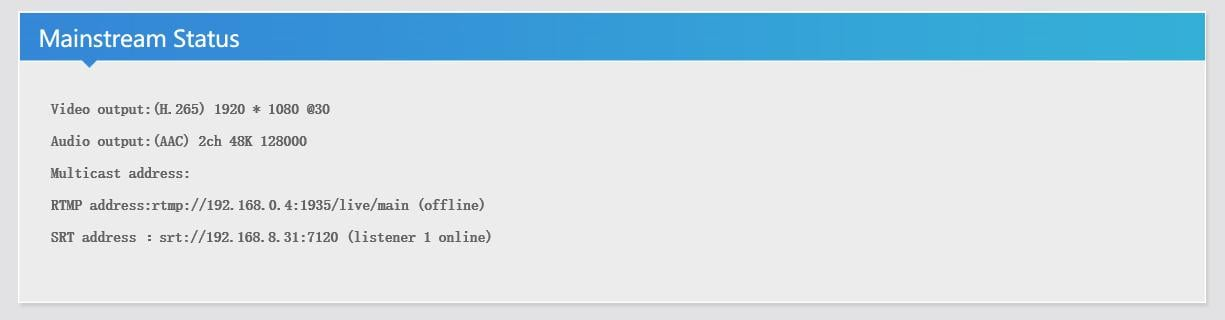
SRT-adresseformat: srt://ip:port
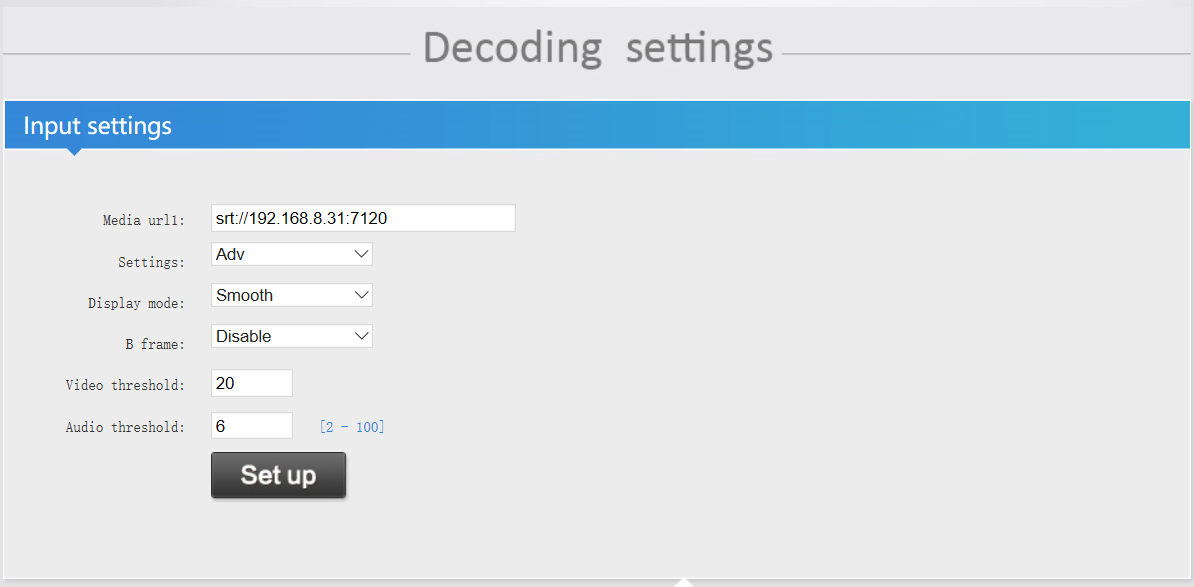
F.eks.: srt://192.168.8.31:7120
Du kan kopiere adressen og afspille den med VLC for at sikre dig, at den virker. Indsæt derefter adressen i audio video dekoder (Som vist nedenfor).
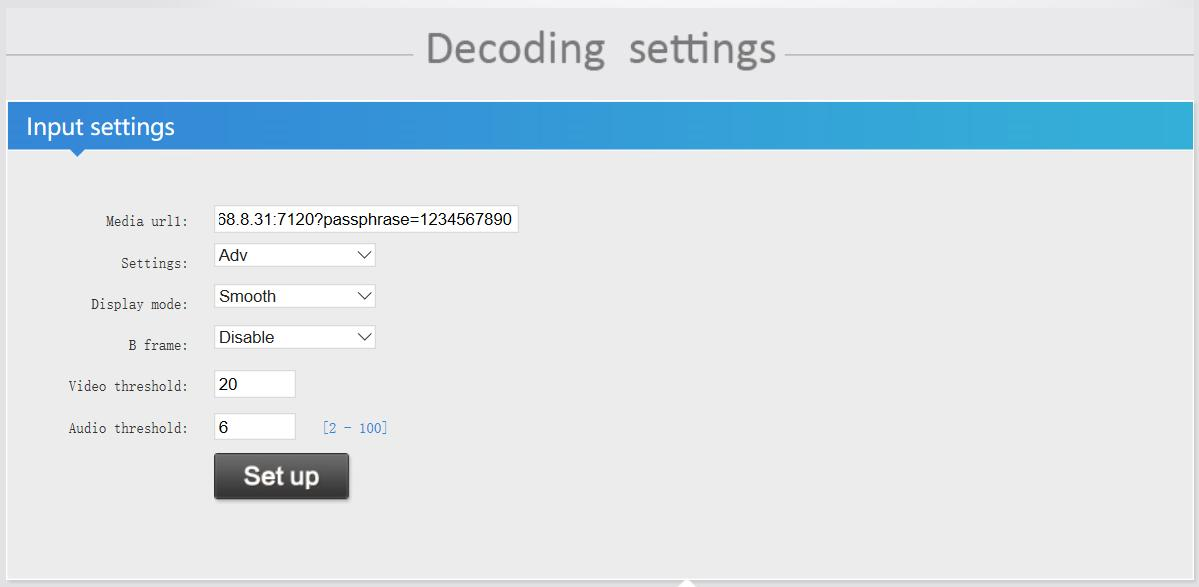
Hvis du vil indstille adgangskoden til SRT-streamadressen, kan du indstille den selv.
Derefter SRT-adresseformatet: srt://ip:port?passphrase=adgangskoder
F.eks.: srt://192.168.8.31:7120?passphrase=1234567890

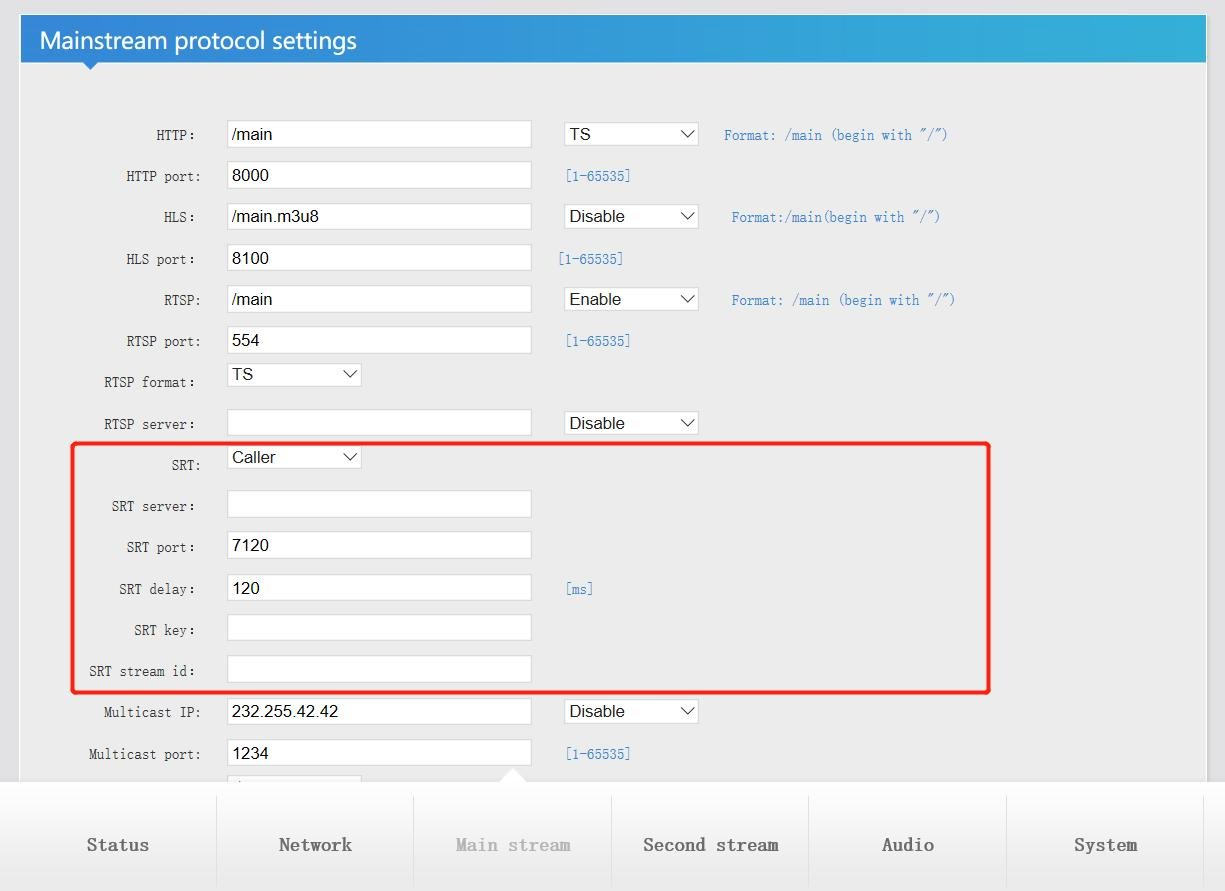
Vælg 'Opkald'
1. SRT-server: Indtast IP-adressen på videodekoderen
2. SRT-port: standard, kunder kan ændre den, men foreslår at indstille den til mere end 1024.
3. SRT-forsinkelse: standard
4. SRT-nøgle: Indstil en adgangskode på mindst 10 cifre
5. Tryk på 'set up' smørret og genstart koderen efter enhver ændring af parameteren.
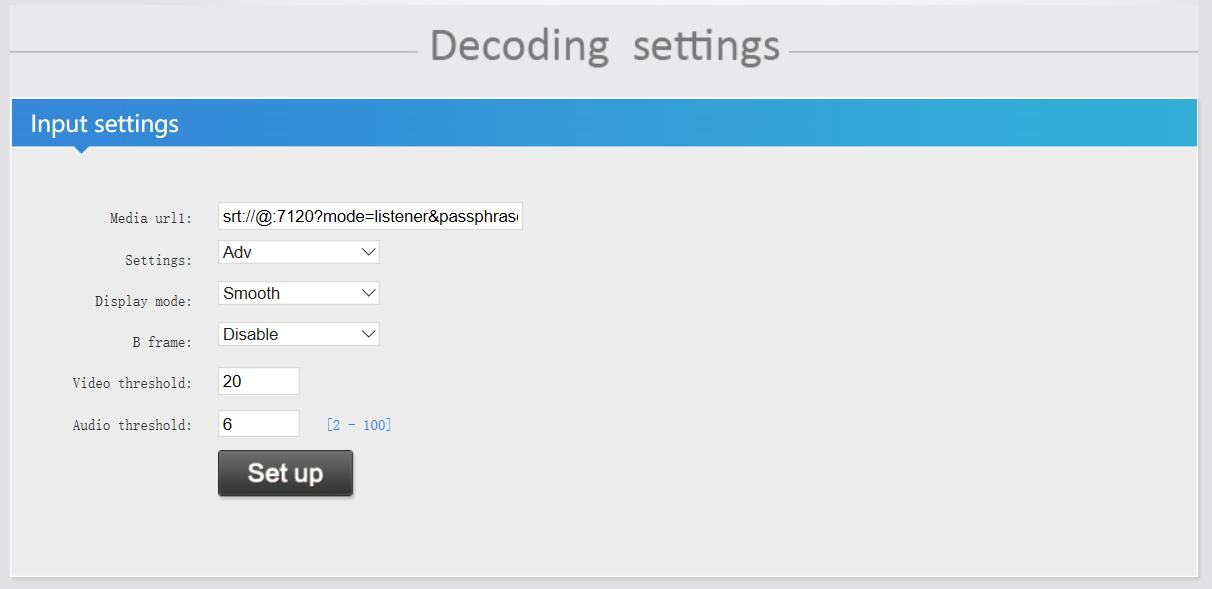
når du indstiller adgangskoden, SRT-adresseformat: Srt://@port?mode=listenser&passphrase=passwords
F.eks. srt://@:7120?mode=listener&passphrase=1234567890
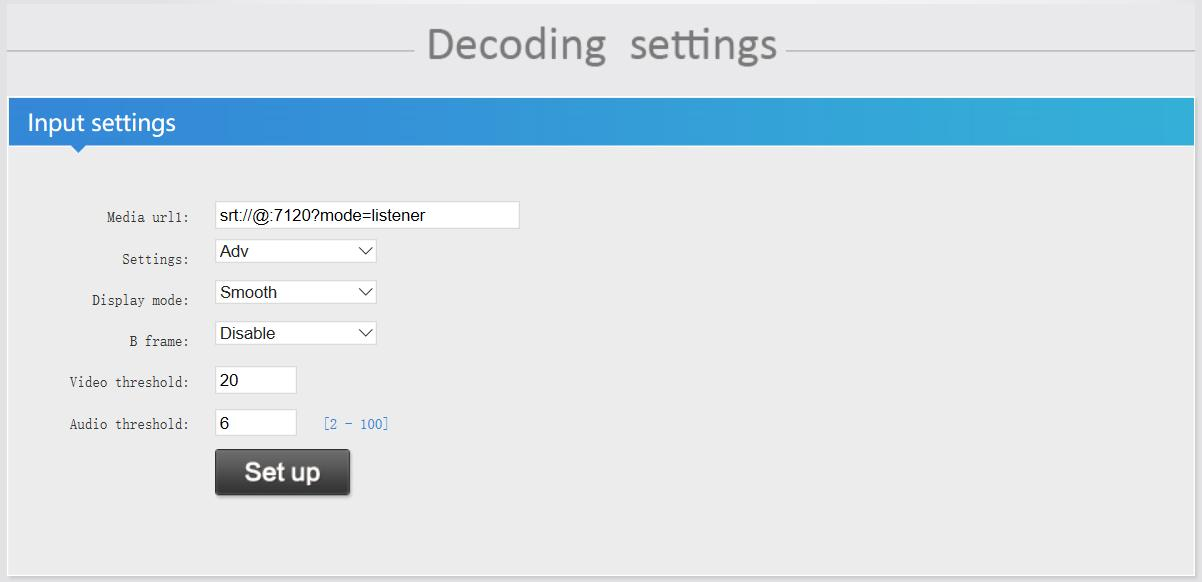
når du ikke angiver adgangskoden, SRT-adresseformat: Srt://@:port?mode=listener
Fx srt://@:7120?mode=listener
Beskrivelse af dekoderstreamadresse:
1. Video Encoder vælg 'lytter'-tilstand, SRT-adresseformatet i Video Decoder:
srt://ip:port
srt://ip:port?passphrase=adgangskoder
2. Video Encoder vælg 'opkalds'tilstand, SRT-adresseformatet i Video Decoder:
Srt://@:port?mode=listener
Srt://@port?mode=listenser&passphrase=adgangskoder
1. Lyttertilstanden i VMIX modtager SRT-strømmen skubbet af SRT video encoder
1.1 tjek din pc's IP-adresse
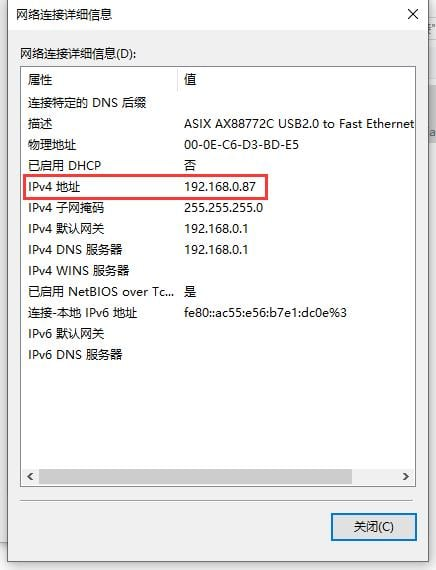
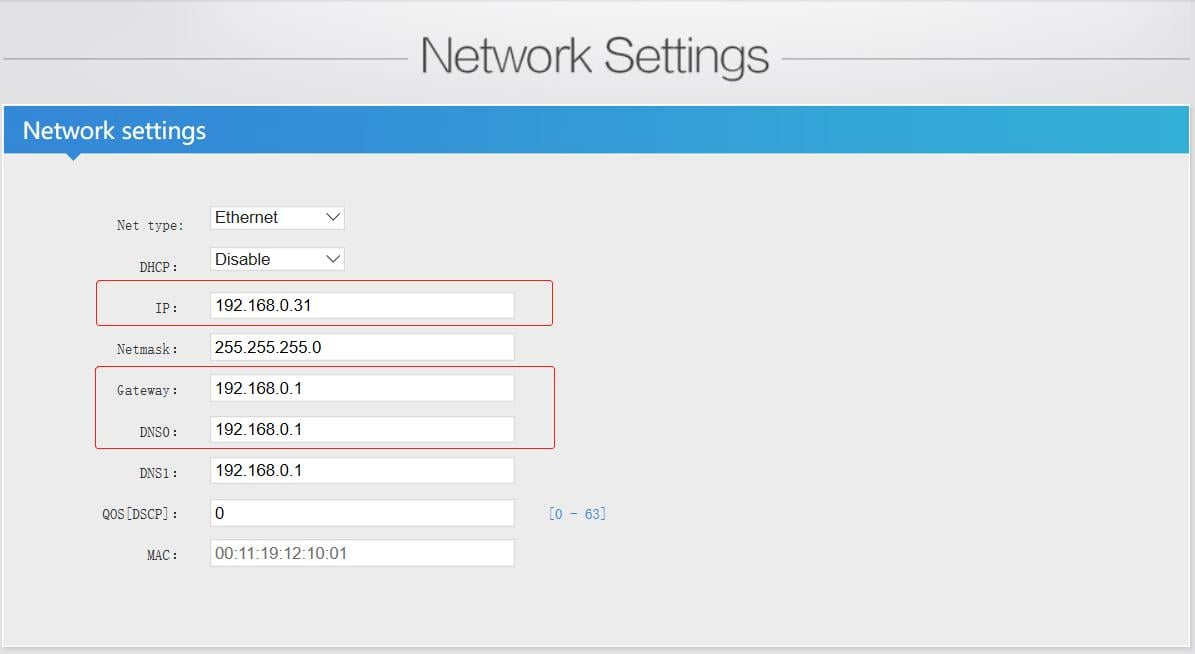
1.2 Hold netværkssegmentet af videoencoderen og din computer i samme netværkssegment (inklusive gateway og DNS).
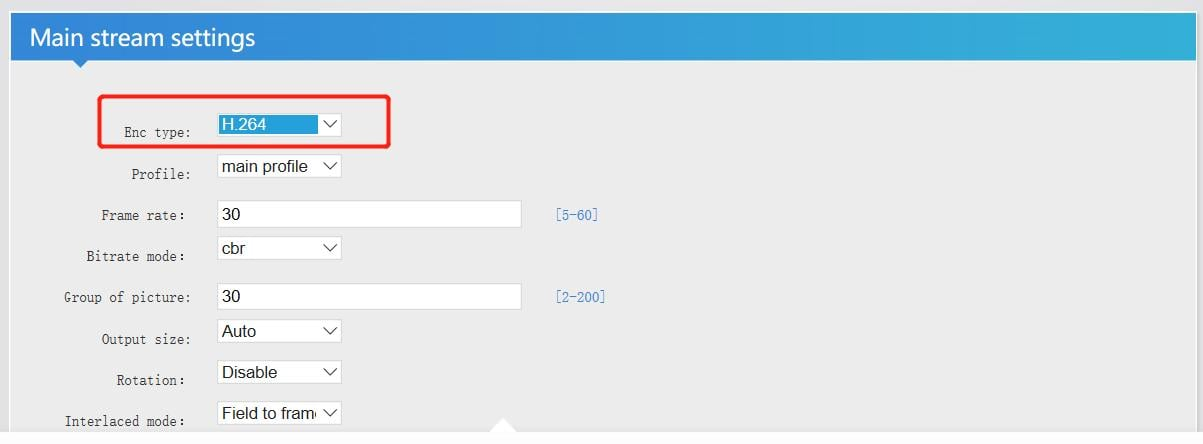
1.3 Vælg 'H.264' på mainstream sætsiden, fordi VIMIX kun understøtter h.264 nu.
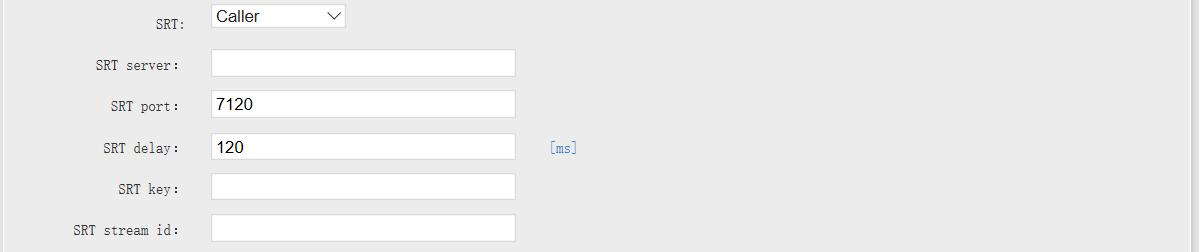
1.4 SRT vælg 'Opkaldstilstand', indtast din computers IP-adresse i SRT-server, SRT-port og SRT Delay er standard.
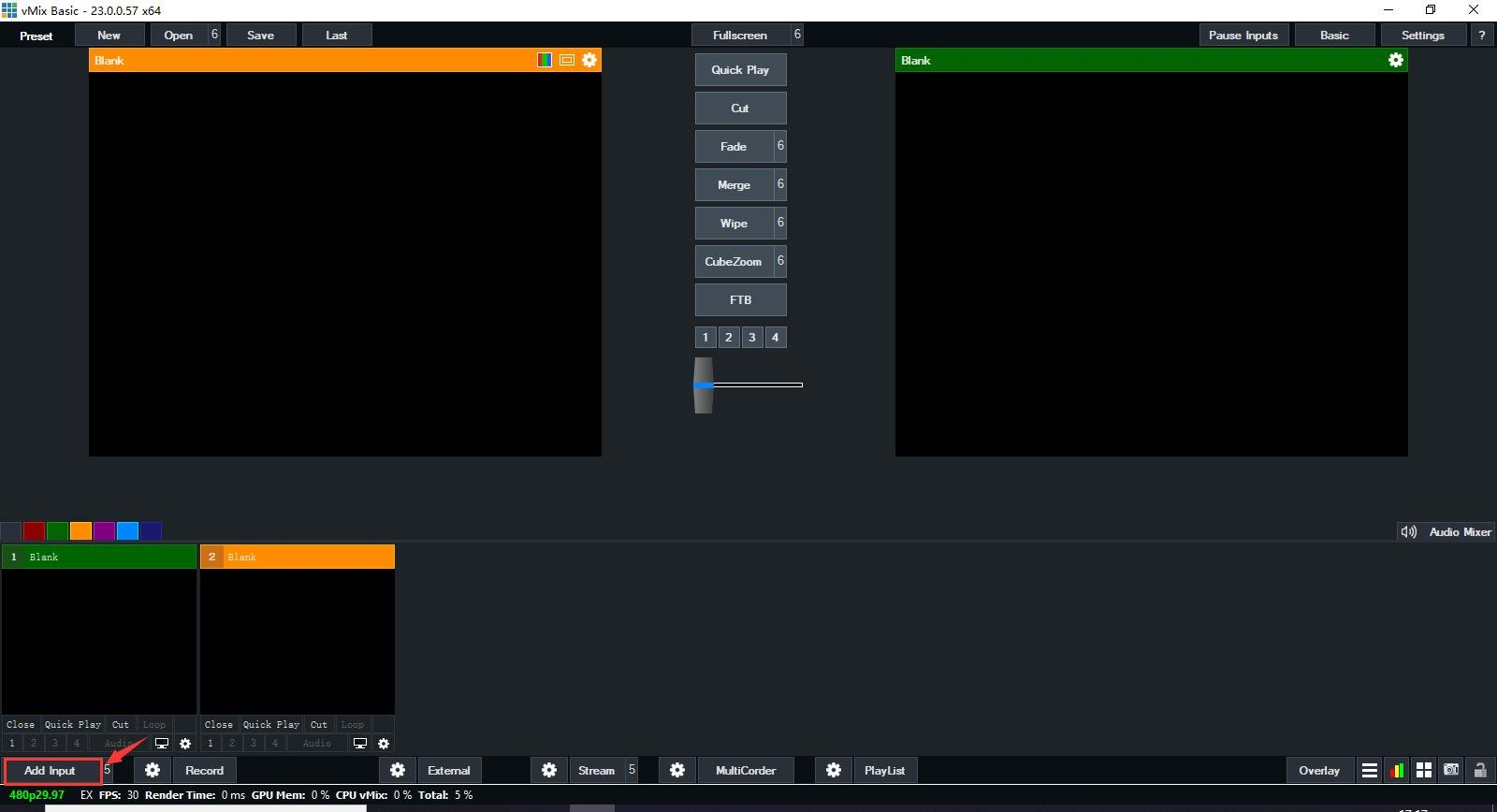
1.5 Åbn din VMIX-software, klik på knappen 'Tilføj input' i nederste venstre hjørne (som vist nedenfor)
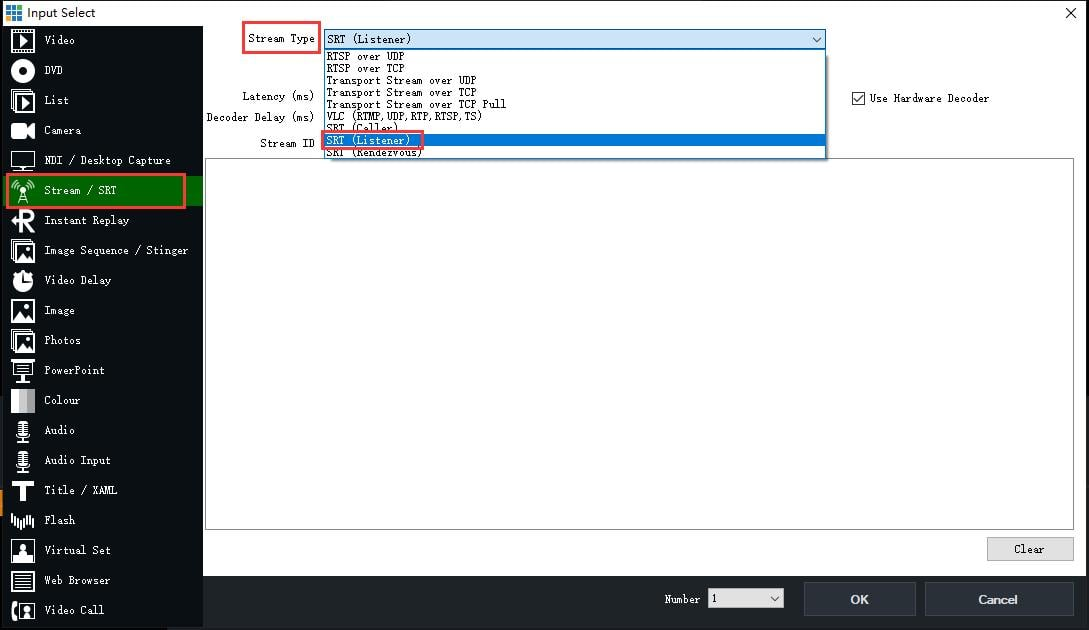
1.6 Vælg tilstanden 'SRT (Listener)' som vist nedenfor:
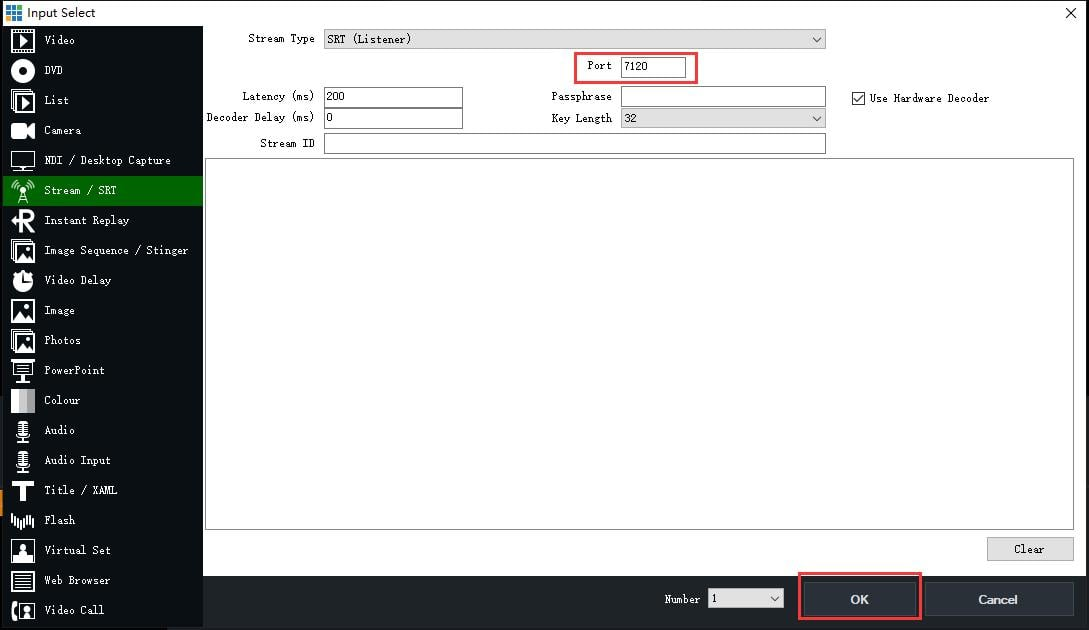
1.7 Indtast porten, hold den samme med din videokoder, og klik derefter på knappen 'OK'.
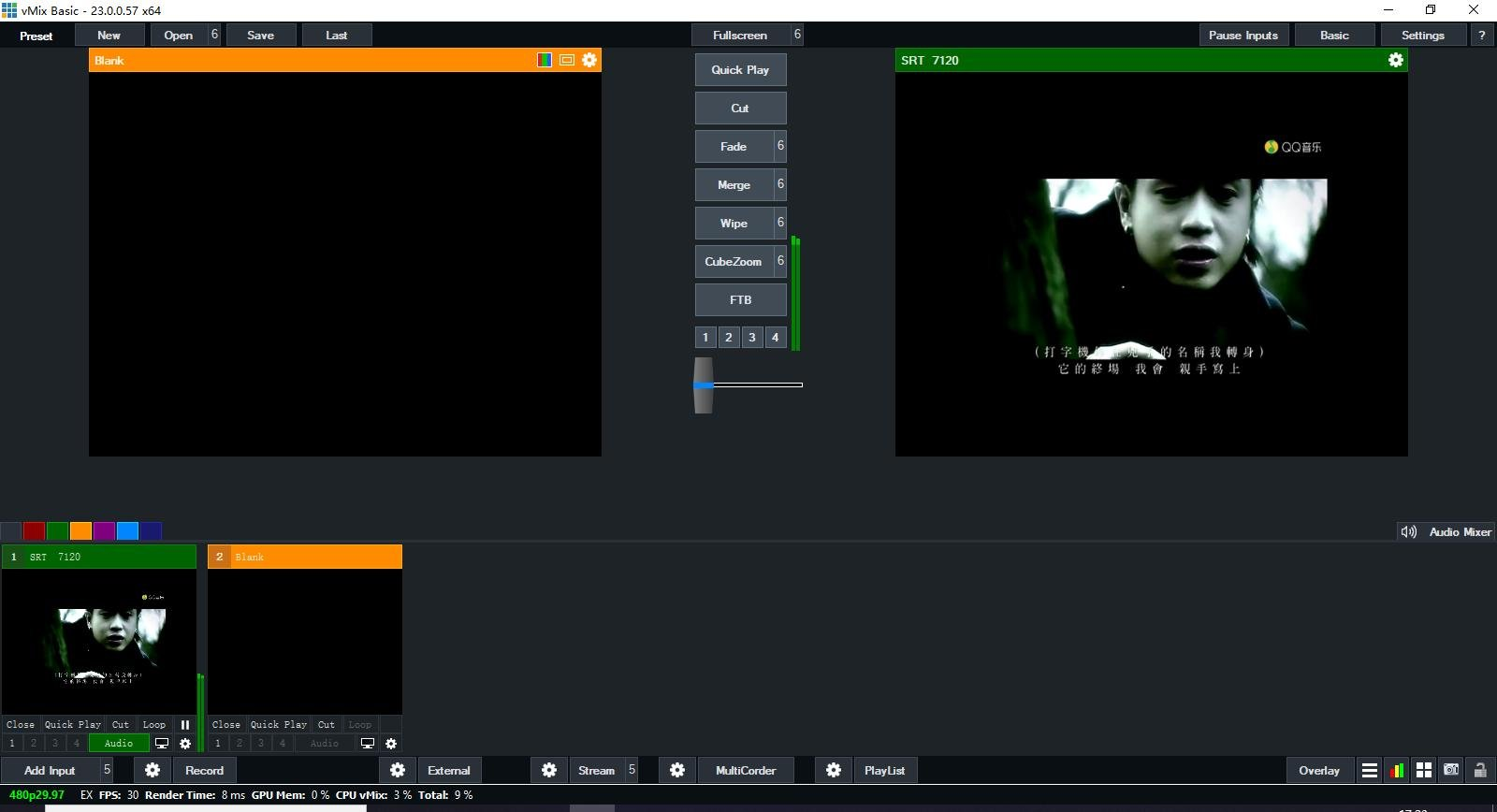
1.8 Efter at SRT er tilsluttet korrekt, kan VMIX afspille videoerne fra videoencoderen
2. 'Caller'-tilstanden for VMIX push SRT-stream til videodekoderen.
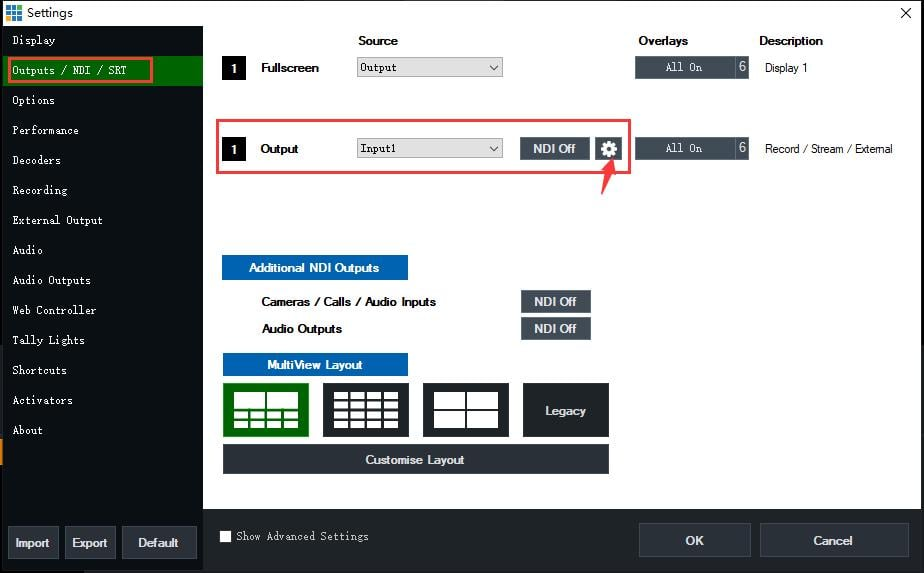
2.1 Åbn VMIX-softwaren, og klik på  knappen ' ' (Som vist nedenfor), vælg derefter 'Output/NDI/SRT-indstilling', pop op et 'Indstillinger'-vindue,
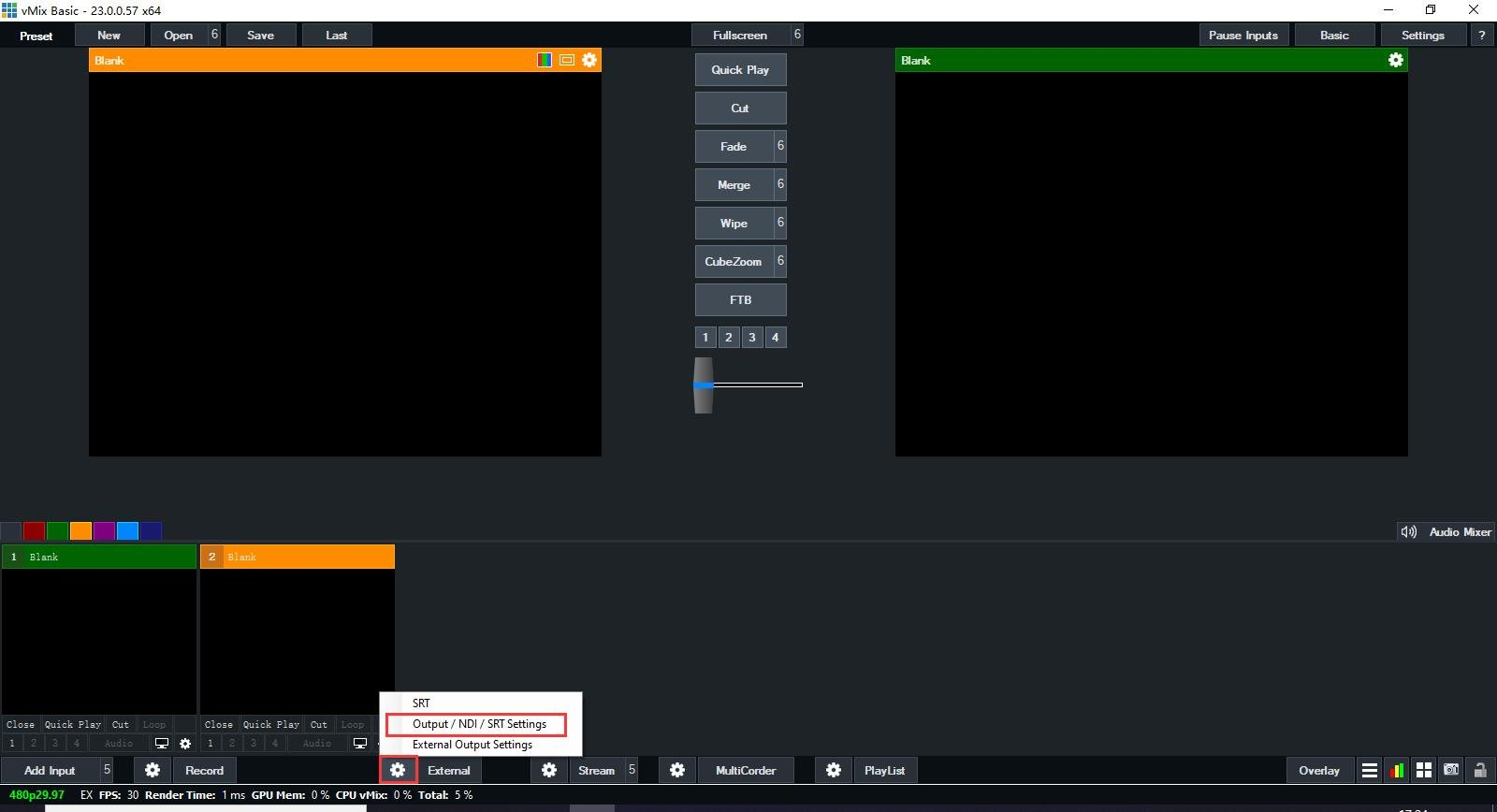
2.2 Vælg 'Output/NDI/SRT' på venstre menulinje. Klik på 'Output' for at vælge den videokilde, der skal transmitteres, såsom 'Input1', og sørg for, at den har en videosingal.
2.3 Klik på den '  '-knap (som vist nedenfor), så åbnes et 'Outputindstillinger'-vindue (som vist nedenfor)
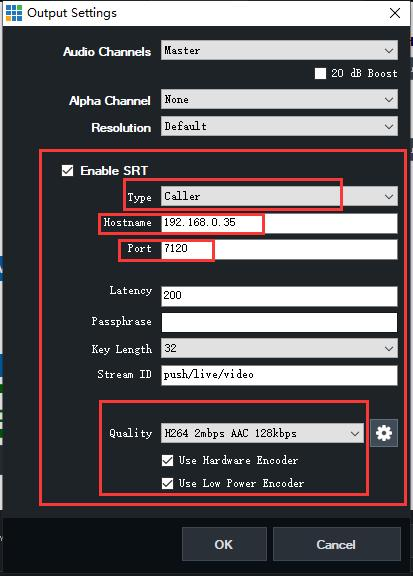
2.4 Indstil som billedet
Sæt kryds ved 'Aktiver SRT'
Skriv: vælg 'Opkalder'
Værtsnavn: Indtast IP-adressen på videodekoderen
Port: standard
Latency: standard
Adgangssætning: Indstil dine adgangskoder
Nøglenængde: standard
Stream ID: standard
Kvalitet: vælg, hvad du har brug for
Sæt flueben i 'Brug Hardware Encoder' og 'Brug Low Power Encoder'
Tryk på den 'ok'-knap efter alle sæt
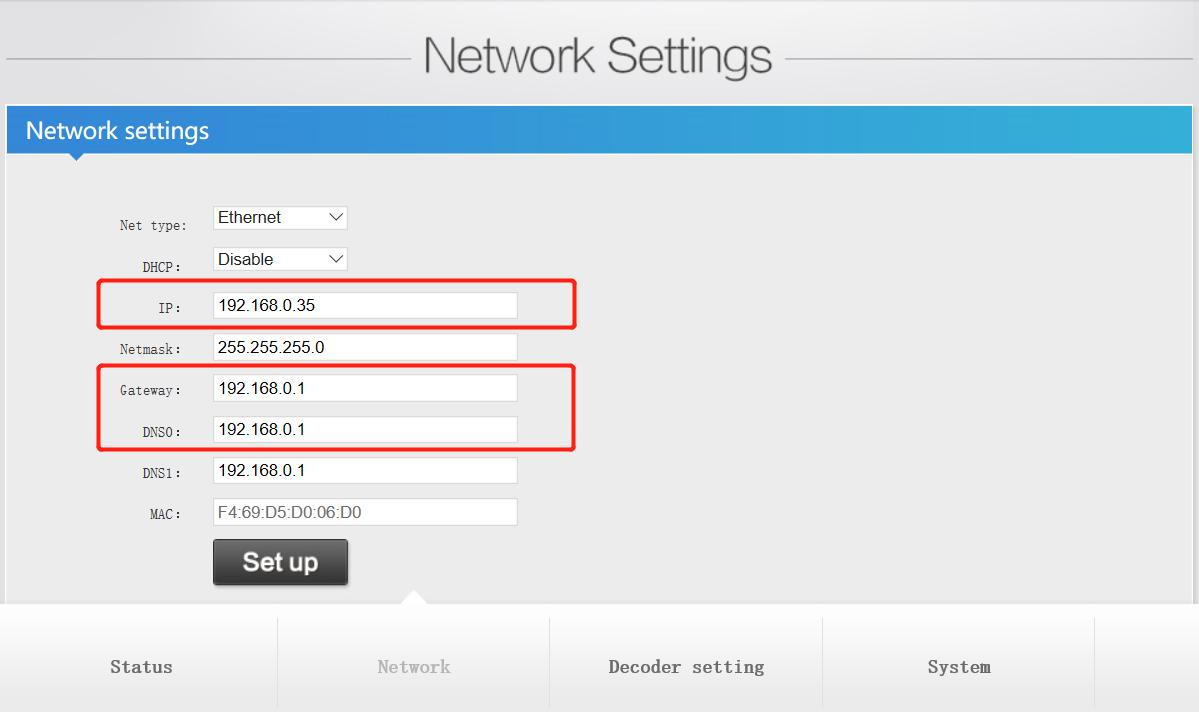
2.5 Kontroller, at IP-adressen på videodekoderen, hold den sammen med din pc i det samme netværkssegment (inklusive gateway og DNS).
2.6 Indtast SRT-adresse i videodekoderen, det srt-adresseformat: srt://@:port?mode=listener
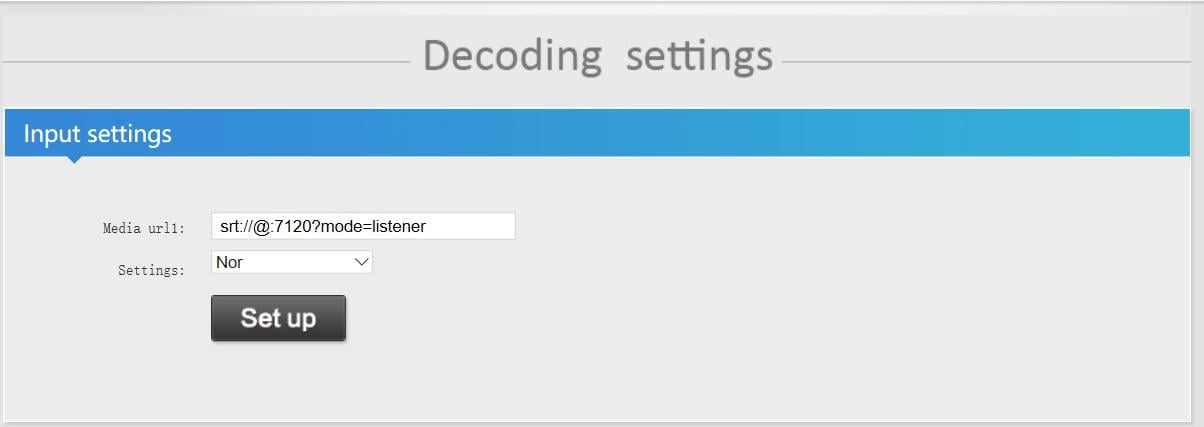
2.6 klik på knappen 'set op', og genstart dekoderen
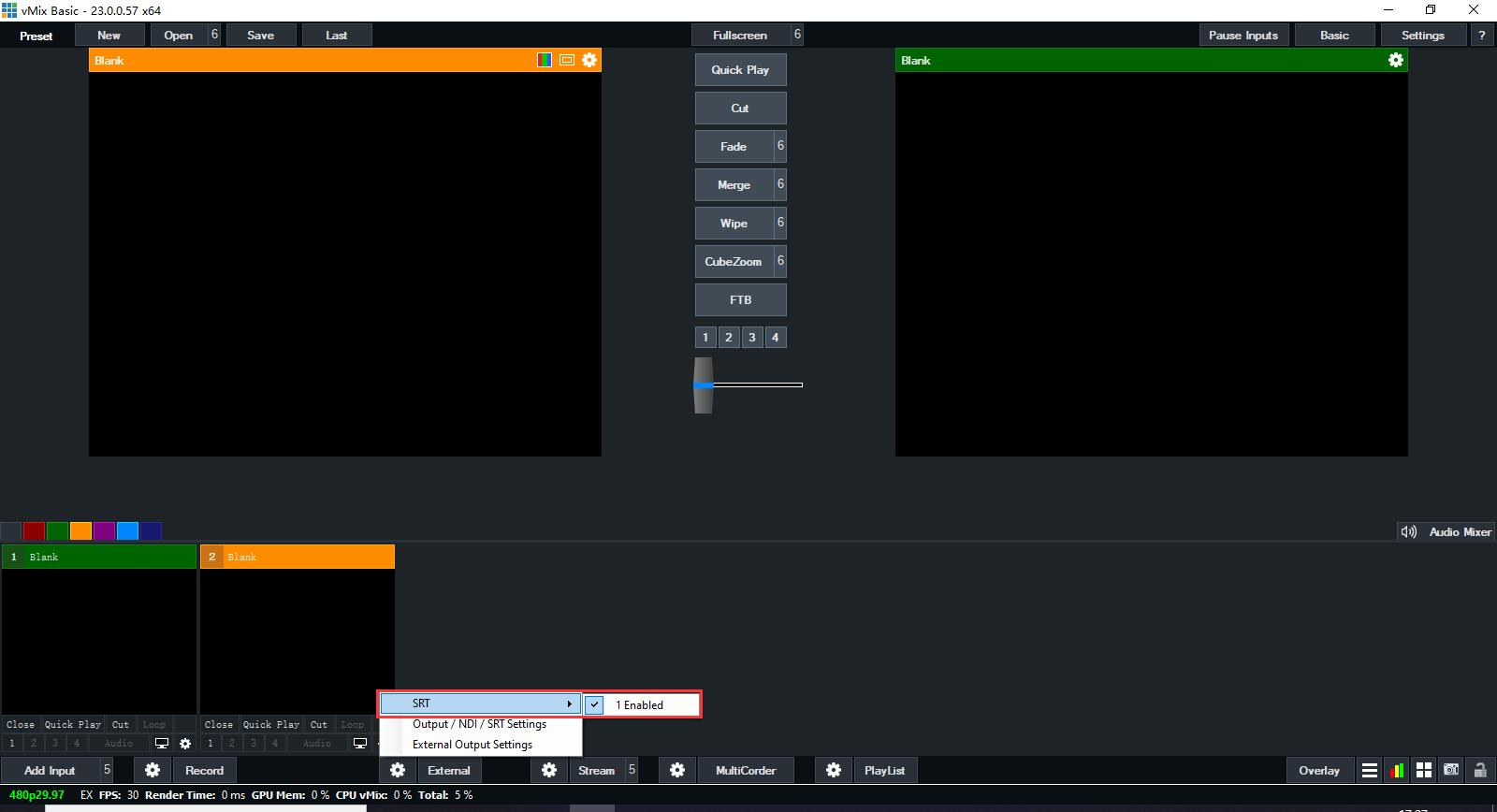
2.7 Tjek dekoderens statusside, sørg for at have videosignalerne input. Hvis der ikke er nogen videoindgang.
Åbn den VMIX-software, klik på den'  '-knap til venstre Ekstern, og skal derefter beholde, at SRT er blevet aktiveret (Som vist nedenfor)
Referencer
Sådan indstilles SRT i Encoder og Decoder
Sådan indstilles SRT i indkoderen og dekoderne
Sådan indstilles videokoderen og dekoderen på Vmix-softwaren via Srt?
Sådan indstilles SRT i encoderen og dekoderen (velegnet til EH901/ES901/EV901)
Sådan indstilles videokoderen og dekoderen på Vmix-softwaren
Orivision Alle videokodere og dekodere understøtter Srt-protokoller
Srt-protokol | Gør netværkstransmission mere stabil og lav latency
