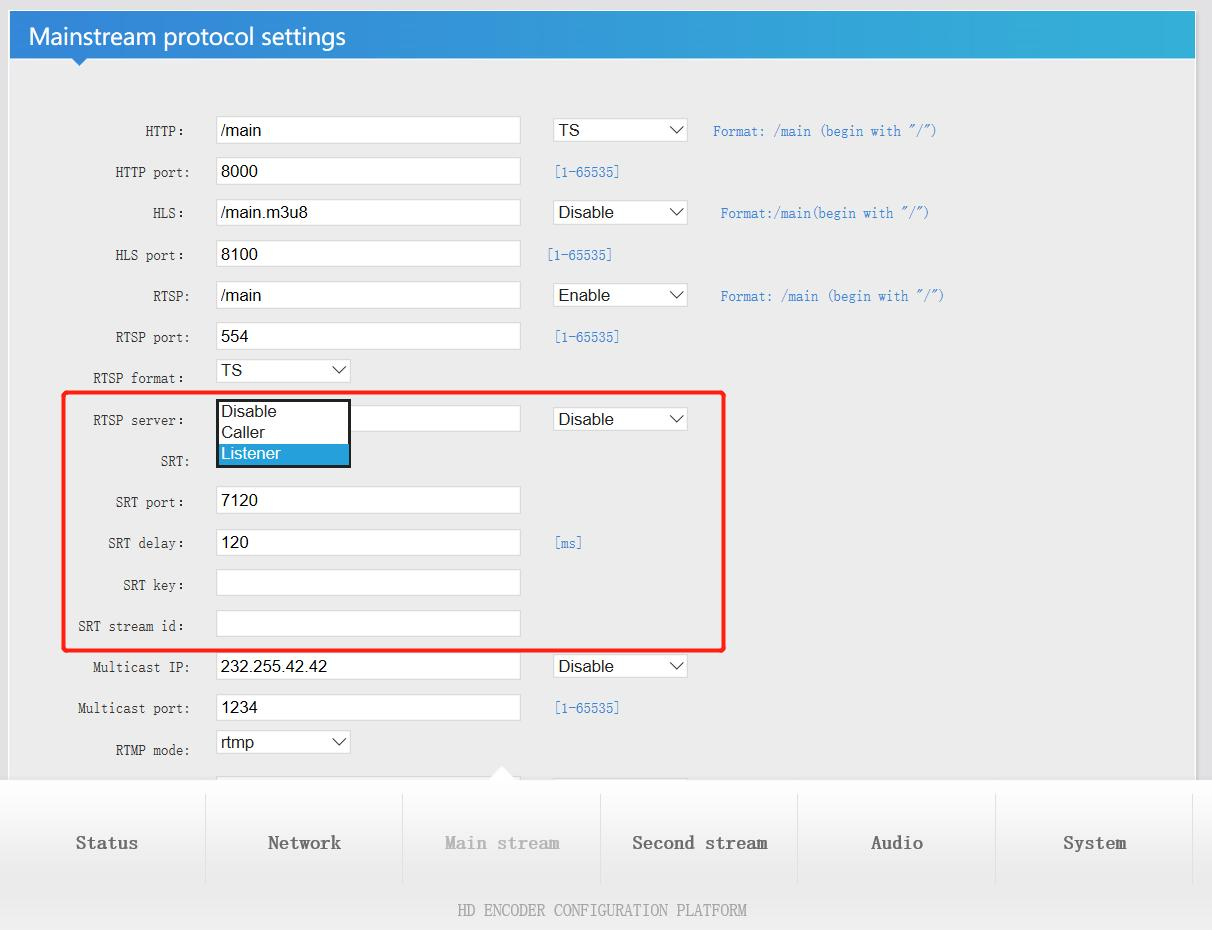
Sono disponibili due modalità per Hardware per lo streaming video in diretta : chiamante/ascoltatore
Seleziona 'Ascoltatore'
1. Porta SRT: predefinita. i clienti possono modificarlo, ma suggeriscono di impostarlo su un valore superiore a 1024.
2. Ritardo SRT: predefinito.
3. Chiave SRT: imposta una password di almeno 10 cifre
4. Premere il pulsante 'imposta' e riavviare il hardware del codificatore video dopo qualsiasi modifica del parametro.
Dopo aver riavviato il codificatore, è presente una serie di indirizzi di flusso SRT nella pagina di stato (come mostrato di seguito)
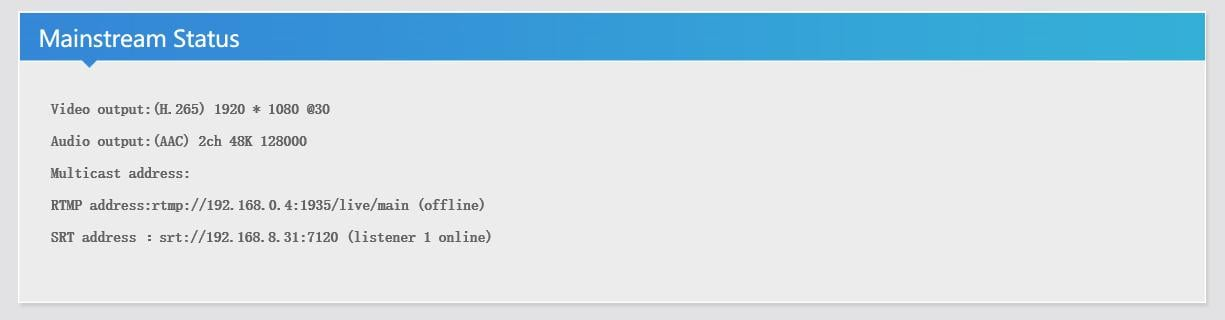
Formato indirizzo SRT: srt://ip:porta
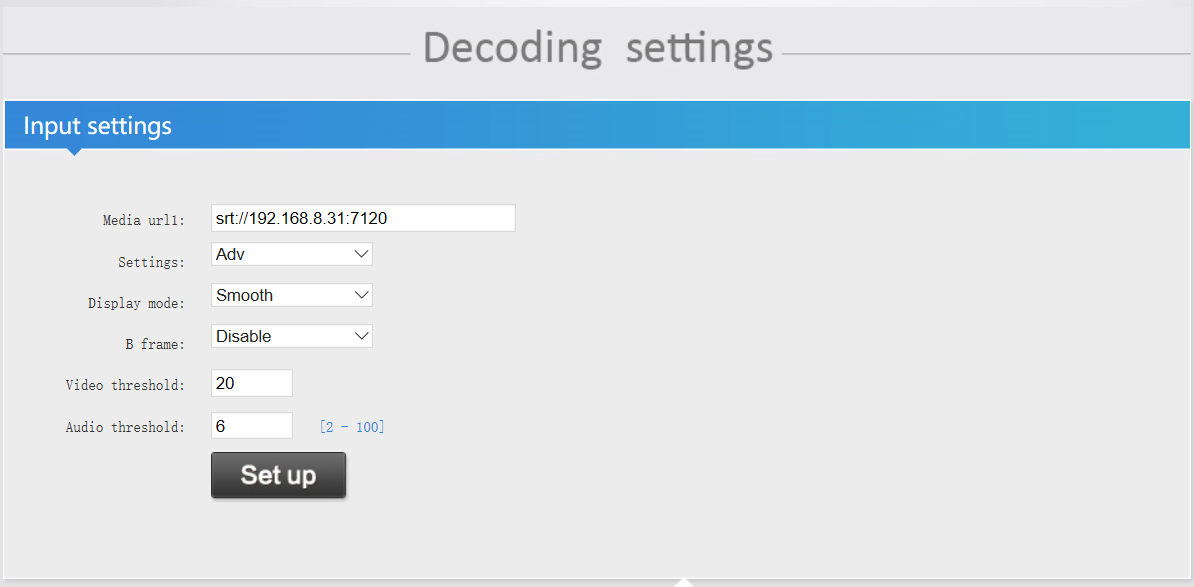
Ad esempio: srt://192.168.8.31:7120
Puoi copiare l'indirizzo e riprodurlo con VLC per assicurarti che funzioni. Quindi incolla l'indirizzo nel file decodificatore audio video (come mostrato di seguito).
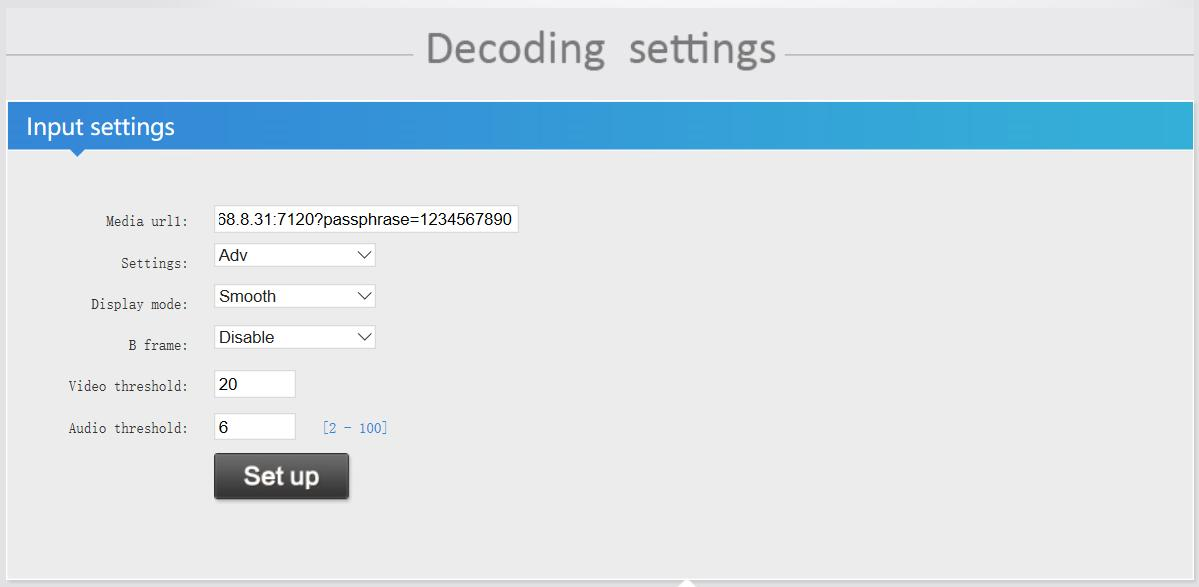
Se desideri impostare la password per l'indirizzo del flusso SRT, puoi impostarla tu stesso.
Quindi il formato dell'indirizzo SRT: srt://ip:port?passphrase=passwords
Ad esempio: srt://192.168.8.31:7120?passphrase=1234567890

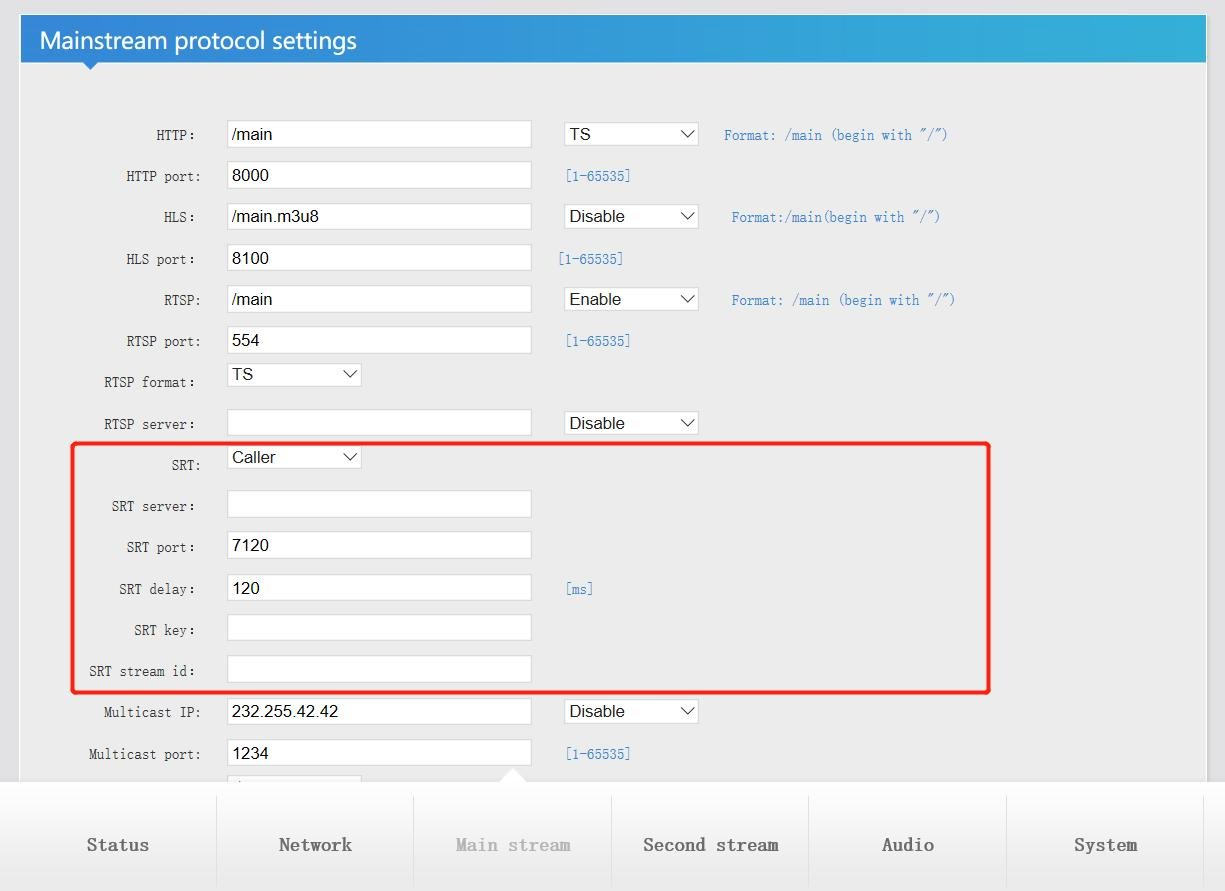
Seleziona 'Chiamante'
1. Server SRT: inserire l'indirizzo IP del decodificatore video
2. Porta SRT: predefinita, i clienti possono modificarla, ma suggeriscono di impostarla su un valore superiore a 1024.
3. Ritardo SRT: predefinito
4. Chiave SRT: imposta una password di almeno 10 cifre
5. Premere il tasto 'set up' e riavviare l'encoder dopo ogni modifica del parametro.
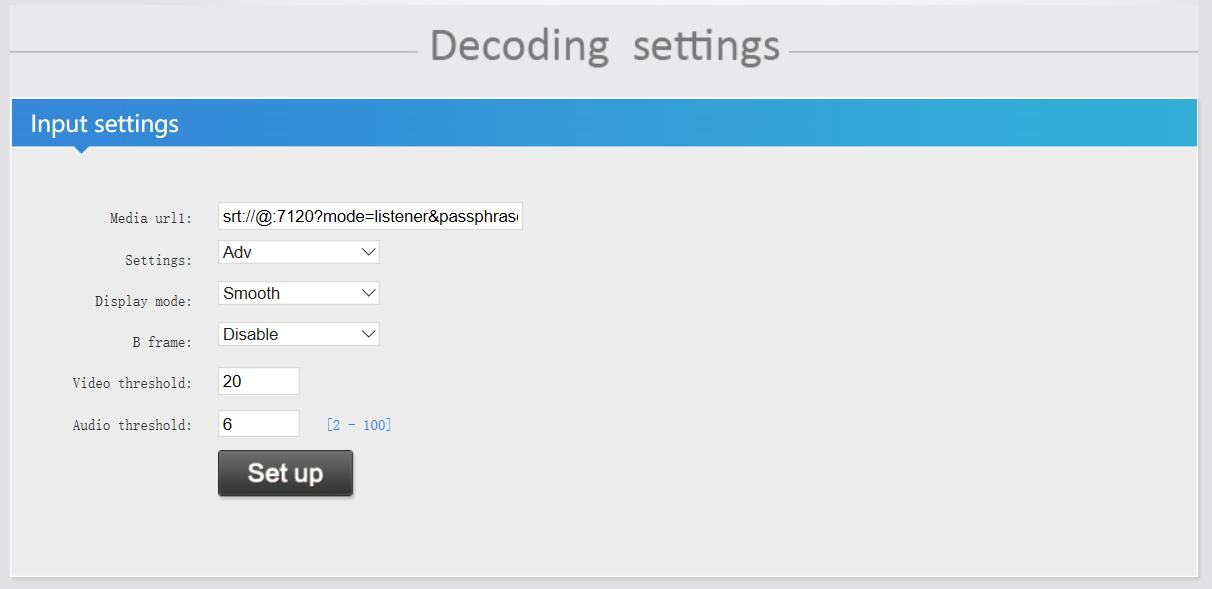
quando si imposta la password, formato indirizzo SRT: Srt://@port?mode=listenser&passphrase=passwords
Ad esempio, srt://@:7120?mode=listener&passphrase=1234567890
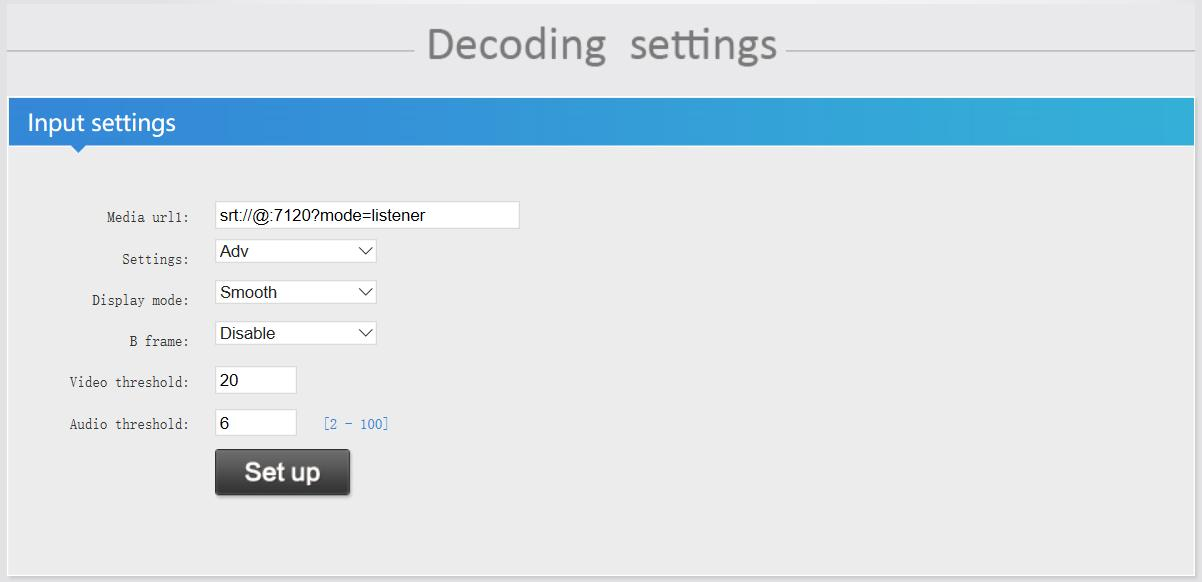
quando non si imposta la password, formato indirizzo SRT: Srt://@:port?mode=listener
Ad esempio, srt://@:7120?mode=listener
Descrizione dell'indirizzo del flusso del decodificatore:
1. Il codificatore video sceglie la modalità 'ascoltatore', il formato dell'indirizzo SRT nel decodificatore video:
srt://ip:porta
srt://ip:porta?passphrase=password
2. Il codificatore video sceglie la modalità 'chiamante', il formato dell'indirizzo SRT nel decodificatore video:
Srt://@:port?mode=listener
Srt://@port?mode=listenser&passphrase=password
1. La modalità Listener di VMIX riceve il flusso SRT inviato da Codificatore video SRT
1.1 controlla l'indirizzo IP del tuo PC
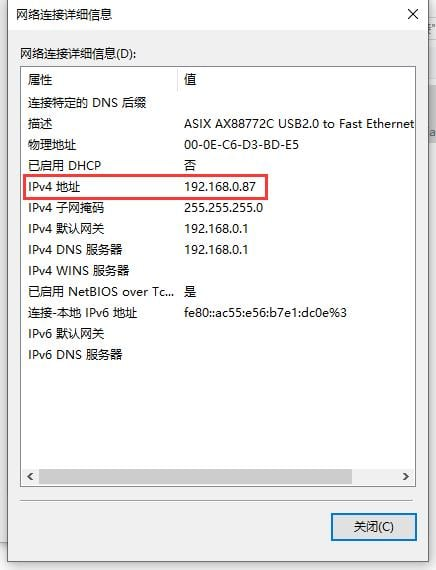
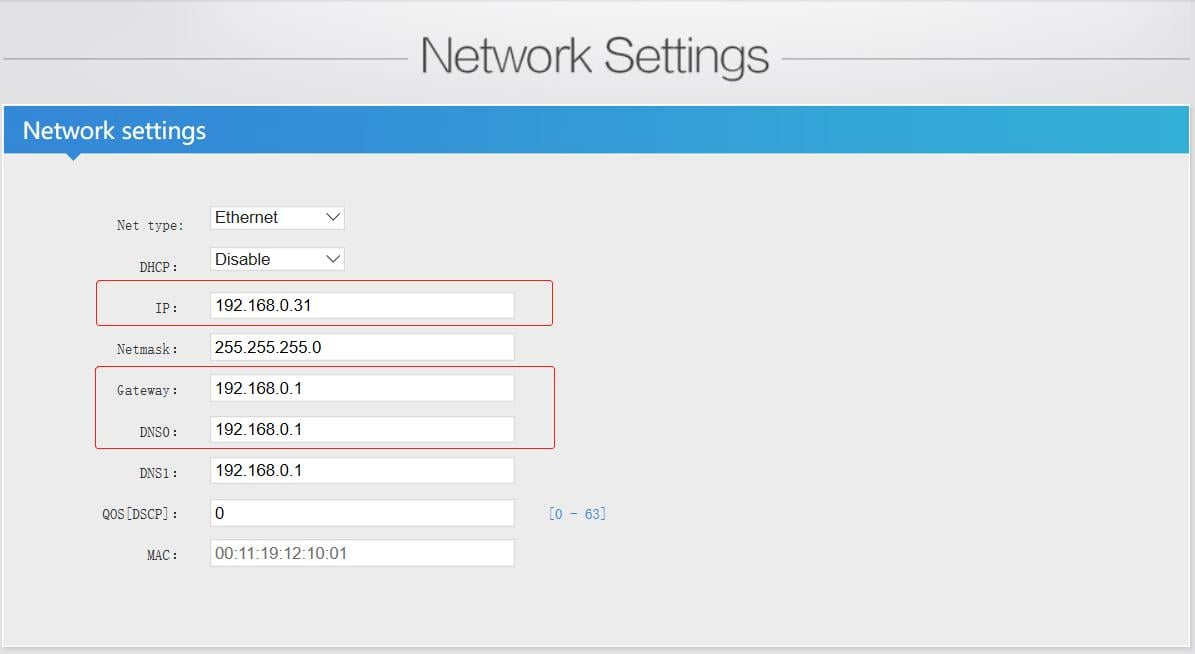
1.2 Mantieni il segmento di rete del codificatore video e del computer nello stesso segmento di rete (inclusi gateway e DNS).
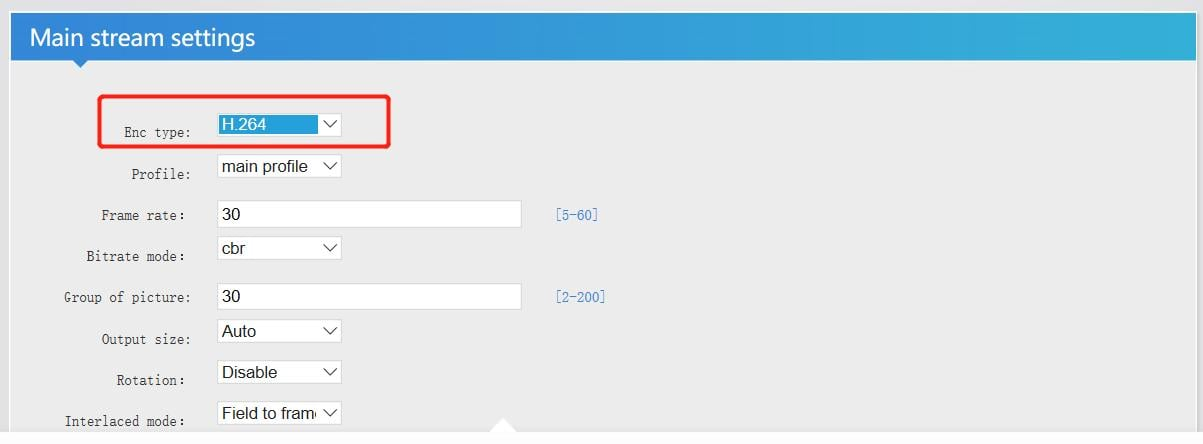
1.3 Scegli 'H.264' nella pagina mainstream, perché VIMIX ora supporta solo h.264.
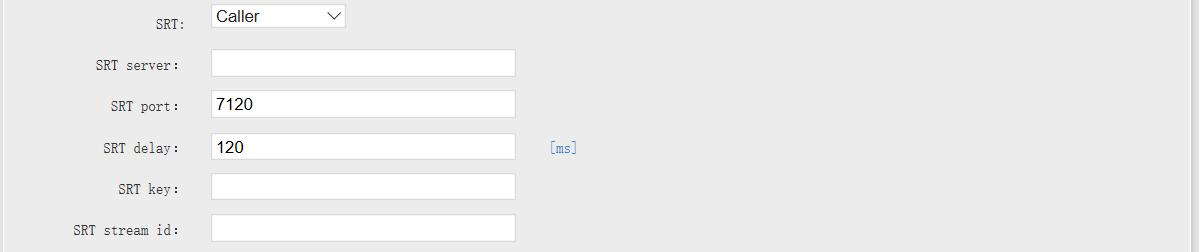
1.4 SRT scegli la modalità 'Chiamante', inserisci l'indirizzo IP del tuo computer nel server SRT, la porta SRT e il Ritardo SRT è predefinito.
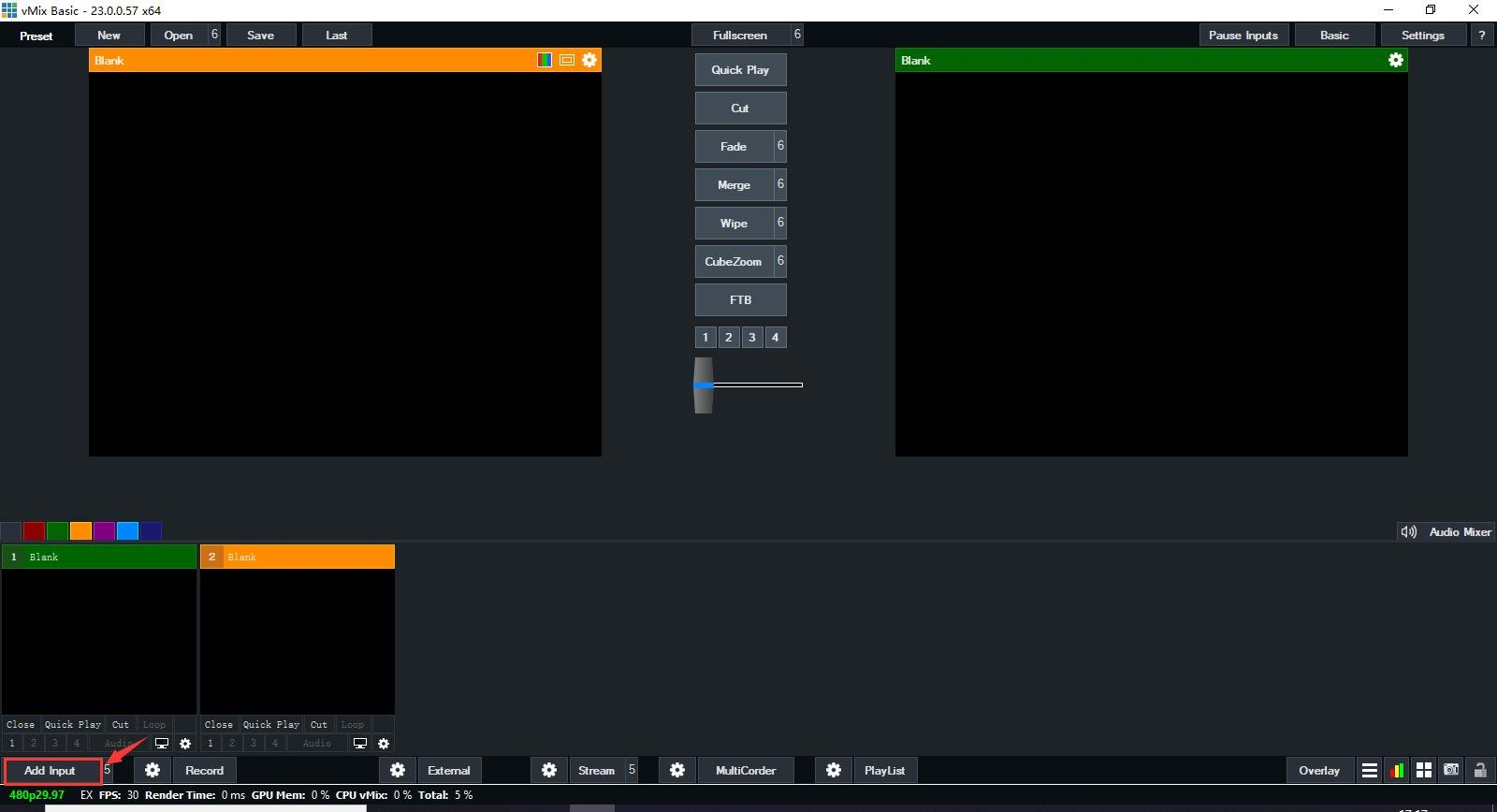
1.5 Apri il software VMIX, fai clic sul pulsante 'Aggiungi input' nell'angolo in basso a sinistra (come mostrato di seguito)
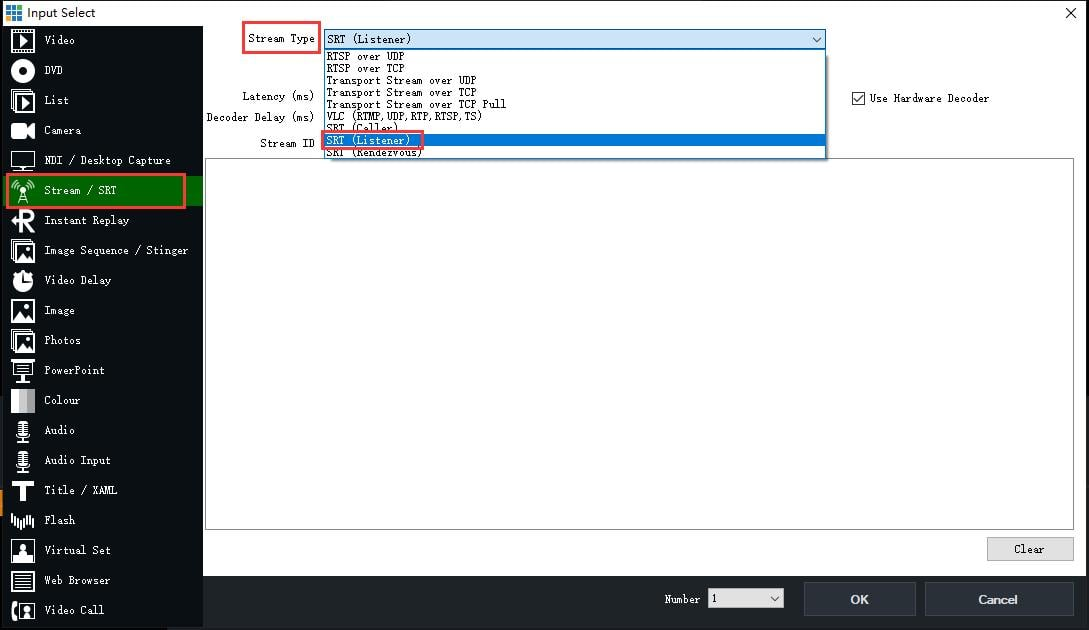
1.6 Scegli la modalità 'SRT (Listener)', come mostrato di seguito:
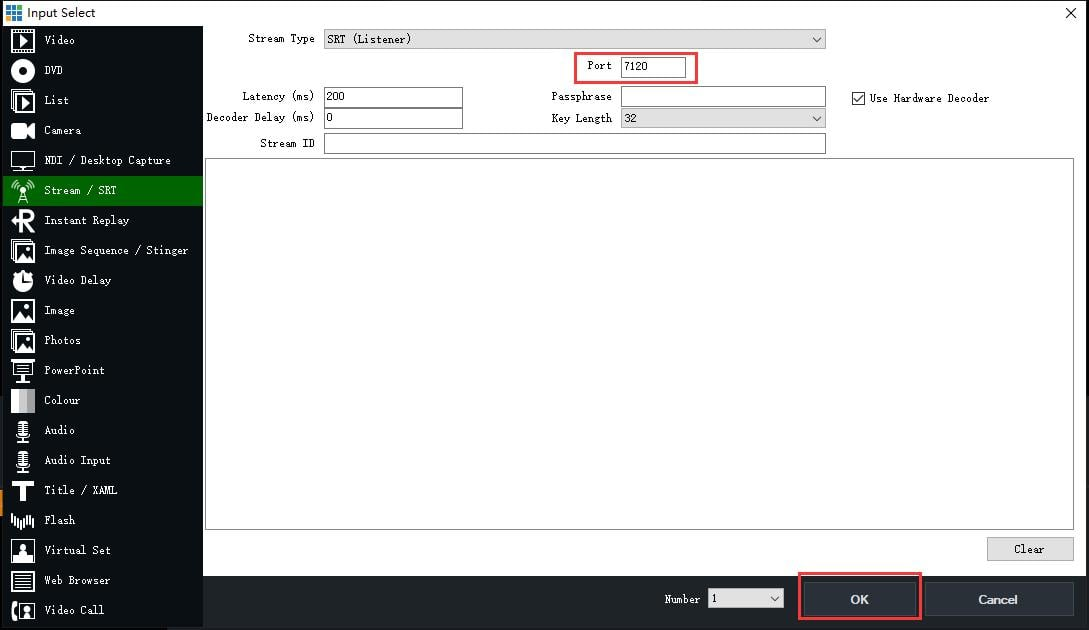
1.7 Inserisci la porta, mantieni la stessa con il tuo codificatore video, quindi fai clic sul pulsante 'OK'.
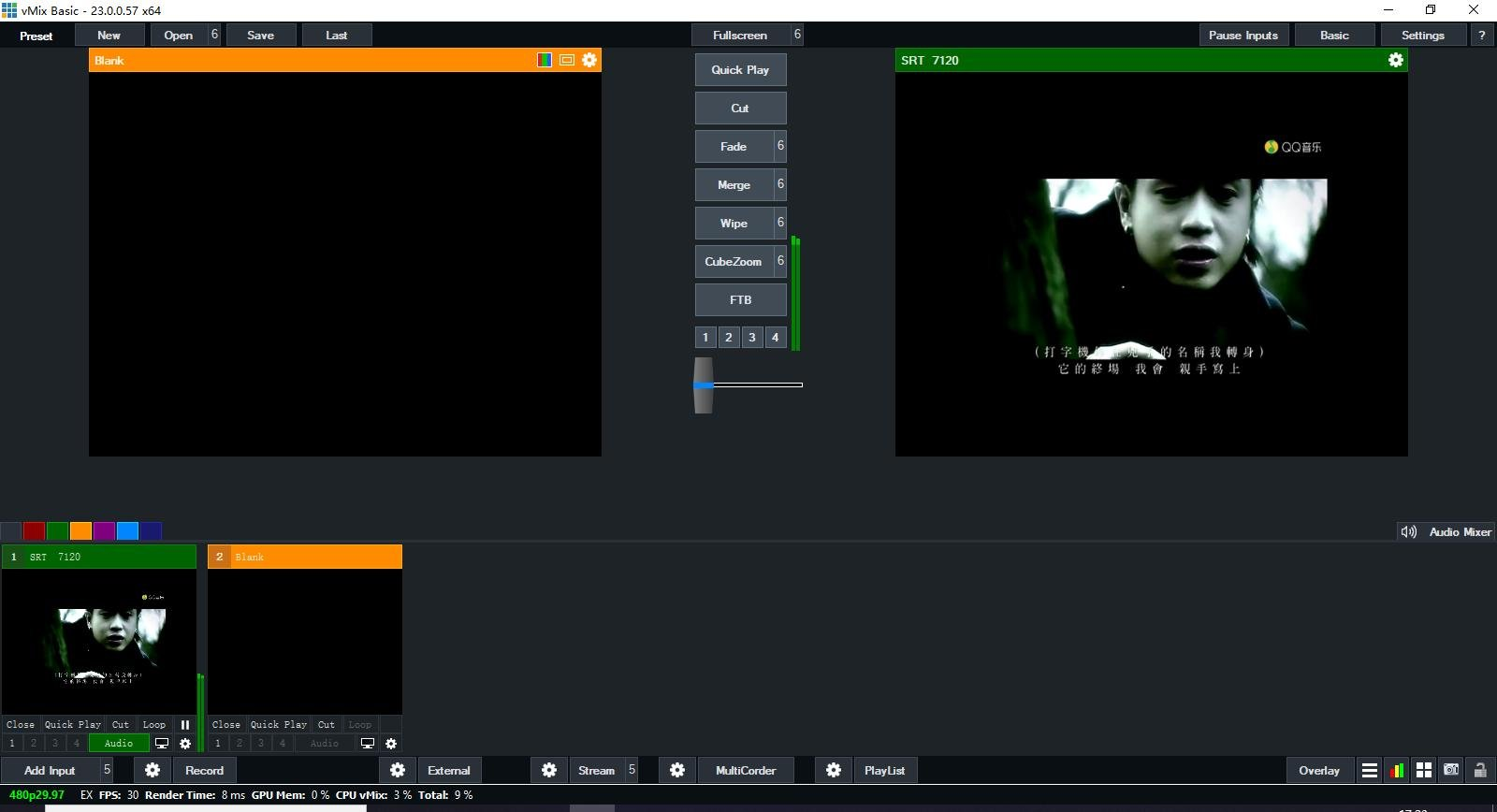
1.8 Dopo aver collegato correttamente l'SRT, il VMIX può riprodurre i video dal codificatore video
2. La modalità 'Chiamante' di VMIX invia il flusso SRT al decoder video.
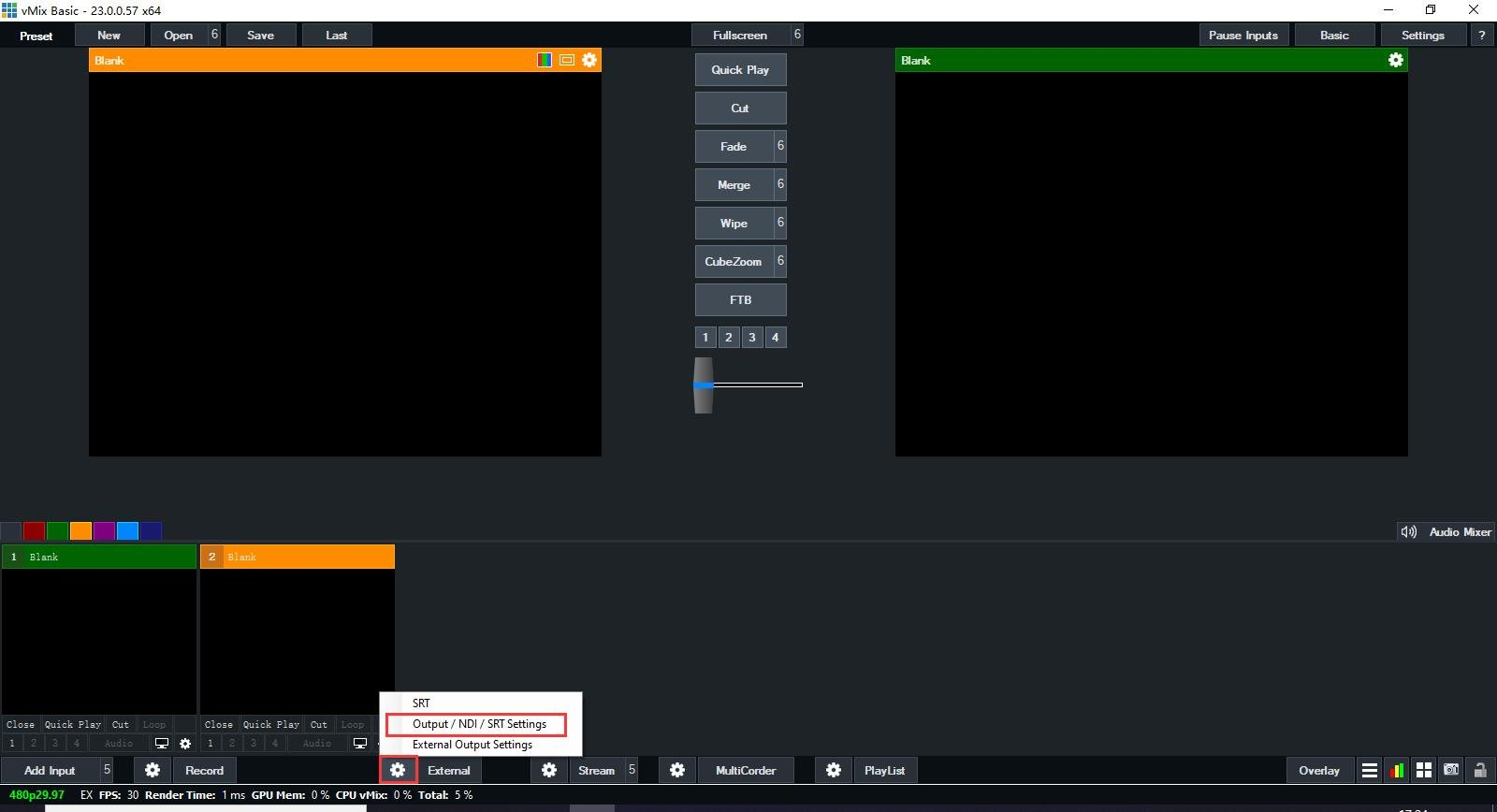
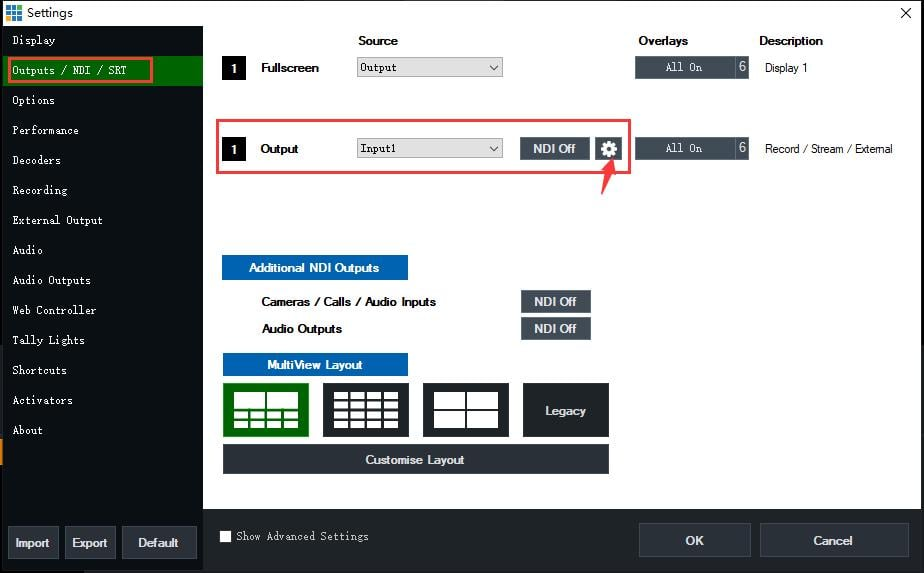
2.1 Aprire il software VMIX e fare clic su '  ' il pulsante (come mostrato di seguito), quindi scegliere 'Impostazioni Output/NDI/SRT', quindi aprire la finestra 'Impostazioni',
2.2 Scegli 'Output/NDI/SRT' nella barra dei menu di sinistra. Fare clic su 'Uscita' per selezionare la sorgente video da trasmettere, ad esempio 'Ingresso1' e assicurarsi che abbia un segnale video.
2.3 Fare clic sul pulsante '  ' (come mostrato di seguito), quindi verrà visualizzata la finestra 'Impostazioni di output' (come mostrato di seguito)
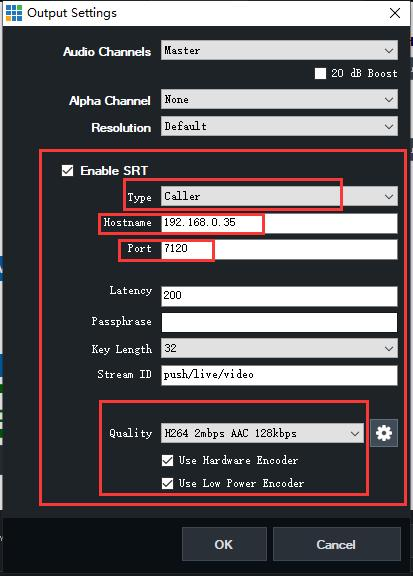
2.4 Imposta come immagine
Seleziona 'Abilita SRT'
Tipo: scegli 'Chiamante'
Nome host: inserire l'indirizzo IP del decoder video
Porta: predefinita
Latenza: predefinita
Passphrase: imposta le tue password
Lunghezza chiave: predefinita
ID flusso: predefinito
Qualità: scegli quello che ti serve
Selezionare 'Utilizza codificatore hardware' e 'Utilizza codificatore a basso consumo'
Premi il pulsante 'ok' dopo tutte le serie
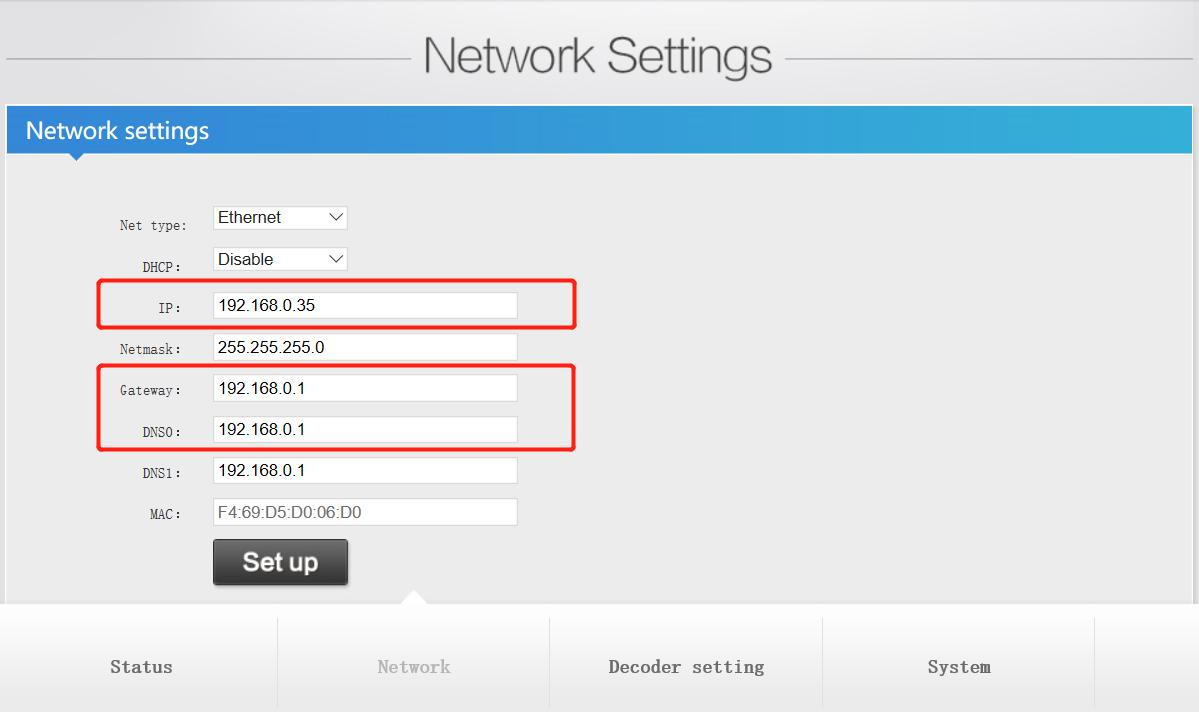
2.5 Controllare l'indirizzo IP del decoder video e mantenerlo nello stesso segmento di rete del PC (inclusi gateway e DNS).
2.6 Immettere l'indirizzo SRT nel decoder video, il formato dell'indirizzo srt: srt://@:port?mode=listener
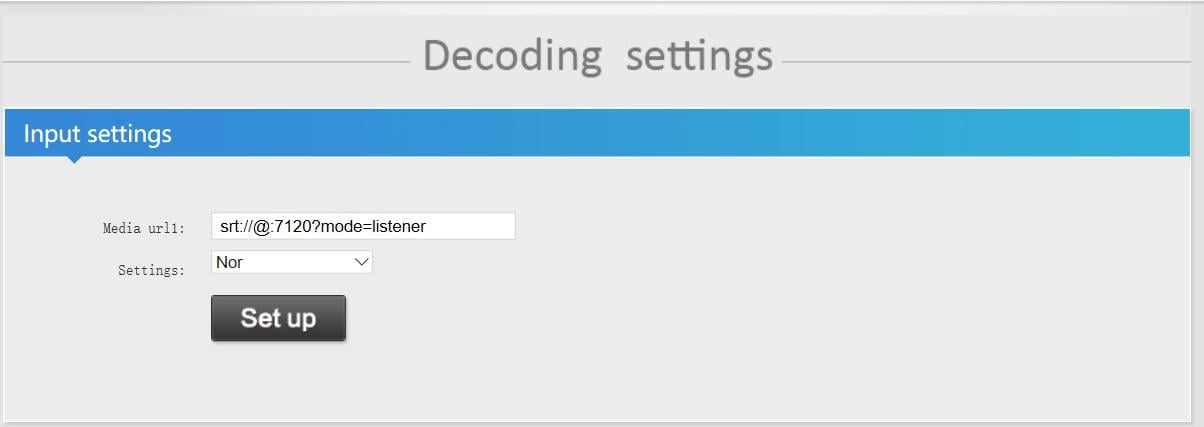
2.6 fare clic sul pulsante 'imposta' e riavviare il decoder
2.7 Controllare la pagina di stato del decoder, assicurarsi di avere i segnali video in ingresso. Se non è presente alcun ingresso video.
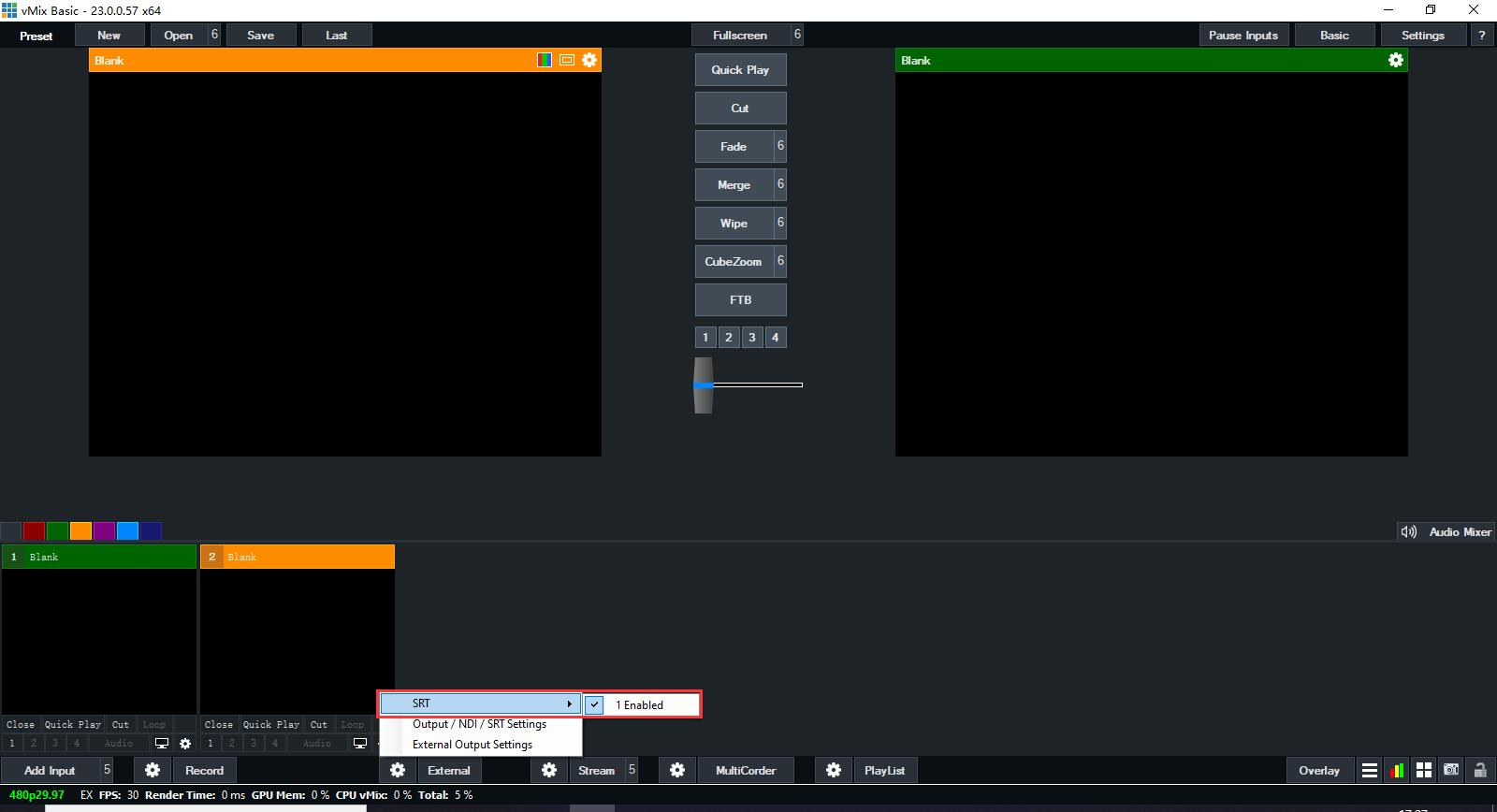
Apri il software VMIX, fai clic sul  pulsante ' ' sull'esterno sinistro, quindi devi mantenere che SRT sia stato abilitato (come mostrato di seguito)
Riferimenti
Come impostare SRT nell'encoder e nel decoder
Come impostare SRT nell'encoder e nei decodificatori
Come impostare il codificatore e il decodificatore video sul software Vmix tramite Srt?
Come impostare il protocollo SRT
Come impostare SRT nell'encoder e nel decoder (adatto per EH901/ES901/EV901)
Come impostare il codificatore e il decodificatore video sul software Vmix
Tutti i codificatori e decodificatori video Orivision supportano i protocolli SRT
Protocollo Srt | Lascia che la trasmissione di rete sia più stabile e a bassa latenza

