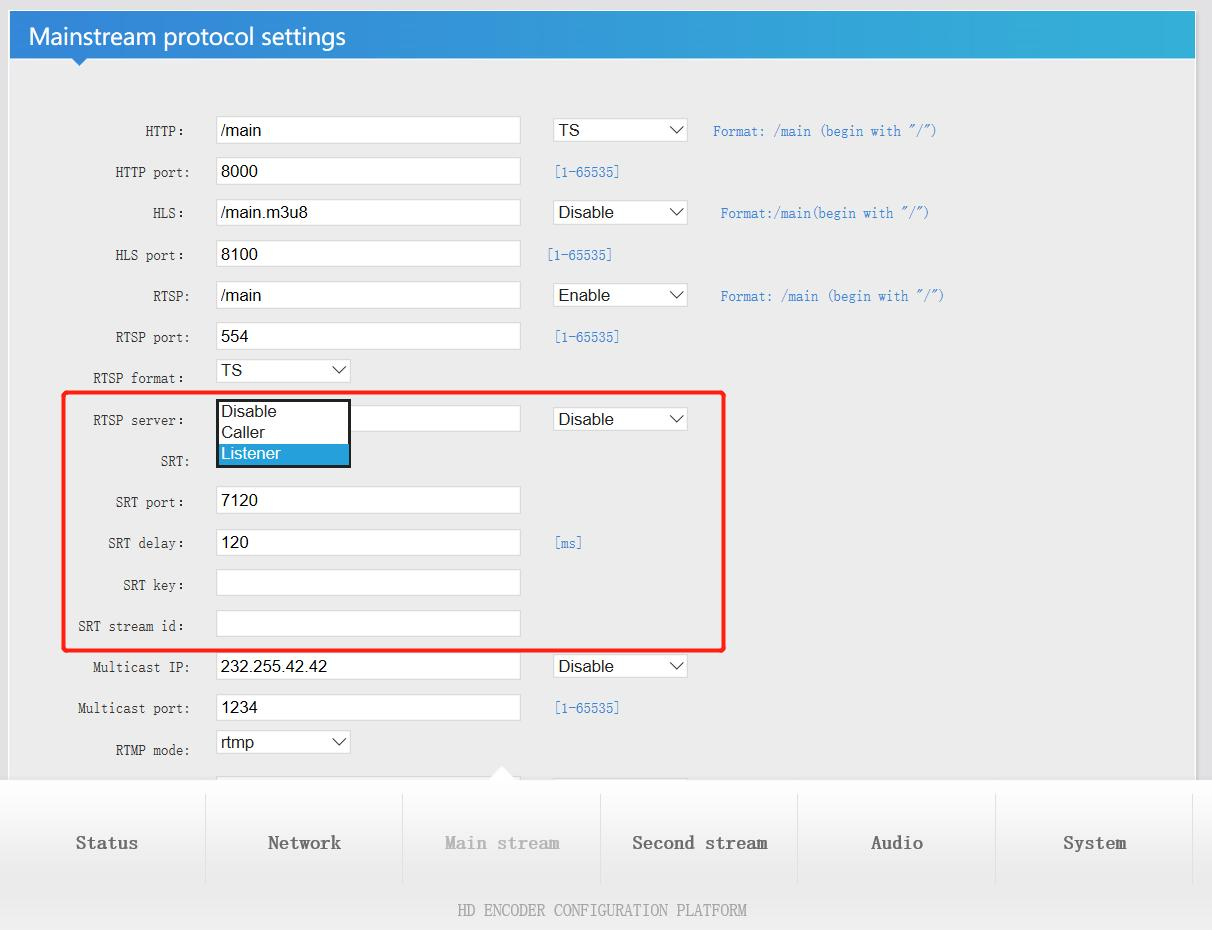
Två lägen är tillgängliga för hårdvara för direktuppspelning av video : Uppringare/lyssnare
Välj 'Lyssnare'
1. SRT-port: standard. kunder kan ändra den, men föreslår att den ställs in mer än 1024.
2. SRT-fördröjning: standard.
3. SRT-nyckel: ställ in ett lösenord på minst 10 siffror
4. Tryck på 'set up'-smöret och starta om videokodarhårdvara efter någon ändring av parametern.
Efter omstart av kodaren finns det en uppsättning SRT-strömadresser på statussidan (som visas nedan)
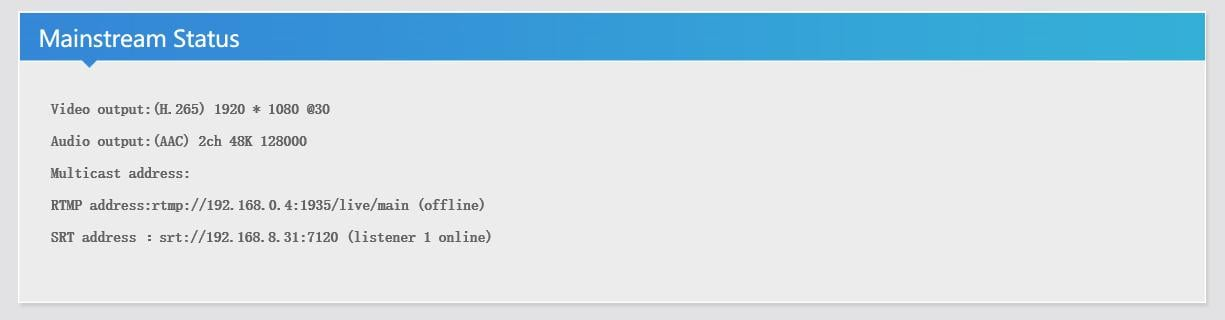
SRT-adressformat: srt://ip:port
T.ex.: srt://192.168.8.31:7120
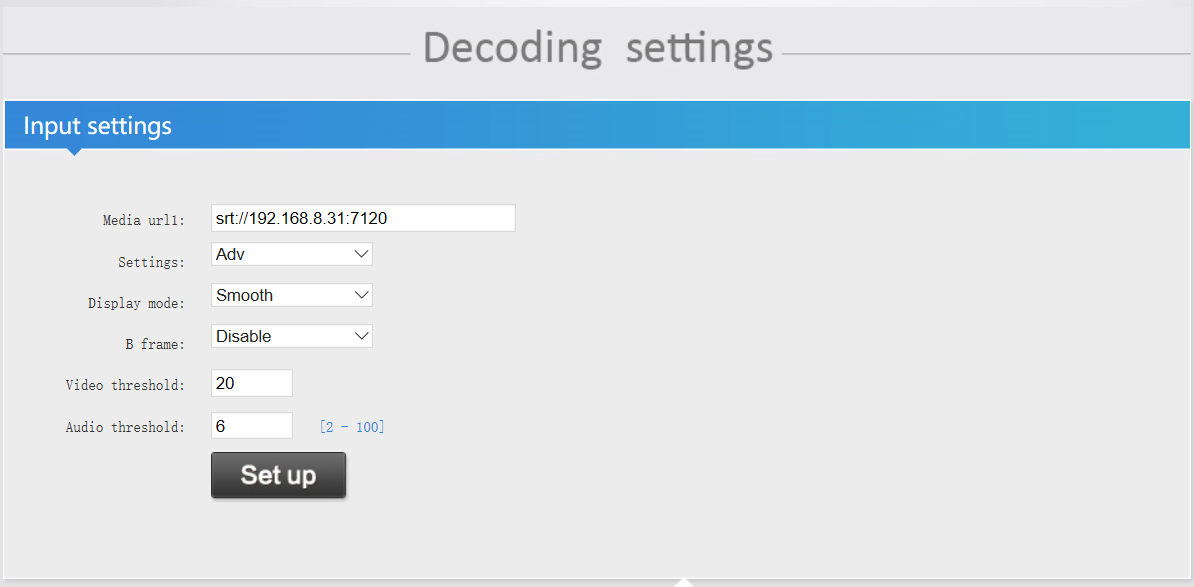
Du kan kopiera adressen och spela upp den med VLC för att se till att den fungerar. Klistra sedan in adressen i ljudvideodekoder (som visas nedan).
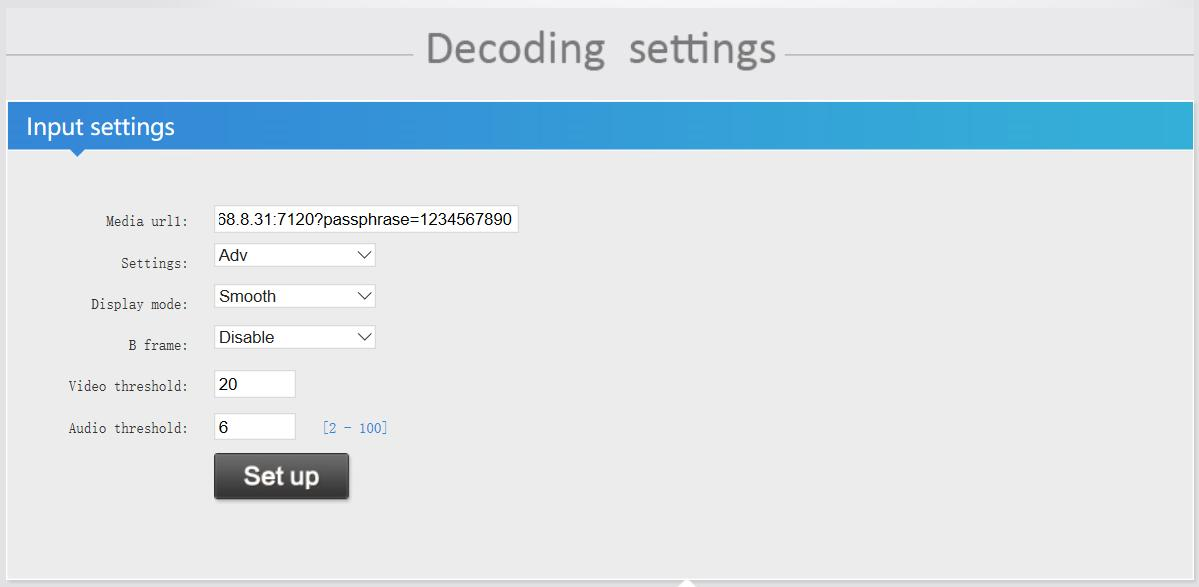
Om du vill ställa in lösenordet för SRT-strömadressen kan du ställa in det själv.
Sedan SRT-adressformatet: srt://ip:port?passphrase=lösenord
T.ex.: srt://192.168.8.31:7120?passphrase=1234567890

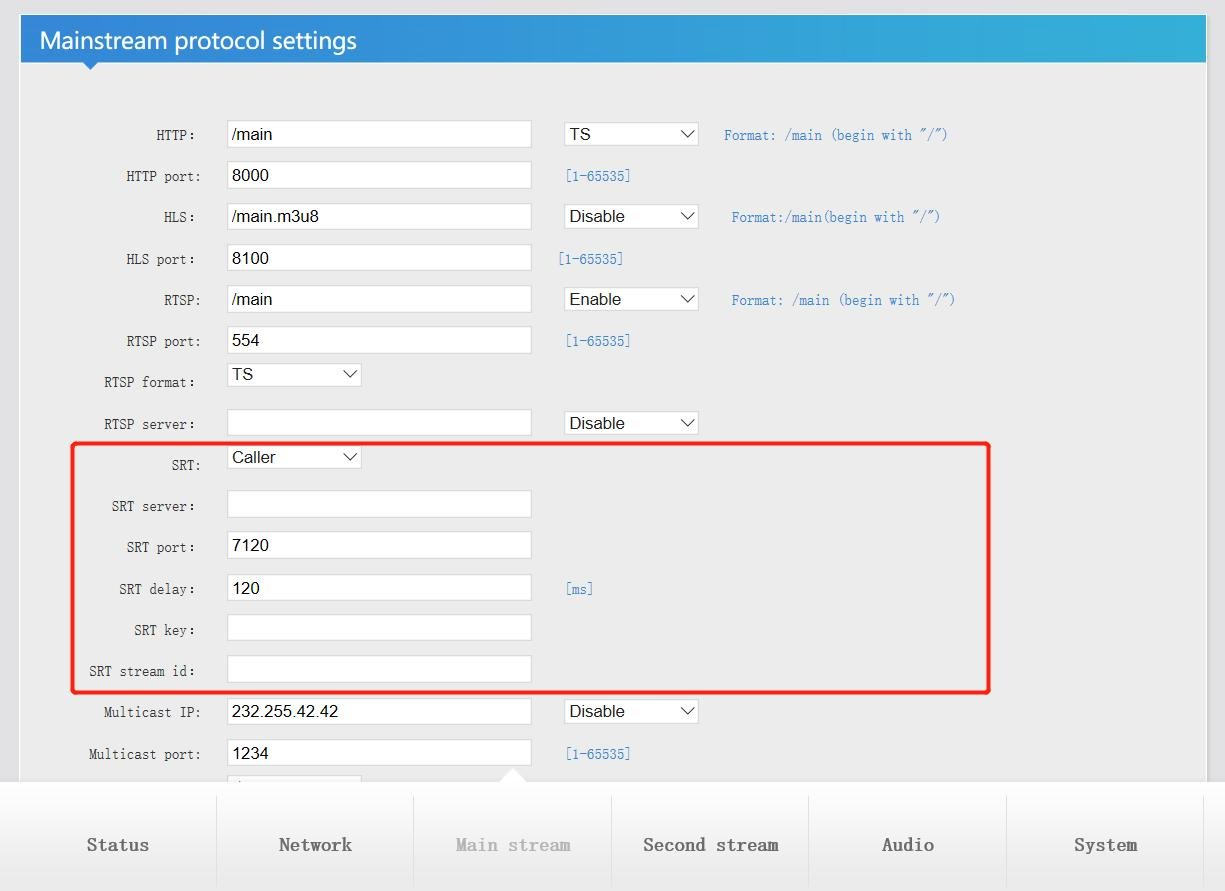
Välj 'Caller'
1. SRT-server: Mata in IP-adressen för videoavkodaren
2. SRT-port: standard, kunder kan ändra den, men föreslår att den ställs in på mer än 1024.
3. SRT-fördröjning: standard
4. SRT-nyckel: ställ in ett lösenord på minst 10 siffror
5. Tryck på 'set up'-smöret och starta om kodaren efter någon ändring av parametern.
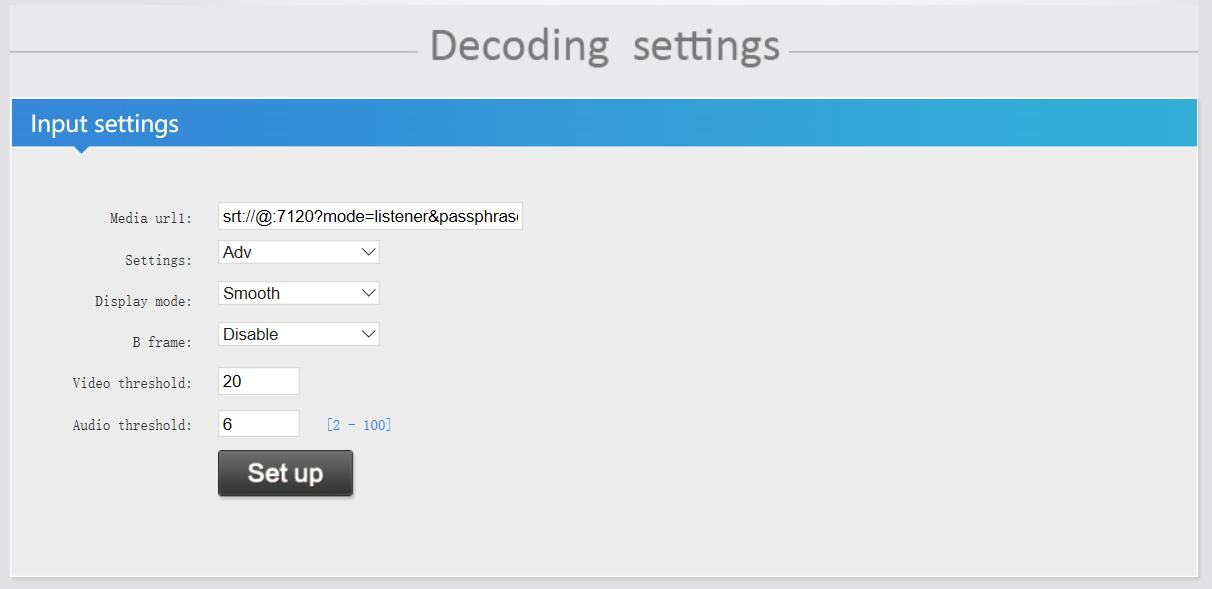
när du ställer in lösenordet, SRT-adressformat: Srt://@port?mode=listenser&passphrase=lösenord
T.ex. srt://@:7120?mode=listener&passphrase=1234567890
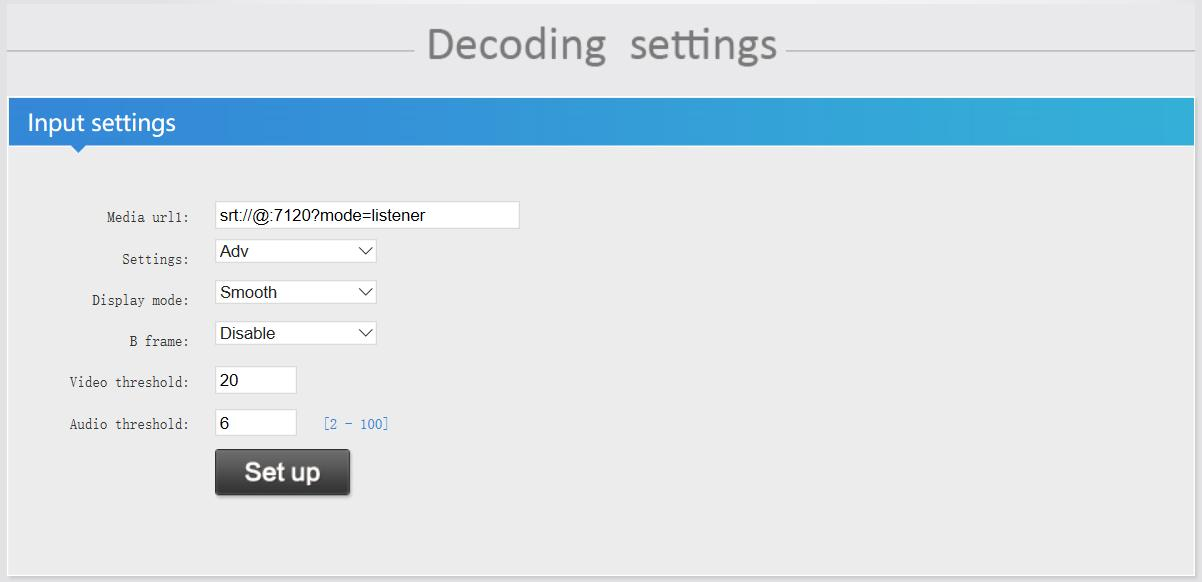
när du inte ställer in lösenordet, SRT-adressformat: Srt://@:port?mode=listener
T.ex. srt://@:7120?mode=lyssnare
Beskrivning av dekoderströmsadress:
1. Video Encoder välj 'lyssnare' läge, SRT-adressformatet i Video Decoder:
srt://ip:port
srt://ip:port?passphrase=lösenord
2. Video Encoder välj 'uppringningsläge', SRT-adressformatet i Video Decoder:
Srt://@:port?mode=listener
Srt://@port?mode=listenser&passphrase=lösenord
1. Lyssnarläget för VMIX tar emot SRT-strömmen som trycks av SRT-videokodare
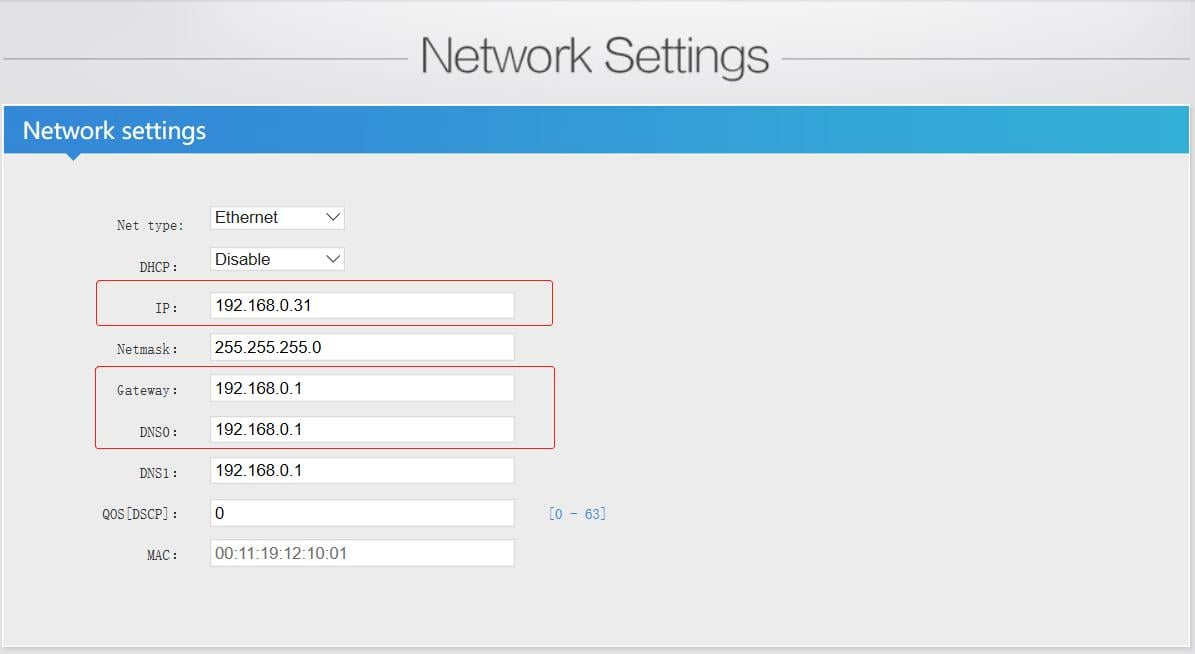
1.1 kontrollera din PC-adress
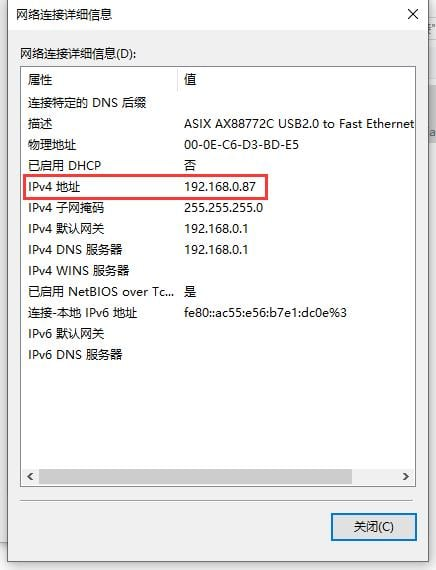
1.2 Håll nätverkssegmentet för videokodaren och din dator i samma nätverkssegment (inklusive gateway och DNS).
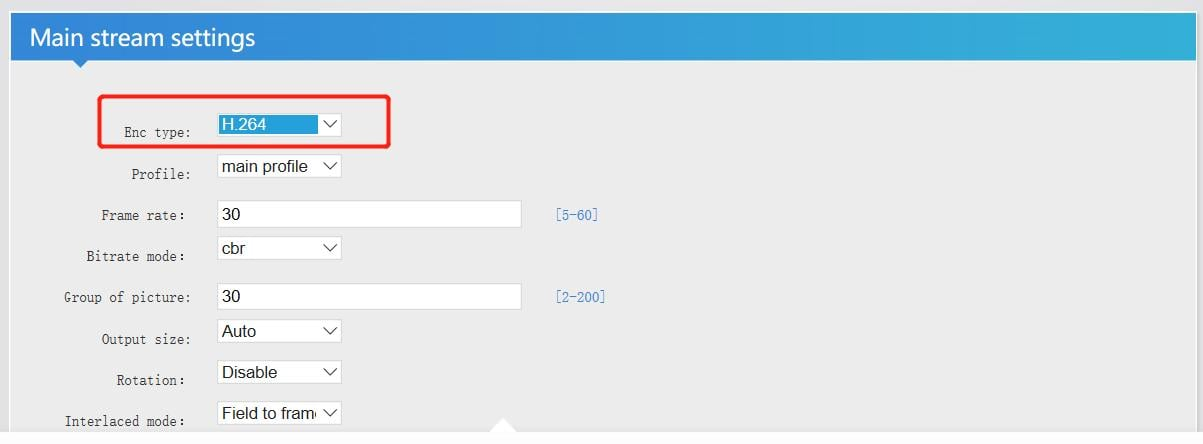
1.3 Välj 'H.264' på den vanliga uppsättningssidan, eftersom VIMIX bara stöder h.264 nu.
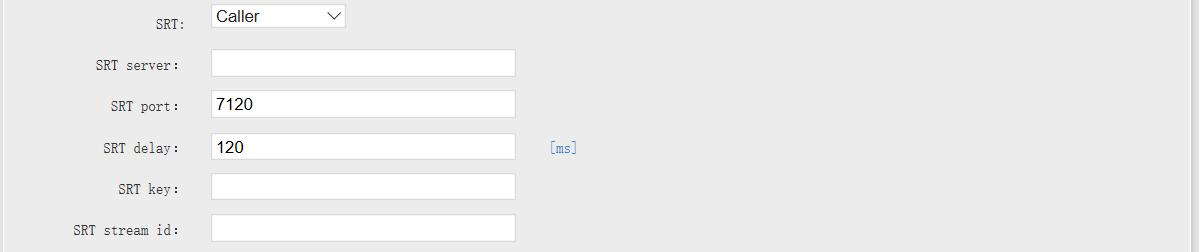
1.4 SRT välj 'Caller'-läge, ange din dators IP-adress i SRT-servern, SRT-port och SRT Delay är standard.
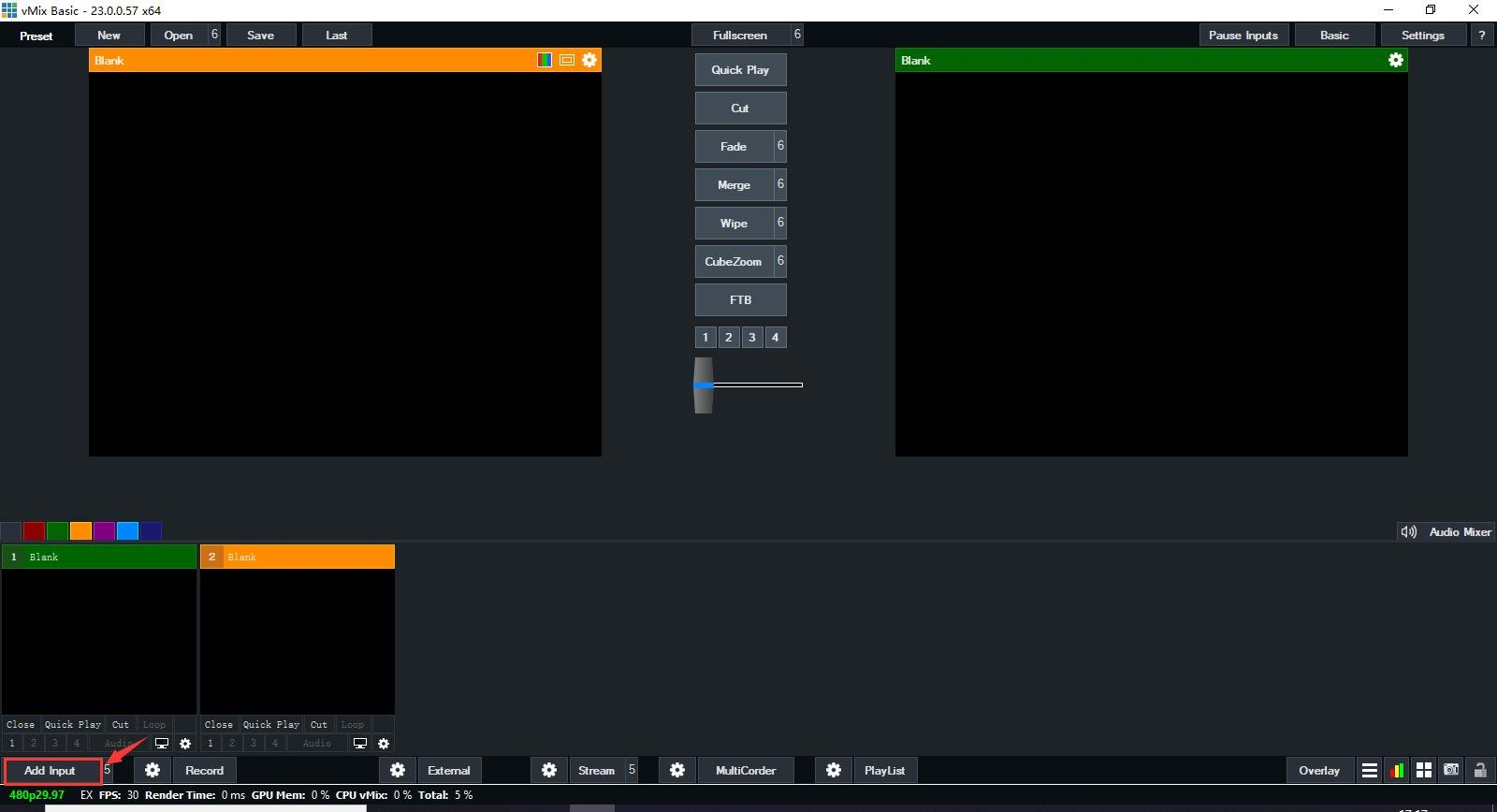
1.5 Öppna din VMIX-programvara, klicka på knappen 'Lägg till input' i det nedre vänstra hörnet (som visas nedan)
1.6 Välj 'SRT (Listener)'-läge, som visas nedan:
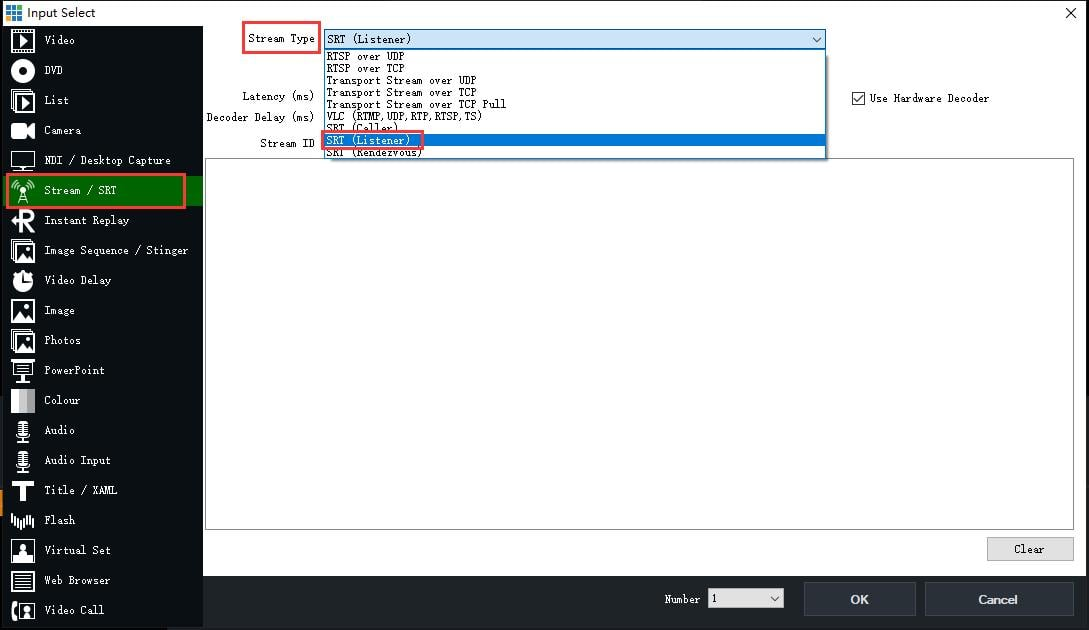
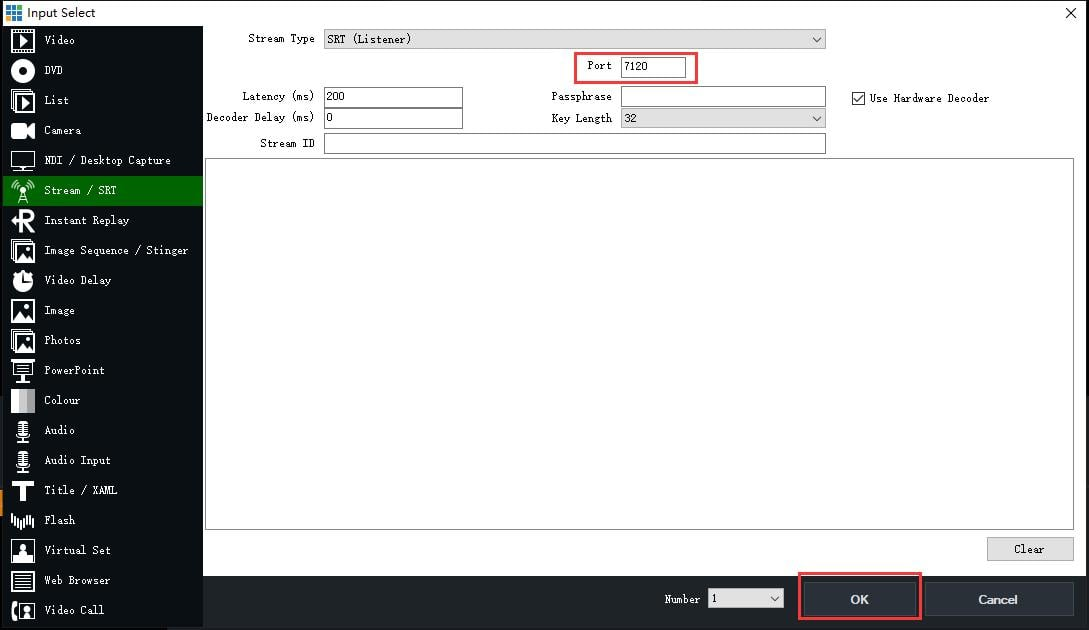
1.7 Mata in porten, behåll den samma med din videokodare och klicka sedan på knappen 'OK'.
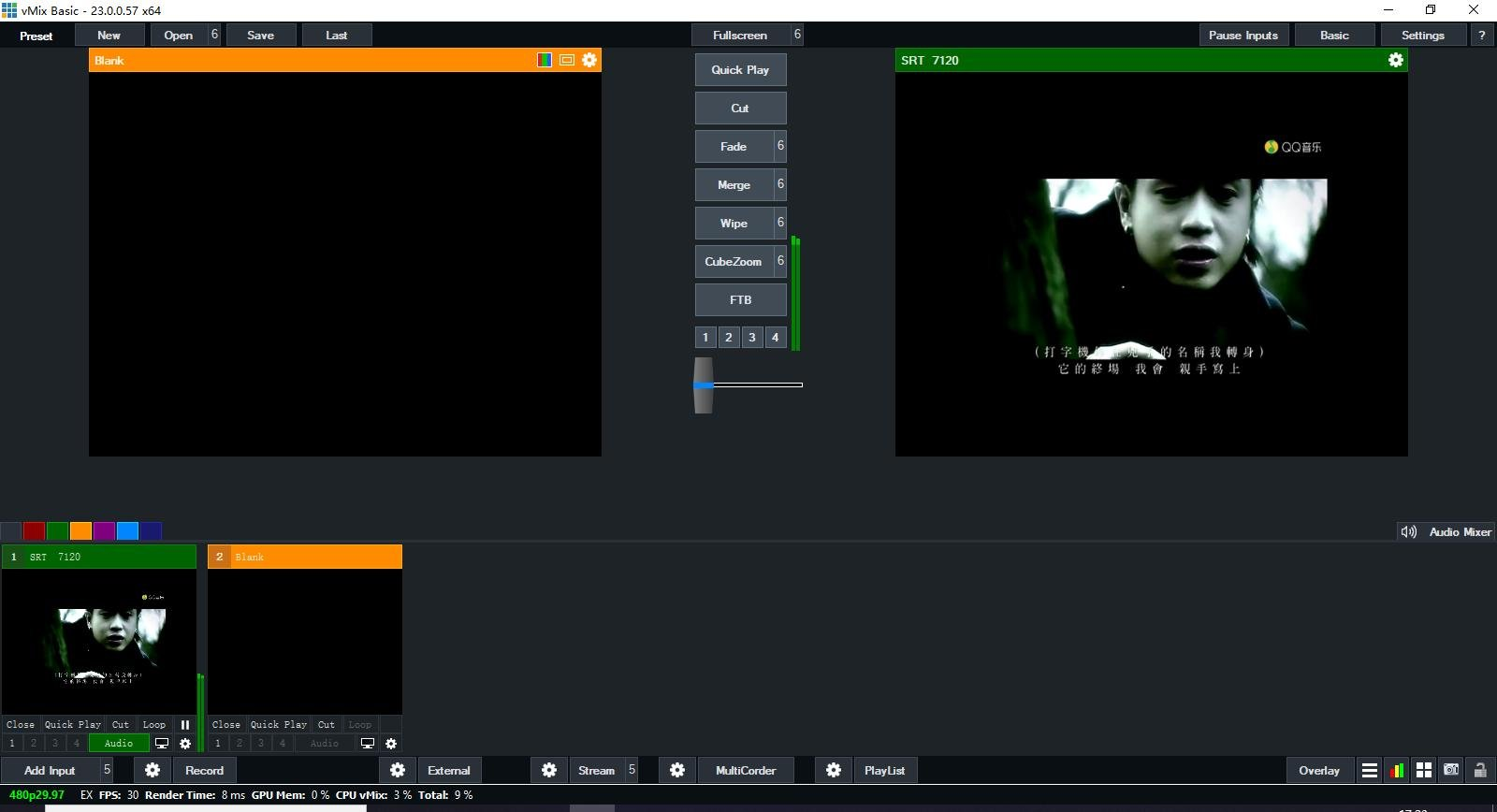
1.8 Efter att SRT är korrekt ansluten kan VMIX spela upp videor från videokodaren
2. 'Caller'-läget för VMIX push SRT-ström till videoavkodaren.
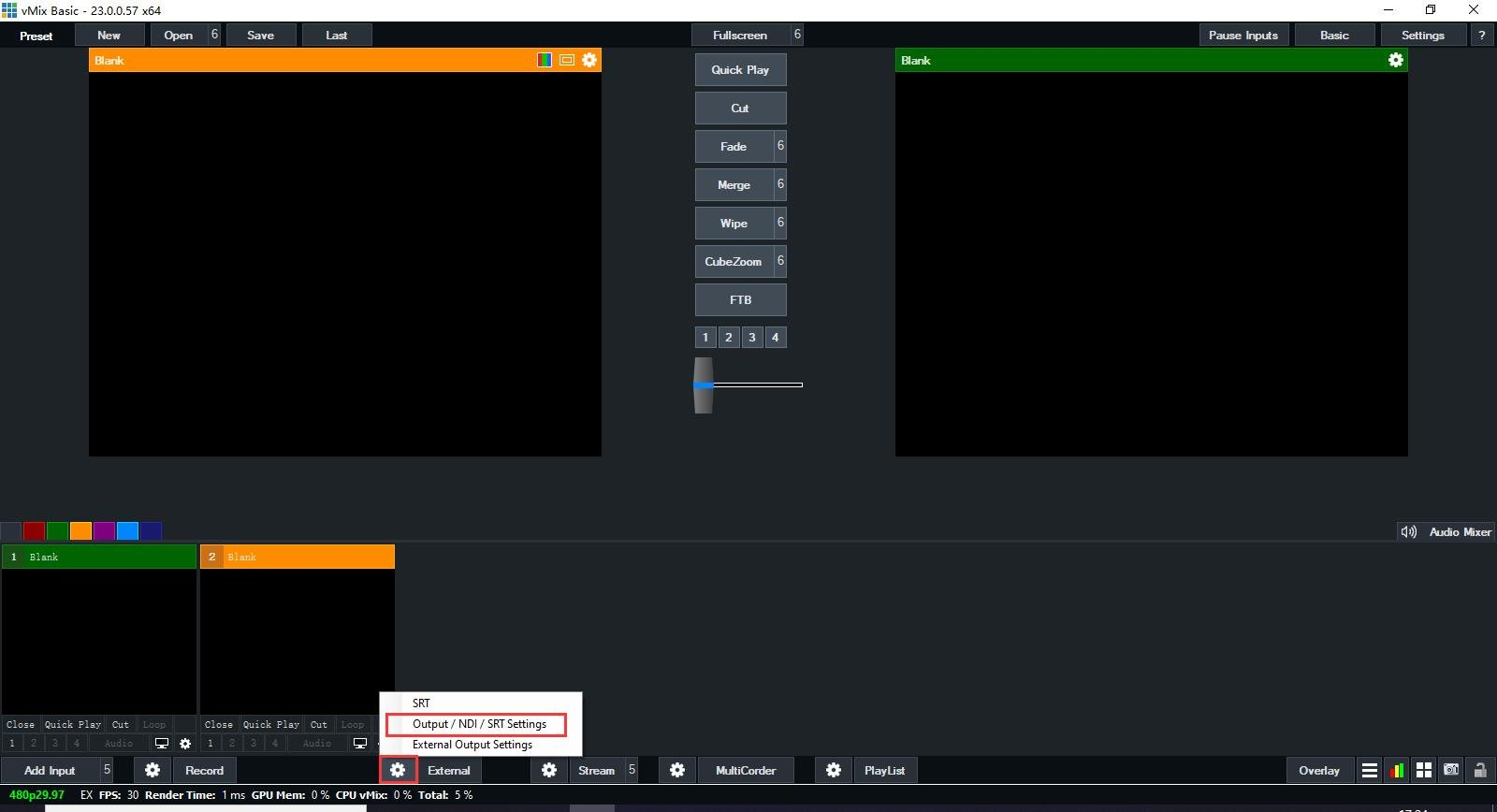
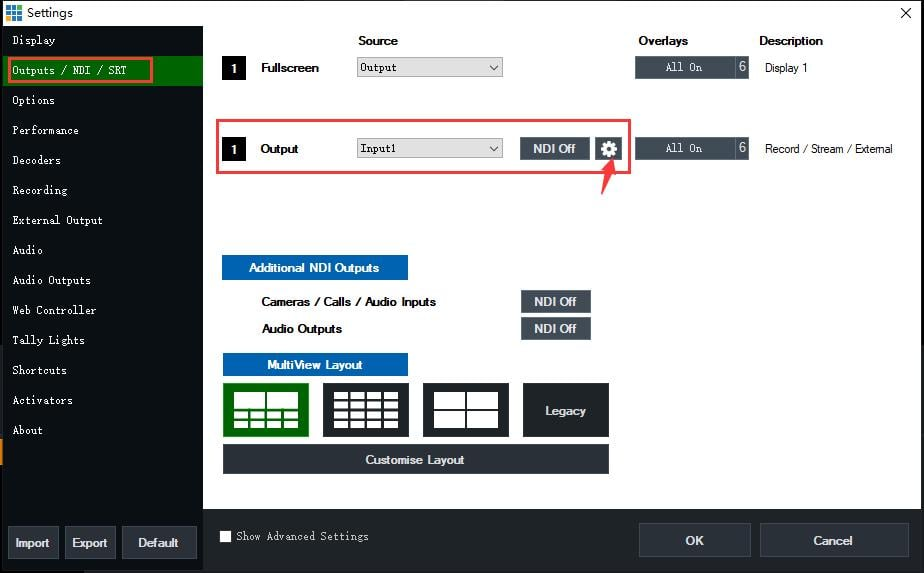
2.1 Öppna VMIX-mjukvaran och klicka på  knappen ' ' (som visas nedan), välj sedan 'Utdata/NDI/SRT-inställning', pop upp ett 'Inställningar'-fönster,
2.2 Välj 'Output/NDI/SRT' på den vänstra menyraden. Klicka på 'Utdata' för att välja videokällan som ska överföras, till exempel 'Input1' och se till att den har en videosingal.
2.3 Klicka på den '  '-knappen (som visas nedan), så kommer ett 'Utdatainställningar'-fönster upp (som visas nedan)
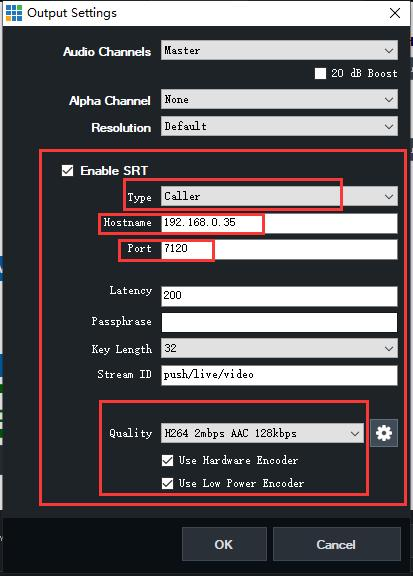
2.4 Ställ in som bild
Markera att 'Aktivera SRT'
Typ: välj 'Caller'
Värdnamn: Ange IP-adressen för videodekodern
Port: standard
Latens: standard
Lösenord: ställ in dina lösenord
Nyckellängd: standard
Stream-ID: standard
Kvalitet: välj vad du behöver
Markera 'Använd hårdvarukodare' och 'Använd lågeffektkodare'
Tryck på den 'ok'-knappen efter alla uppsättningar
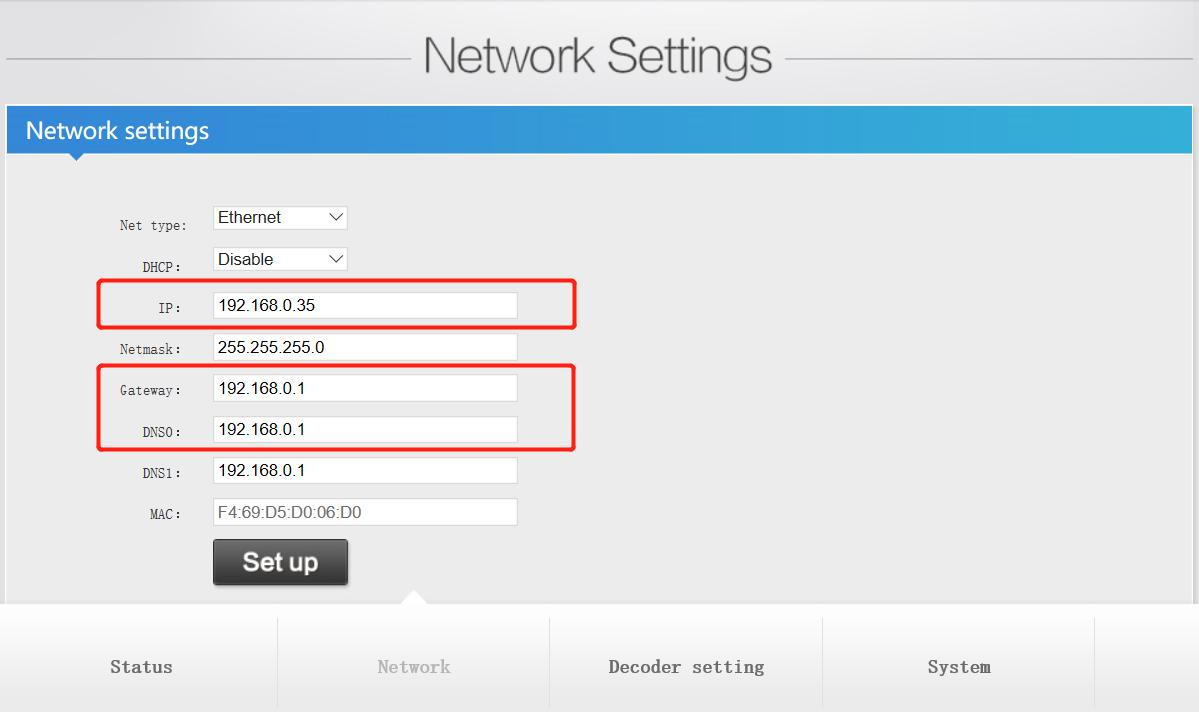
2.5 Kontrollera att videodekoderns IP-adress, håll den med din PC i samma nätverkssegment (inklusive gateway och DNS).
2.6 Mata in SRT-adress i videodekodern, det srt-adressformatet: srt://@:port?mode=listener
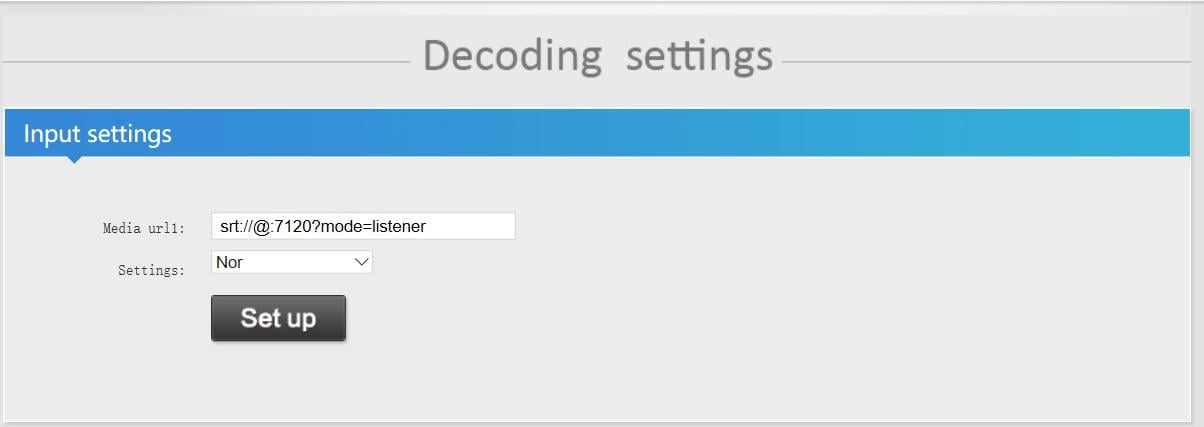
2.6 klicka på knappen 'set up' och starta om avkodaren
2.7 Kontrollera statussidan för dekodern, se till att videosignalerna är inmatade. Om det inte finns någon videoingång.
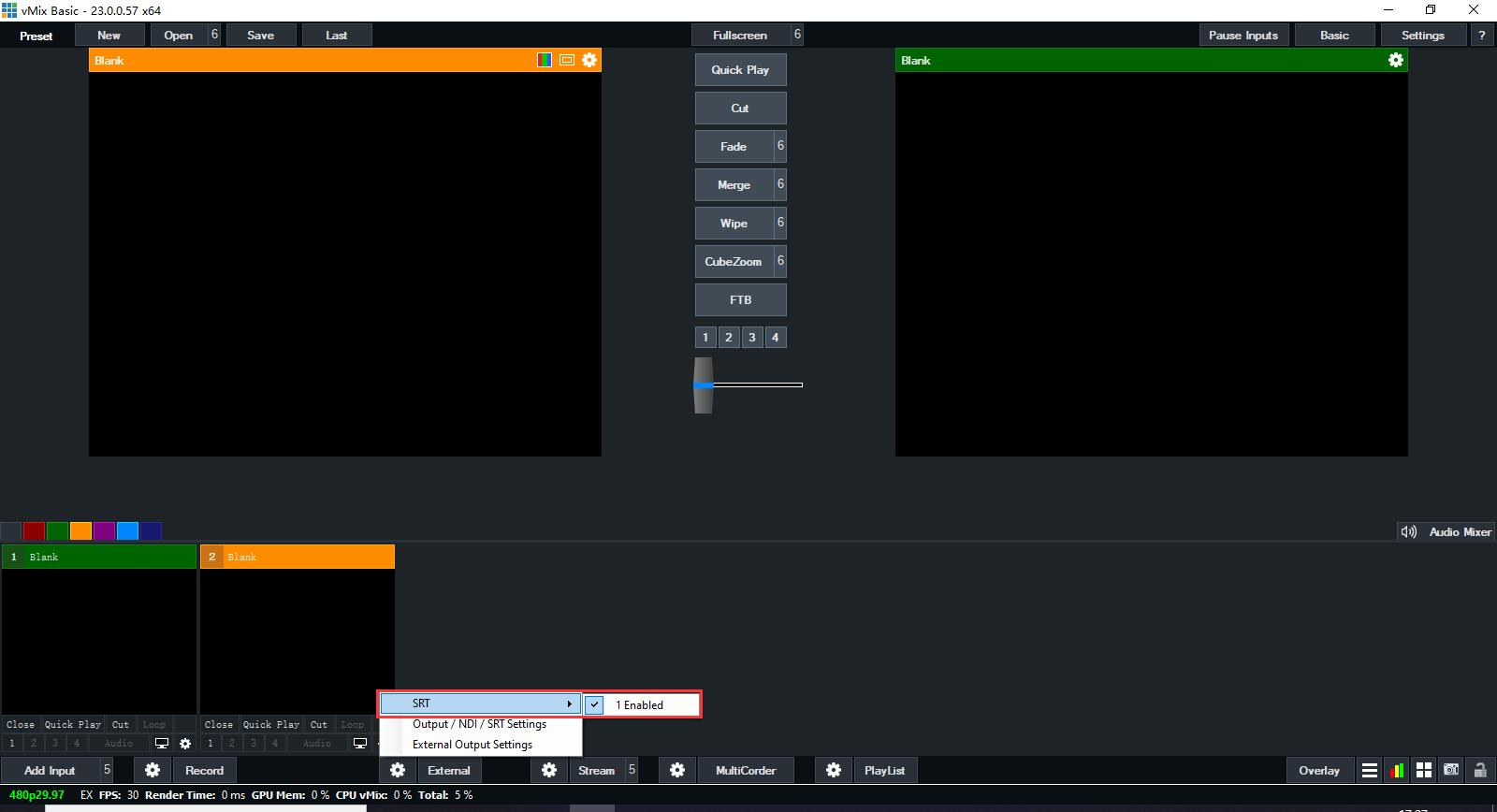
Öppna den VMIX-mjukvaran, klicka på den'  '-knappen till vänster Extern, och måste sedan behålla att SRT har aktiverats (som visas nedan)
Referenser
Hur man ställer in SRT i kodaren och avkodaren
Hur man ställer in SRT i kodaren och avkodarna
Hur man ställer in videokodaren och avkodaren på Vmix-programvaran via Srt?
Hur man ställer in SRT-protokoll
Hur man ställer in SRT i kodaren och dekodern (lämplig för EH901/ES901/EV901)
Hur ställer in videokodaren och avkodaren på Vmix-programvaran
Orivision Alla videokodare och avkodare stöder Srt-protokoll
Srt-protokoll | Låt nätverksöverföringen vara stabilare och med låg latens

