
Dostępne są dwa tryby sprzęt do strumieniowego przesyłania wideo na żywo : rozmówca/słuchacz
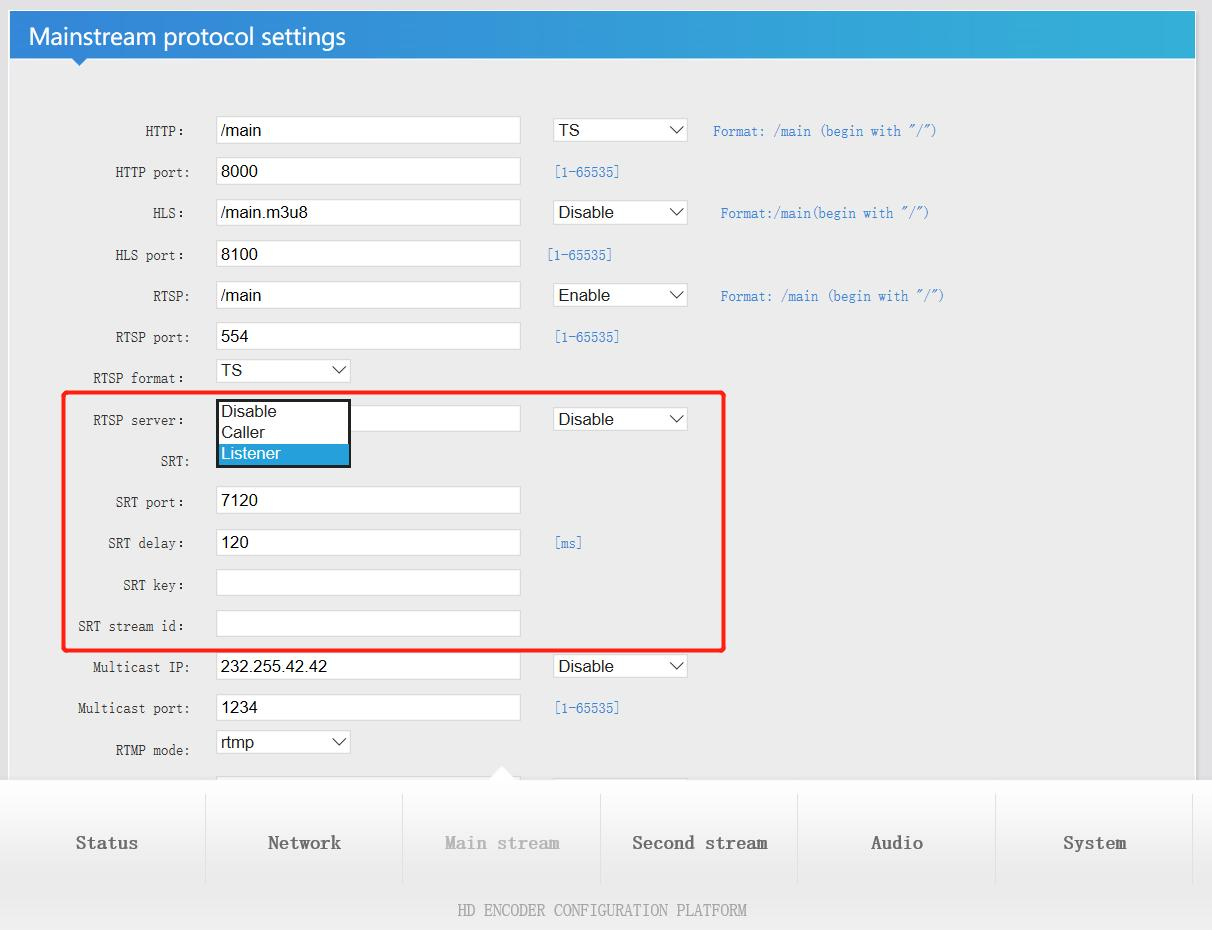
Wybierz „Słuchacz”
1. Port SRT: domyślny. klienci mogą go modyfikować, ale sugerują ustawienie wartości większej niż 1024.
2. Opóźnienie SRT: domyślne.
3. Klucz SRT: ustaw hasło składające się z co najmniej 10 cyfr
4. Naciśnij przycisk „set up” i uruchom ponownie komputer sprzęt kodera wideo po każdej zmianie parametru.
Po ponownym uruchomieniu kodera na stronie stanu pojawi się zestaw adresów strumienia SRT (jak pokazano poniżej)
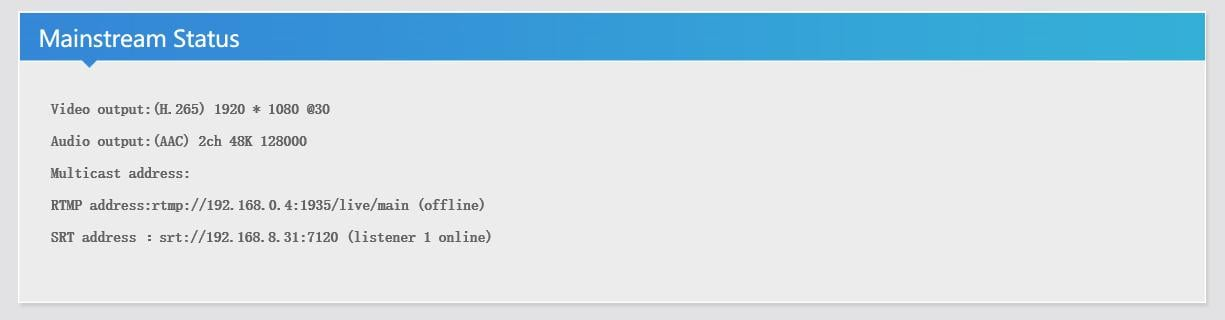
Format adresu SRT: srt://ip:port
Np.: srt://192.168.8.31:7120
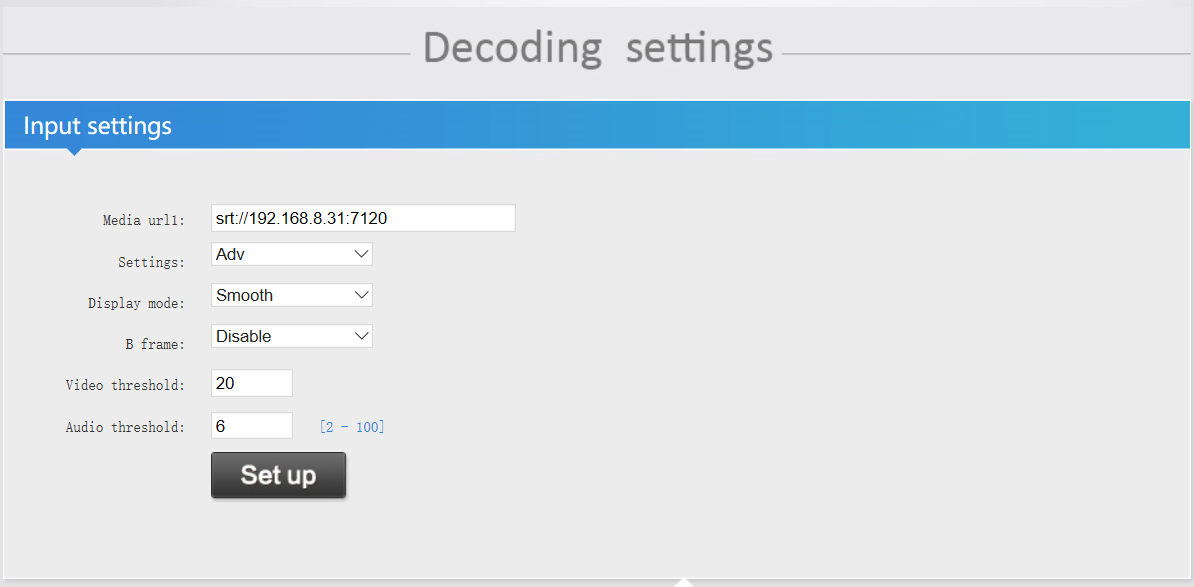
Możesz skopiować adres i odtworzyć go za pomocą VLC, aby upewnić się, że działa. Następnie wklej adres do pliku dekoder audio-wideo (jak pokazano poniżej).
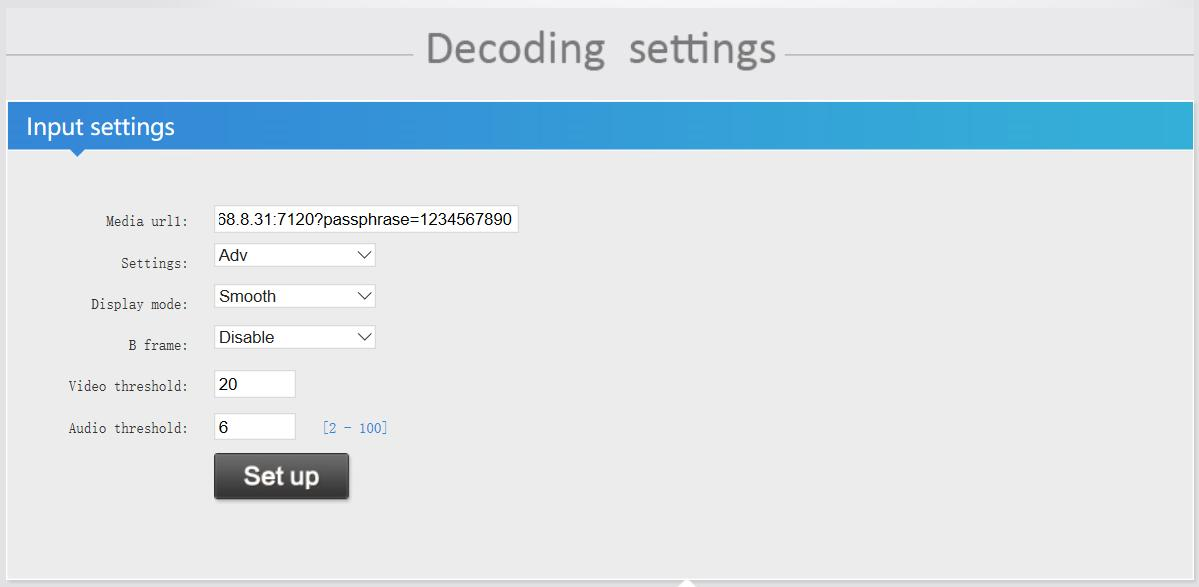
Jeśli chcesz ustawić hasło dla adresu strumienia SRT, możesz ustawić je samodzielnie.
Następnie format adresu SRT: srt://ip:port?passphrase=passwords
Np.: srt://192.168.8.31:7120?passphrase=1234567890

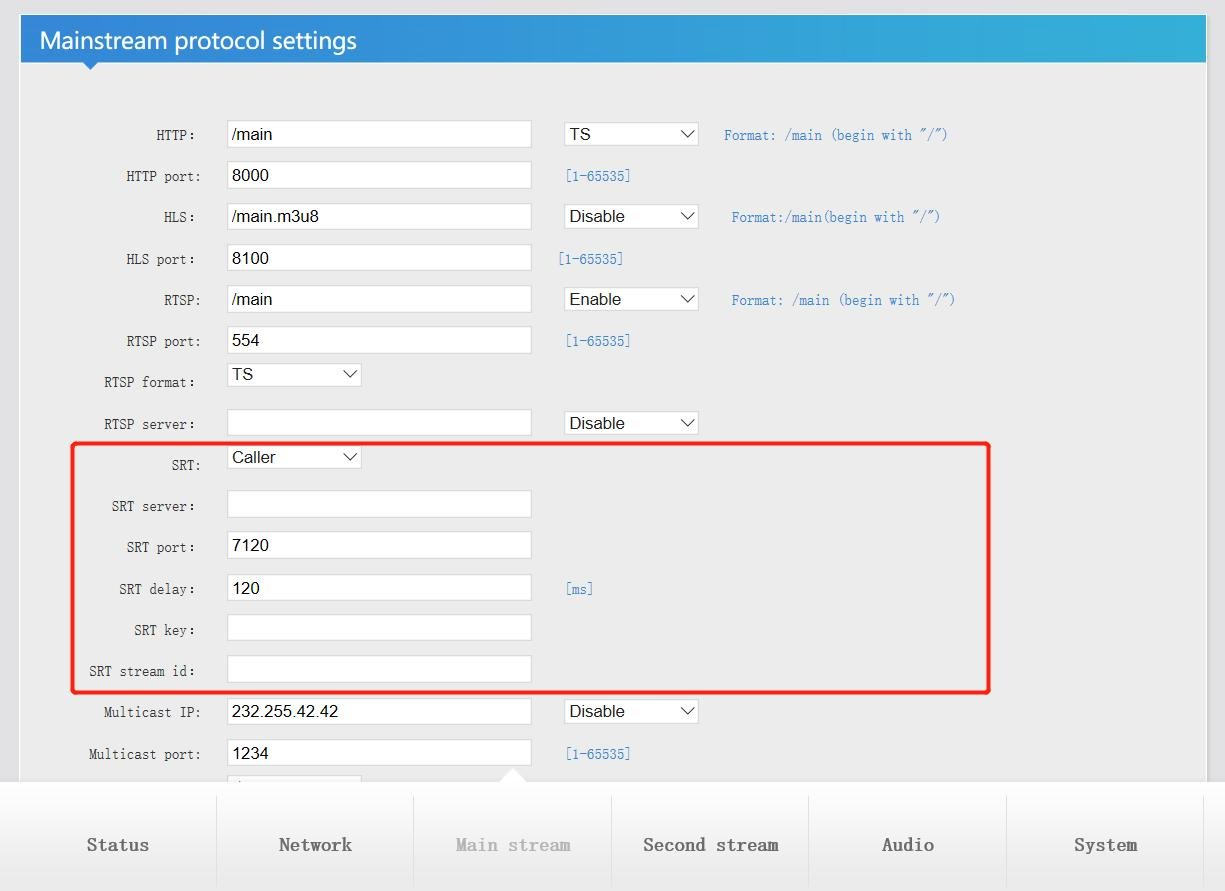
Wybierz „Rozmówca”
1. Serwer SRT: Wprowadź adres IP dekodera wideo
2. Port SRT: domyślny, klienci mogą go modyfikować, ale sugerują ustawienie go na więcej niż 1024.
3. Opóźnienie SRT: domyślne
4. Klucz SRT: ustaw hasło składające się z co najmniej 10 cyfr
5. Wciśnij przycisk „set up” i po każdej zmianie parametru zrestartuj enkoder.
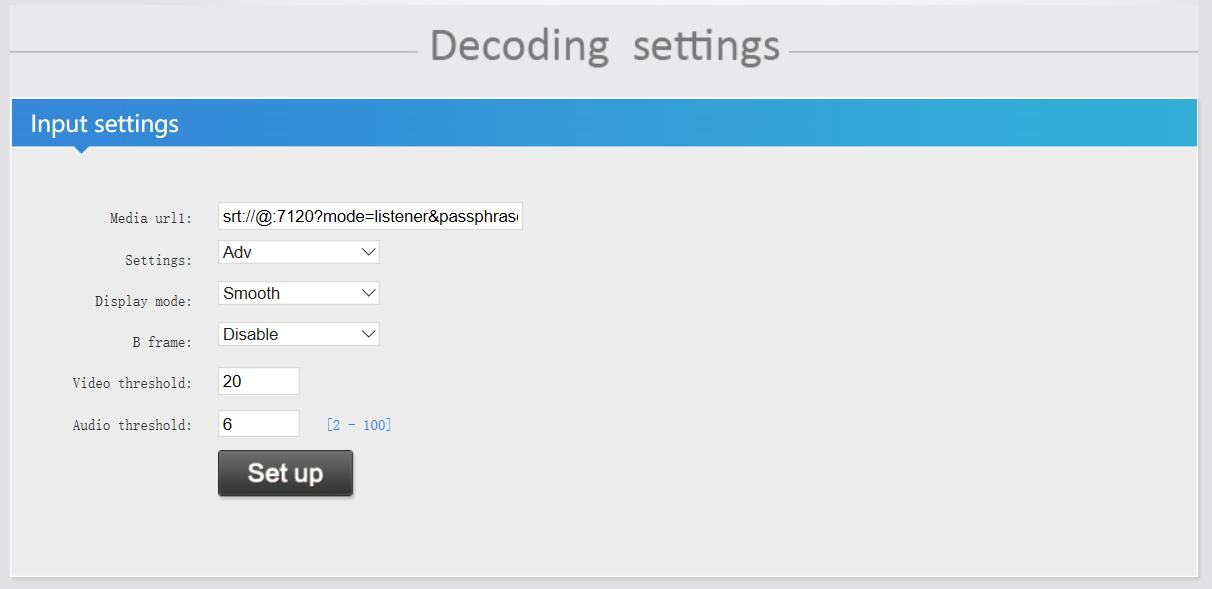
po ustawieniu hasła format adresu SRT: Srt://@port?mode=listenser&passphrase=passwords
Np. srt://@:7120?mode=listener&passphrase=1234567890
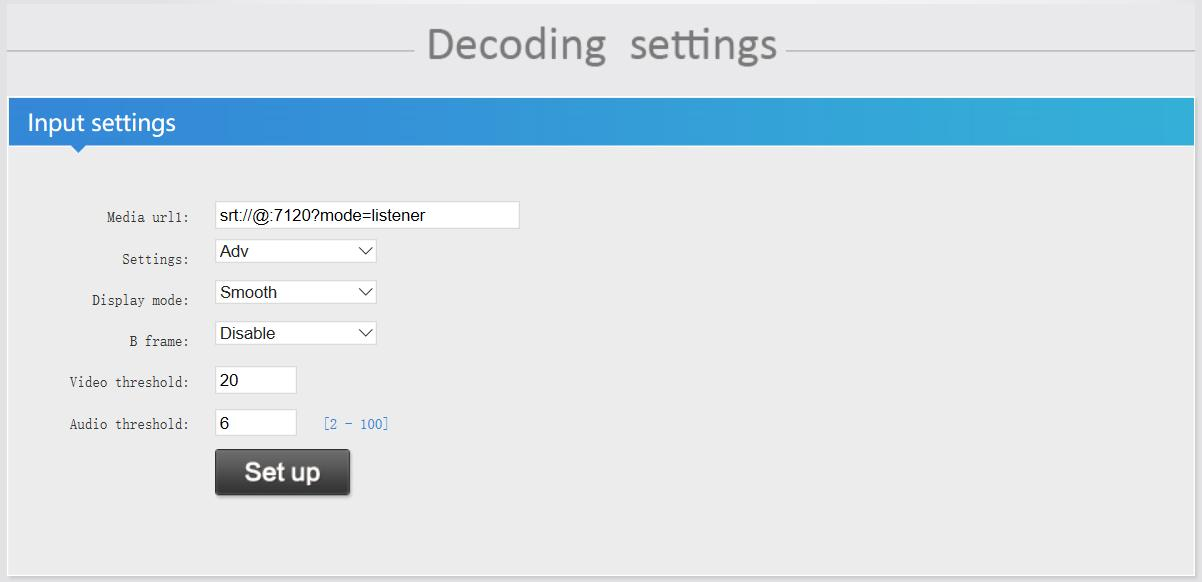
jeśli nie ustawisz hasła, format adresu SRT: Srt://@:port?mode=listener
Np. srt://@:7120?mode=słuchacz
Opis adresu strumienia dekodera:
1. Video Encoder wybierz tryb „słuchacza”, format adresu SRT w dekoderze wideo:
srt://ip:port
srt://ip:port?passphrase=hasła
2. Video Encoder wybierz tryb „rozmówcy”, format adresu SRT w dekoderze wideo:
Srt://@:port?mode=słuchacz
Srt://@port?mode=słuchacz&passphrase=hasła
1. Tryb nasłuchiwania VMIX odbiera strumień SRT przesyłany przez Koder wideo SRT
1.1 sprawdź adres IP swojego komputera
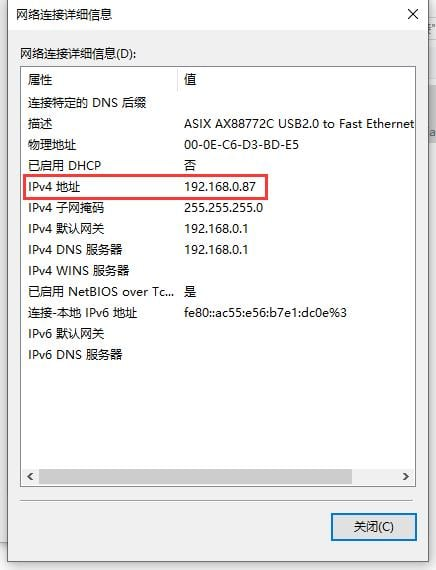
1.2 Trzymaj segment sieci kodera wideo i swój komputer w tym samym segmencie sieci (w tym brama i DNS).
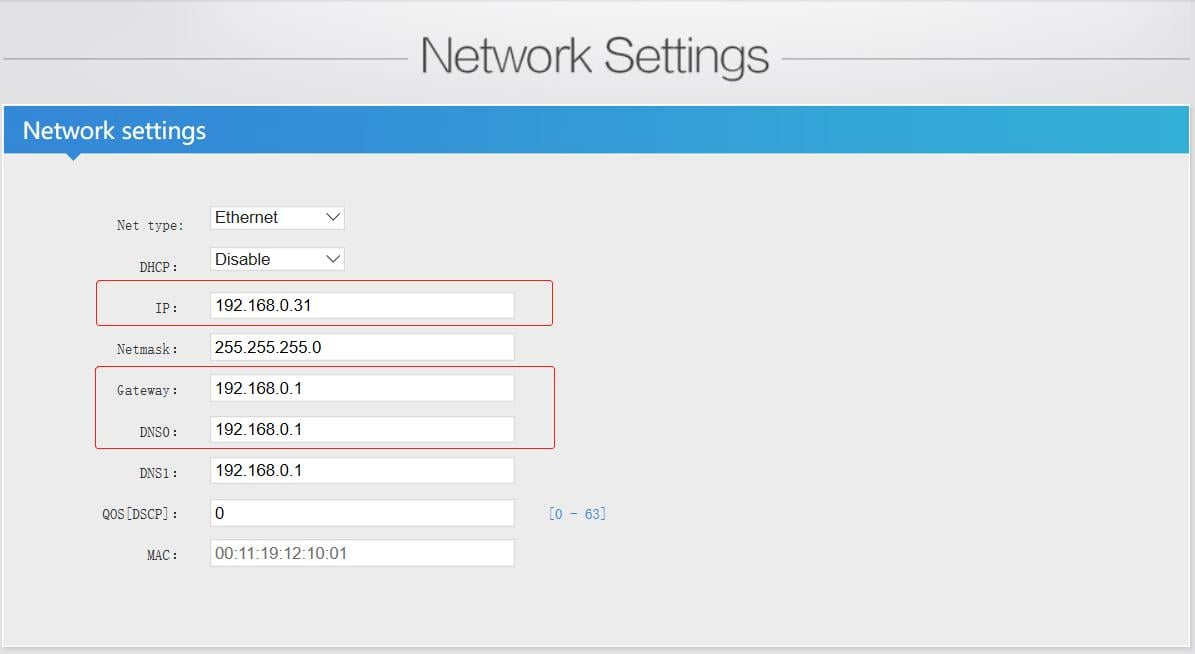
1.3 Wybierz „H.264” na głównej stronie ustawień, ponieważ VIMIX obsługuje teraz tylko h.264.
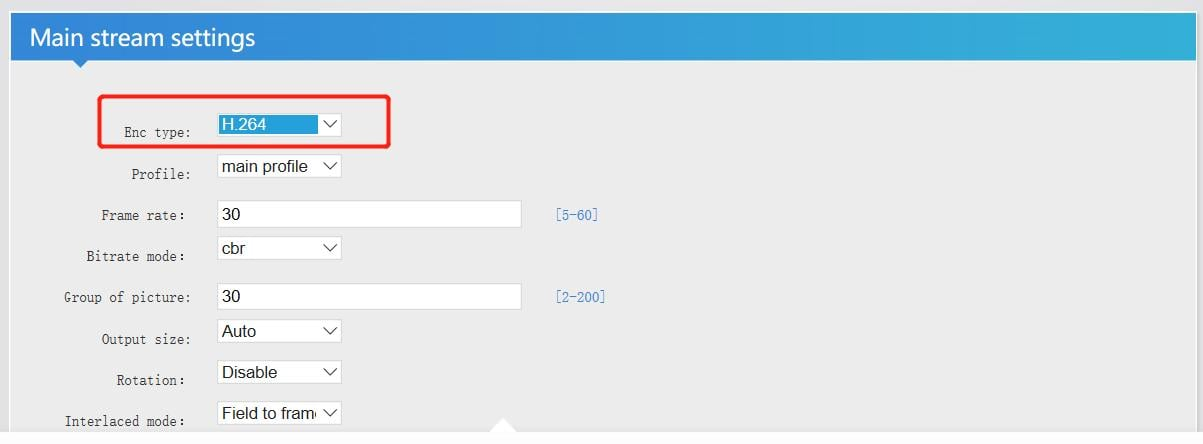
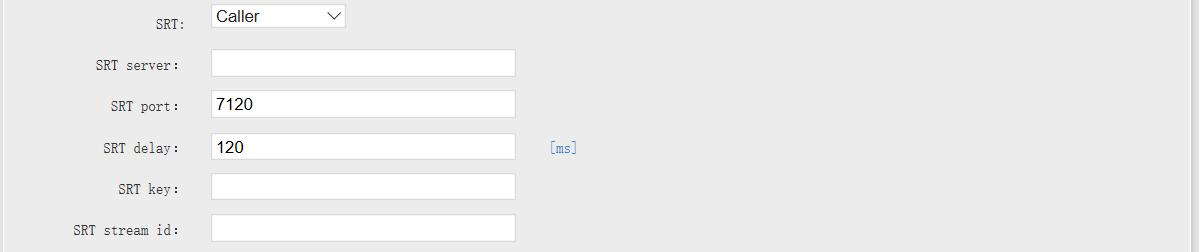
1.4 SRT wybierz tryb „Caller”, wprowadź adres IP swojego komputera na serwerze SRT, port SRT i ustawienie opóźnienia SRT.
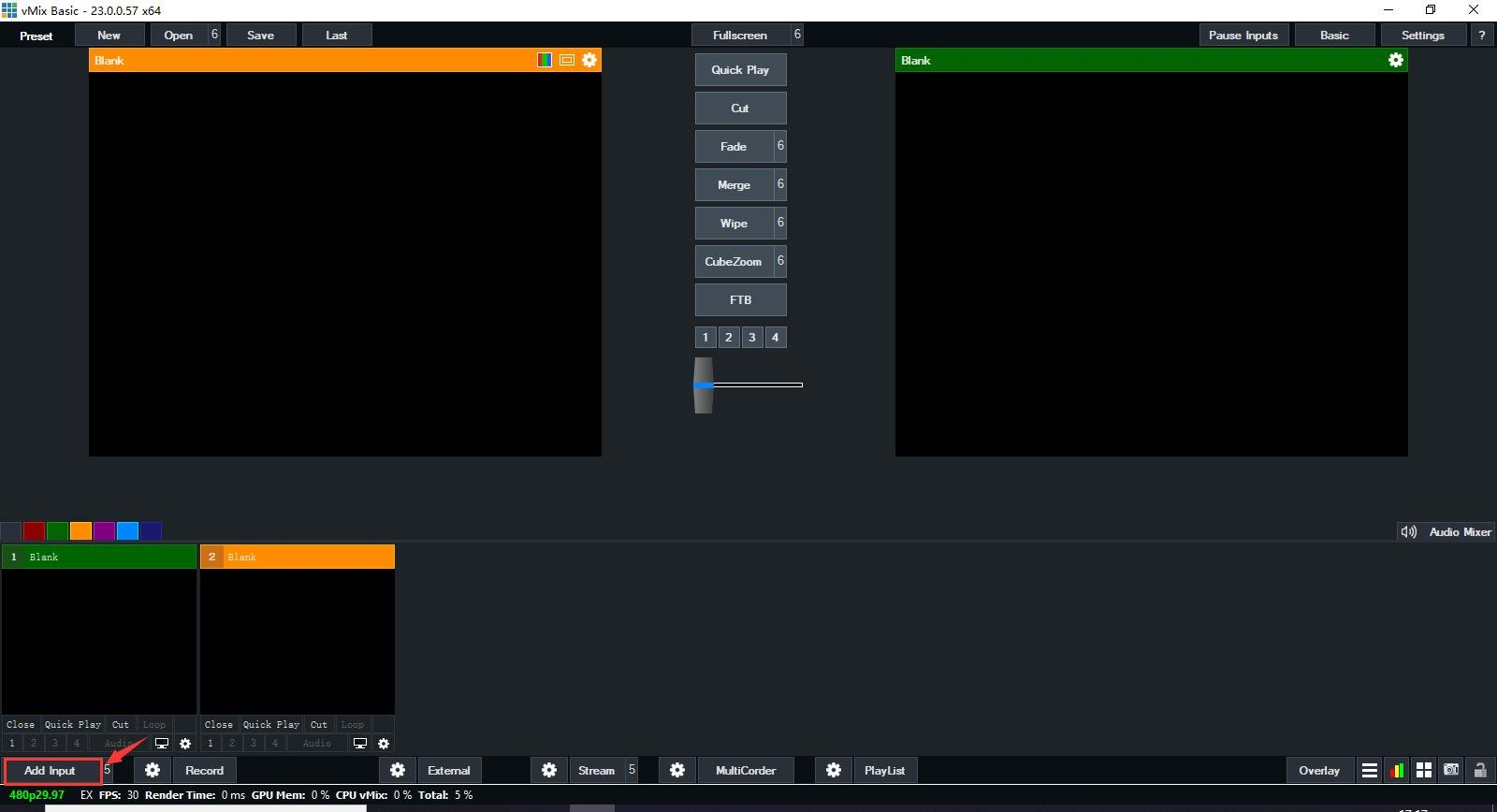
1.5 Otwórz oprogramowanie VMIX i kliknij przycisk „Dodaj dane wejściowe” w lewym dolnym rogu (jak pokazano poniżej)
1.6 Wybierz tryb „SRT (Słuchacz)”, jak pokazano poniżej:
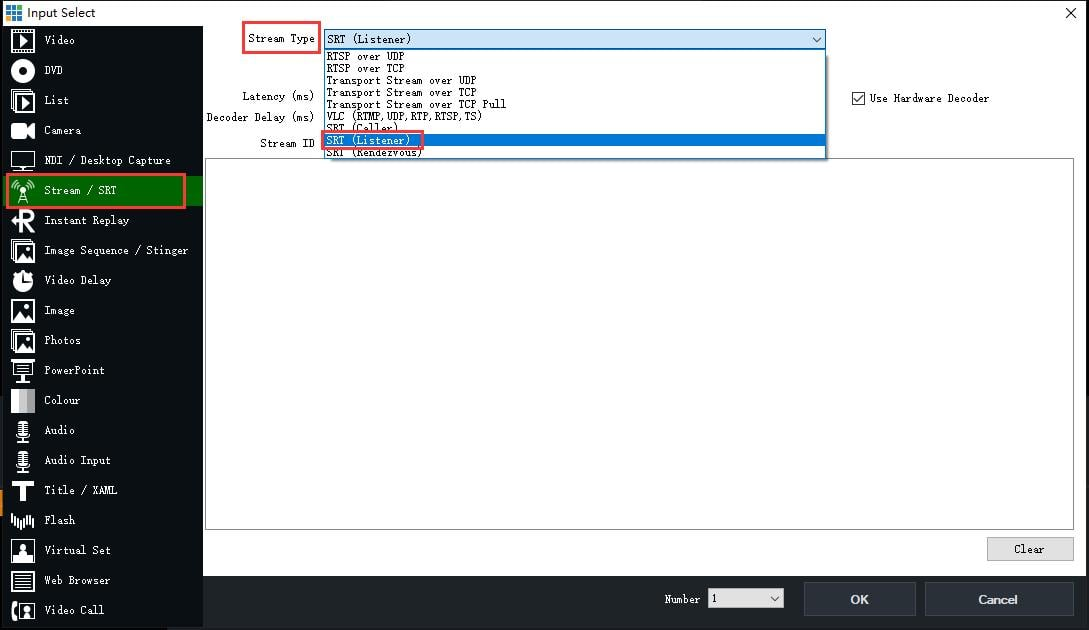
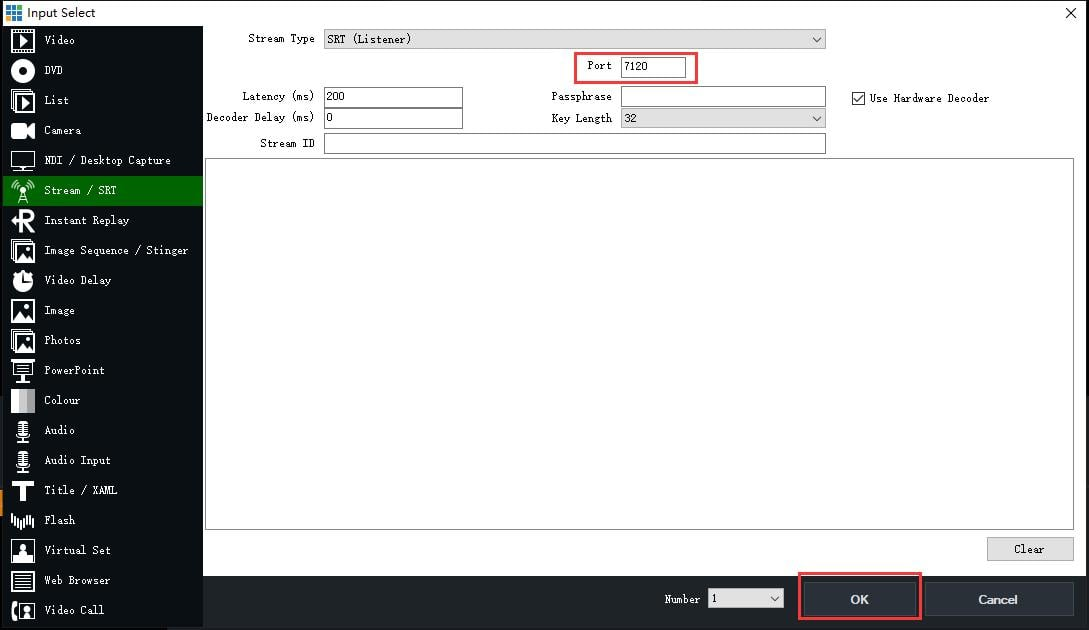
1.7 Wprowadź port, zachowaj go w swoim koderze wideo, a następnie kliknij przycisk „OK”.
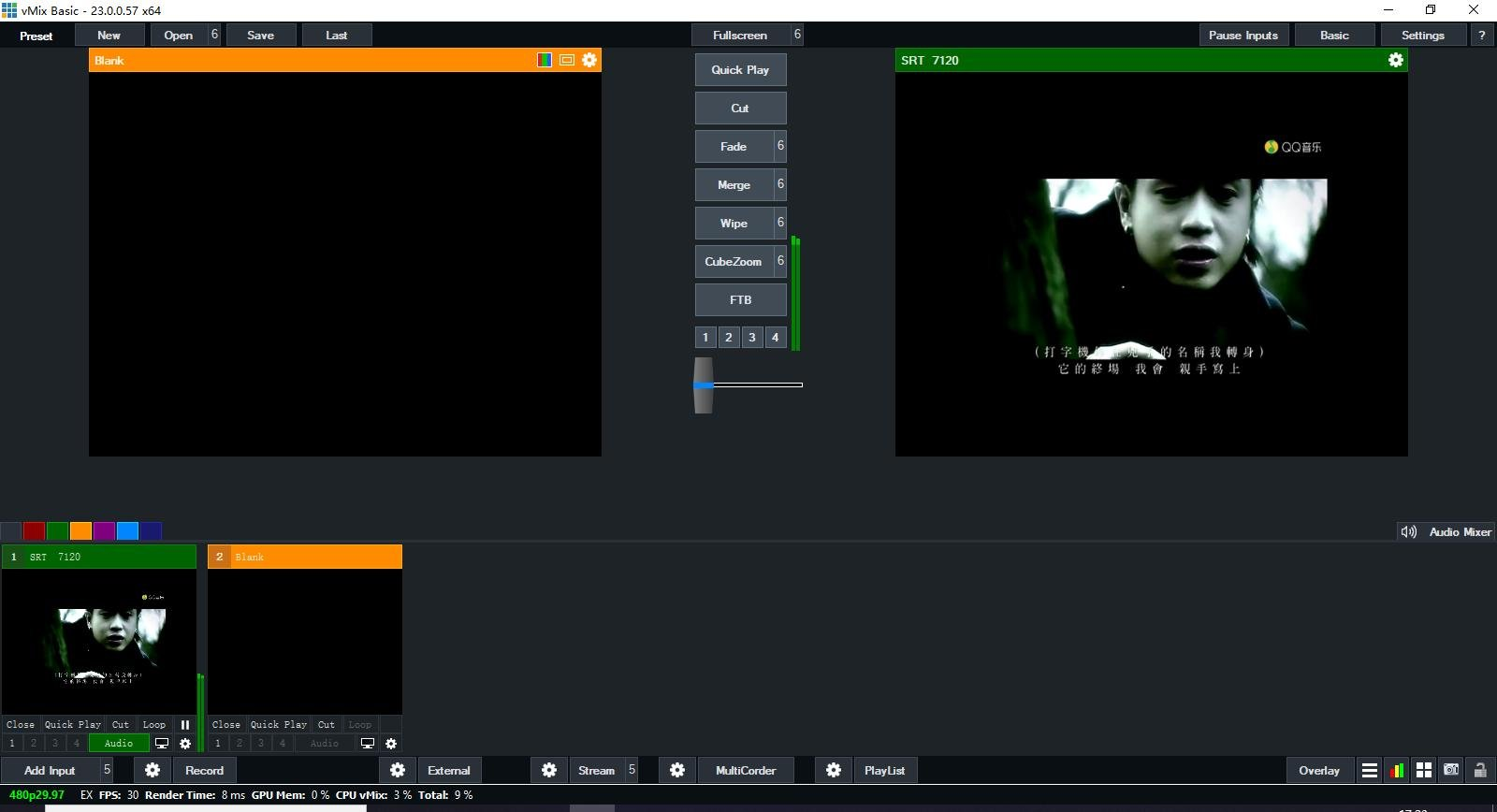
1.8 Po prawidłowym podłączeniu SRT, VMIX może odtwarzać filmy z kodera wideo
2. Tryb „Caller” urządzenia VMIX przesyła strumień SRT do dekodera wideo.
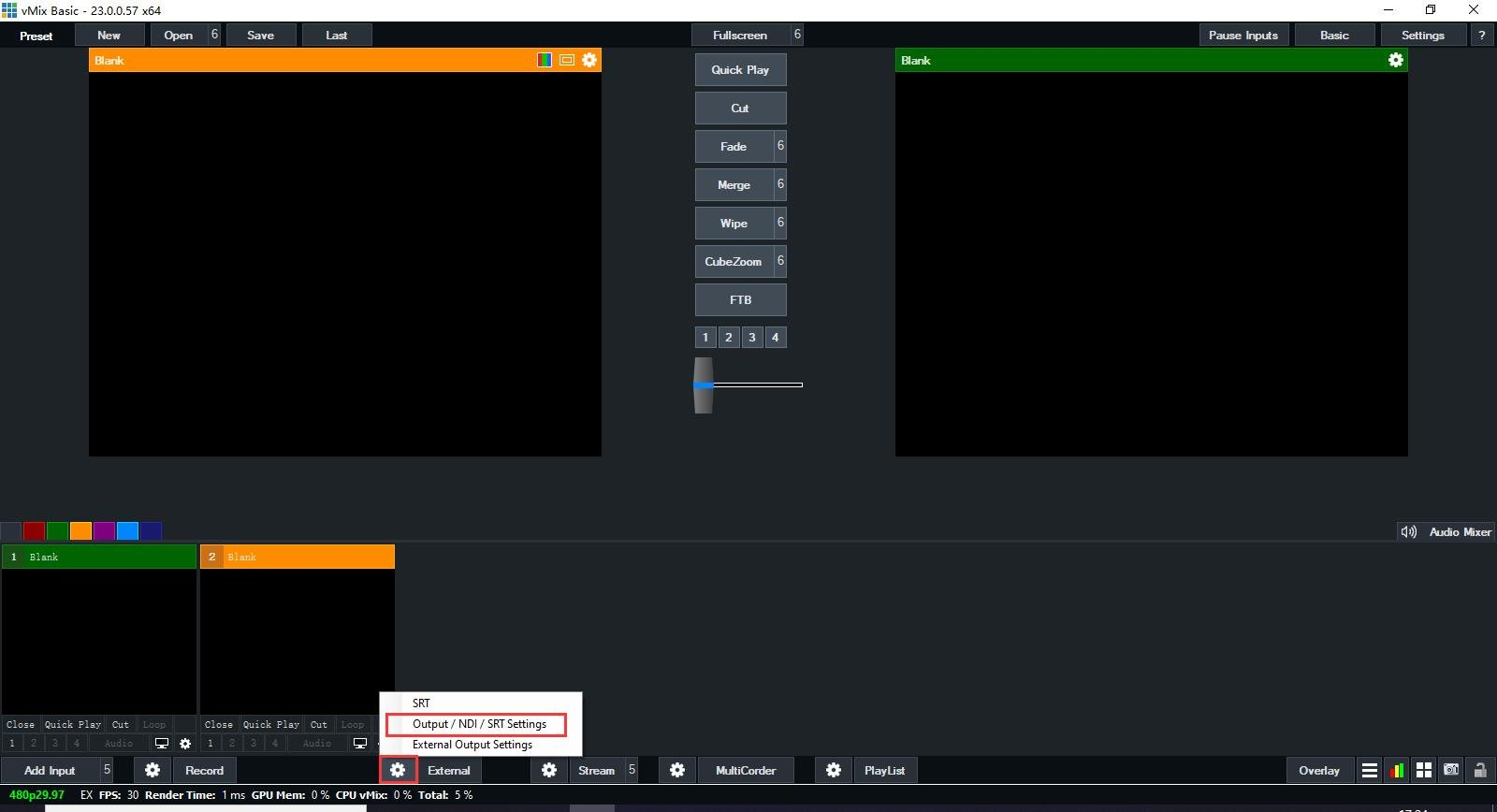
2.1 Otwórz oprogramowanie VMIX i kliknij  przycisk „” (jak pokazano poniżej), następnie wybierz „Ustawienia wyjścia/NDI/SRT”, a następnie wyświetli się okno „Ustawienia”,
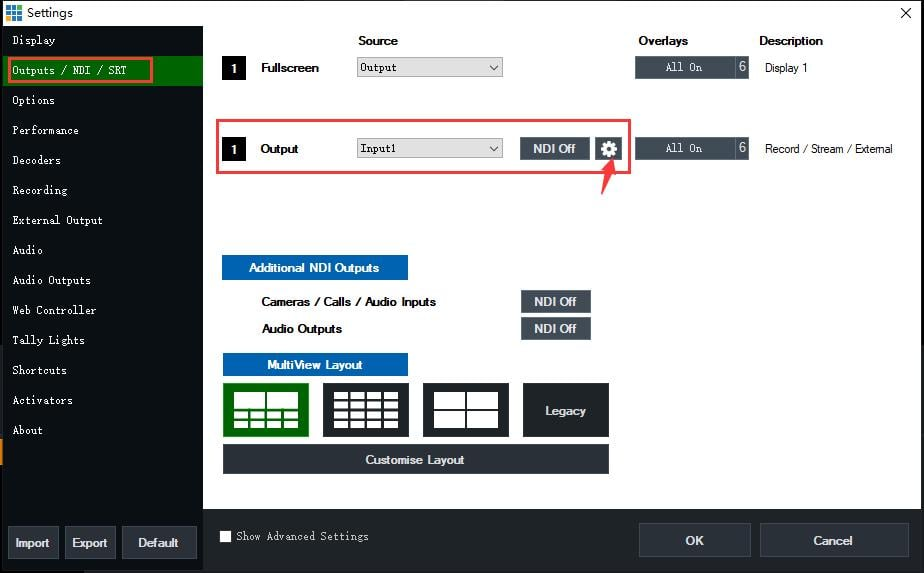
2.2 Wybierz „Wyjście/NDI/SRT” z lewego paska menu. Kliknij „Wyjście”, aby wybrać źródło wideo do transmisji, np. „Wejście 1” i upewnij się, że ma ono sygnał wideo.
2.3 Kliknij  przycisk „” (jak pokazano poniżej), a następnie pojawi się okno „Ustawienia wyjściowe” (jak pokazano poniżej)
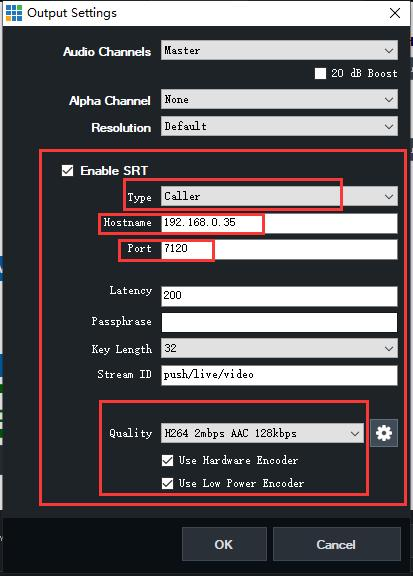
2.4 Ustaw jako obraz
Zaznacz opcję „Włącz SRT”
Typ: wybierz „Rozmówca”
Nazwa hosta: Wprowadź adres IP dekodera wideo
Port: domyślny
Opóźnienie: domyślne
Hasło: ustaw swoje hasła
Długość klucza: domyślna
Identyfikator strumienia: domyślny
Jakość: wybierz to, czego potrzebujesz
Zaznacz „Użyj enkodera sprzętowego” i „Użyj enkodera o małej mocy”
Naciśnij przycisk „ok” po wszystkich seriach
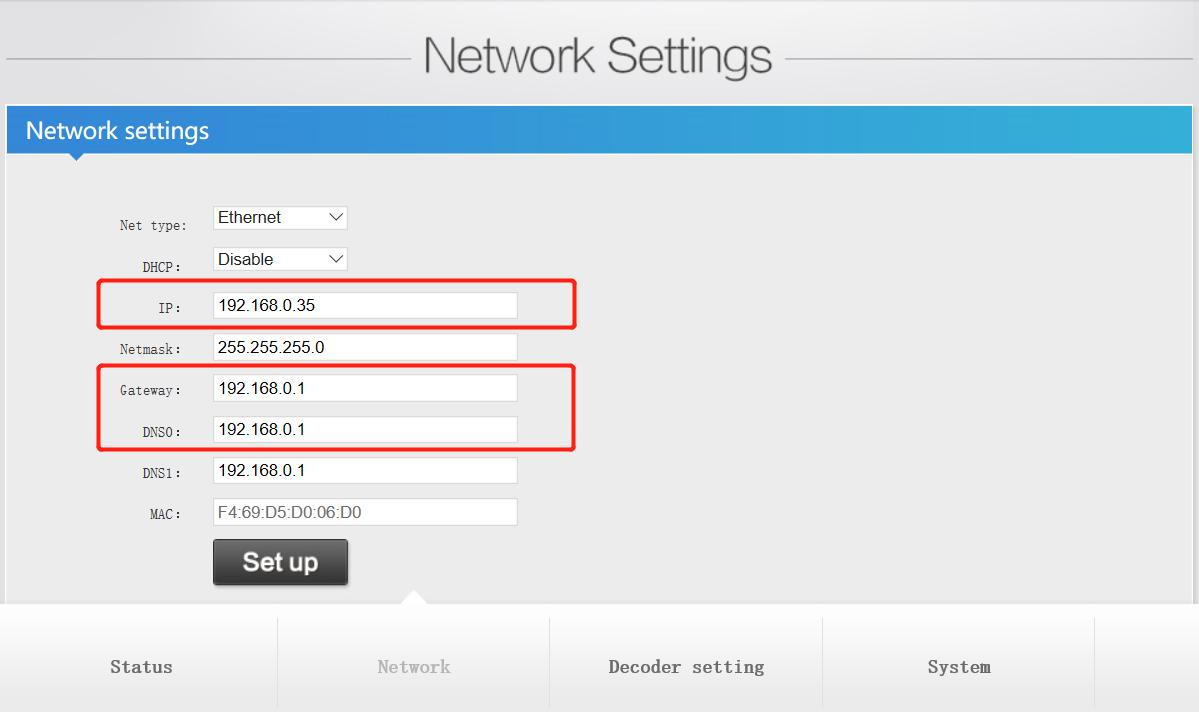
2.5 Sprawdź adres IP dekodera wideo, przechowuj go w komputerze w tym samym segmencie sieci (łącznie z bramą i DNS).
2.6 Wprowadź adres SRT do dekodera wideo w formacie adresu srt: srt://@:port?mode=listener
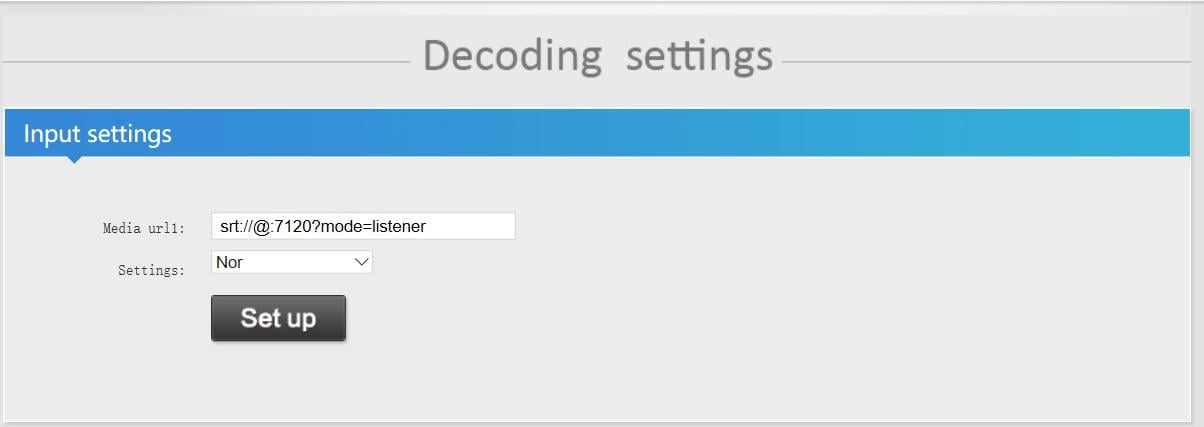
2.6 kliknij przycisk „konfiguruj” i zrestartuj dekoder
2.7 Sprawdź stronę stanu dekodera, upewnij się, że sygnały wideo są wejściowe. Jeśli nie ma wejścia wideo.
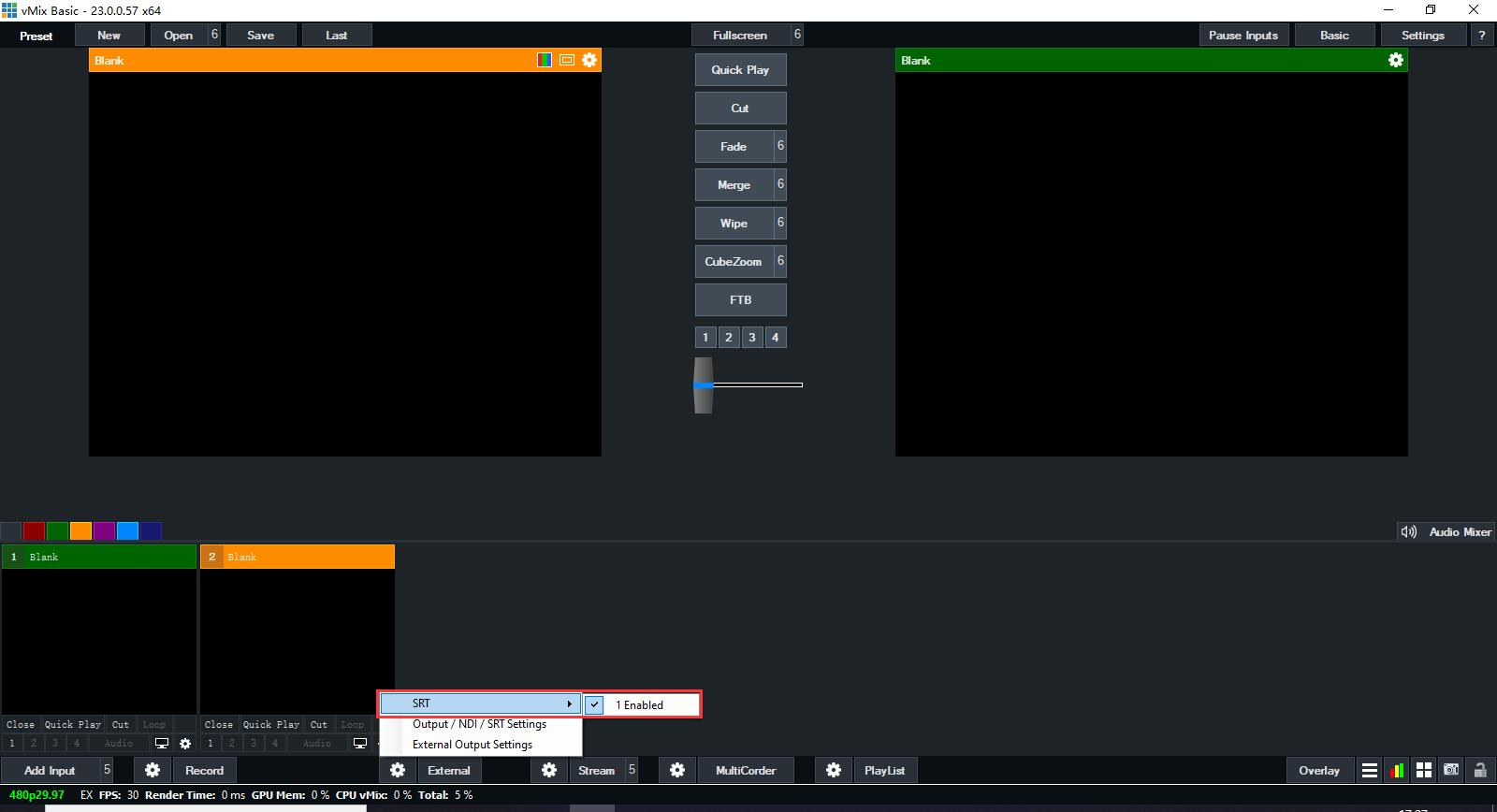
Otwórz oprogramowanie VMIX, kliknij  przycisk „ ” po lewej stronie Zewnętrzny, a następnie upewnij się, że funkcja SRT jest włączona (jak pokazano poniżej)
Referencje
Jak ustawić SRT w koderze i dekoderze
Jak ustawić SRT w koderze i dekoderach
Jak ustawić koder i dekoder wideo w oprogramowaniu Vmix za pośrednictwem Srt?
Jak ustawić SRT w koderze i dekoderze (pasuje do EH901/ES901/EV901)
Jak ustawić koder i dekoder wideo w oprogramowaniu Vmix
Wszystkie kodery i dekodery wideo firmy Orivision obsługują protokoły Srt
Protokół Srt | Niech transmisja sieciowa będzie bardziej stabilna i ma mniejsze opóźnienia
