
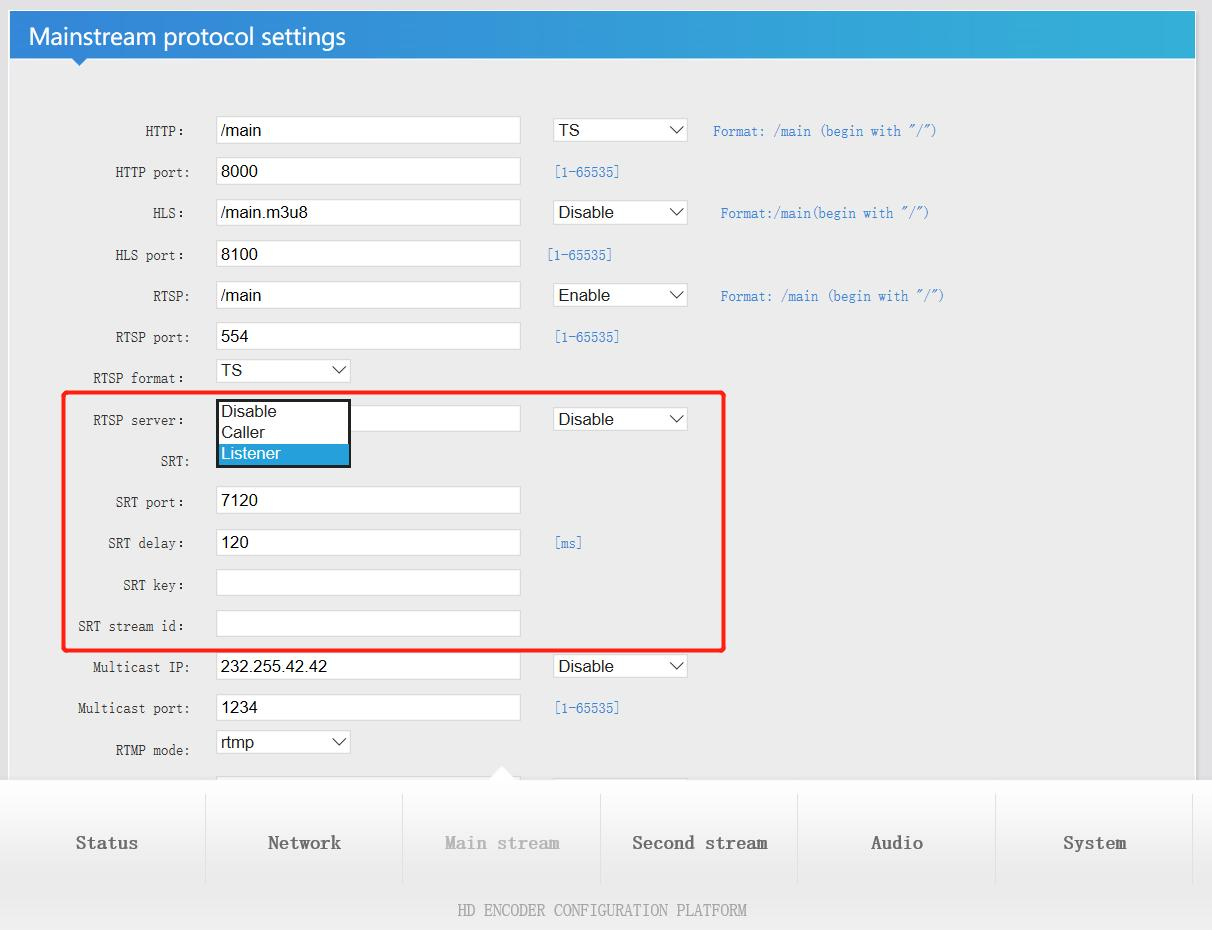
Dua mod tersedia untuk perkakasan penstriman video langsung : Pemanggil / Pendengar
Pilih 'Pendengar'
1. Port SRT: lalai. pelanggan boleh mengubah suainya, tetapi cadangkan untuk menetapkannya lebih daripada 1024.
2. SRT kelewatan: lalai.
3. Kunci SRT: tetapkan kata laluan sekurang-kurangnya 10 digit
4. Tekan mentega 'set up' dan but semula perkakasan pengekod video selepas sebarang perubahan parameter.
Selepas but semula pengekod, terdapat satu set alamat aliran SRT dalam halaman status (Seperti yang ditunjukkan di bawah)
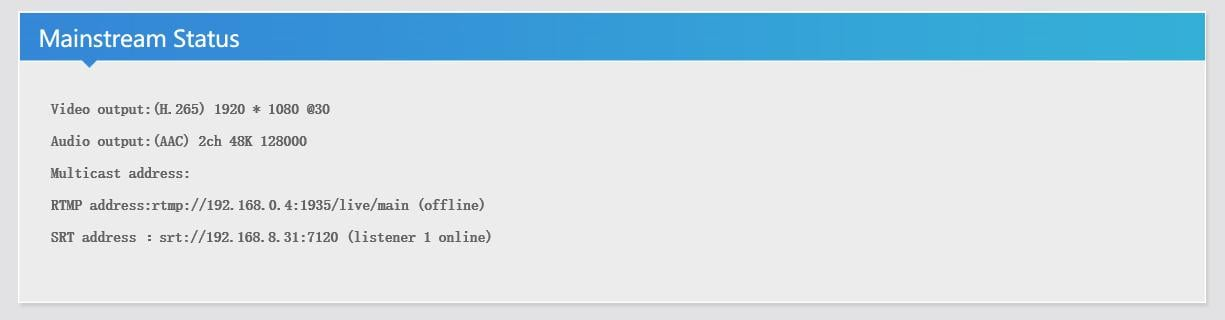
Format alamat SRT: srt://ip:port
Cth: srt://192.168.8.31:7120
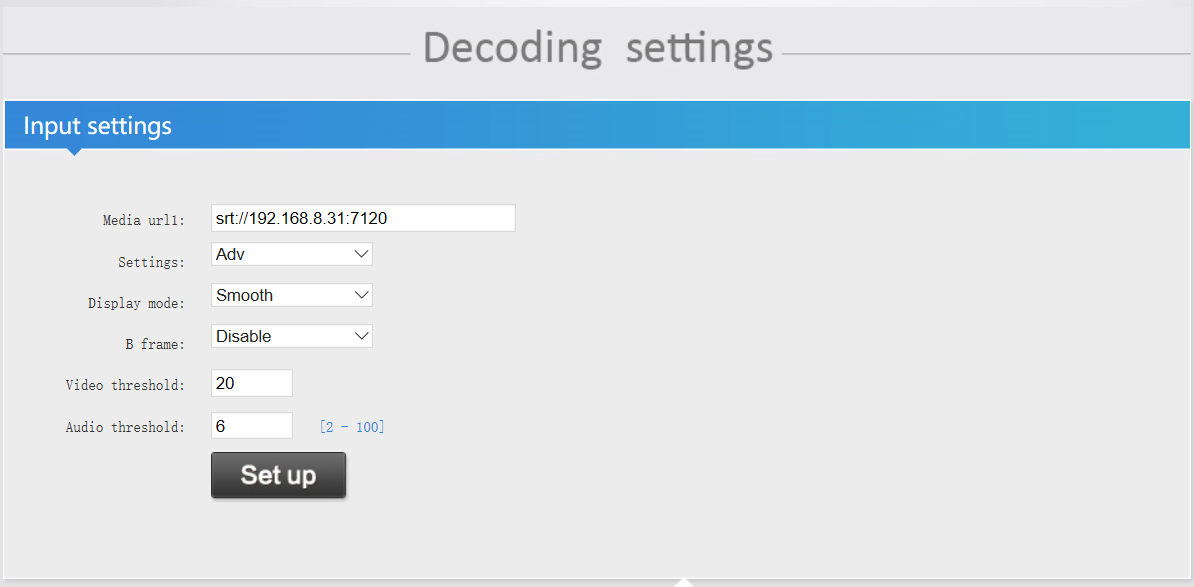
Anda boleh menyalin alamat dan memainkannya dengan VLC untuk memastikan ia berfungsi. Kemudian Tampalkan alamat ke dalam penyahkod video audio (Seperti yang ditunjukkan di bawah).
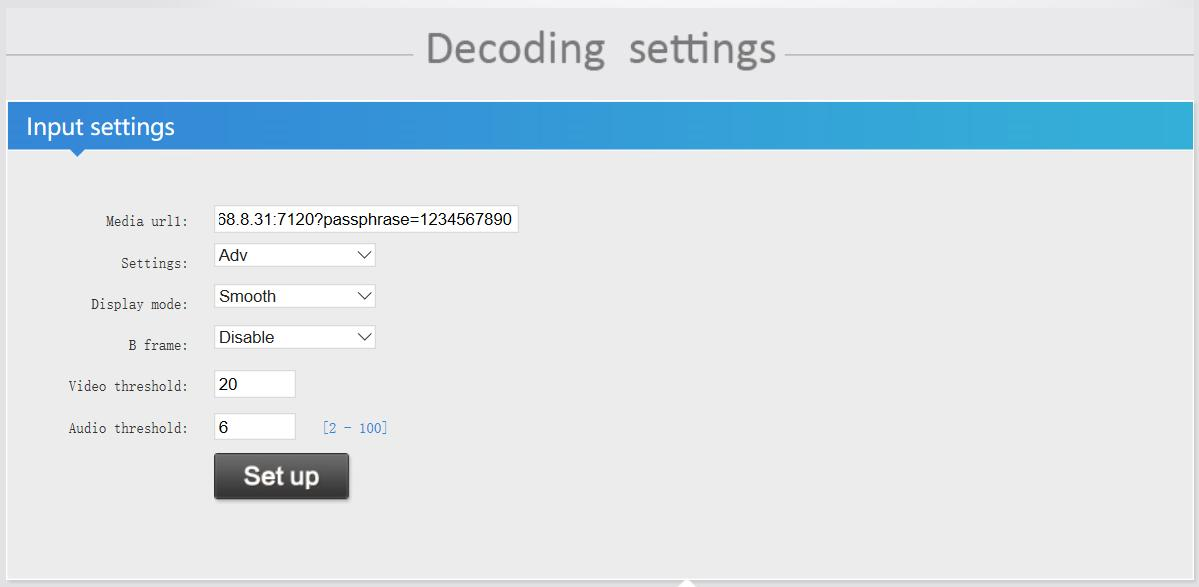
Jika anda ingin menetapkan kata laluan untuk alamat aliran SRT, anda boleh menetapkannya sendiri.
Kemudian format alamat SRT: srt://ip:port?passphrase=passwords
Cth: srt://192.168.8.31:7120?passphrase=1234567890

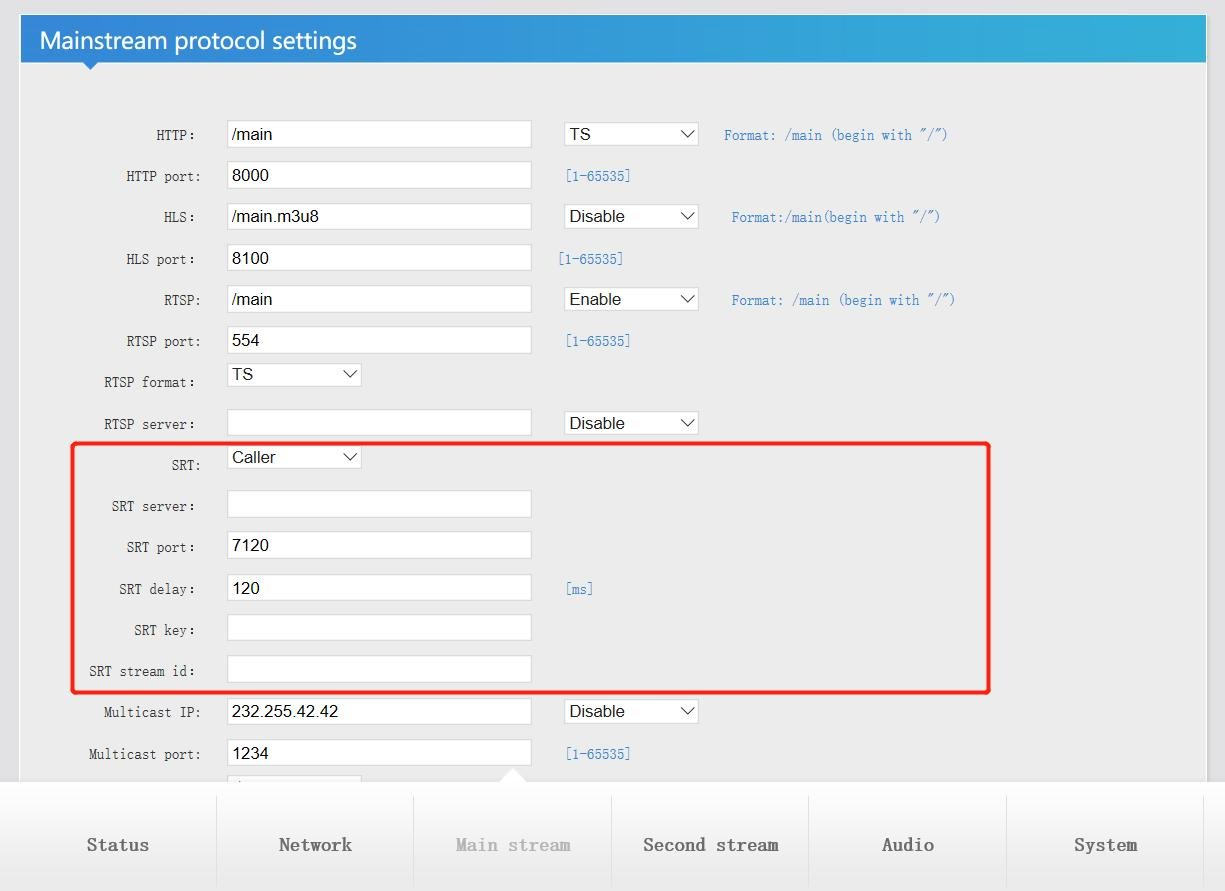
Pilih 'Pemanggil'
1. Pelayan SRT: Masukkan alamat IP Penyahkod Video
2. SRT Port: lalai, pelanggan boleh mengubah suainya, tetapi mencadangkan untuk menetapkannya lebih daripada 1024.
3. Kelewatan SRT: lalai
4. Kunci SRT: tetapkan kata laluan sekurang-kurangnya 10 digit
5. Tekan mentega 'set up' dan but semula pengekod selepas sebarang perubahan parameter.
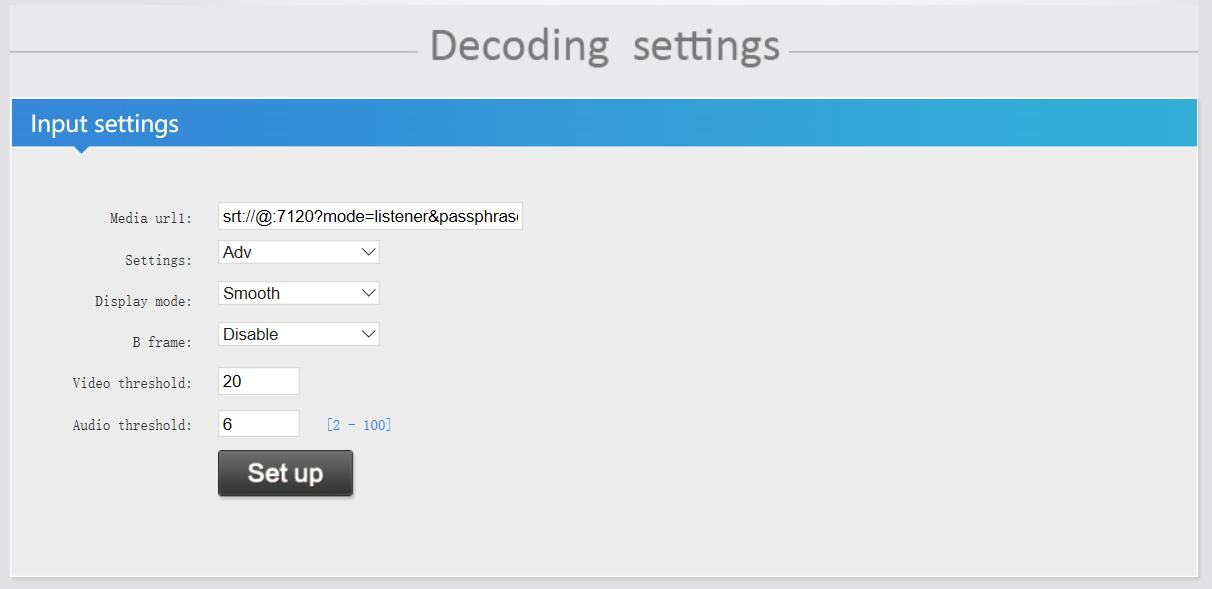
apabila anda menetapkan kata laluan, format alamat SRT: Srt://@port?mode=listenser&passphrase=passwords
Cth srt://@:7120?mode=listener&passphrase=1234567890
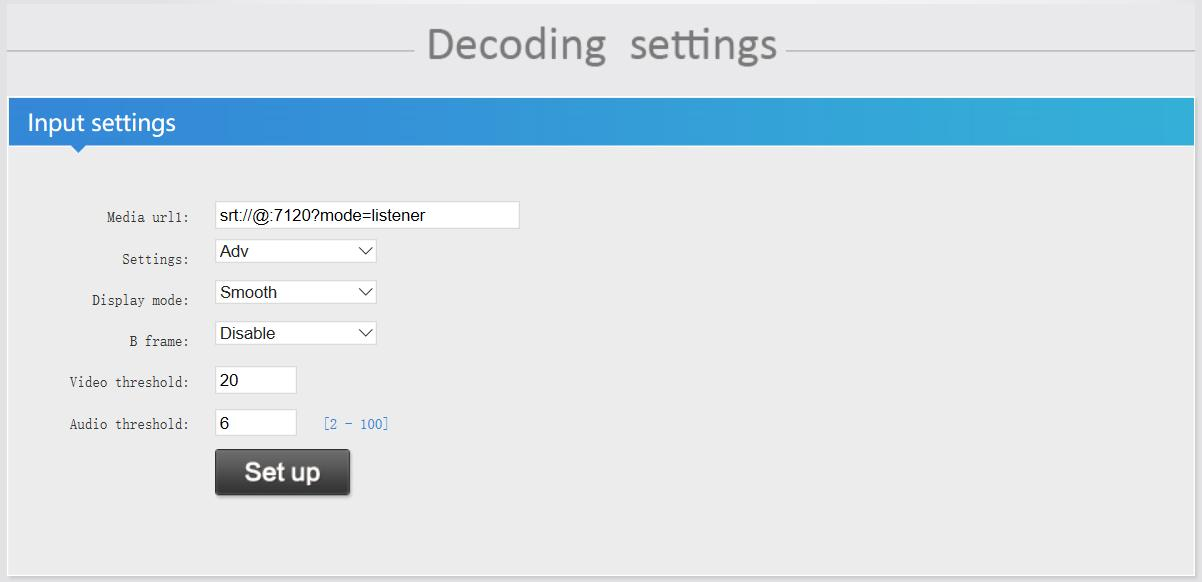
apabila anda tidak menetapkan kata laluan, format alamat SRT: Srt://@:port?mode=listener
Cth srt://@:7120?mode=listener
Perihalan alamat aliran penyahkod:
1. Pengekod Video pilih mod 'pendengar', format alamat SRT dalam Penyahkod Video:
srt://ip:port
srt://ip:port?passphrase=passwords
2. Pengekod Video pilih mod 'pemanggil', format alamat SRT dalam Penyahkod Video:
Srt://@:port?mode=listener
Srt://@port?mode=listenser&passphrase=passwords
1. Mod Pendengar VMIX menerima aliran SRT yang ditolak oleh Pengekod video SRT
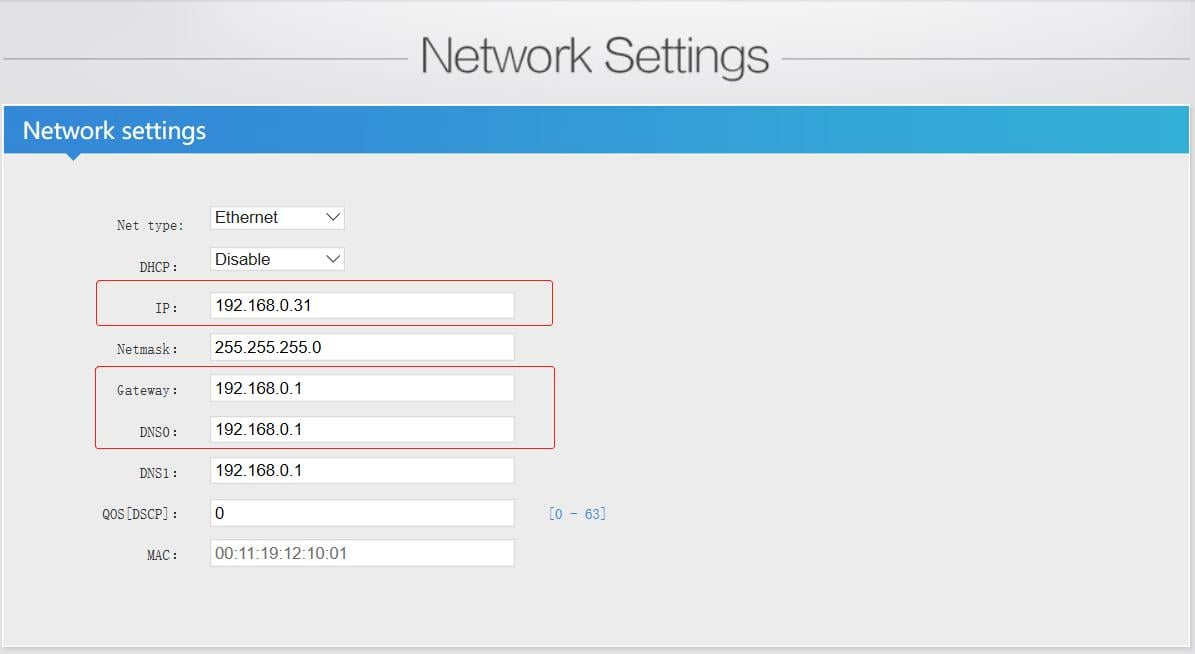
1.1 semak alamat IP PC anda
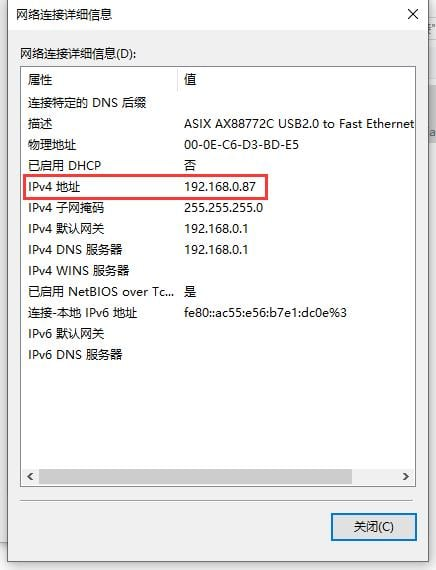
1.2 Pastikan segmen rangkaian pengekod video dan komputer anda dalam segmen rangkaian yang sama (termasuk get laluan dan DNS).
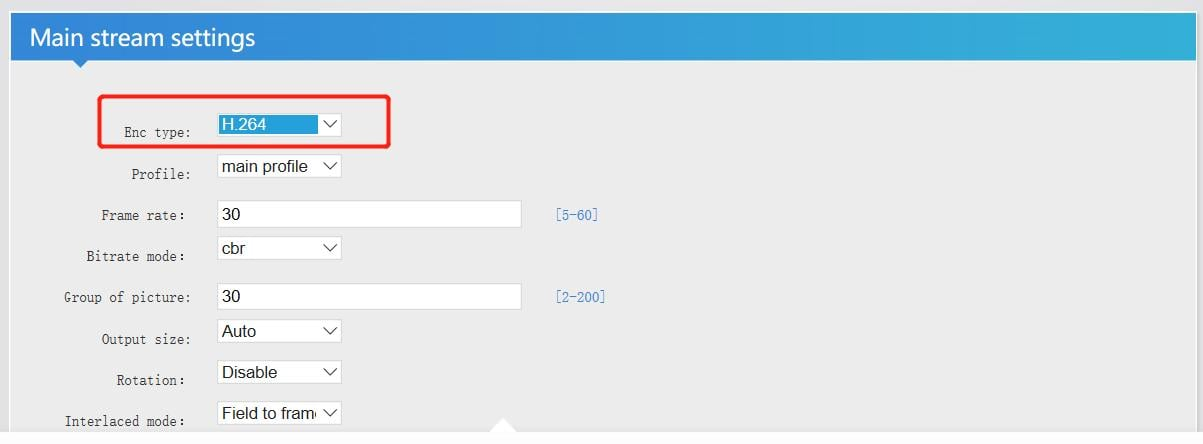
1.3 Pilih 'H.264' dalam halaman set arus perdana, kerana VIMIX hanya menyokong h.264 sekarang.
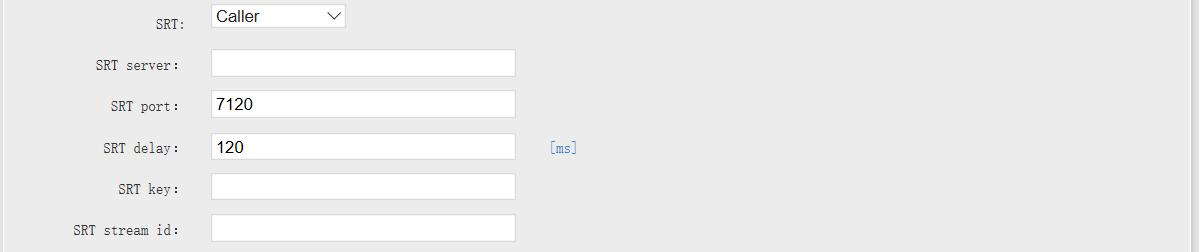
1.4 SRT pilih mod 'Pemanggil', masukkan alamat IP komputer anda dalam pelayan SRT, port SRT dan SRT Delay adalah lalai.
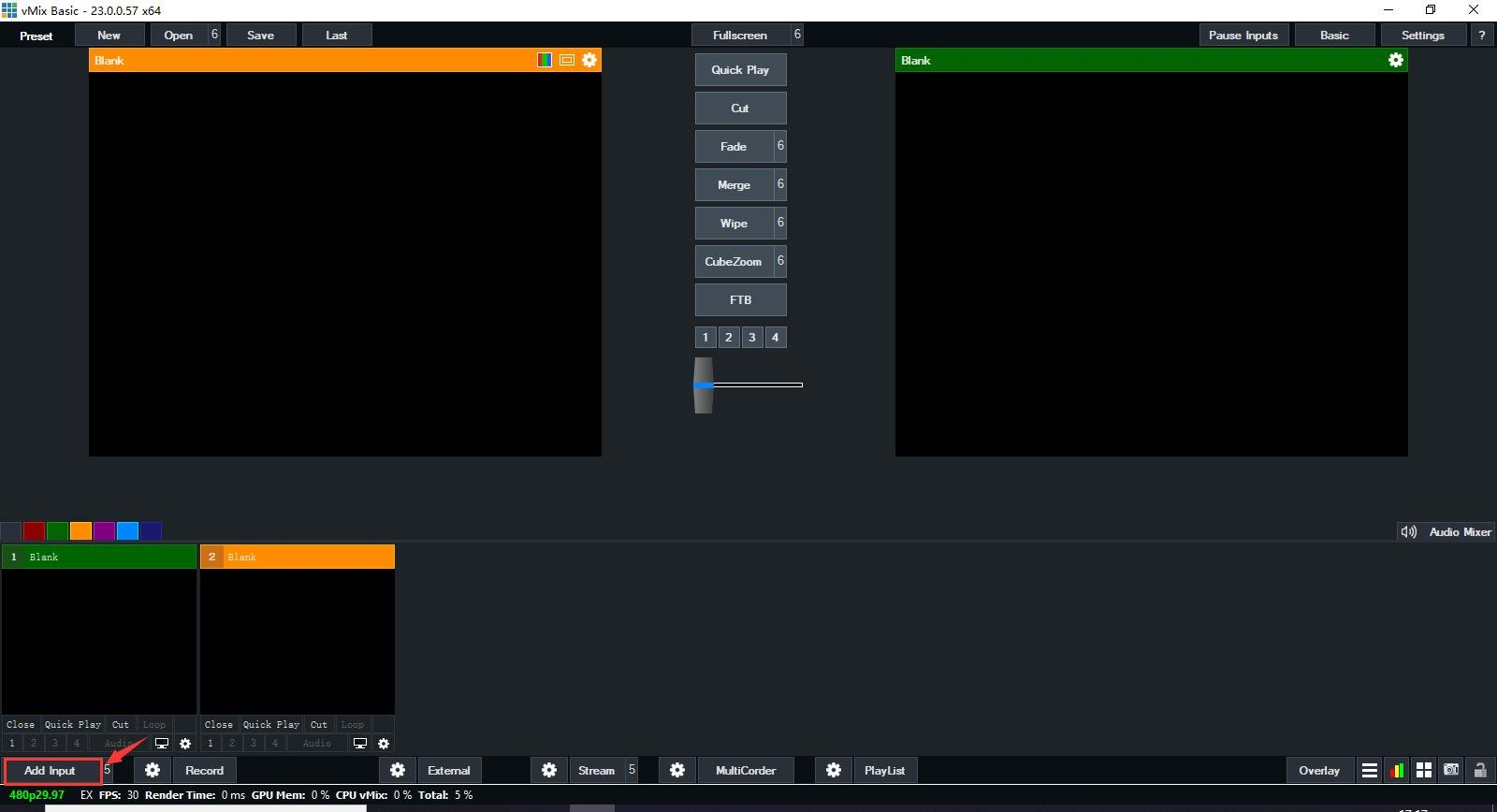
1.5 Buka perisian VMIX anda, Klik butang 'Tambah input' di sudut kiri bawah (seperti yang ditunjukkan di bawah)
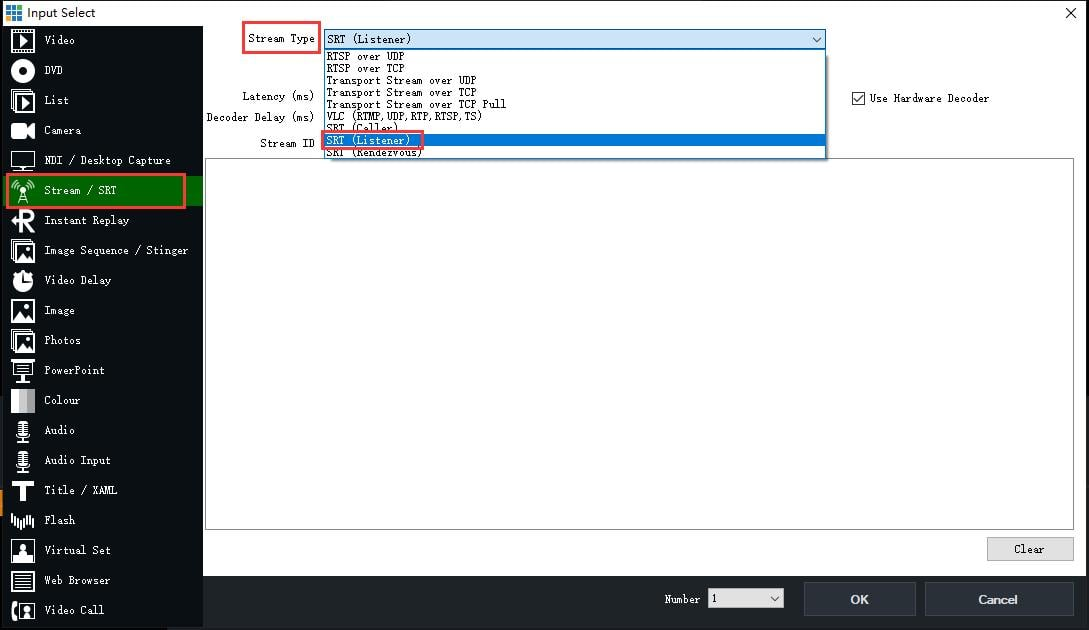
1.6 Pilih mod 'SRT (Pendengar)', seperti yang ditunjukkan di bawah:
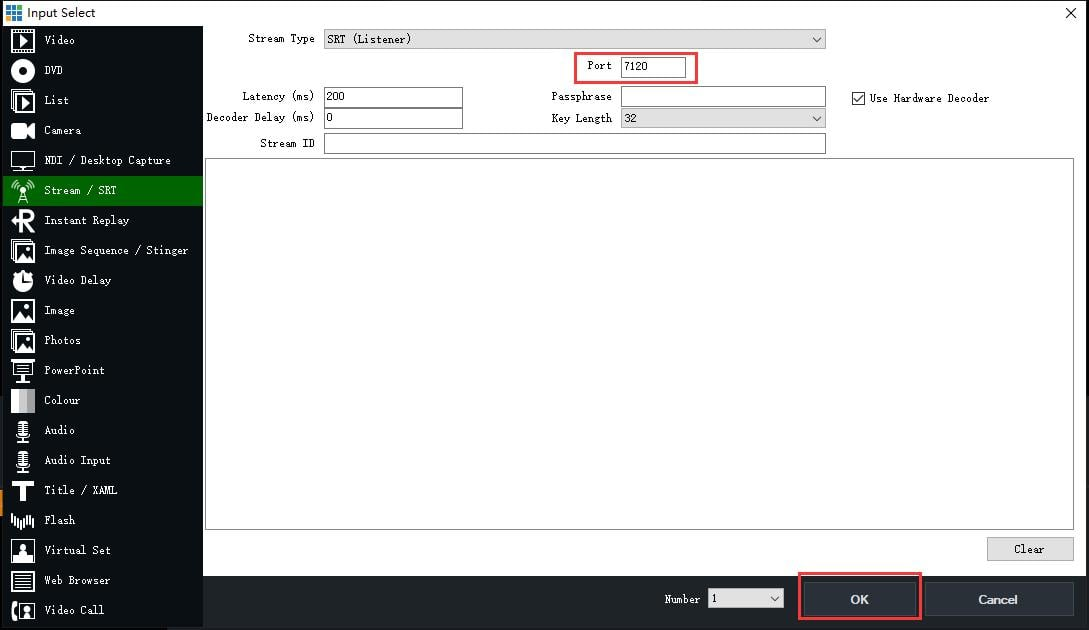
1.7 Masukkan Port, pastikan ia sama dengan pengekod video anda, kemudian klik butang 'OK'.
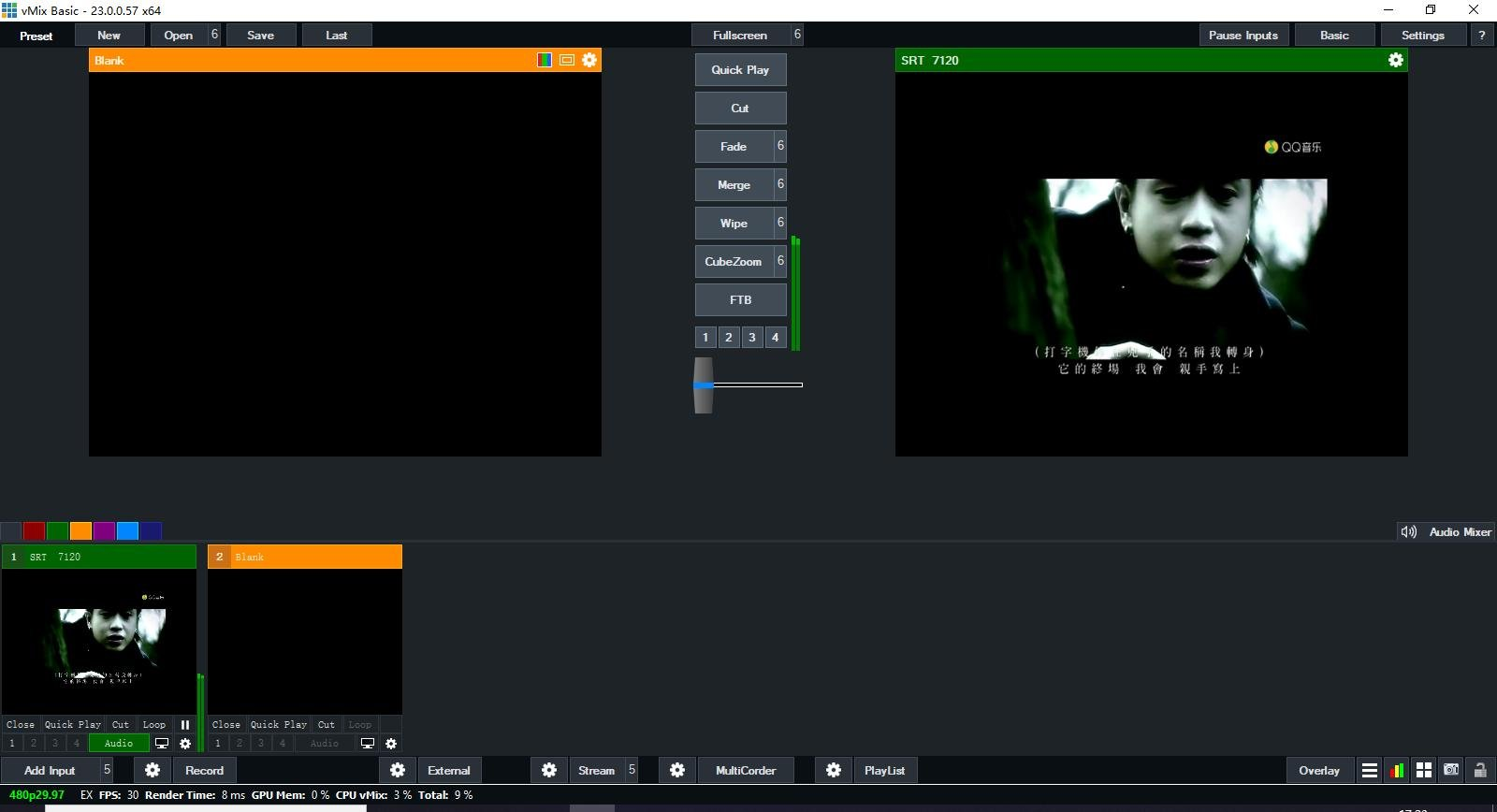
1.8 Selepas SRT disambungkan dengan betul, VMIX boleh memainkan video daripada pengekod video
2. Mod 'Pemanggil' VMIX menolak strim SRT ke Penyahkod Video.
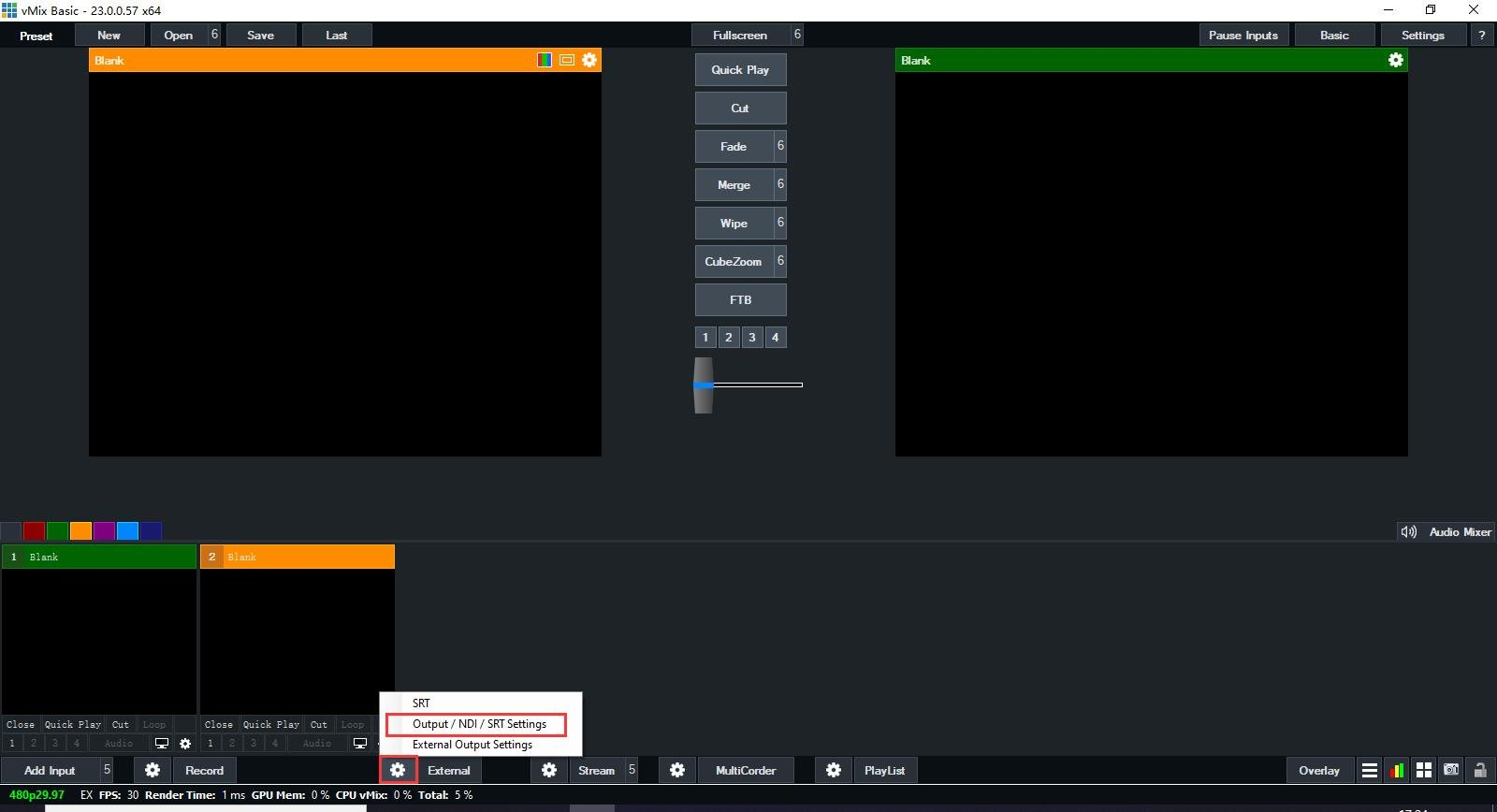
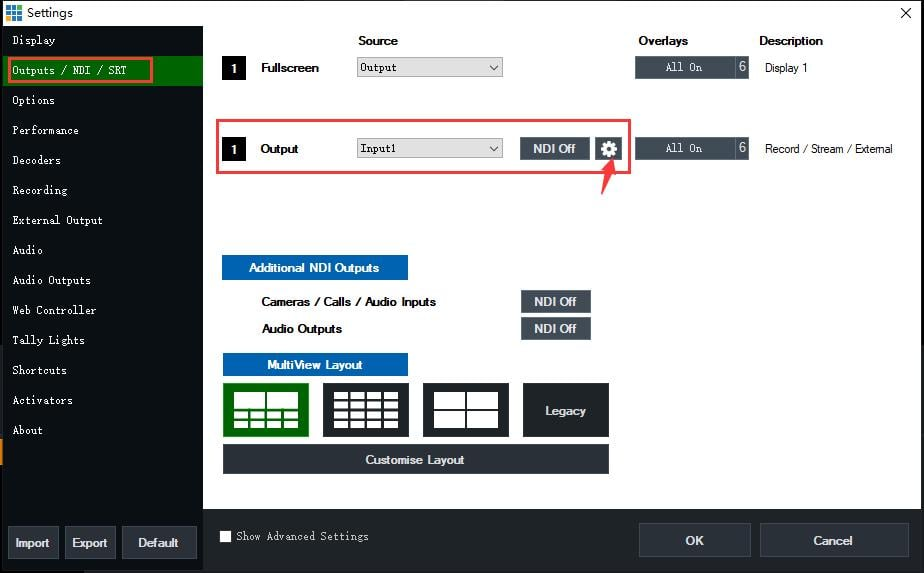
2.1 Buka perisian VMIX, dan klik '  ' butang (Seperti yang ditunjukkan di bawah), kemudian pilih 'Output/NDI/SRT Setting', kemudian timbulkan Tetingkap 'Tetapan',
2.2 Pilih 'Output/NDI/SRT' pada bar menu kiri. Klik 'Output' untuk memilih sumber video yang hendak dihantar, seperti 'Input1' dan pastikan ia mempunyai singal video.
2.3 Klik butang '  ' itu (seperti yang ditunjukkan di bawah), kemudian akan muncul tetingkap 'Output Settings' (seperti yang ditunjukkan di bawah)
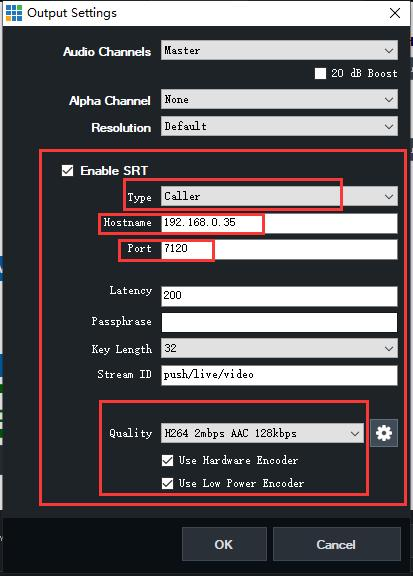
2.4 Tetapkan sebagai gambar
Tandakan pada 'Dayakan SRT'
Jenis: pilih 'Pemanggil'
Nama hos: Masukkan alamat IP penyahkod video
Port: lalai
Latensi: lalai
Frasa laluan: tetapkan kata laluan anda
Panjang Kekunci: lalai
ID Strim: lalai
Kualiti: pilih apa yang anda perlukan
Tandakan 'Gunakan Pengekod Perkakasan' dan 'Gunakan Pengekod Kuasa Rendah'
Tekan butang 'ok' itu selepas semua set
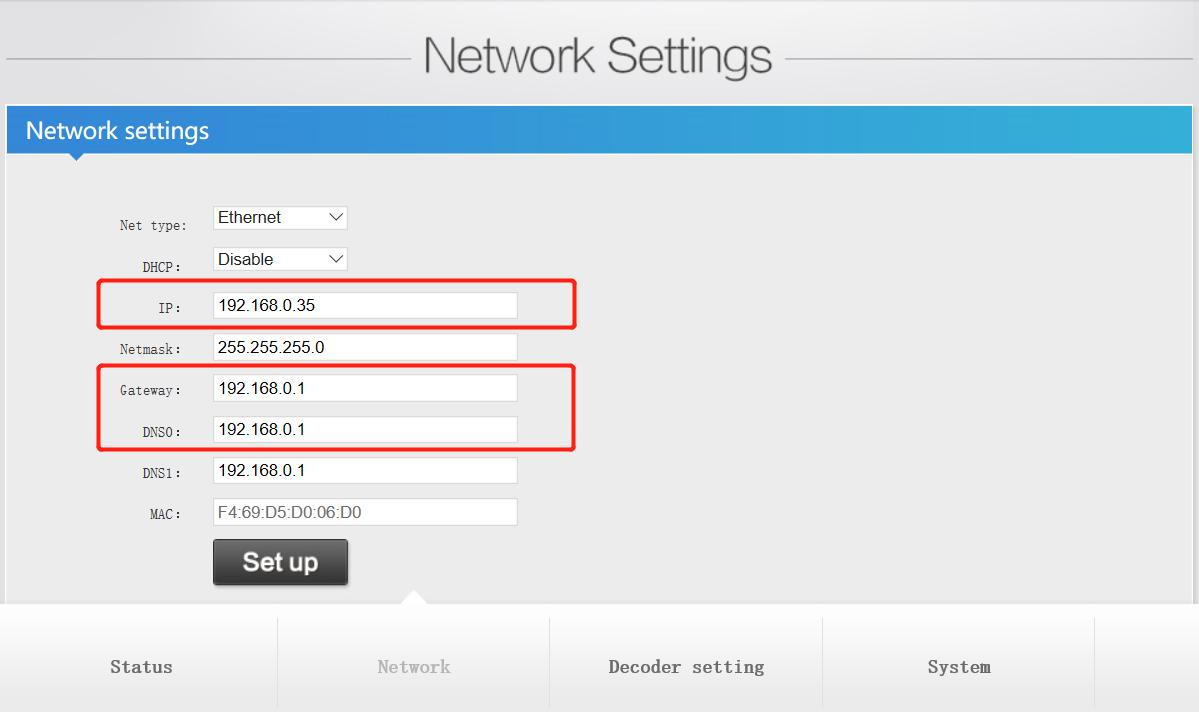
2.5 Semak bahawa alamat IP penyahkod video, simpan dengan PC anda dalam segmen rangkaian yang sama (termasuk get laluan dan DNS).
2.6 Masukkan alamat SRT dalam penyahkod video, format alamat srt itu: srt://@:port?mode=listener
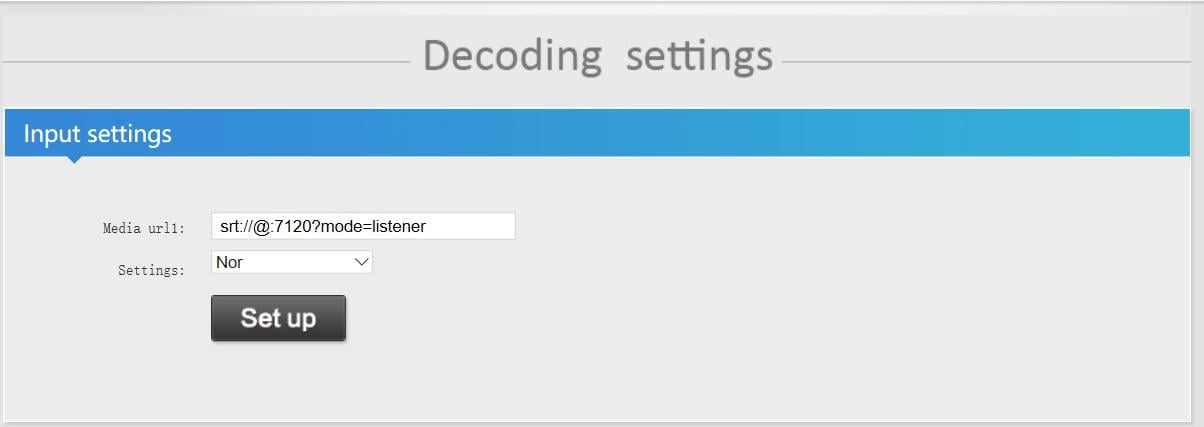
2.6 klik butang 'sediakan' dan but semula penyahkod
2.7 Semak halaman status penyahkod, pastikan ada input isyarat video. Jika tiada input video.
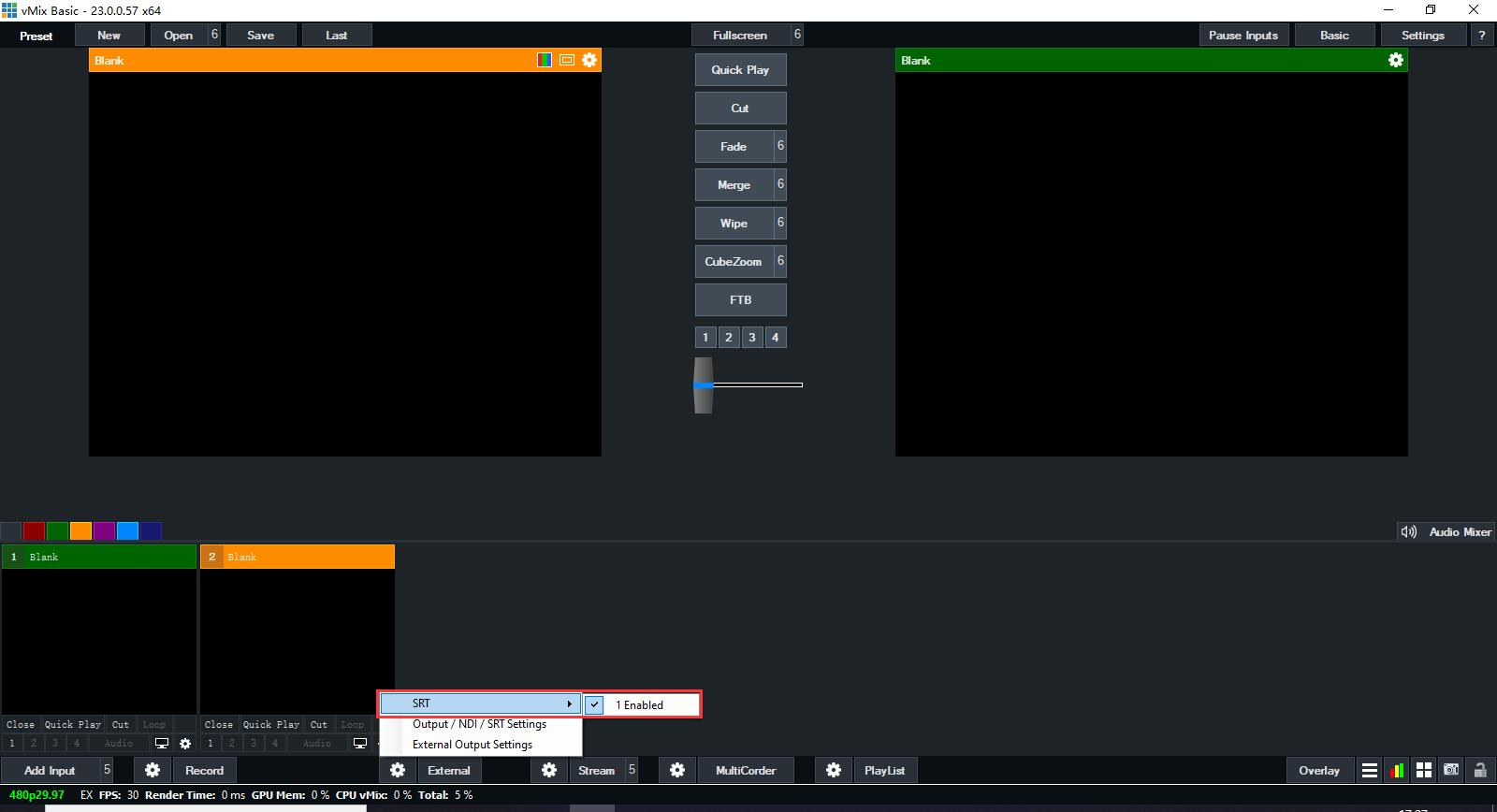
Buka perisian VMIX itu, klik butang'  ' di sebelah kiri Luar, kemudian mesti pastikan SRT telah didayakan (Seperti yang ditunjukkan di bawah)
Rujukan
Cara Menetapkan SRT dalam Pengekod dan Penyahkod
Cara Menetapkan SRT dalam Pengekod dan Penyahkod
Bagaimana Untuk Menetapkan Pengekod dan Penyahkod Video Pada Perisian Vmix Melalui Srt?
Bagaimana untuk Menetapkan Protokol SRT
Cara Menetapkan SRT dalam Pengekod dan Penyahkod (Sesuai untuk EH901/ES901/EV901)
Bagaimana Tetapkan Pengekod dan Penyahkod Video pada Perisian Vmix
Orivision Semua Pengekod dan Penyahkod Video Menyokong Protokol Srt
Protokol Srt | Biarkan Penghantaran Rangkaian Lebih Stabil Dan Kependaman Rendah
