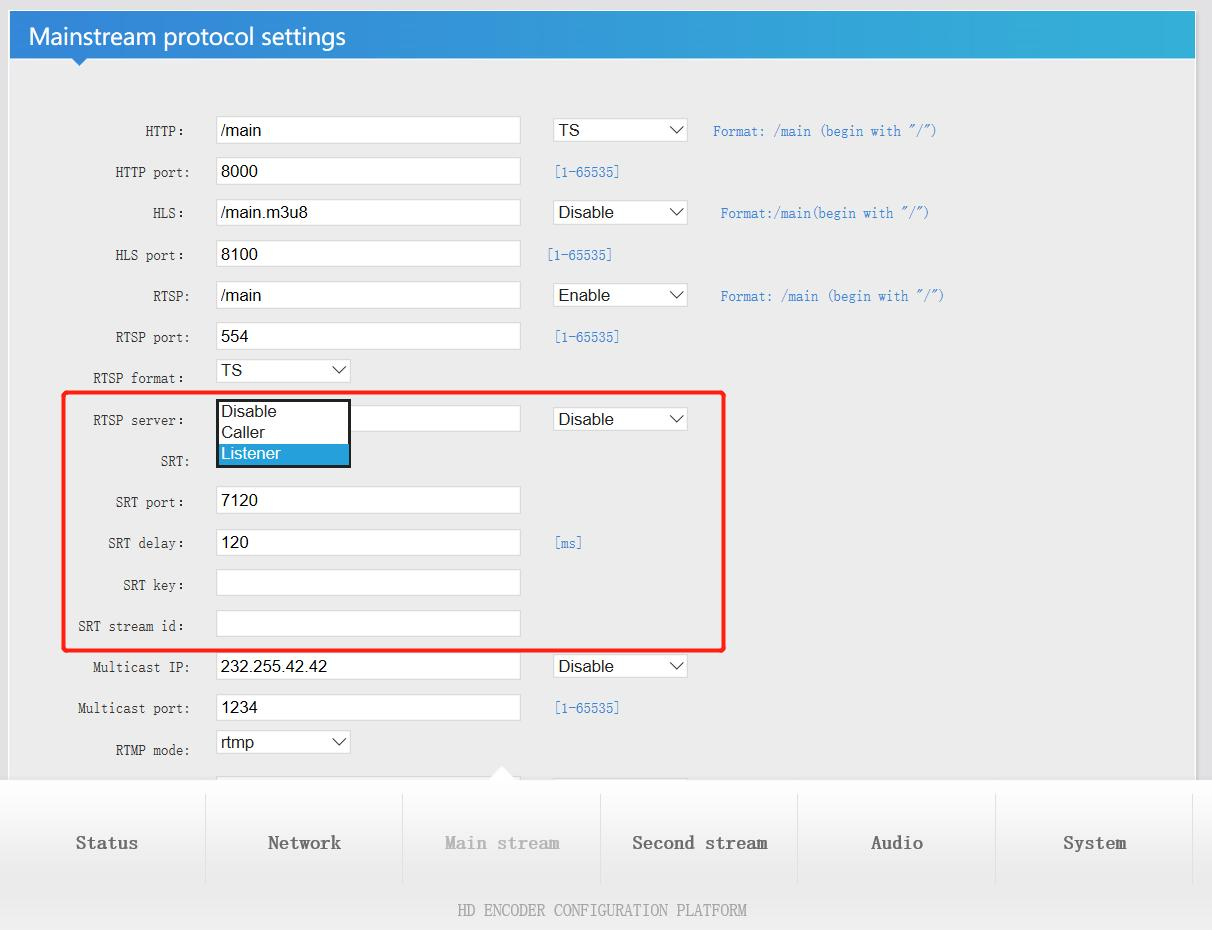
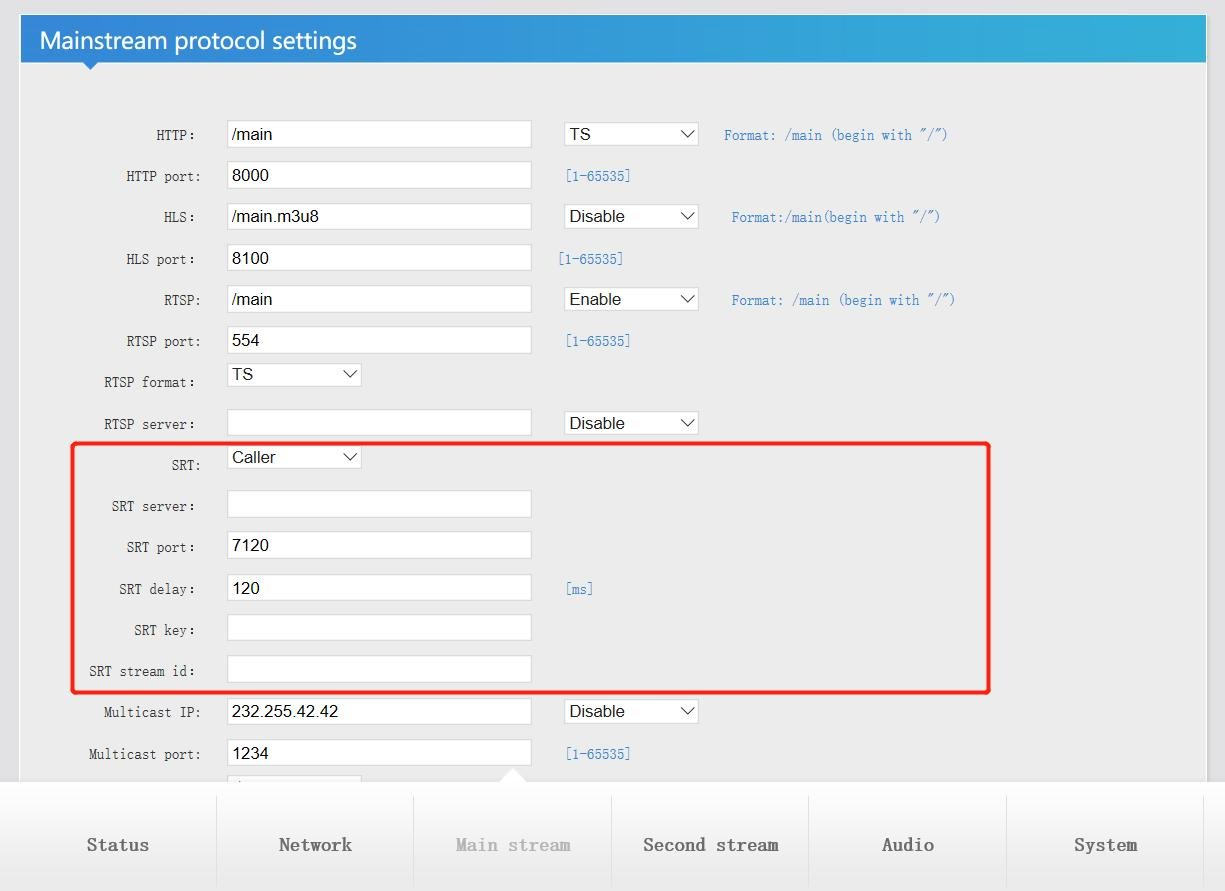
Két mód áll rendelkezésre élő videó streaming hardver : hívó/hallgató
Válassza a 'Listenser' lehetőséget
1. SRT Port: alapértelmezett. az ügyfelek módosíthatják, de javasolják, hogy 1024-nél többet állítsanak be.
2. SRT késleltetés: alapértelmezett.
3. SRT Key: állítson be egy legalább 10 számjegyű jelszót
4. Nyomja meg a 'setup' vajat, és indítsa újra a videó kódoló hardver a paraméter bármilyen módosítása után.
A kódoló újraindítása után az állapotoldalon megjelenik egy SRT adatfolyam cím (a lent látható)
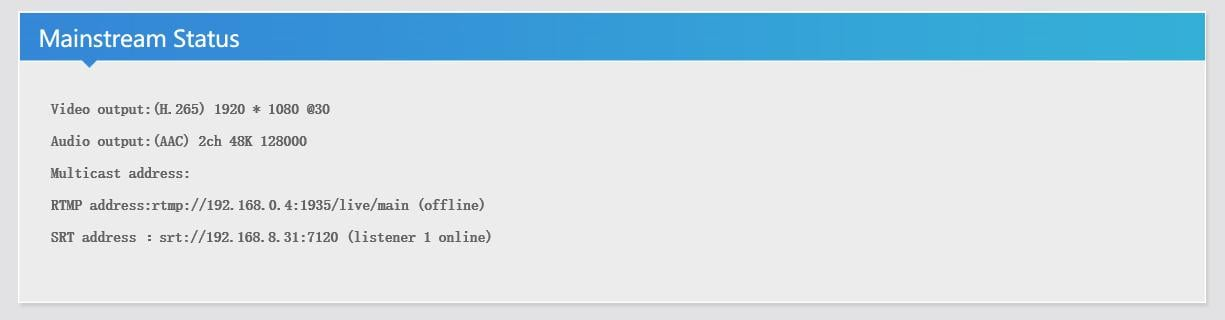
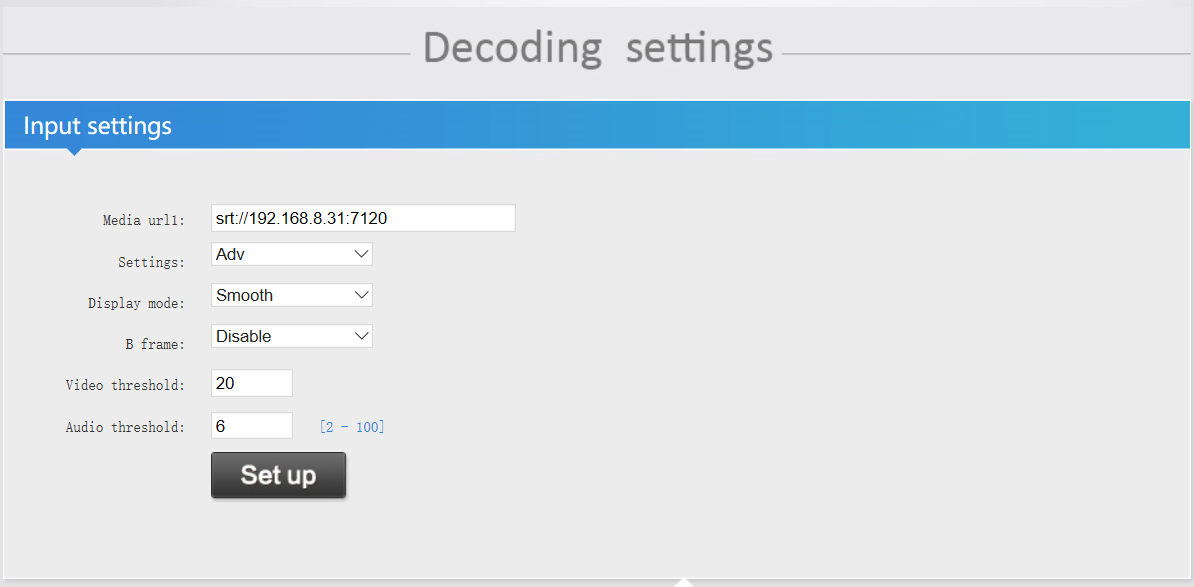
SRT-címformátum: srt://ip:port
Pl.: srt://192.168.8.31:7120
Kimásolhatja a címet, és lejátszhatja VLC-vel, hogy megbizonyosodjon arról, hogy működik. Ezután illessze be a címet a audio-video dekóder (a lent látható módon).
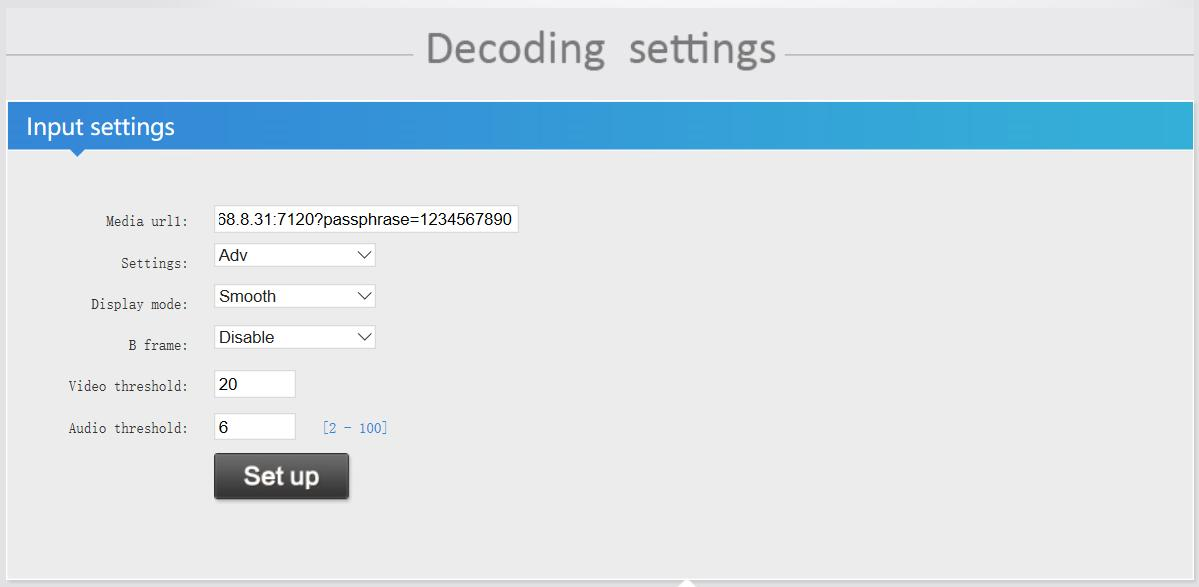
Ha be szeretné állítani az SRT adatfolyam címének jelszavát, akkor azt saját maga is beállíthatja.
Ezután az SRT-címformátum: srt://ip:port?passphrase=passwords
Pl.: srt://192.168.8.31:7120?passphrase=1234567890

Válassza a 'Hívó' lehetőséget
1. SRT Server: Adja meg a Video Decoder IP-címét
2. SRT Port: alapértelmezett, az ügyfelek módosíthatják, de javasoljuk, hogy állítsa be 1024-nél nagyobb értékre.
3. SRT késleltetés: alapértelmezett
4. SRT Key: állítson be egy legalább 10 számjegyű jelszót
5. Nyomja meg a 'setup' vajat, és indítsa újra a kódolót a paraméter bármilyen módosítása után.
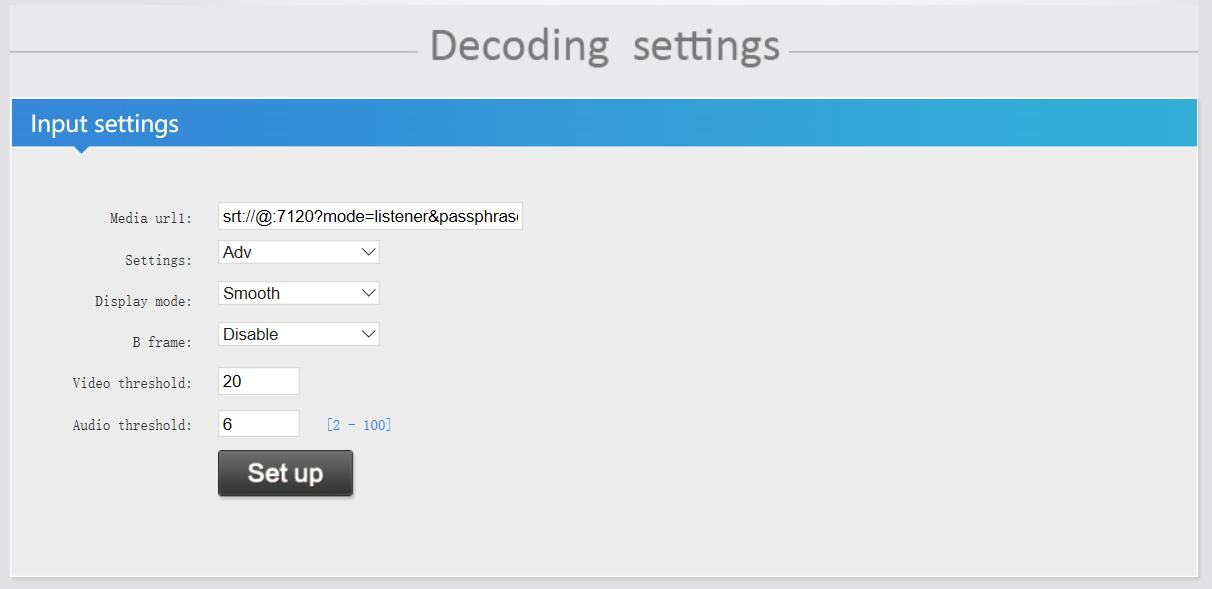
a jelszó beállításakor az SRT cím formátuma: Srt://@port?mode=listenser&passphrase=passwords
Pl. srt://@:7120?mode=listener&passphrase=1234567890
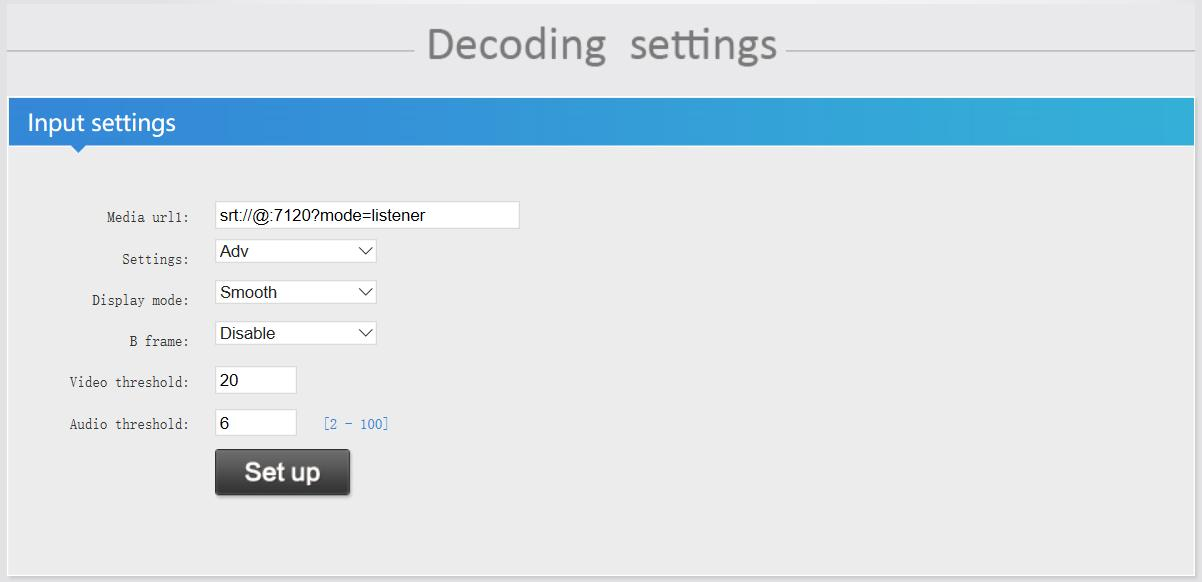
ha nem állítja be a jelszót, az SRT cím formátuma: Srt://@:port?mode=listener
Pl. srt://@:7120?mode=listener
A dekóder adatfolyam címének leírása:
1. A Video Encoder válassza a 'hallgató' módot, az SRT-címformátumot a Video Decoderben:
srt://ip:port
srt://ip:port?passphrase=passwords
2. A Video Encoder válassza a 'hívó' módot, az SRT-címformátumot a Video Decoderben:
Srt://@:port?mode=listener
Srt://@port?mode=listenser&passphrase=passwords
1. A VMIX Listener üzemmódja fogadja az SRT adatfolyamot, amelyet a SRT videó kódoló
1.1 Ellenőrizze a számítógép IP-címét
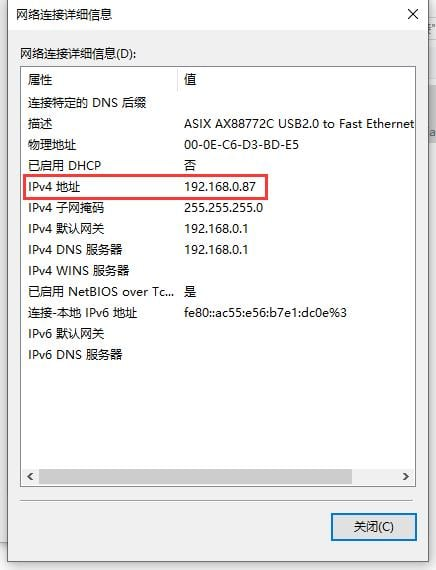
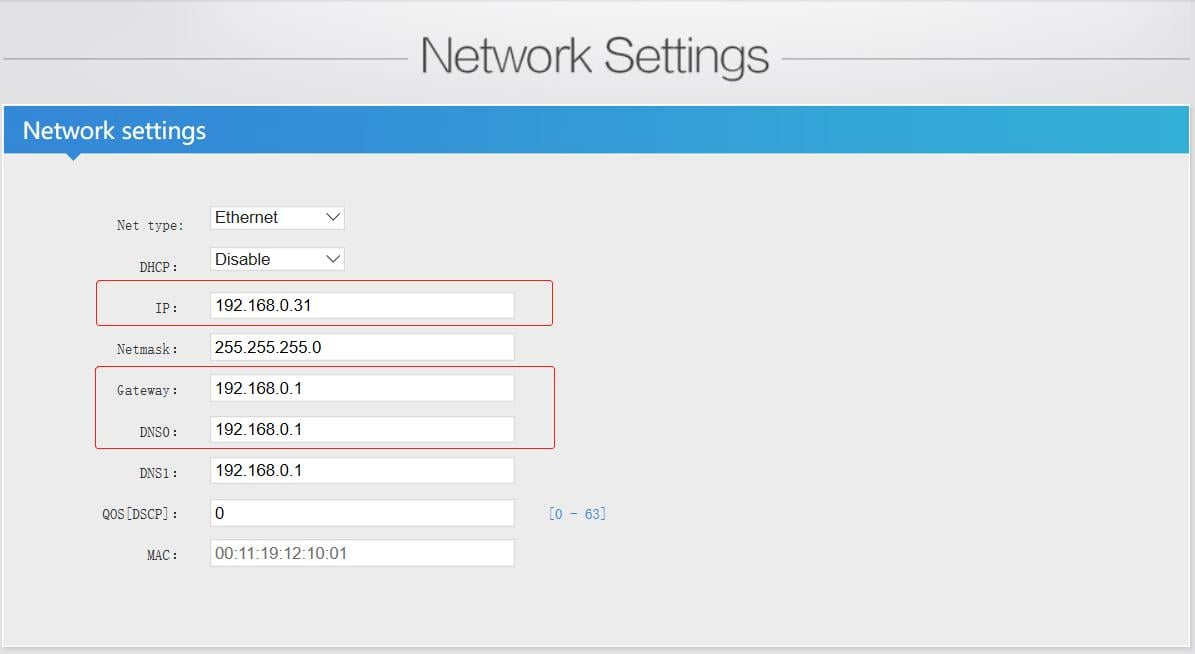
1.2 Tartsa a videokódoló és a számítógép hálózati szegmensét ugyanabban a hálózati szegmensben (beleértve az átjárót és a DNS-t).
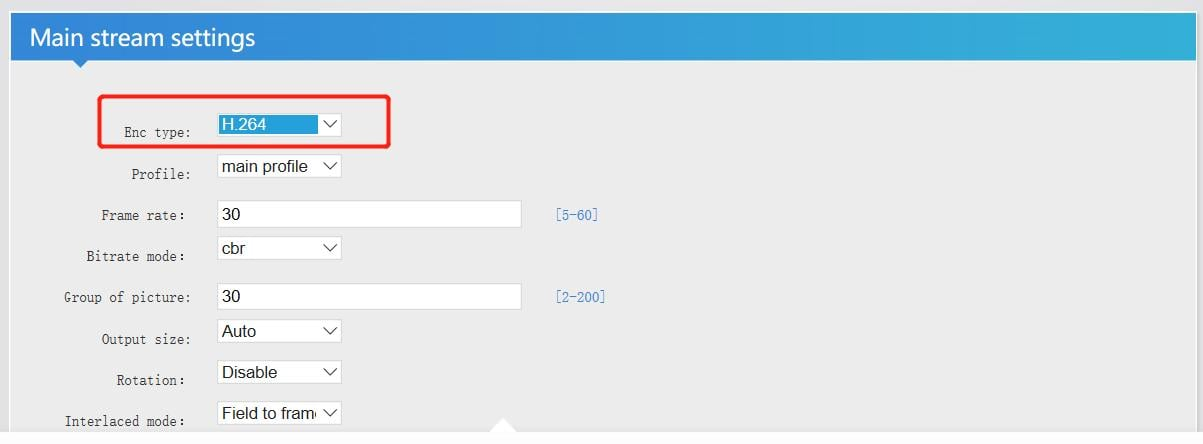
1.3 Válassza a 'H.264' elemet a mainstream set oldalon, mert a VIMIX most csak a h.264-et támogatja.
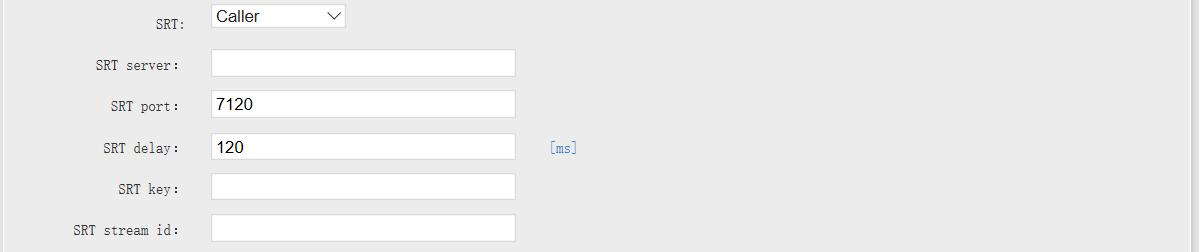
1.4 SRT válassza a 'Hívó' módot, adja meg a számítógép IP-címét az SRT-kiszolgálón, az SRT port és az SRT késleltetés az alapértelmezett.
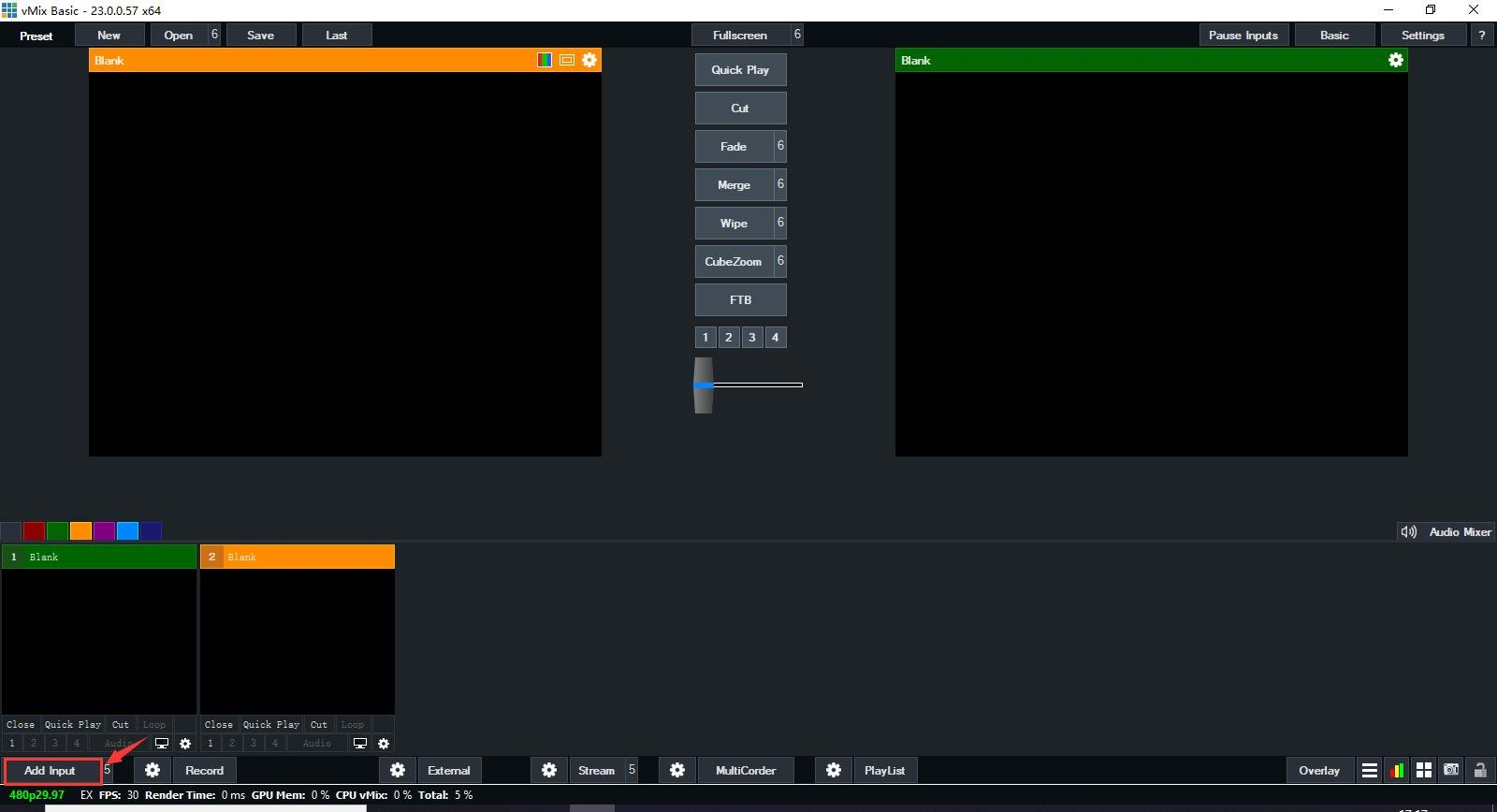
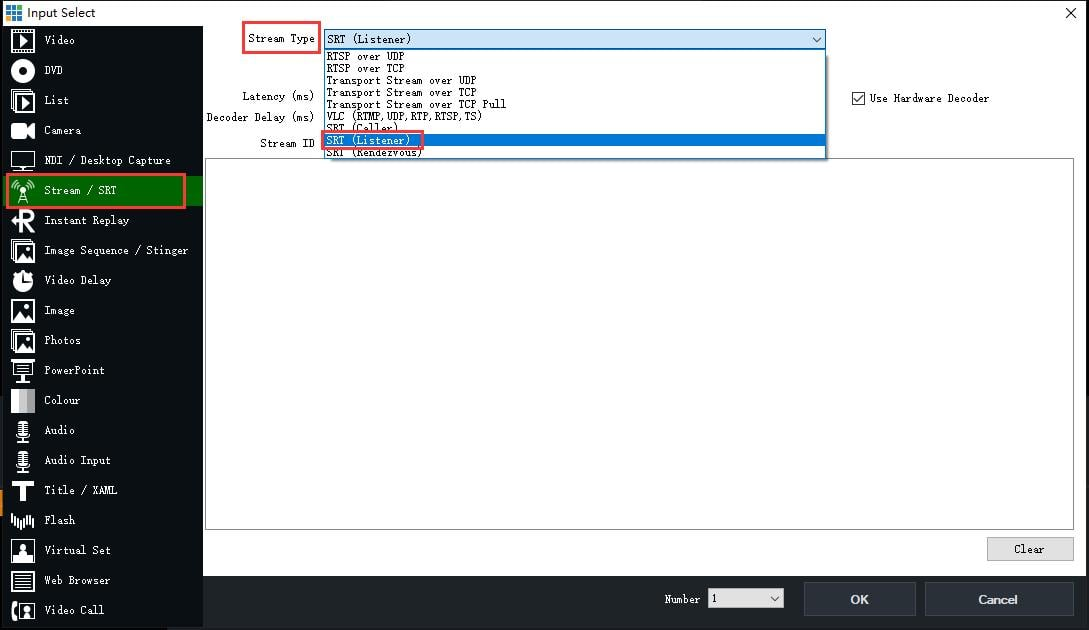
1.5 Nyissa meg a VMIX szoftvert, kattintson a bal alsó sarokban található 'Bemenet hozzáadása' gombra (az alábbi ábrán látható módon)
1.6 Válassza ki az 'SRT (Listener)' módot az alábbiak szerint:
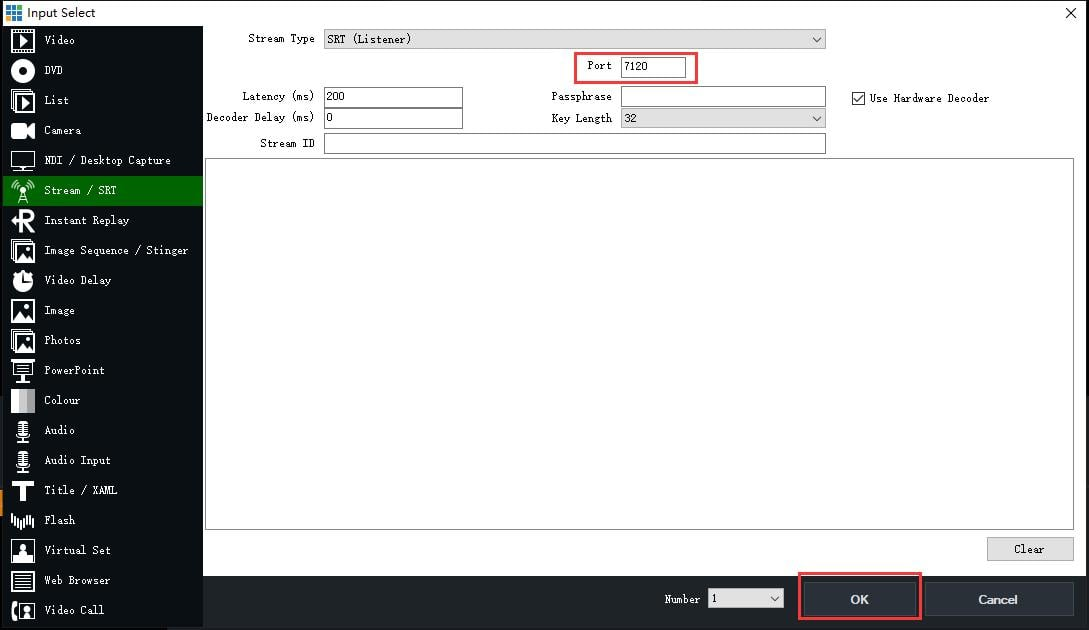
1.7 Adja meg a portot, tartsa ugyanazt a videokódolóval, majd kattintson az 'OK' gombra
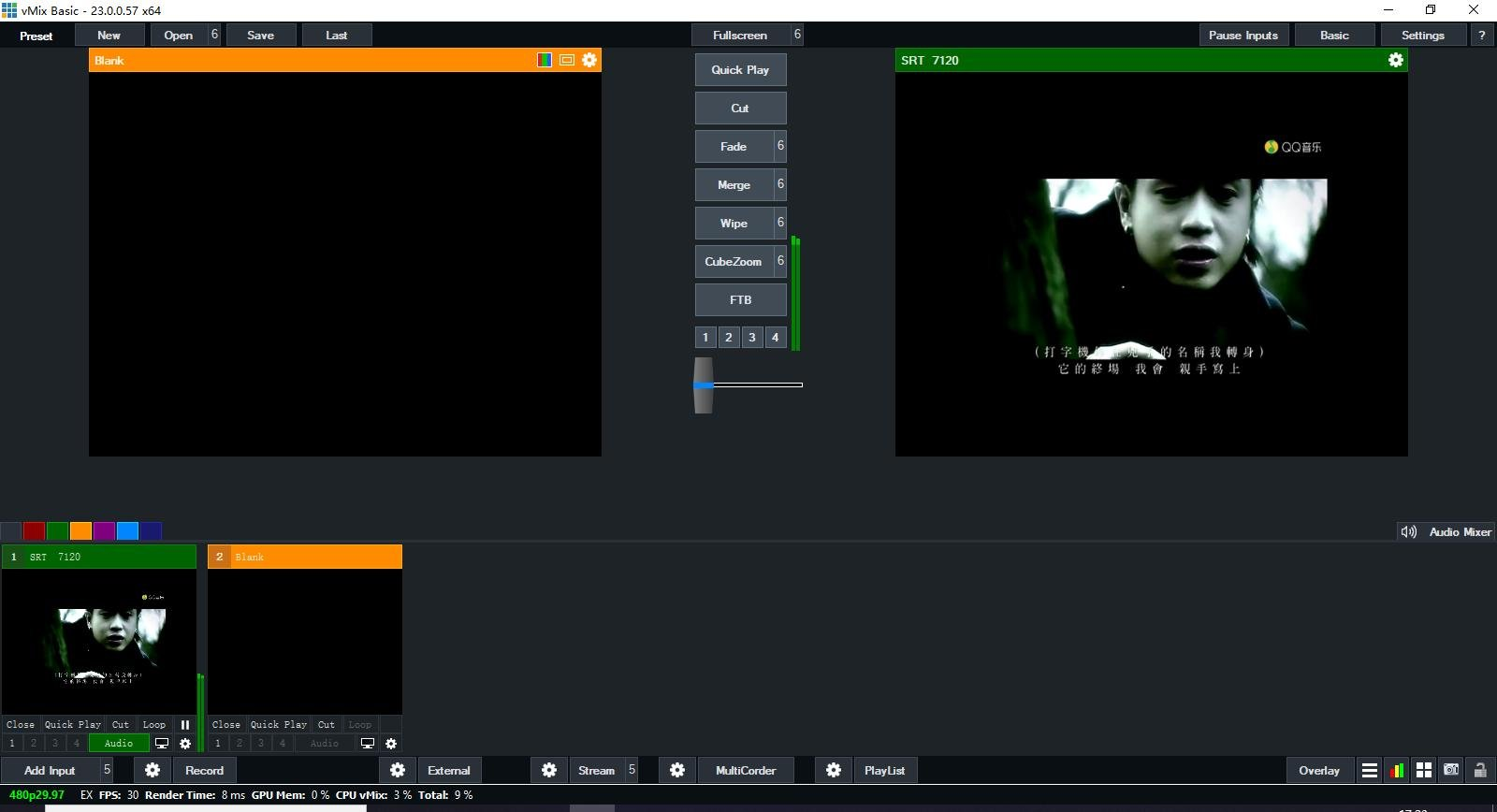
1.8 Az SRT megfelelő csatlakoztatása után a VMIX képes lejátszani a videókat a videokódolóról
2. A VMIX push SRT adatfolyam 'Hívó' üzemmódja a Video Dekóderhez.
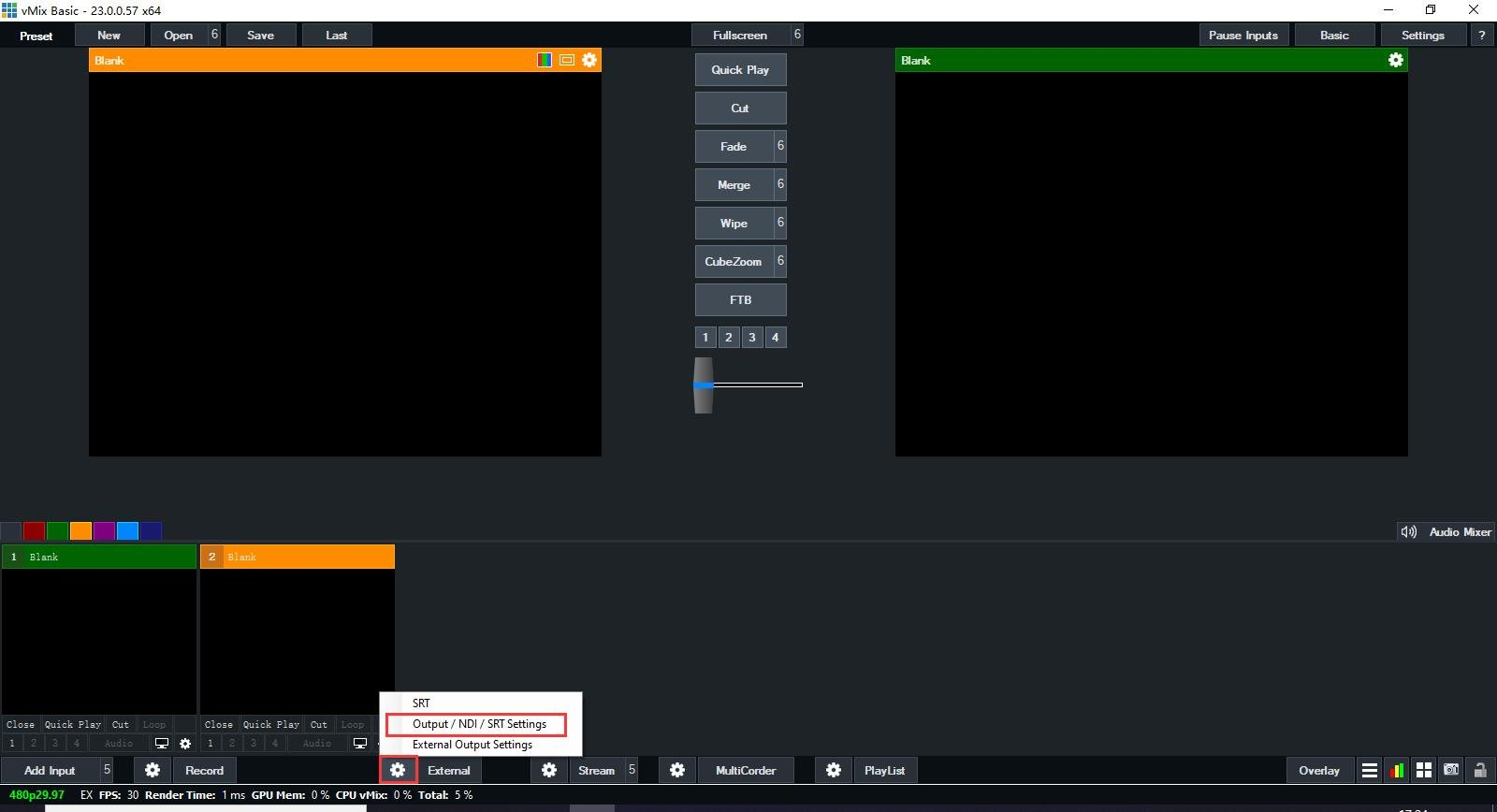
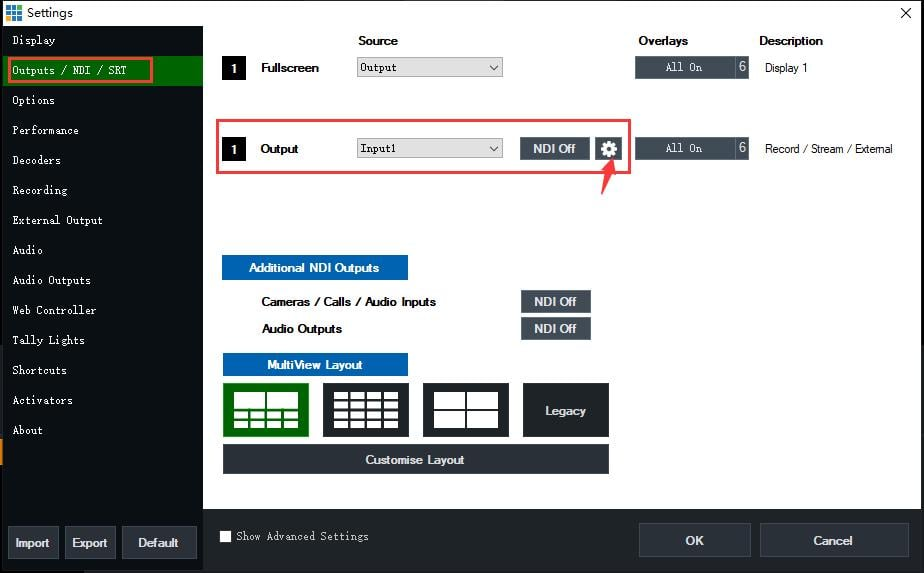
2.1 Nyissa meg a VMIX szoftvert, és kattintson a '  ' gombra (ahogyan az alábbi ábrán látható), majd válassza az 'Output/NDI/SRT Setting' lehetőséget, majd nyisson meg egy 'Beállítások' ablakot,
2.2 Válassza az 'Output/NDI/SRT' lehetőséget a bal oldali menüsorban. Kattintson a 'Kimenet' elemre a továbbítandó videoforrás kiválasztásához, például az 'Input1'-hez, és ellenőrizze, hogy van-e rajta videojel.
2.3 Kattintson arra a '  ' gombra (ahogy az alábbi ábrán látható), majd felugrik egy 'Kimeneti beállítások' ablak (az alábbi ábra szerint)
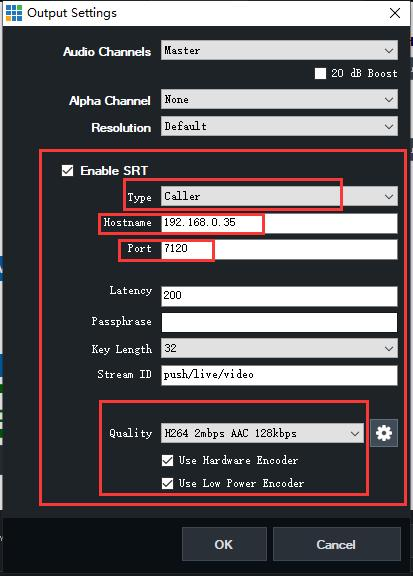
2.4 Beállítás képként
Jelölje be az 'SRT engedélyezése' lehetőséget
Típus: válassza a 'Hívó' lehetőséget
Gazdanév: Adja meg a videodekódoló IP-címét
Port: alapértelmezett
Késés: alapértelmezett
Jelszó: állítsa be jelszavait
Kulcs hossza: alapértelmezett
Stream ID: alapértelmezett
Minőség: válassza ki, amire szüksége van
Jelölje be a 'Hardveres kódoló használata' és 'Kis fogyasztású kódoló használata' lehetőséget.
Nyomja meg az 'ok' gombot az összes beállítás után
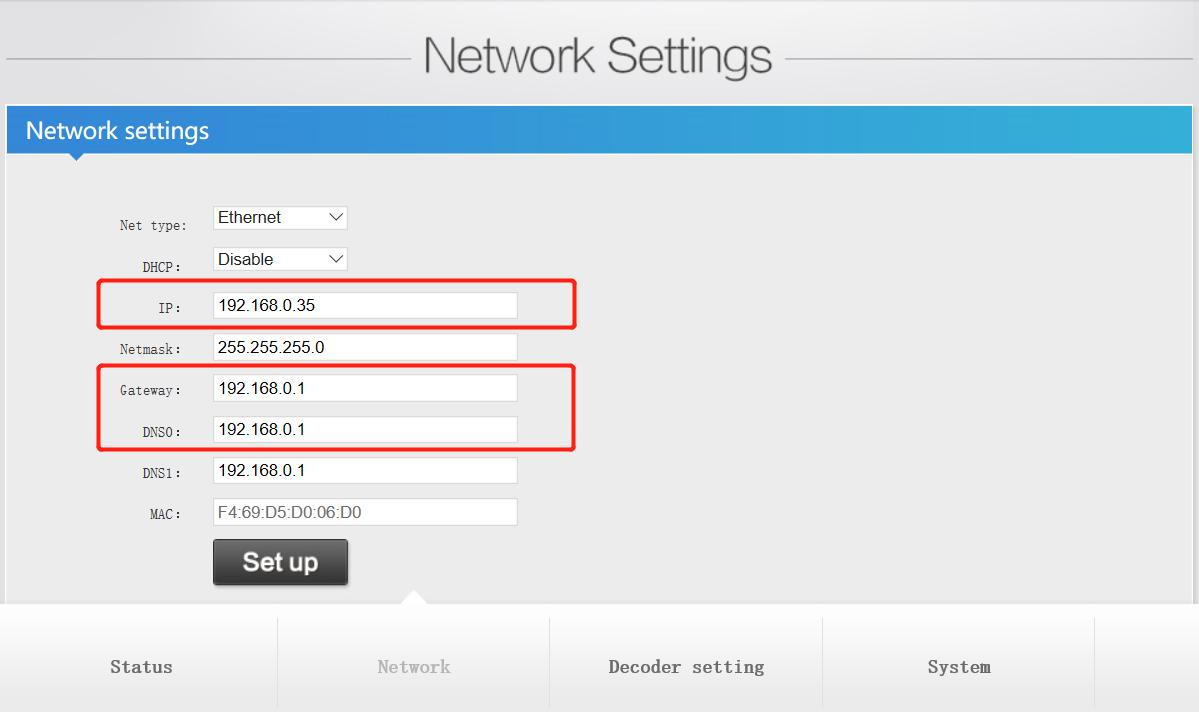
2.5 Ellenőrizze a videodekódoló IP-címét, és tartsa a számítógépével ugyanabban a hálózati szegmensben (beleértve az átjárót és a DNS-t).
2.6 Írja be az SRT címet a videó dekóderbe, az srt cím formátuma: srt://@:port?mode=listener
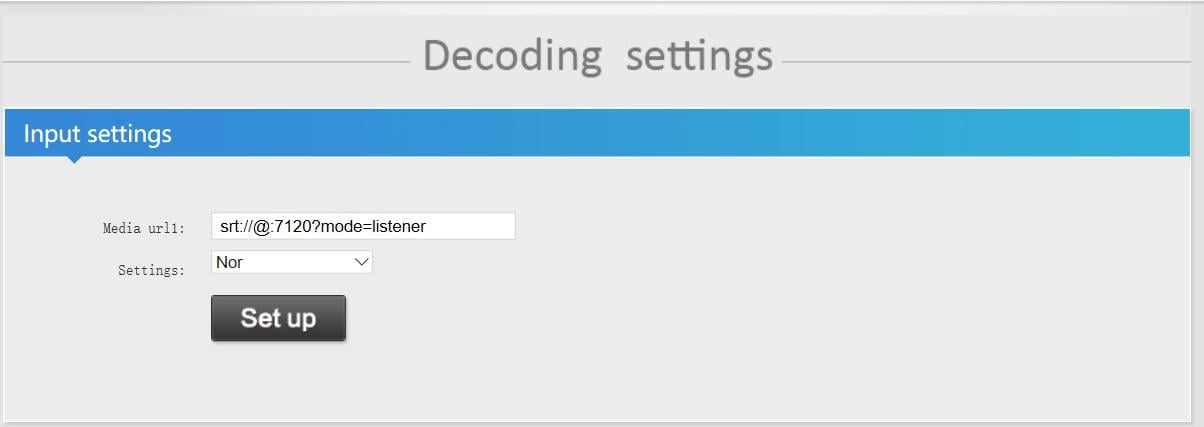
2.6 Kattintson a 'beállítás' gombra, és indítsa újra a dekódert
2.7 Ellenőrizze a dekóder állapotoldalát, és győződjön meg arról, hogy a videojelek bemenetre kerülnek. Ha nincs videobemenet.
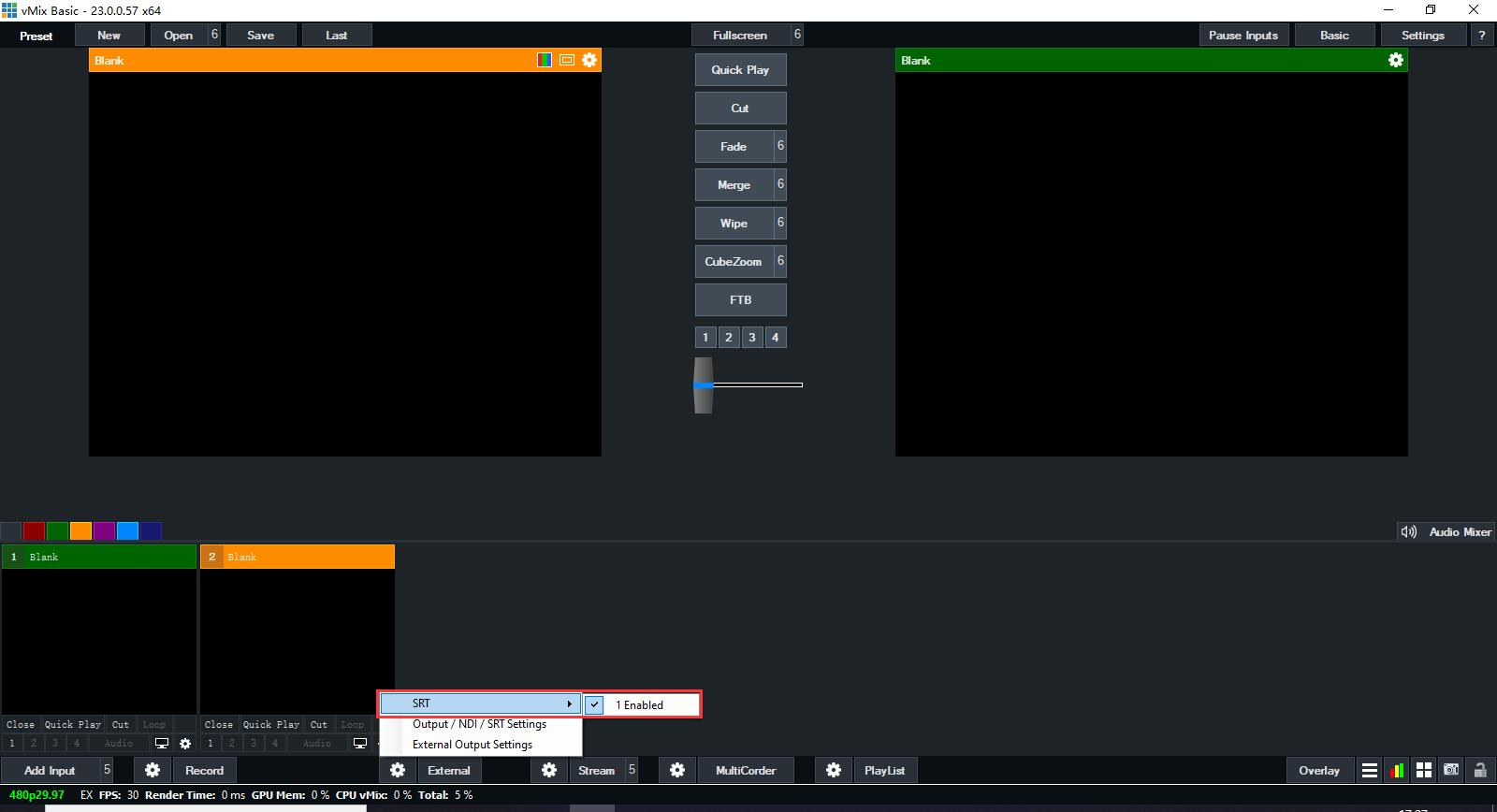
Nyissa meg azt a VMIX szoftvert, kattintson arra a'  ' gombra a bal oldali Külső oldalon, majd hagyja, hogy az SRT engedélyezve legyen (ahogy alább látható)
Hivatkozások
Az SRT beállítása a kódolóban és a dekódolóban
Az SRT beállítása a kódolóban és a dekóderekben
Hogyan állítsuk be a videó kódolót és dekódert a Vmix szoftveren az Srt-n keresztül?
Az SRT beállítása a kódolóban és a dekódolóban (EH901/ES901/EV901-hez megfelelő)
A videokódoló és dekódoló beállítása a Vmix szoftveren
Az Orivision összes videokódolója és dekódolója támogatja az Srt-protokollokat
Srt protokoll | A hálózati átvitel stabilabb és alacsony késleltetésű

