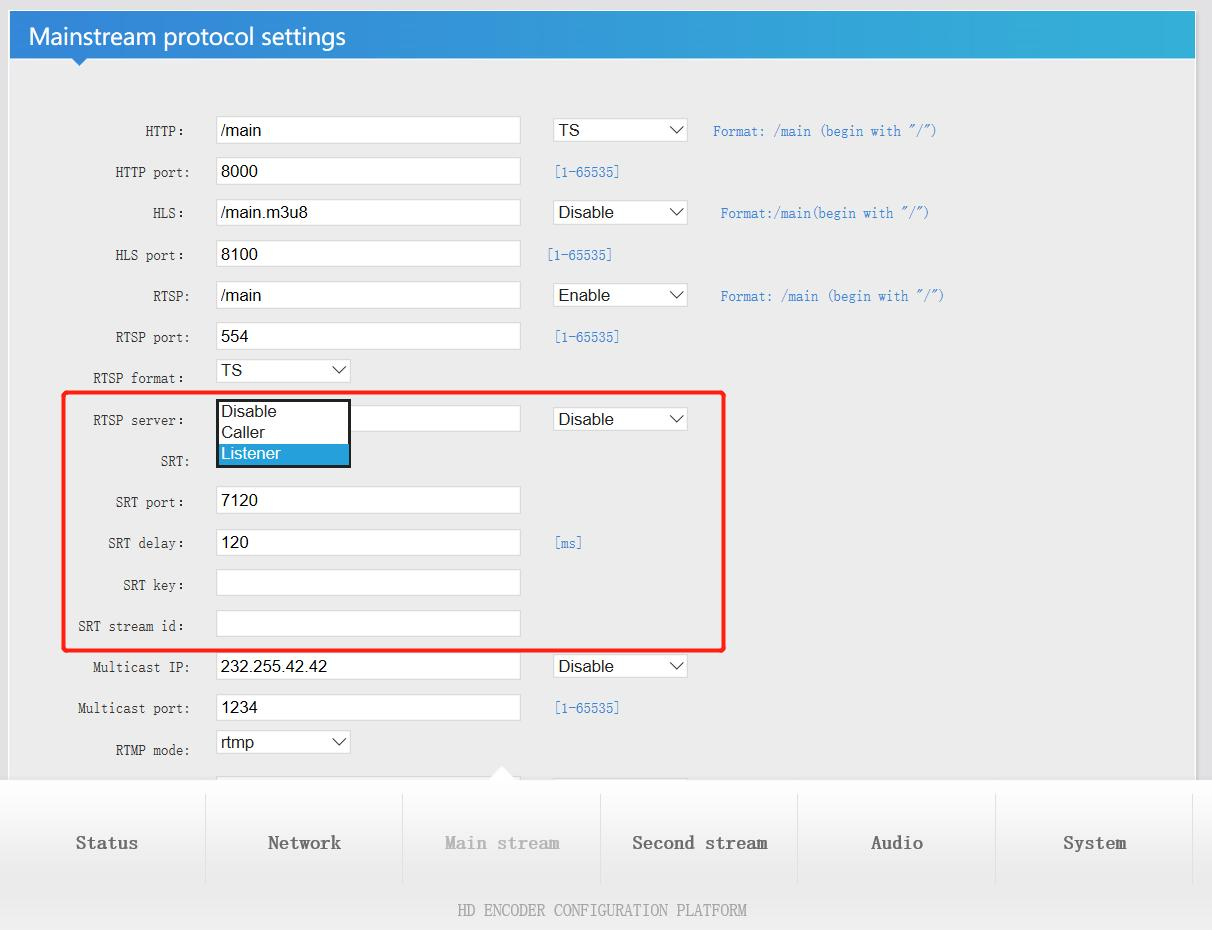
Dalawang mode ang magagamit para sa live na video streaming hardware : Caller / Listener
Piliin ang 'Listenser'
1. SRT Port: default. maaaring baguhin ito ng mga customer, ngunit iminumungkahi na itakda ito nang higit sa 1024.
2. SRT delay: default.
3. SRT Key: magtakda ng password na hindi bababa sa 10 digit
4. Pindutin ang 'set up' butter at i-reboot ang hardware ng video encoder pagkatapos ng anumang pagbabago sa parameter.
Pagkatapos i-reboot ang encoder, mayroong isang set ng SRT stream address sa page ng status (Gaya ng ipinapakita sa ibaba)
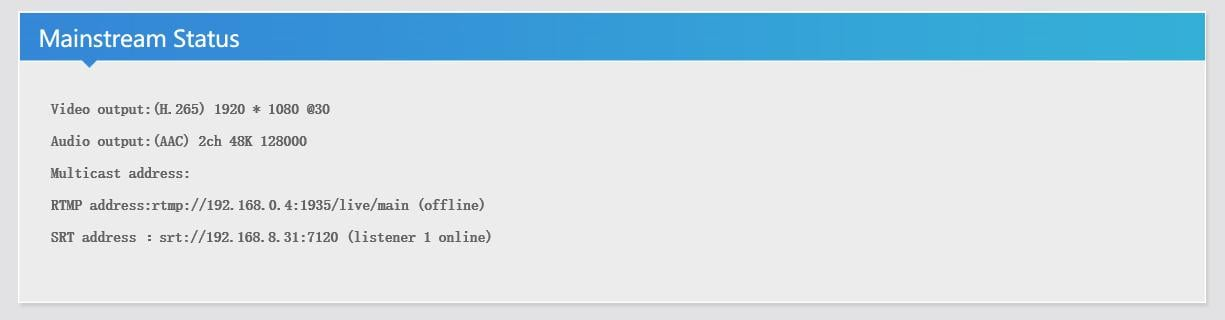
Format ng address ng SRT: srt://ip:port
Hal: srt://192.168.8.31:7120
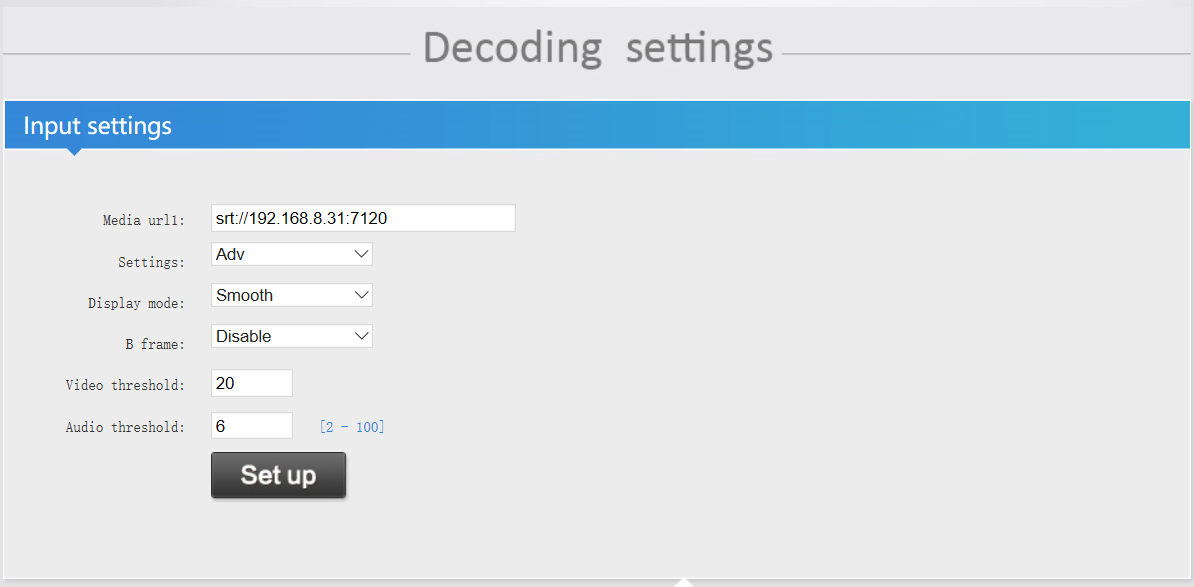
Maaari mong kopyahin ang address at i-play ito sa VLC upang matiyak na gumagana ito. Pagkatapos ay i-paste ang address sa audio video decoder (Tulad ng ipinapakita sa ibaba).
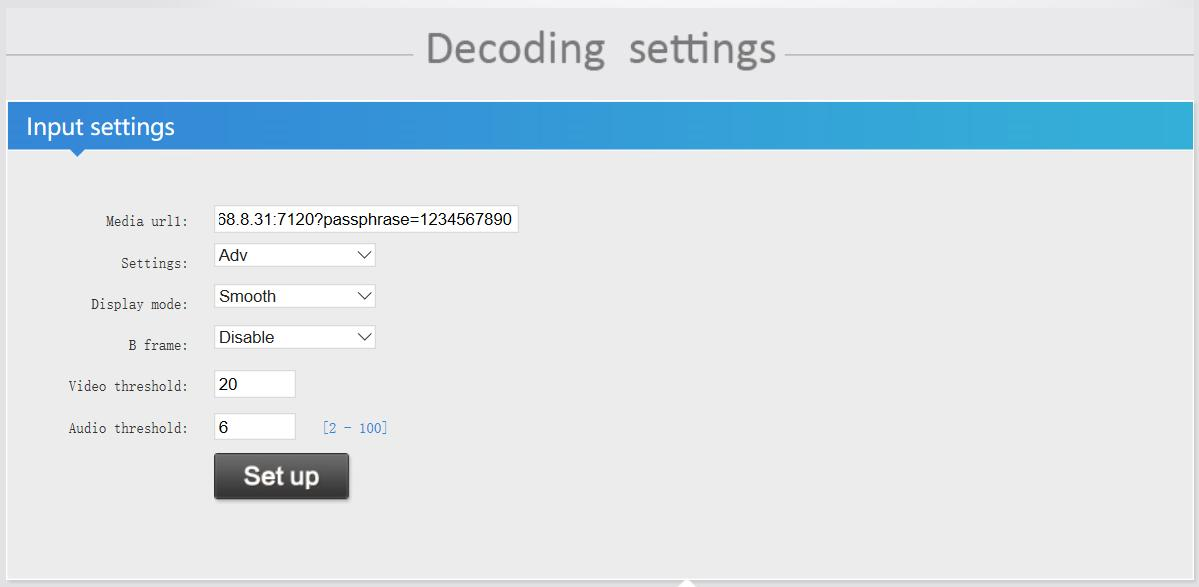
Kung gusto mong itakda ang password para sa SRT stream address, maaari mo itong itakda nang mag-isa.
Pagkatapos ang format ng address ng SRT: srt://ip:port?passphrase=passwords
Hal: srt://192.168.8.31:7120?passphrase=1234567890

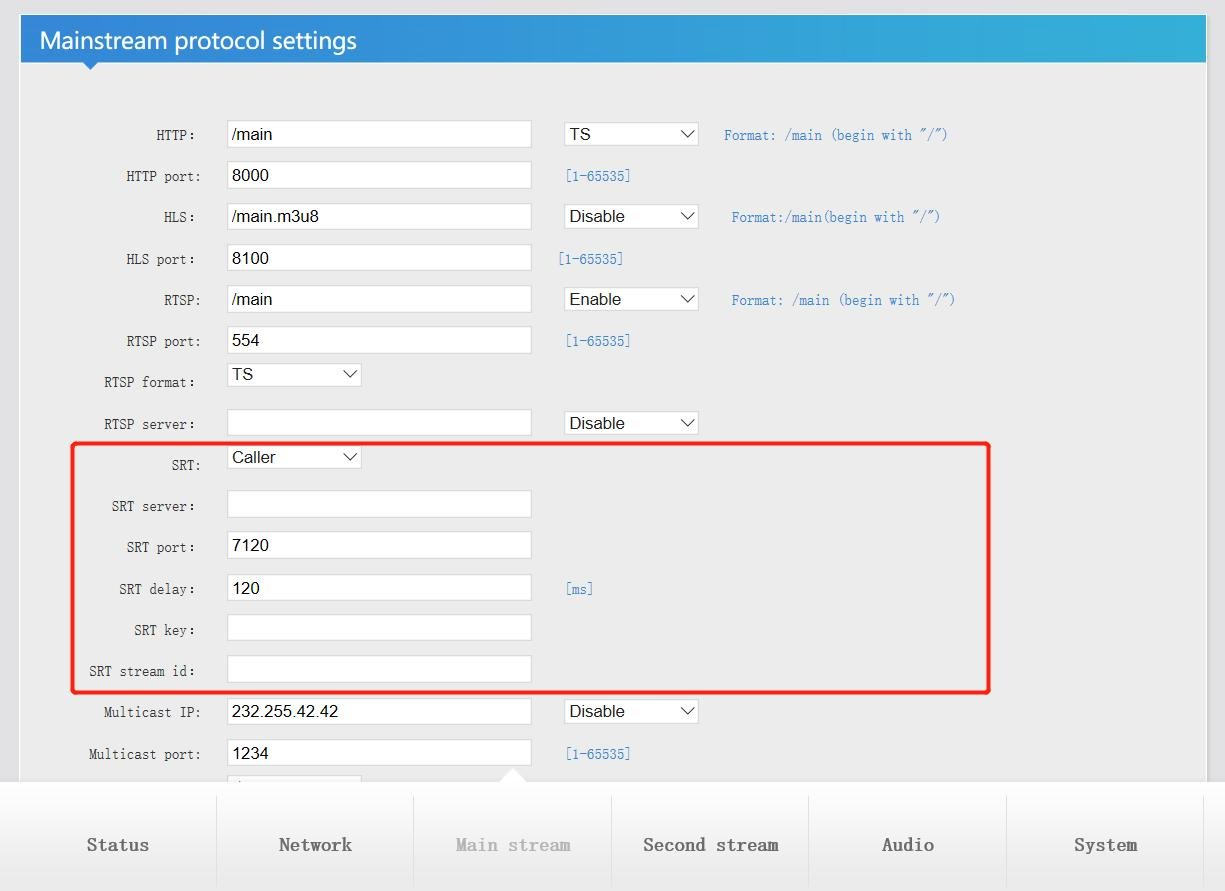
Piliin ang 'Caller'
1. SRT Server: Ipasok ang IP address ng Video Decoder
2. SRT Port: default, maaaring baguhin ito ng mga customer, ngunit iminumungkahi na itakda ito nang higit sa 1024.
3. SRT delay: default
4. SRT Key: magtakda ng password na hindi bababa sa 10 digit
5. Pindutin ang 'set up' butter at i-reboot ang encoder pagkatapos ng anumang pagbabago sa parameter.
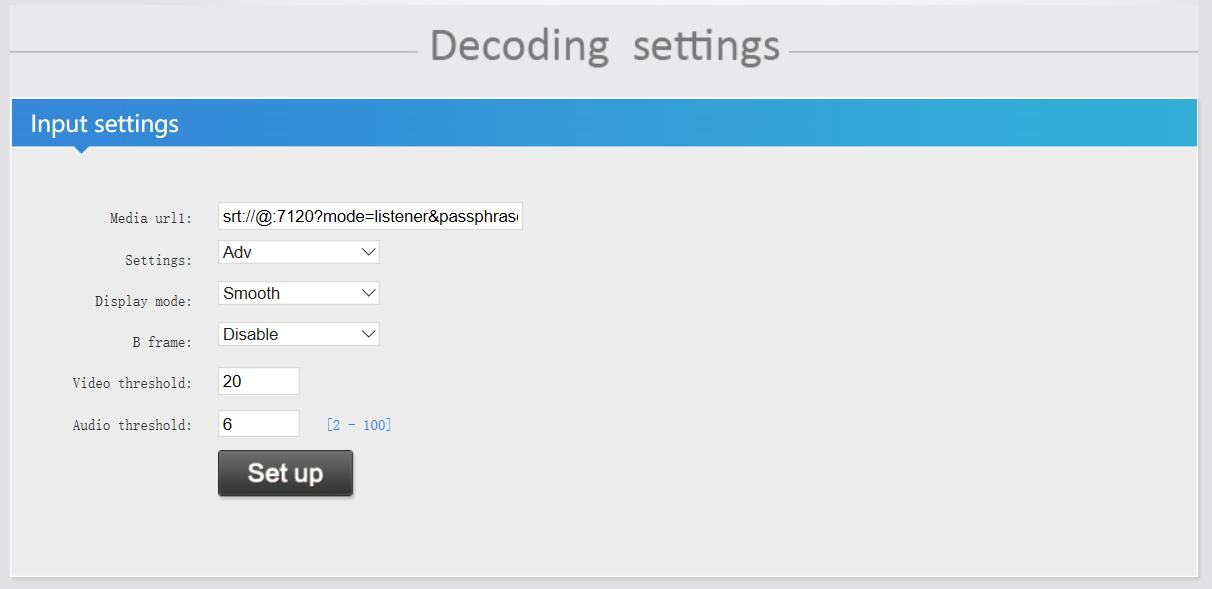
kapag itinakda mo ang password, SRT address format: Srt://@port?mode=listenser&passphrase=passwords
Hal srt://@:7120?mode=listener&passphrase=1234567890
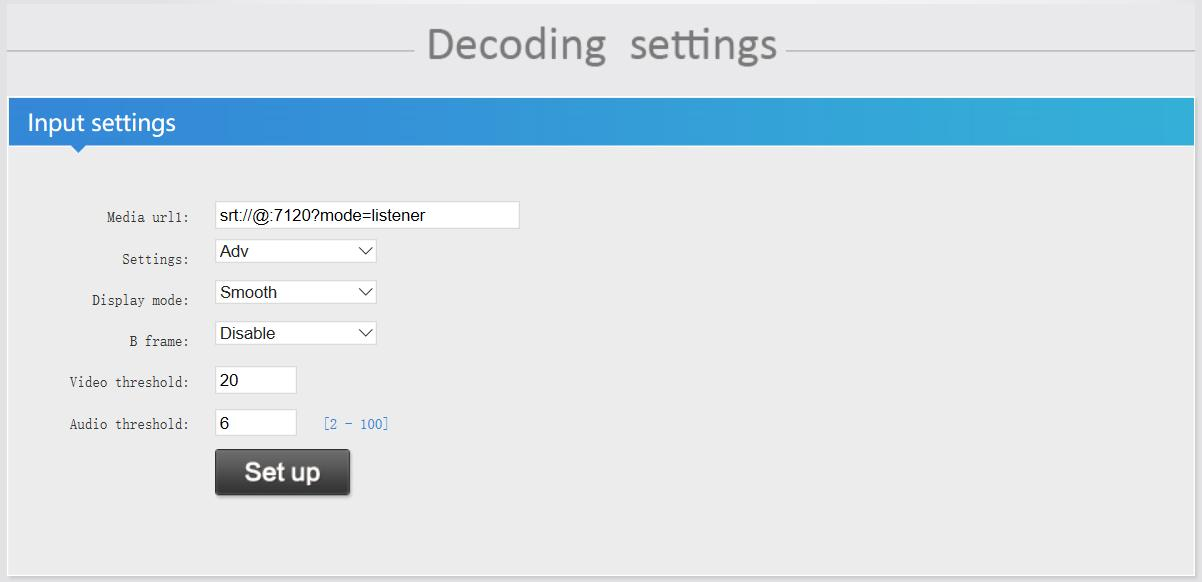
kapag hindi mo itinakda ang password, SRT address format: Srt://@:port?mode=listener
Hal srt://@:7120?mode=listener
Paglalarawan ng address ng stream ng decoder:
1. Piliin ng Video Encoder ang mode na 'listener', ang format ng address ng SRT sa Video Decoder:
srt://ip:port
srt://ip:port?passphrase=passwords
2. Piliin ng Video Encoder ang 'caller'mode, ang format ng address ng SRT sa Video Decoder:
Srt://@:port?mode=listener
Srt://@port?mode=listenser&passphrase=mga password
1. Ang Listener mode ng VMIX ay tumatanggap ng SRT stream na itinulak ng SRT video encoder
1.1 suriin ang iyong IP address ng iyong PC
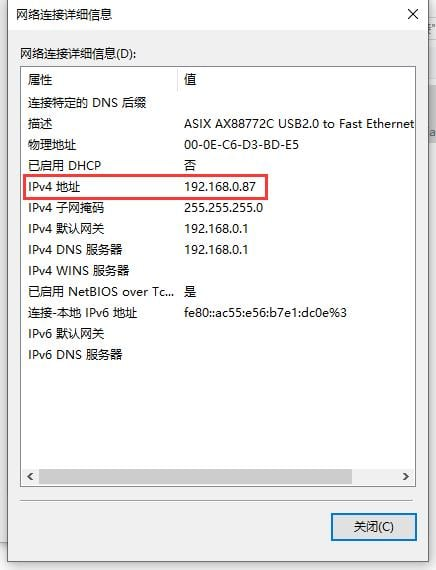
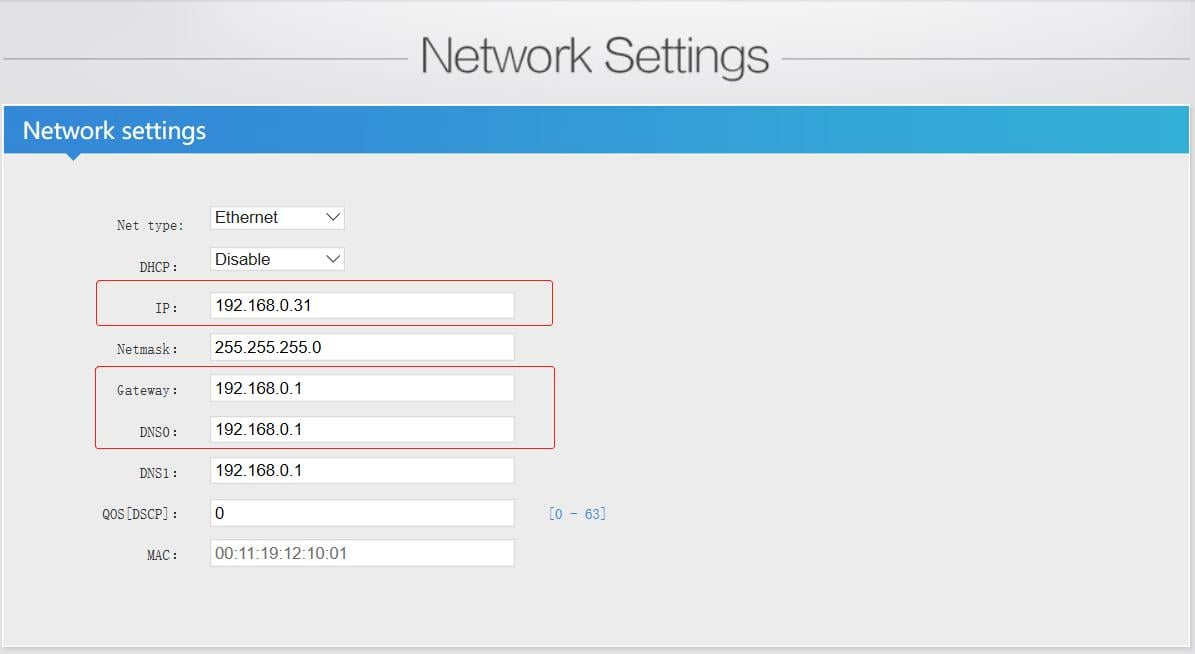
1.2 Panatilihin ang network segment ng video encoder at iyong computer sa parehong network segment (kabilang ang gateway at DNS).
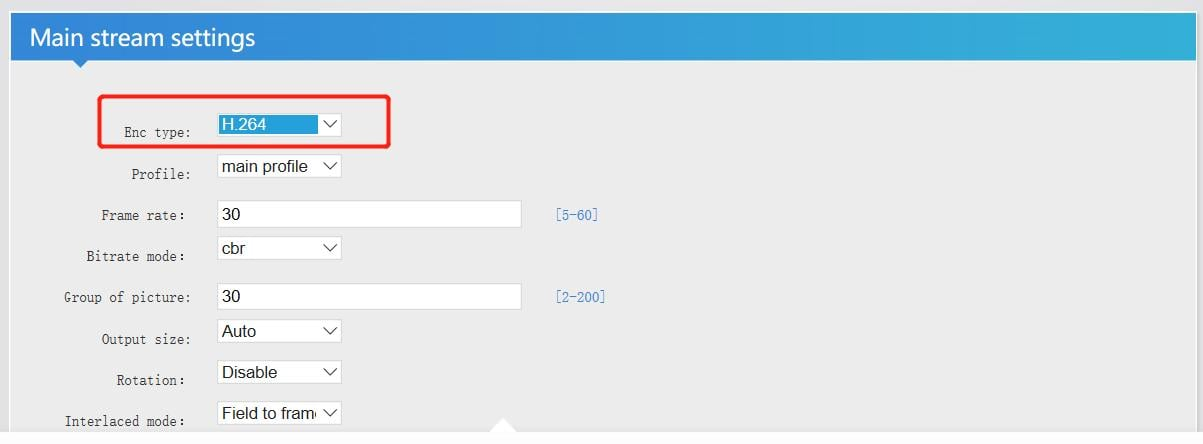
1.3 Piliin ang 'H.264' sa mainstream na set page, dahil sinusuportahan lang ng VIMIX ang h.264 ngayon.
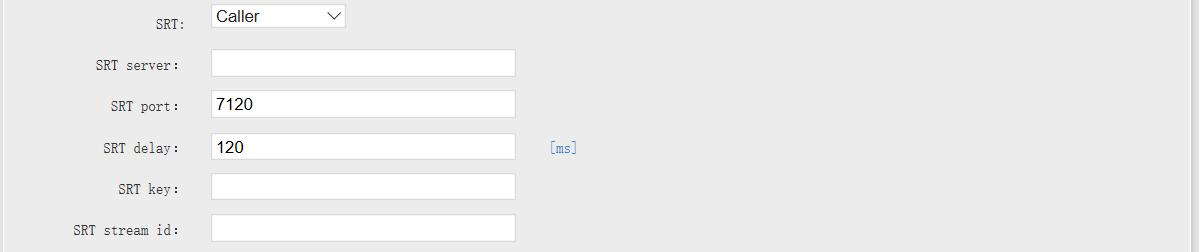
1.4 SRT piliin ang 'Caller' mode, ang input IP address ng iyong computer sa SRT server, SRT port at SRT Delay ay default.
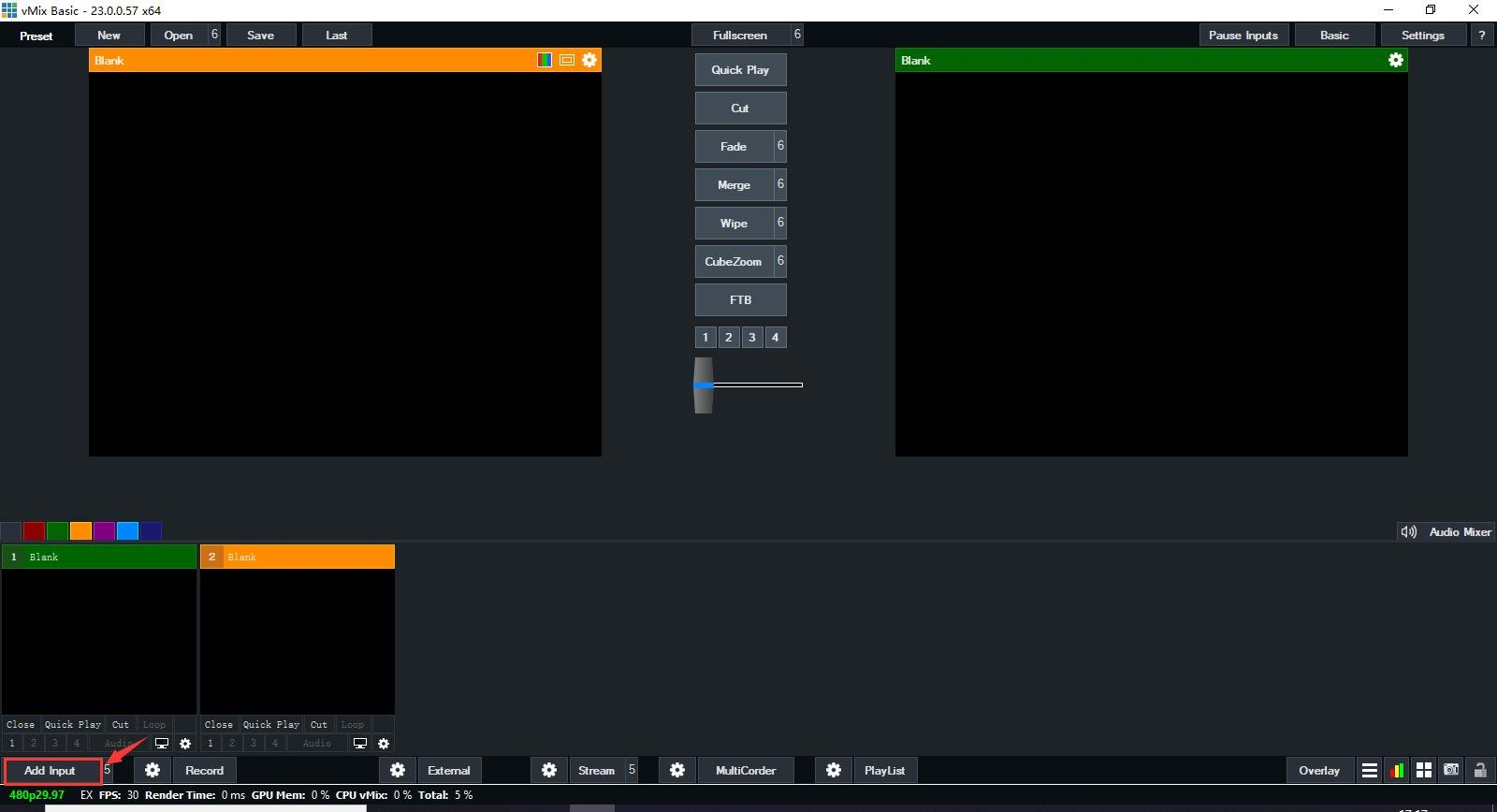
1.5 Buksan ang iyong VMIX software, I-click ang 'Magdagdag ng input' na buton sa kaliwang sulok sa ibaba (tulad ng ipinapakita sa ibaba)
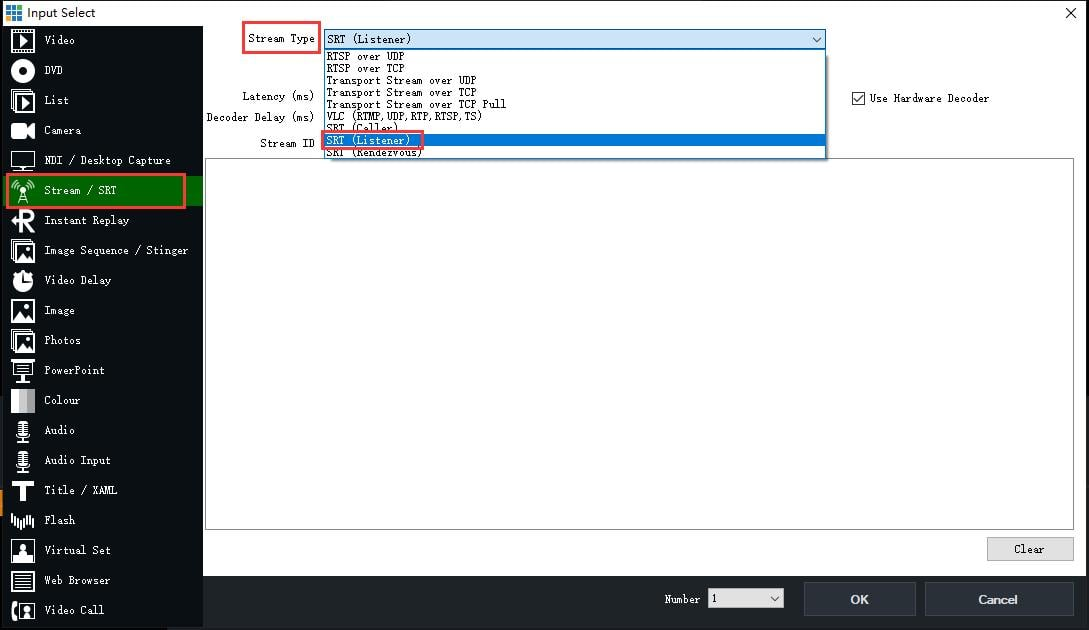
1.6 Piliin ang 'SRT (Listener)' mode, tulad ng ipinapakita sa ibaba:
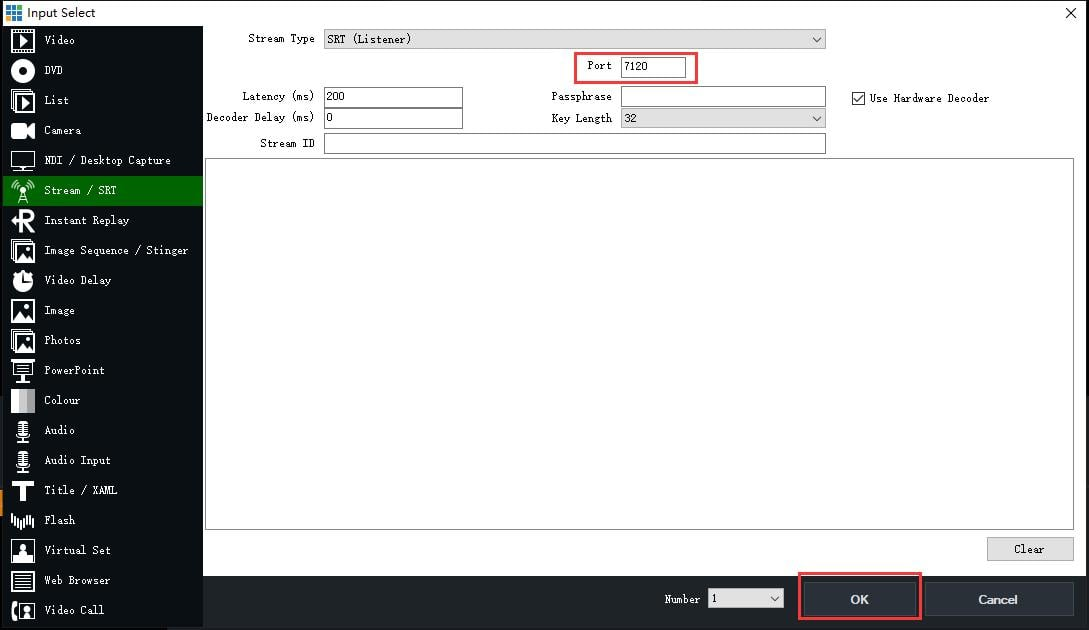
1.7 Ipasok ang Port, panatilihin itong pareho sa iyong video encoder, pagkatapos ay i-click ang 'OK' na button
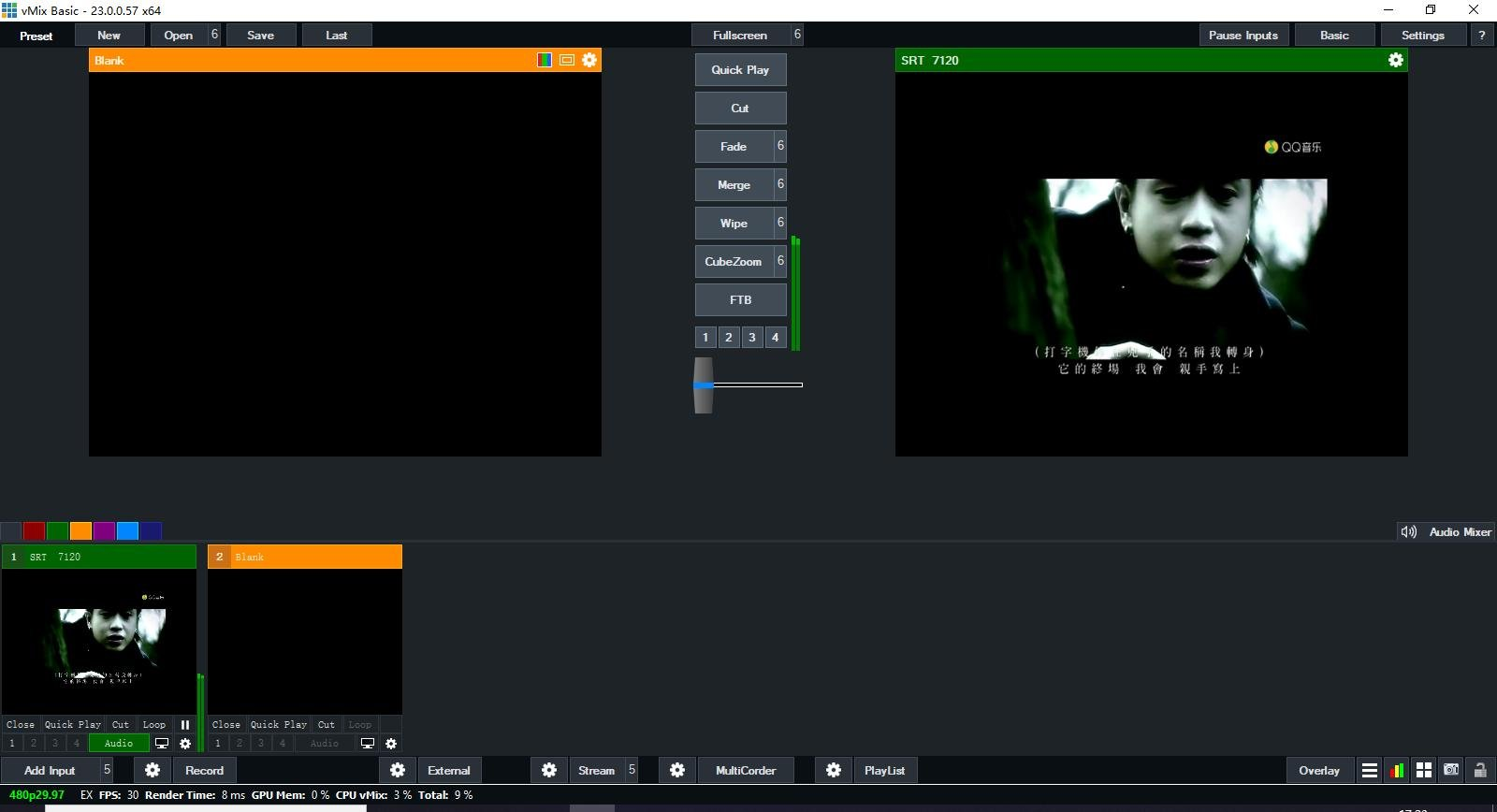
1.8 Matapos maikonekta nang maayos ang SRT, maaaring i-play ng VMIX ang mga video mula sa video encoder
2. Ang mode na 'Caller' ng VMIX ay itulak ang SRT stream sa Video Decoder.
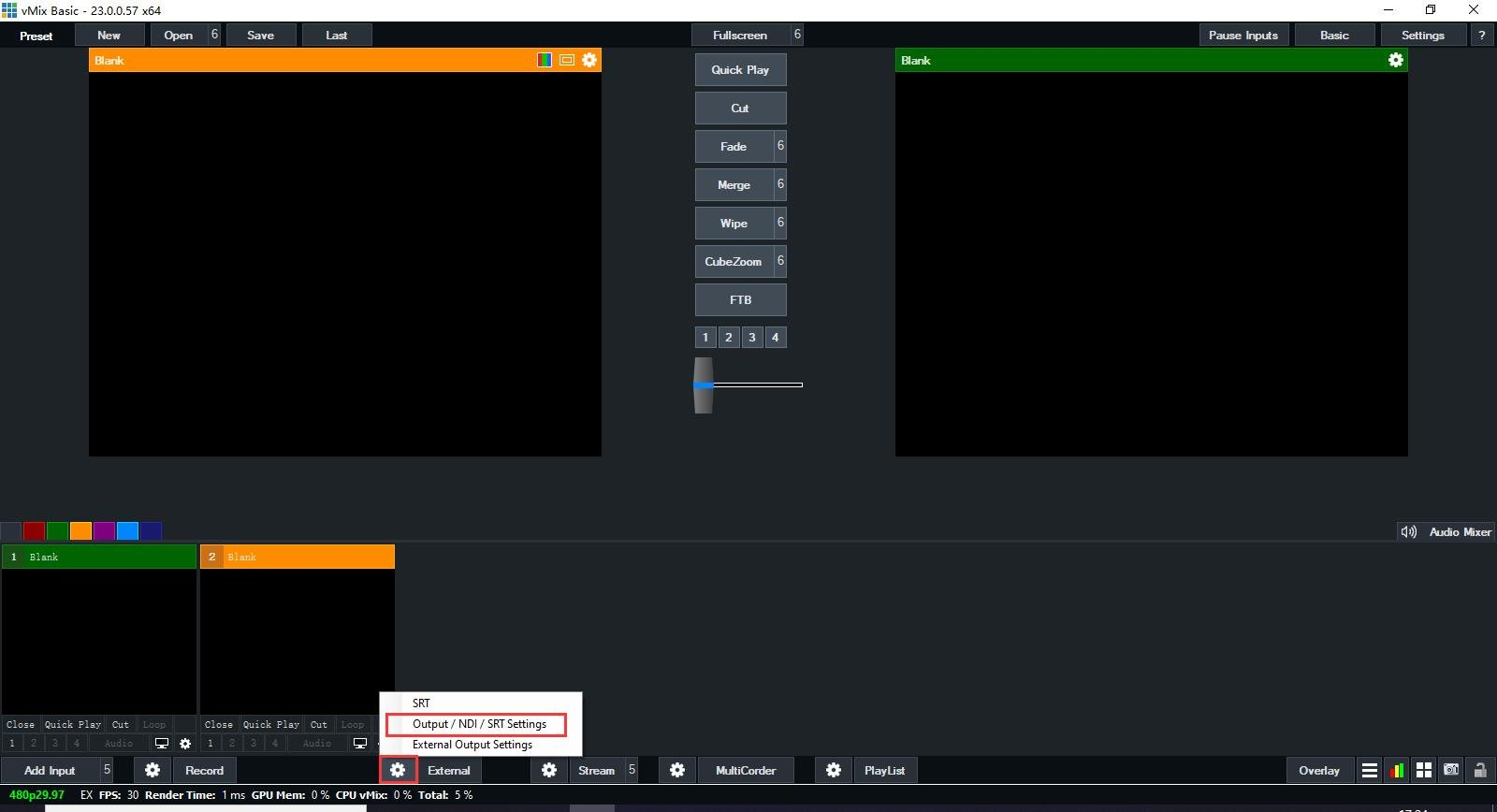
2.1 Buksan ang VMIX software, at i-click ang '  ' ang button (Gaya ng ipinapakita sa ibaba), pagkatapos ay piliin ang 'Output/NDI/SRT Setting', pagkatapos ay mag-pop up ng 'Settings' Window,
2.2 Piliin ang 'Output/NDI/SRT' sa kaliwang menu bar. I-click ang 'Output' upang piliin ang source ng video na ipapadala, gaya ng 'Input1' at tiyaking mayroon itong video singal.
2.3 I-click ang pindutang '  ' na iyon (tulad ng ipinapakita sa ibaba), pagkatapos ay magpa-pop up ng window na 'Mga Setting ng Output' (tulad ng ipinapakita sa ibaba)
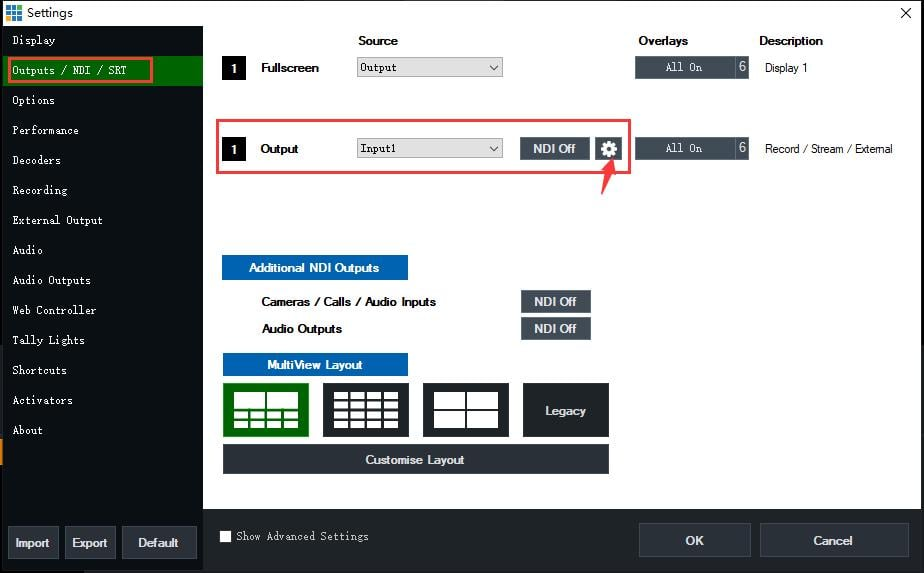
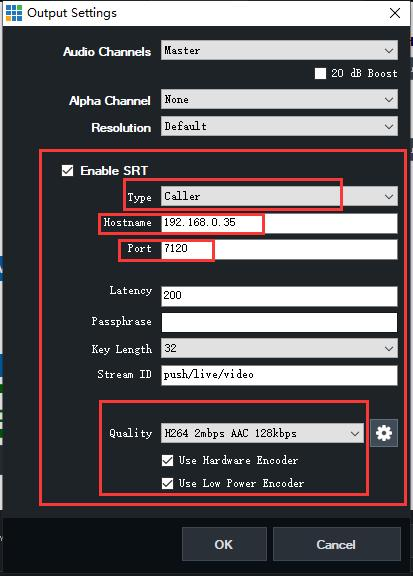
2.4 Itakda bilang pticture
Lagyan ng tsek ang 'Paganahin ang SRT'
Uri: piliin ang 'Caller'
Hostname: Ilagay ang IP address ng video decoder
Port: default
Latency: default
Passphrase: itakda ang iyong mga password
Haba ng Key: default
Stream ID: default
Kalidad: piliin kung ano ang kailangan mo
Lagyan ng tsek ang 'Use Hardware Encoder' at 'Use Low Power Encoder'
Pindutin ang button na 'ok' pagkatapos ng lahat ng set
2.5 Suriin ang IP address ng video decoder, panatilihin ito kasama ng iyong PC sa parehong segment ng network (kabilang ang gateway at DNS).
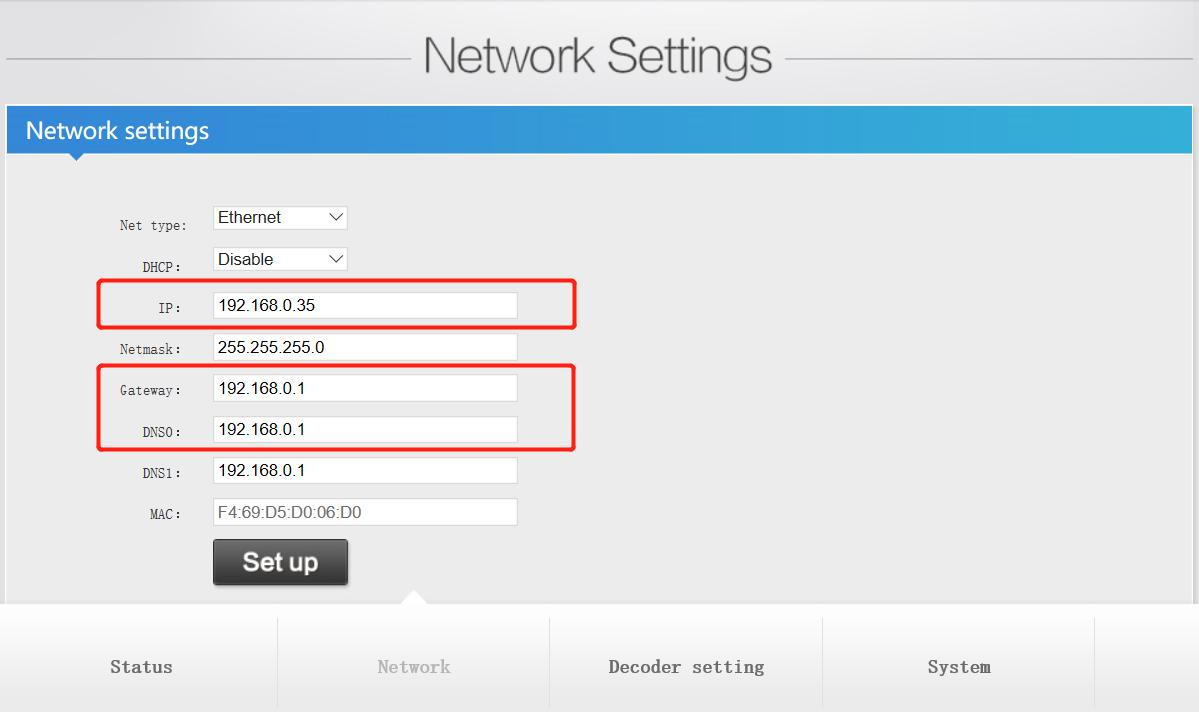
2.6 Ipasok ang SRT address sa video decoder, ang format ng srt address na iyon: srt://@:port?mode=listener
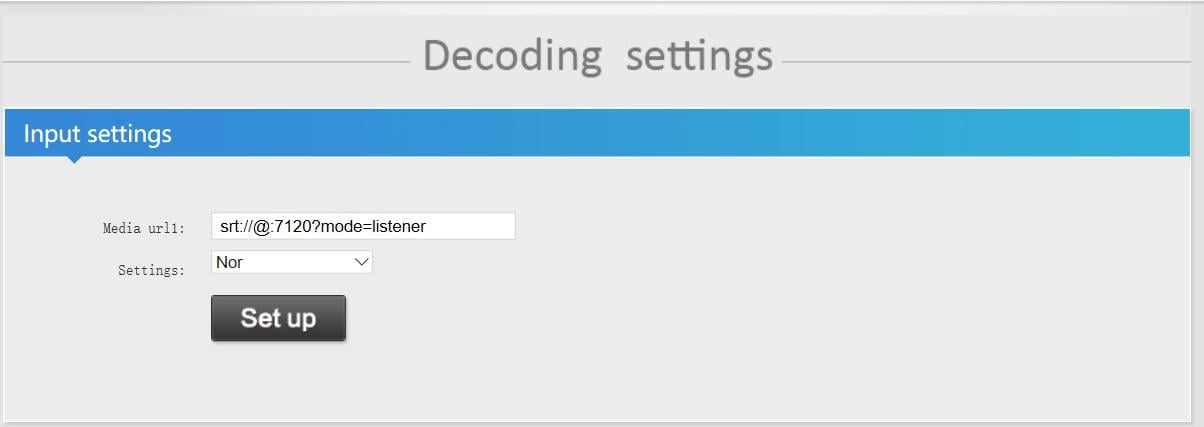
2.6 i-click ang 'set up' na buton, at i-reboot ang decoder
2.7 Suriin ang pahina ng katayuan ng decoder, siguraduhin na ang mga video signal input. Kung walang video input.
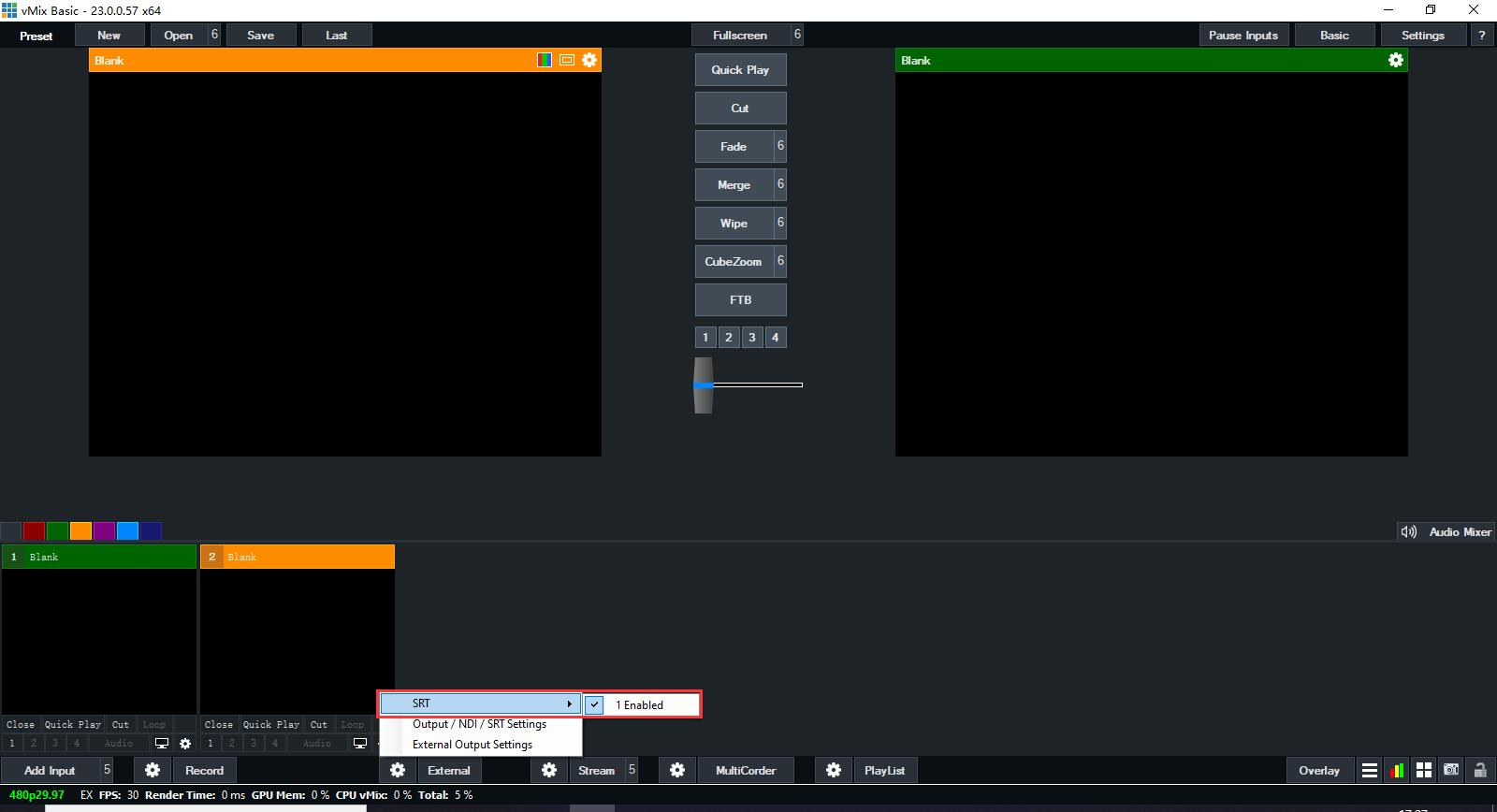
Buksan ang VMIX software na iyon, i-click ang'  ' na button sa kaliwang Panlabas, pagkatapos ay dapat panatilihing naka-enable ang SRT (Gaya ng ipinapakita sa ibaba)
Mga sanggunian
Paano Magtakda ng SRT sa The Encoder at Decoder
Paano Magtakda ng SRT sa The Encoder at Decoder
Paano I-set Ang Video Encoder At Decoder Sa Vmix Software Via Srt?
Paano Magtakda ng SRT Protocol
Paano Itakda ang SRT sa Encoder at Decoder (Angkop para sa EH901/ES901/EV901)
Paano Itakda ang Video Encoder at Decoder sa Vmix Software
Ang Orivision Lahat ng Video Encoder At Decoder ay Sumusuporta sa Srt Protocol
Srt Protocol | Hayaan ang Network Transmission na Mas Stable At Low-latency

