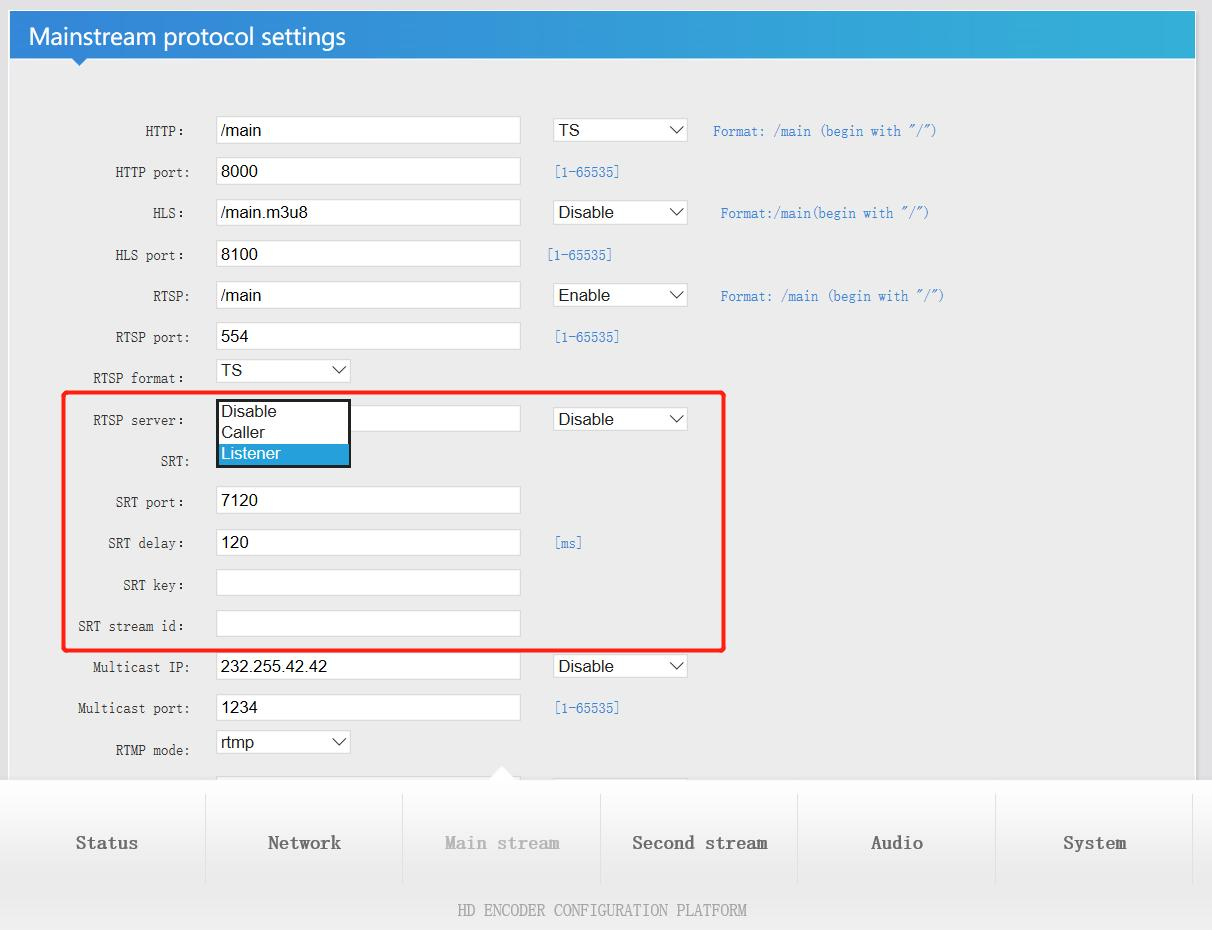
Hay dos modos disponibles para Hardware de transmisión de video en vivo : Llamador / Oyente
Seleccione 'Escucha'
1. Puerto SRT: predeterminado. Los clientes pueden modificarlo, pero sugerimos configurarlo en más de 1024.
2. Retraso SRT: predeterminado.
3. Clave SRT: establezca una contraseña de al menos 10 dígitos
4. Presione la mantequilla 'configurar' y reinicie el Hardware del codificador de vídeo después de cualquier cambio en el parámetro.
Después de reiniciar el codificador, hay un conjunto de direcciones de transmisión SRT en la página de estado (como se muestra a continuación)
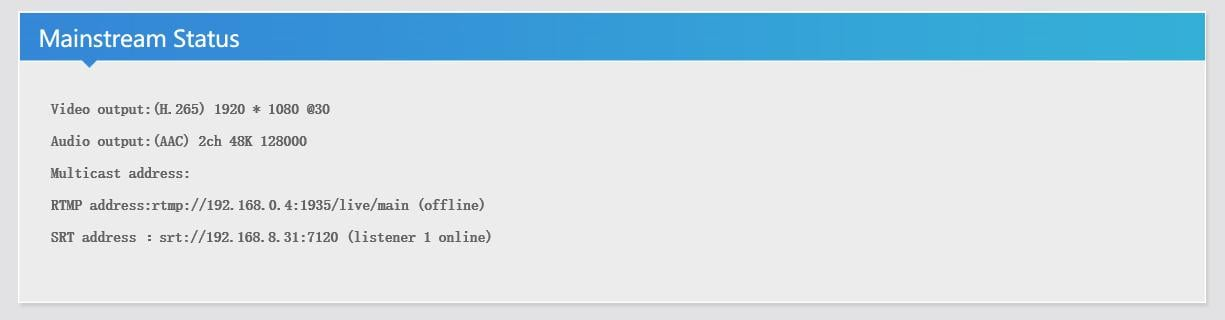
Formato de dirección SRT: srt://ip:puerto
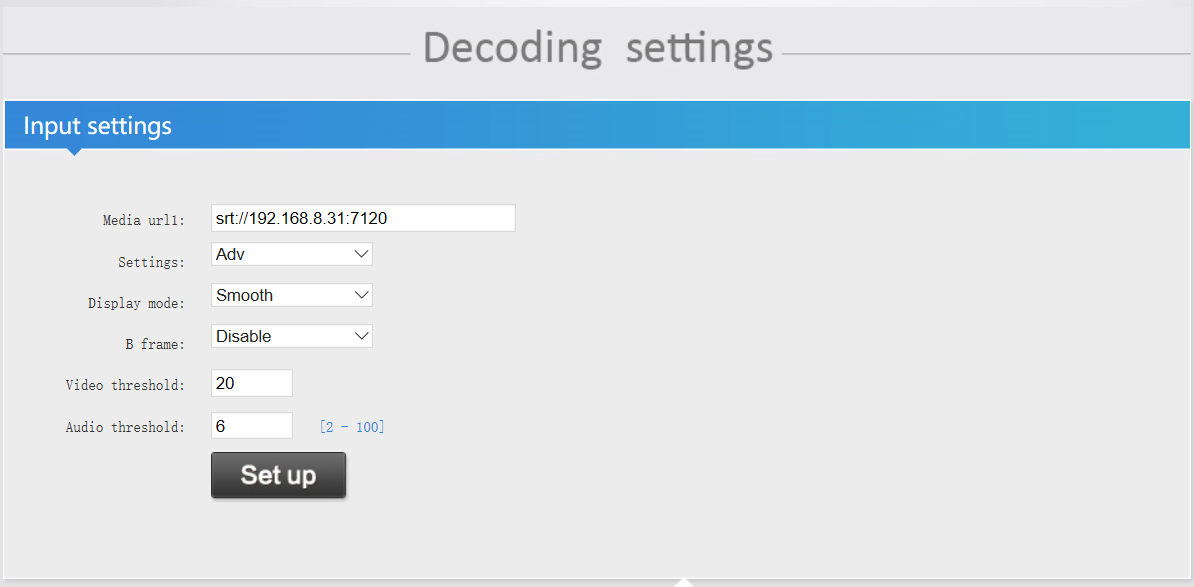
Por ejemplo: srt://192.168.8.31:7120
Puedes copiar la dirección y reproducirla con VLC para asegurarte de que funciona. Luego pegue la dirección en el Decodificador de audio y vídeo (como se muestra a continuación).
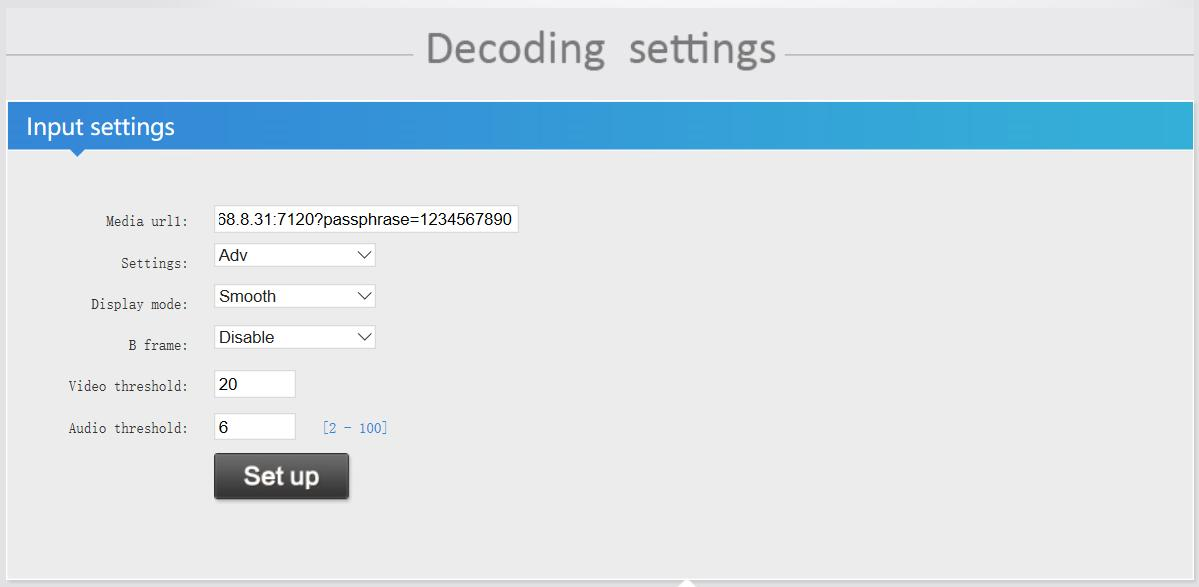
Si desea configurar la contraseña para la dirección de transmisión SRT, puede configurarla usted mismo.
Luego el formato de dirección SRT: srt://ip:port?passphrase=passwords
Por ejemplo: srt://192.168.8.31:7120?passphrase=1234567890

Seleccione 'Llamante'
1. Servidor SRT: ingrese la dirección IP del decodificador de video
2. Puerto SRT: predeterminado, los clientes pueden modificarlo, pero se sugiere configurarlo en más de 1024.
3. Retraso SRT: predeterminado
4. Clave SRT: establece una contraseña de al menos 10 dígitos
5. Presione la mantequilla 'configurar' y reinicie el codificador después de cualquier cambio en el parámetro.
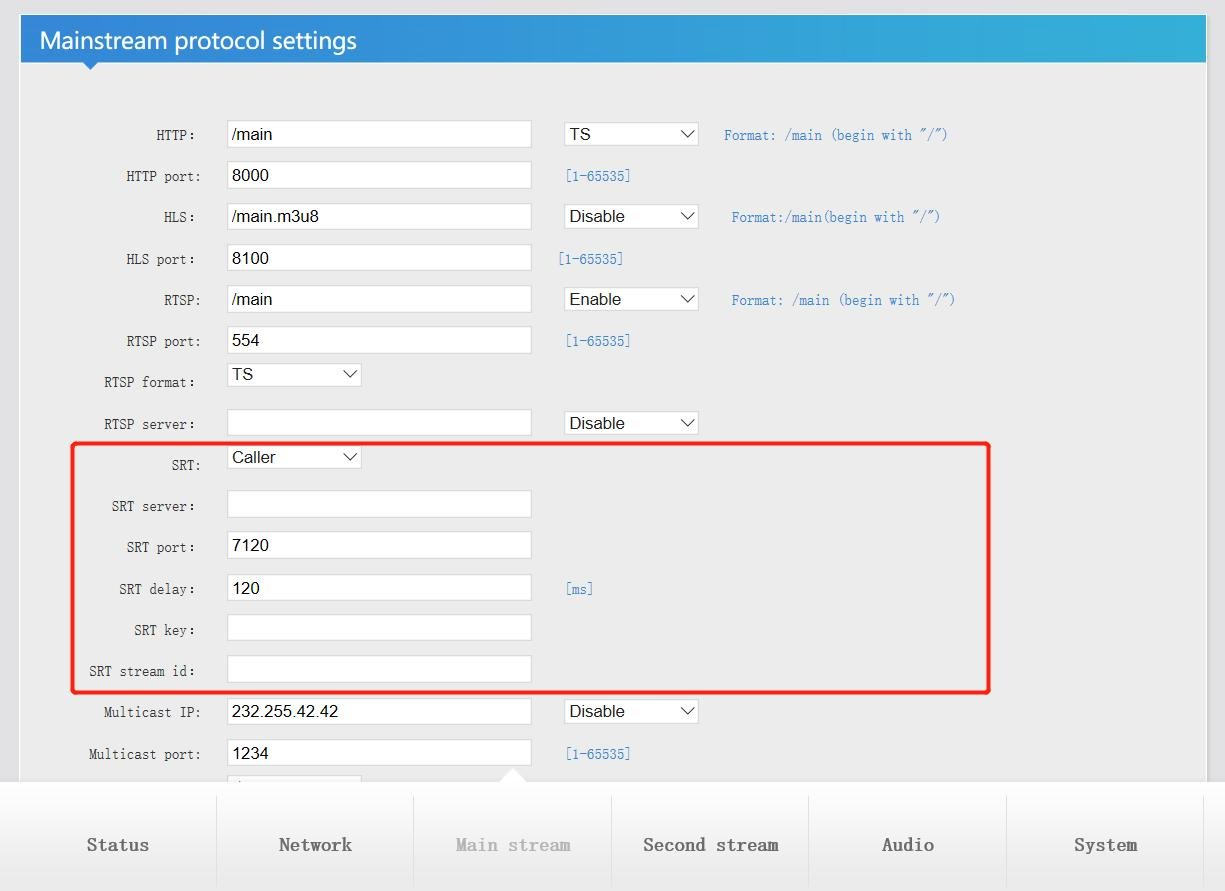
cuando configura la contraseña, formato de dirección SRT: Srt://@port?mode=listenser&passphrase=passwords
Por ejemplo, srt://@:7120?mode=listener&passphrase=1234567890
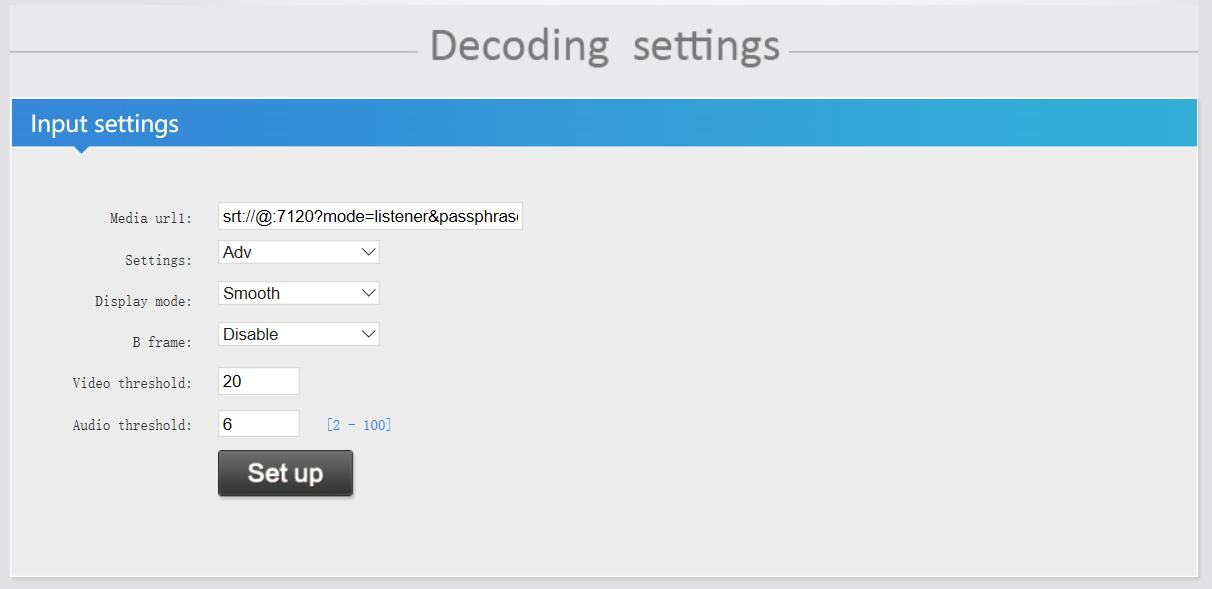
cuando no establece la contraseña, formato de dirección SRT: Srt://@:port?mode=listener
Por ejemplo, srt://@:7120?mode=listener
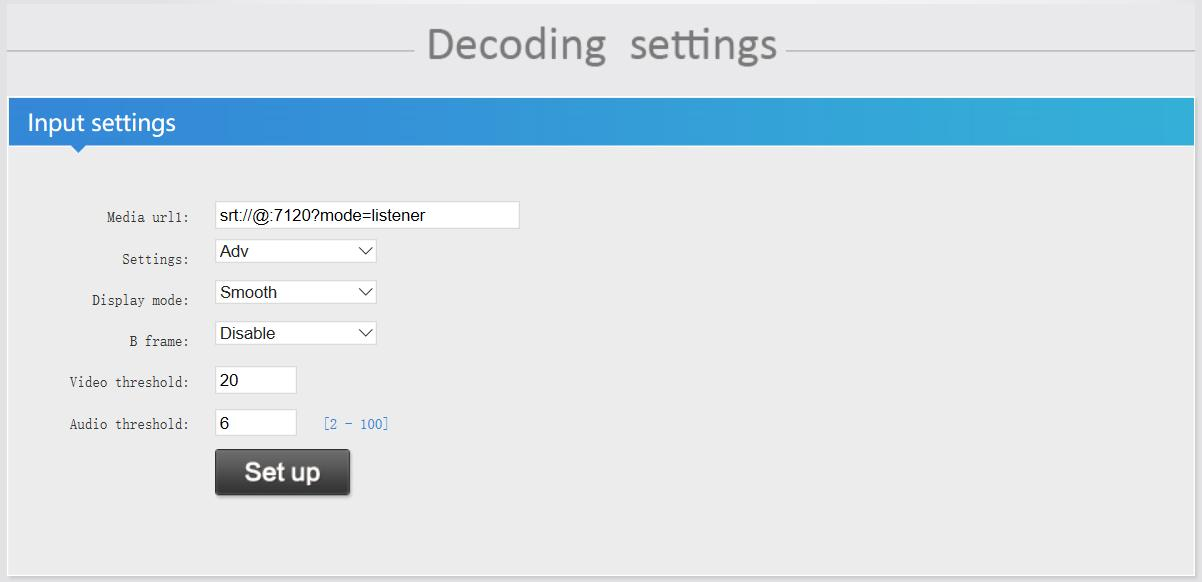
Descripción de la dirección del flujo del decodificador:
1. Video Encoder elija el modo 'escucha', el formato de dirección SRT en Video Decoder:
srt://ip:puerto
srt://ip:puerto?frasecontraseña=contraseñas
2. Video Encoder elija el modo 'llamador', el formato de dirección SRT en Video Decoder:
Srt://@:puerto?modo=escucha
Srt://@puerto?mode=listenser&passphrase=contraseñas
1. El modo de escucha de VMIX recibe la transmisión SRT enviada por el Codificador de vídeo SRT
1.1 verifique la dirección IP de su PC
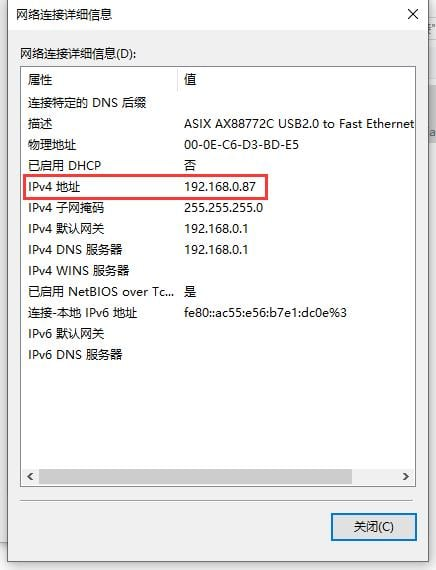
1.2 Mantenga el segmento de red del codificador de video y su computadora en el mismo segmento de red (incluidos la puerta de enlace y el DNS).
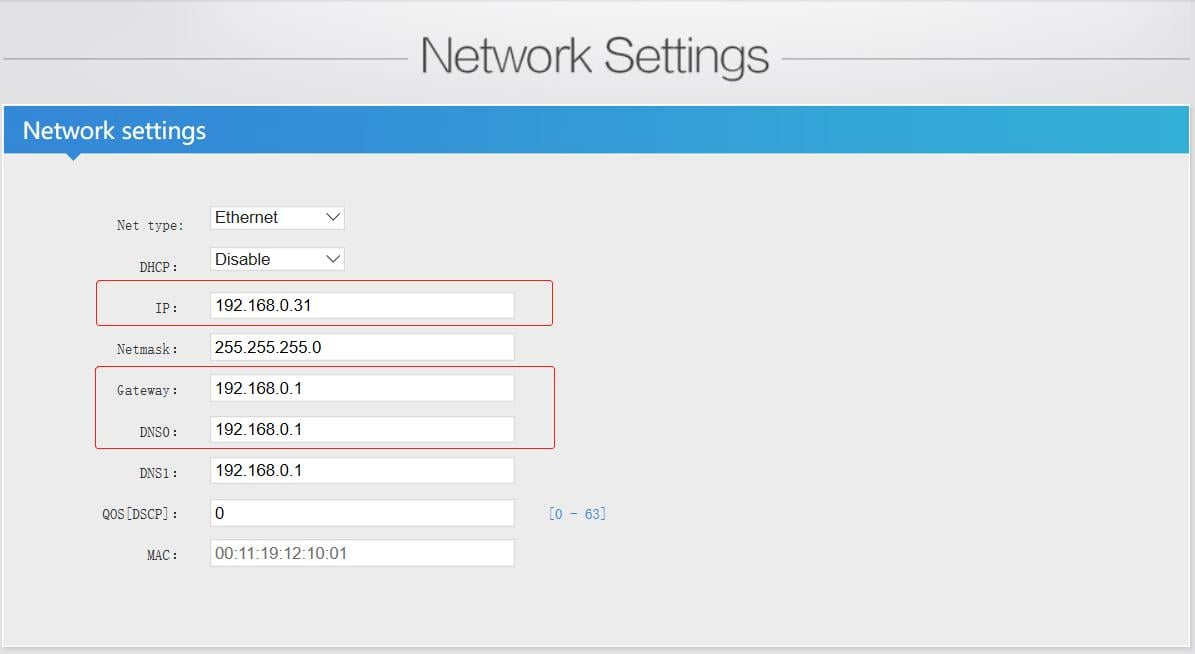
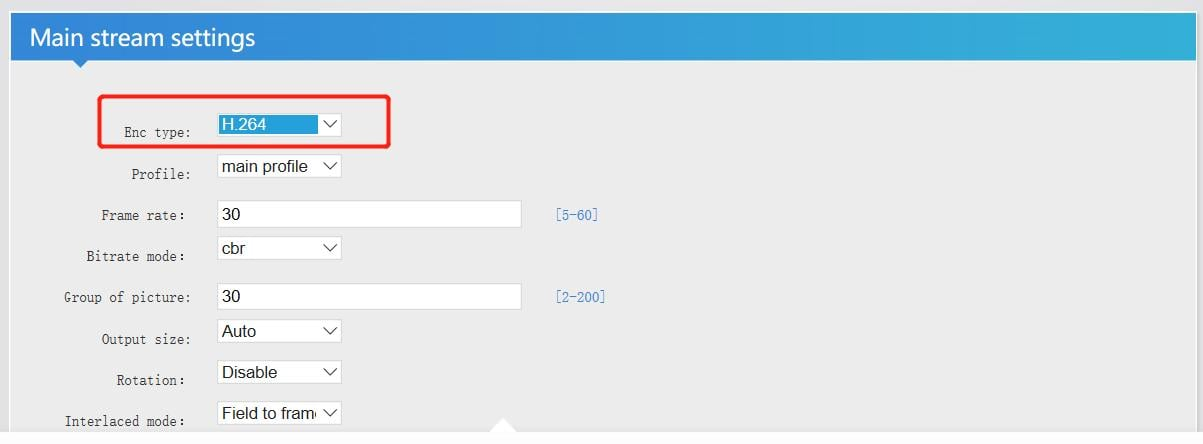
1.3 Elija 'H.264' en la página de configuración principal, porque VIMIX ahora solo admite h.264.
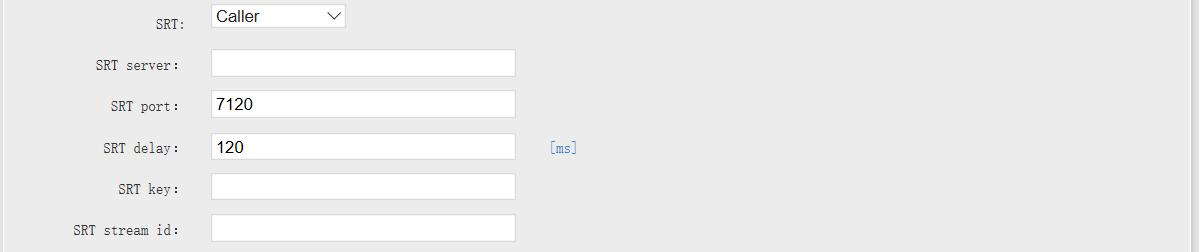
1.4 SRT elija el modo 'Llamador', ingrese la dirección IP de su computadora en el servidor SRT, el puerto SRT y el retardo SRT son los predeterminados.
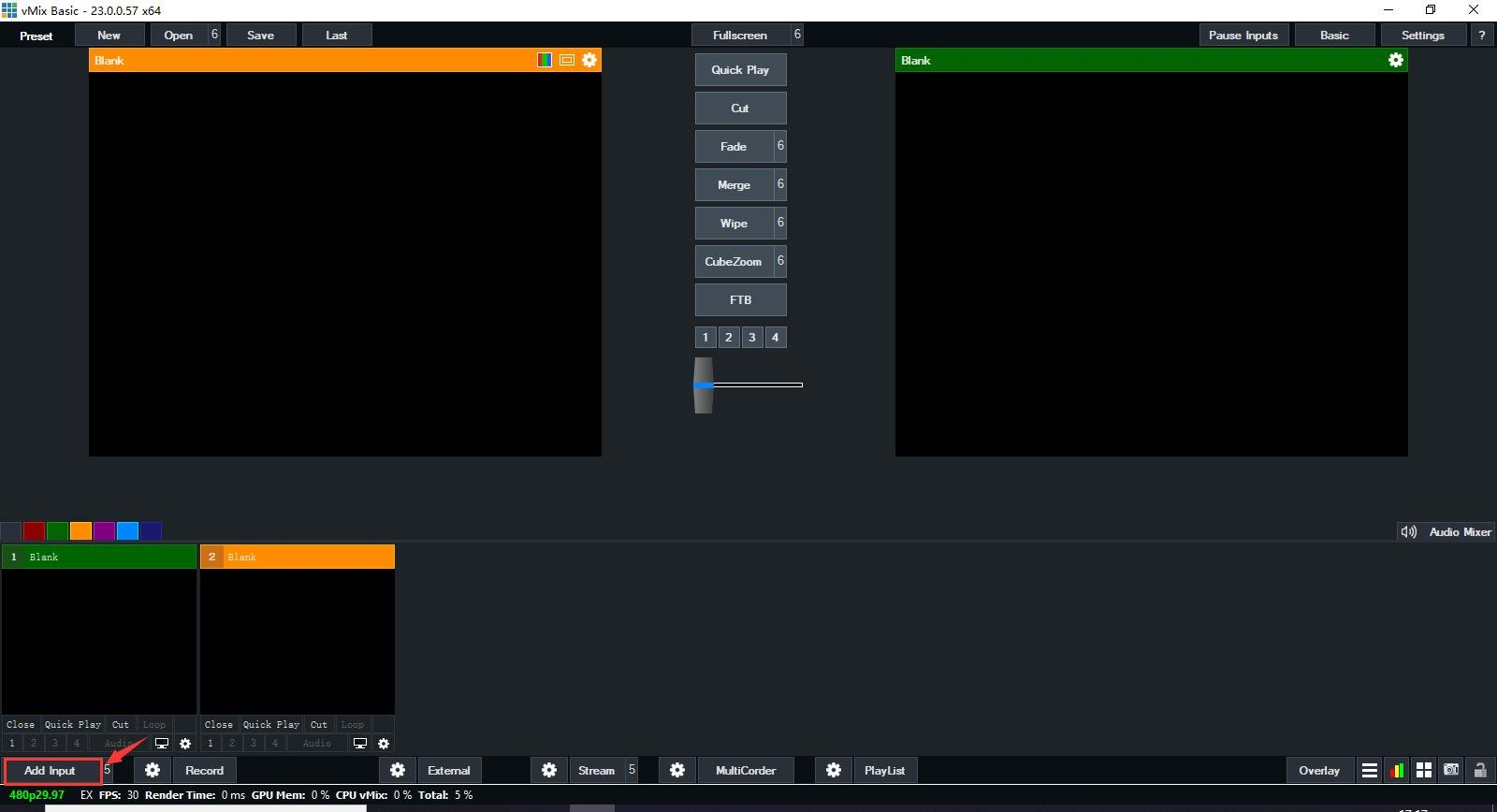
1.5 Abra su software VMIX, haga clic en el botón 'Agregar entrada' en la esquina inferior izquierda (como se muestra a continuación)
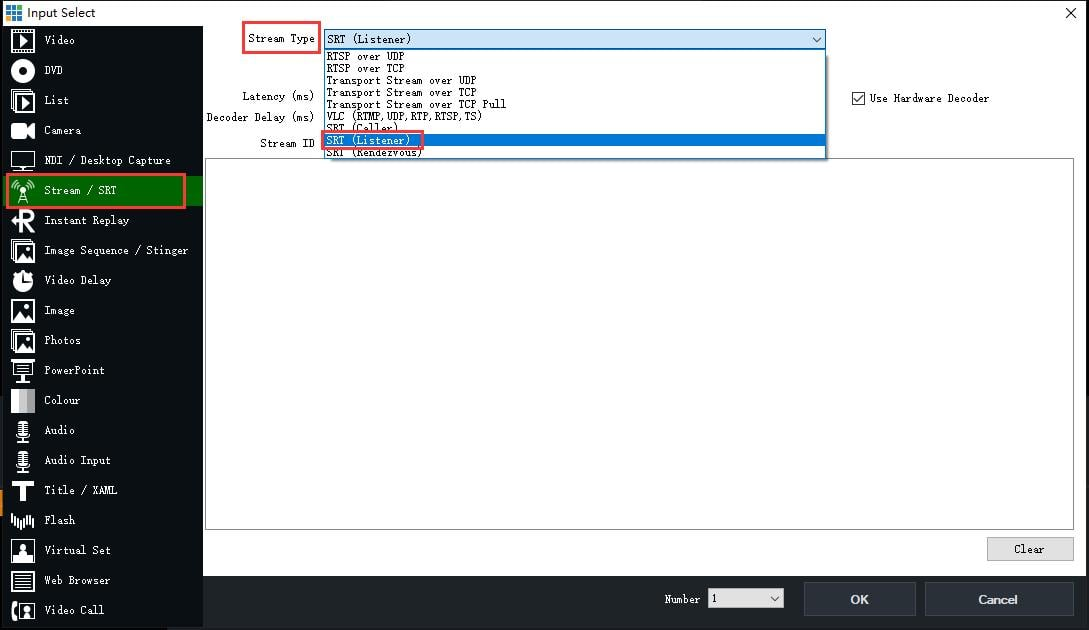
1.6 Elija el modo 'SRT (oyente)', como se muestra a continuación:
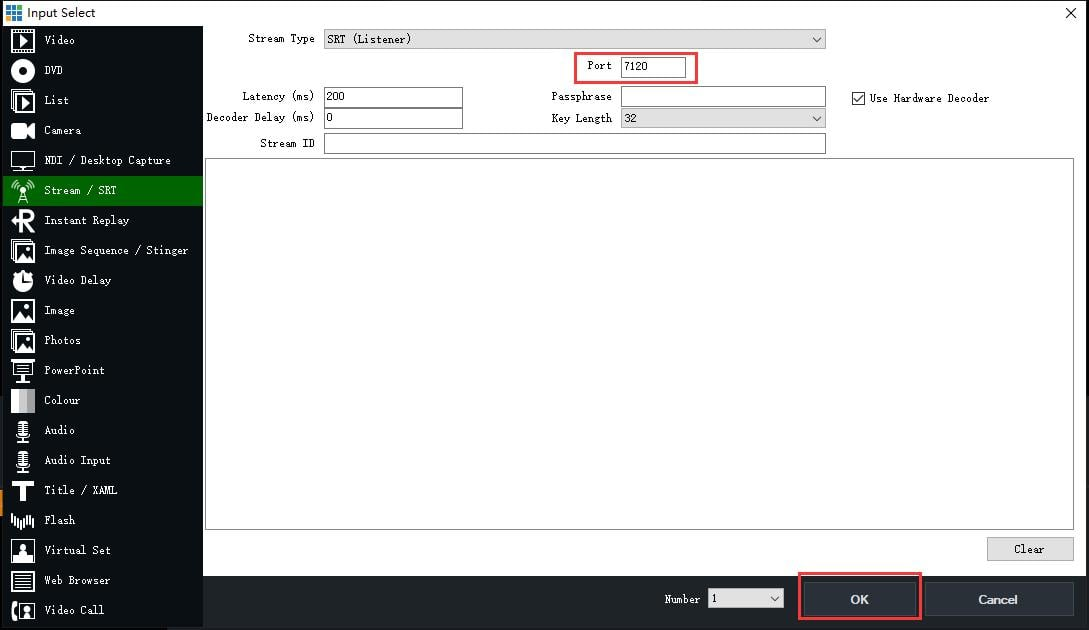
1.7 Ingrese el puerto, manténgalo igual con su codificador de video, luego haga clic en el botón 'Aceptar'
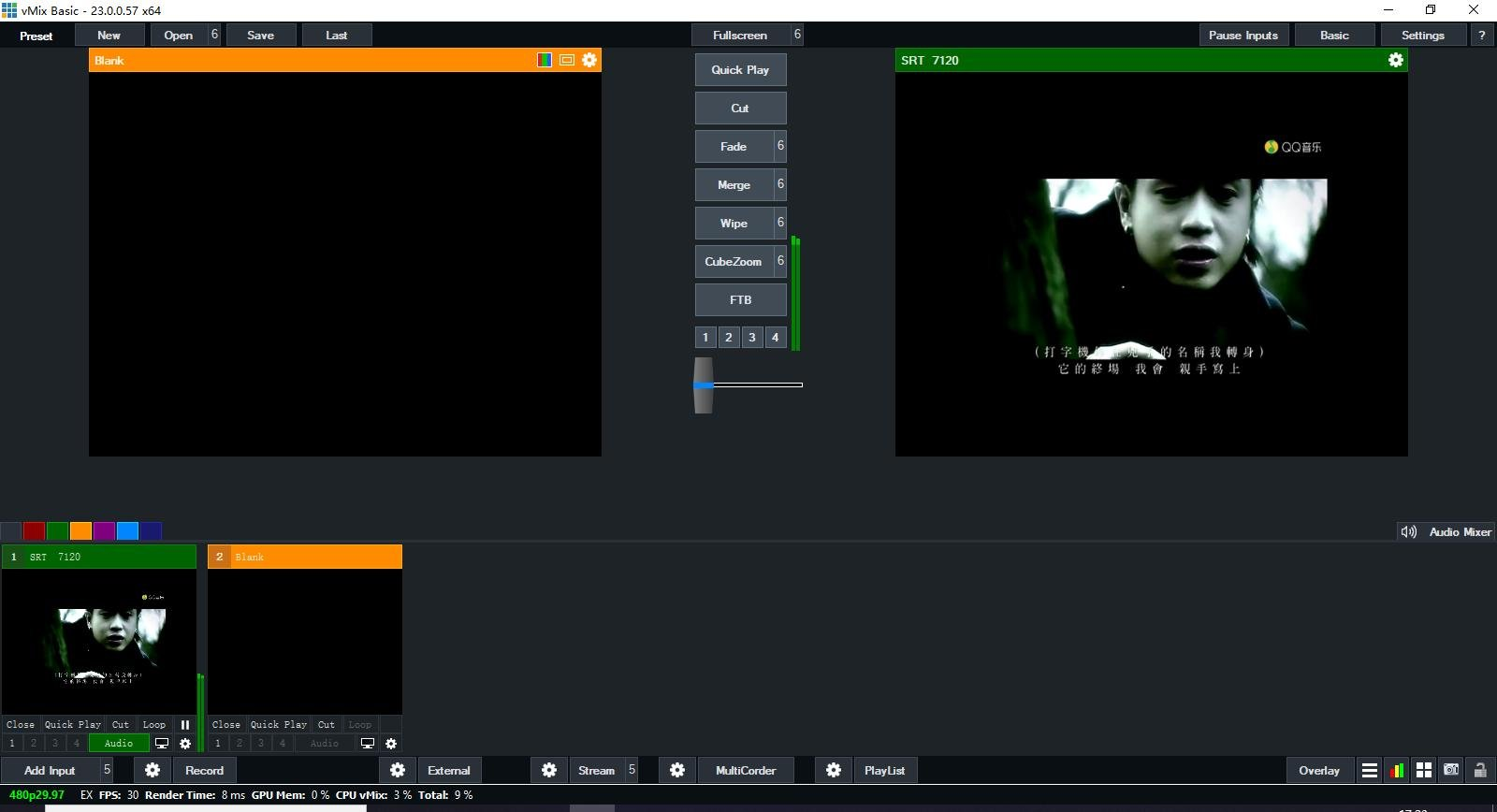
1.8 Después de que el SRT esté conectado correctamente, el VMIX puede reproducir los videos desde el codificador de video.
2. El modo 'Caller' de VMIX envía la transmisión SRT al decodificador de video.
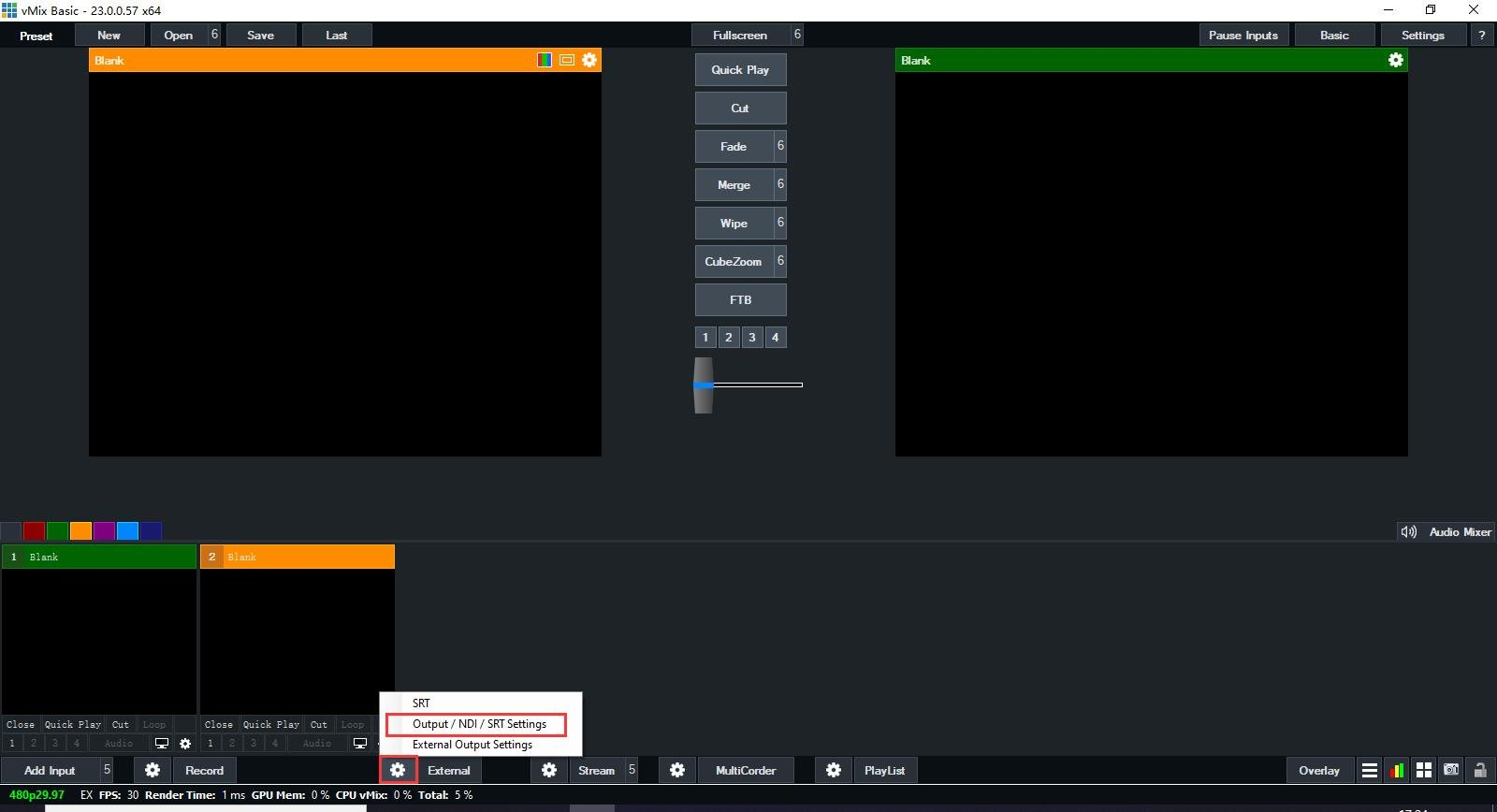
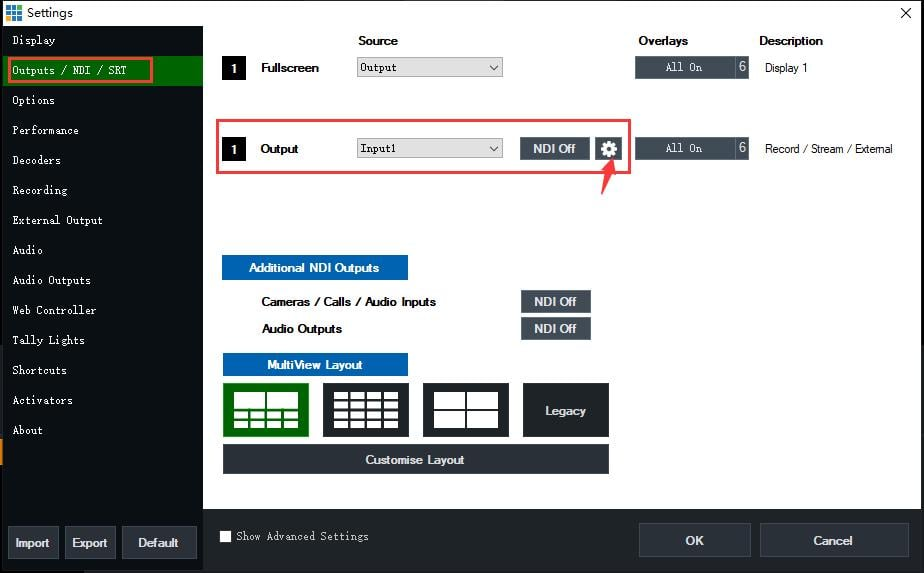
2.1 Abra el software VMIX y haga clic en  el botón ' ' (como se muestra a continuación), luego elija 'Configuración de salida/NDI/SRT', luego aparecerá una ventana 'Configuración'.
2.2 Elija 'Salida/NDI/SRT' en la barra de menú de la izquierda. Haga clic en 'Salida' para seleccionar la fuente de vídeo que se transmitirá, como por ejemplo 'Entrada1' y asegúrese de que tenga una señal de vídeo.
2.3 Haga clic en el botón '  ' (como se muestra a continuación), luego aparecerá una ventana 'Configuración de salida' (como se muestra a continuación)
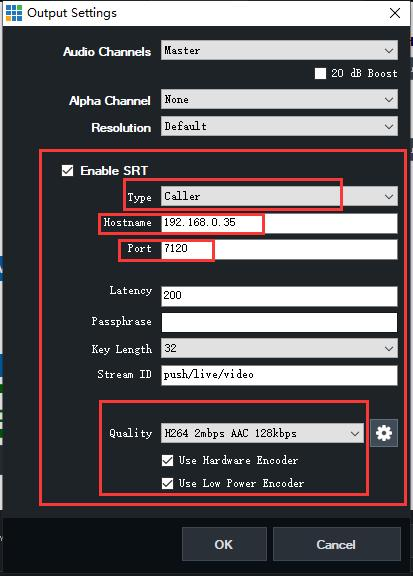
2.4 Establecer como imagen
Marque la casilla 'Habilitar SRT'
Escriba: elija 'Llamador'
Nombre de host: ingrese la dirección IP del decodificador de video
Puerto: predeterminado
Latencia: predeterminada
Frase de contraseña: establezca sus contraseñas
Longitud de clave: predeterminado
ID de transmisión: predeterminado
Calidad: elige lo que necesitas
Marque 'Usar codificador de hardware' y 'Usar codificador de bajo consumo'
Presione el botón 'ok' después de todas las configuraciones
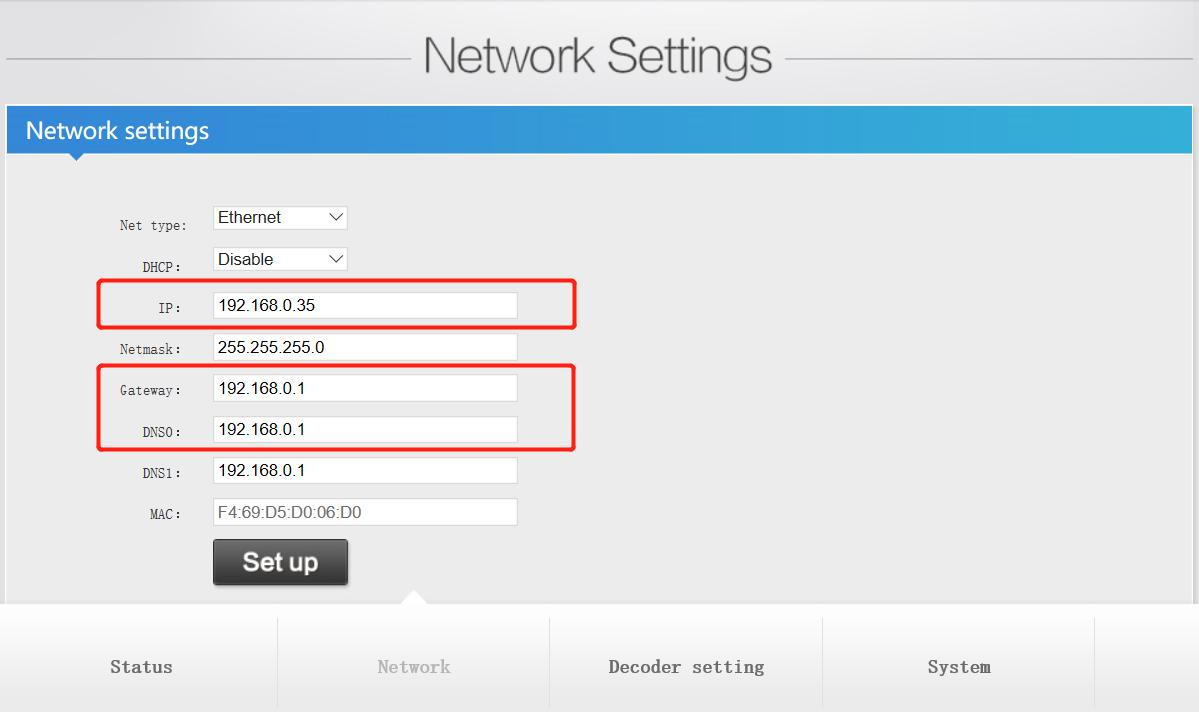
2.5 Verifique la dirección IP del decodificador de video y manténgala con su PC en el mismo segmento de red (incluidos la puerta de enlace y el DNS).
2.6 Ingrese la dirección SRT en el decodificador de video, ese formato de dirección srt: srt://@:port?mode=listener
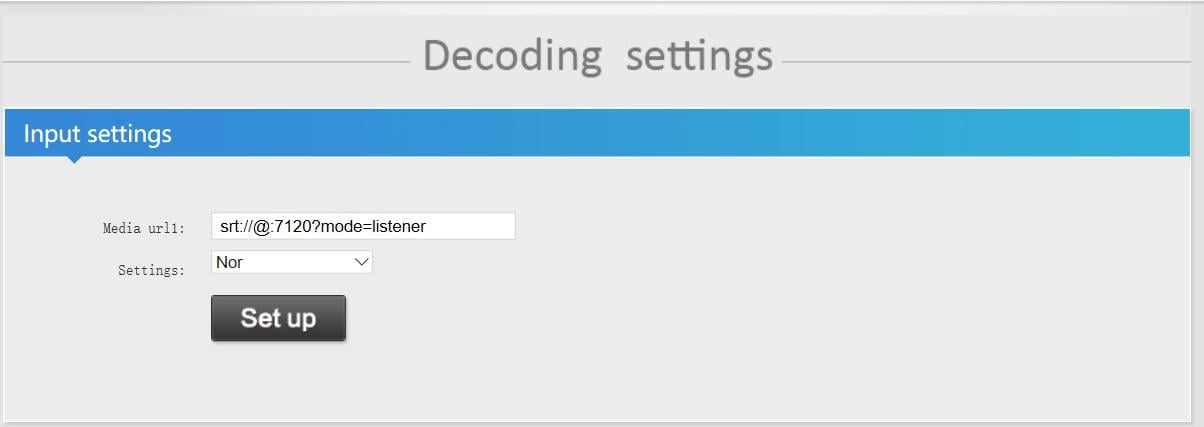
2.6 haga clic en el botón 'configurar' y reinicie el decodificador
2.7 Verifique la página de estado del decodificador, asegúrese de que haya entrada de señales de video. Si no hay entrada de vídeo.
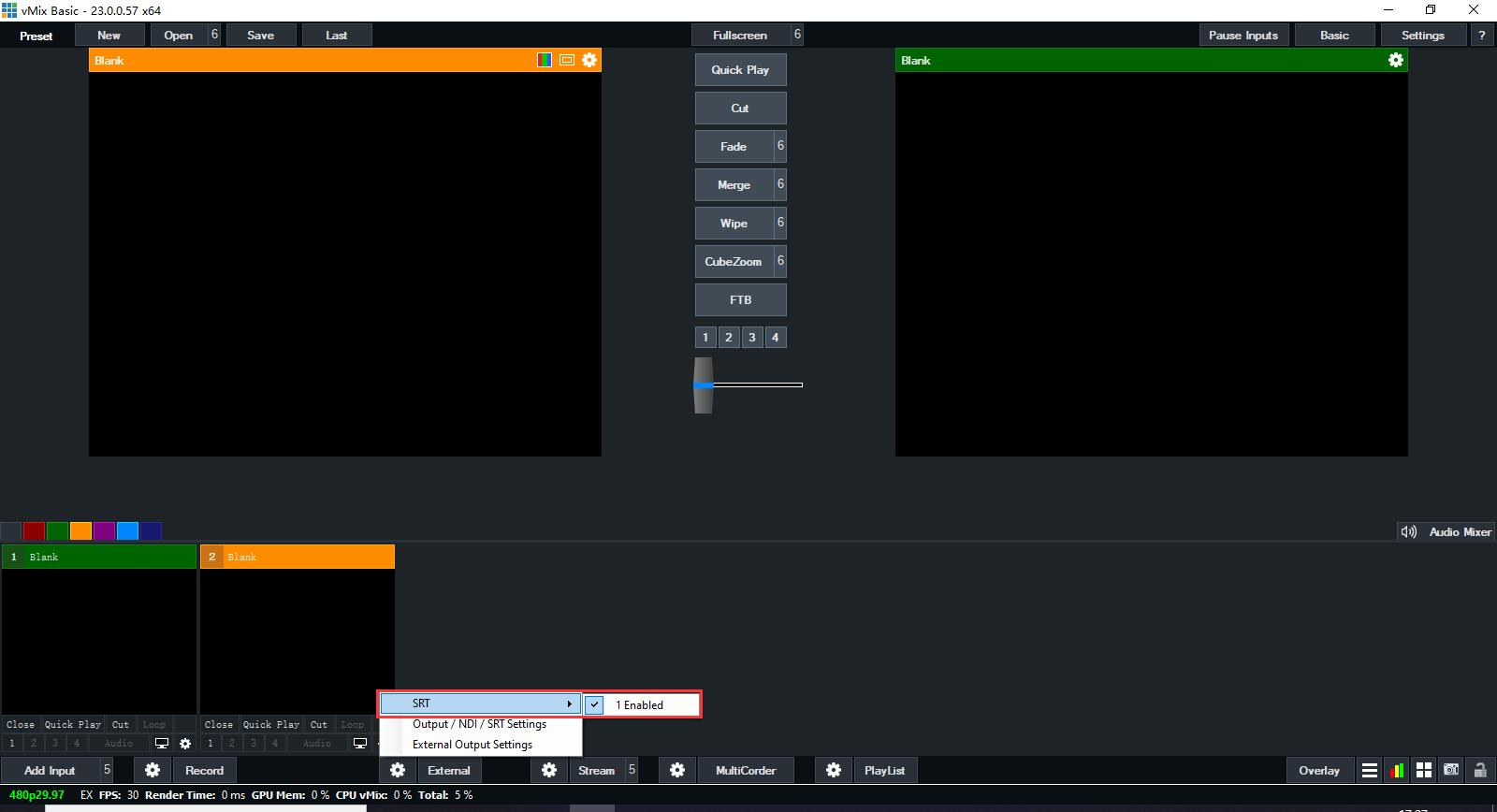
Abra el software VMIX, haga clic en el  botón ' ' a la izquierda Externo, luego debe mantener que SRT esté habilitado (como se muestra a continuación)
Referencias
Cómo configurar SRT en el codificador y decodificador
Cómo configurar SRT en el codificador y decodificadores
¿Cómo configurar el codificador y decodificador de video en el software Vmix a través de Srt?
Cómo configurar el protocolo SRT
Cómo configurar SRT en el codificador y decodificador (adecuado para EH901/ES901/EV901)
Cómo configurar el codificador y descodificador de vídeo en el software Vmix
Todos los codificadores y decodificadores de vídeo de Orivision admiten protocolos Srt
Protocolo Srt | Permita que la transmisión de red sea más estable y de baja latencia

