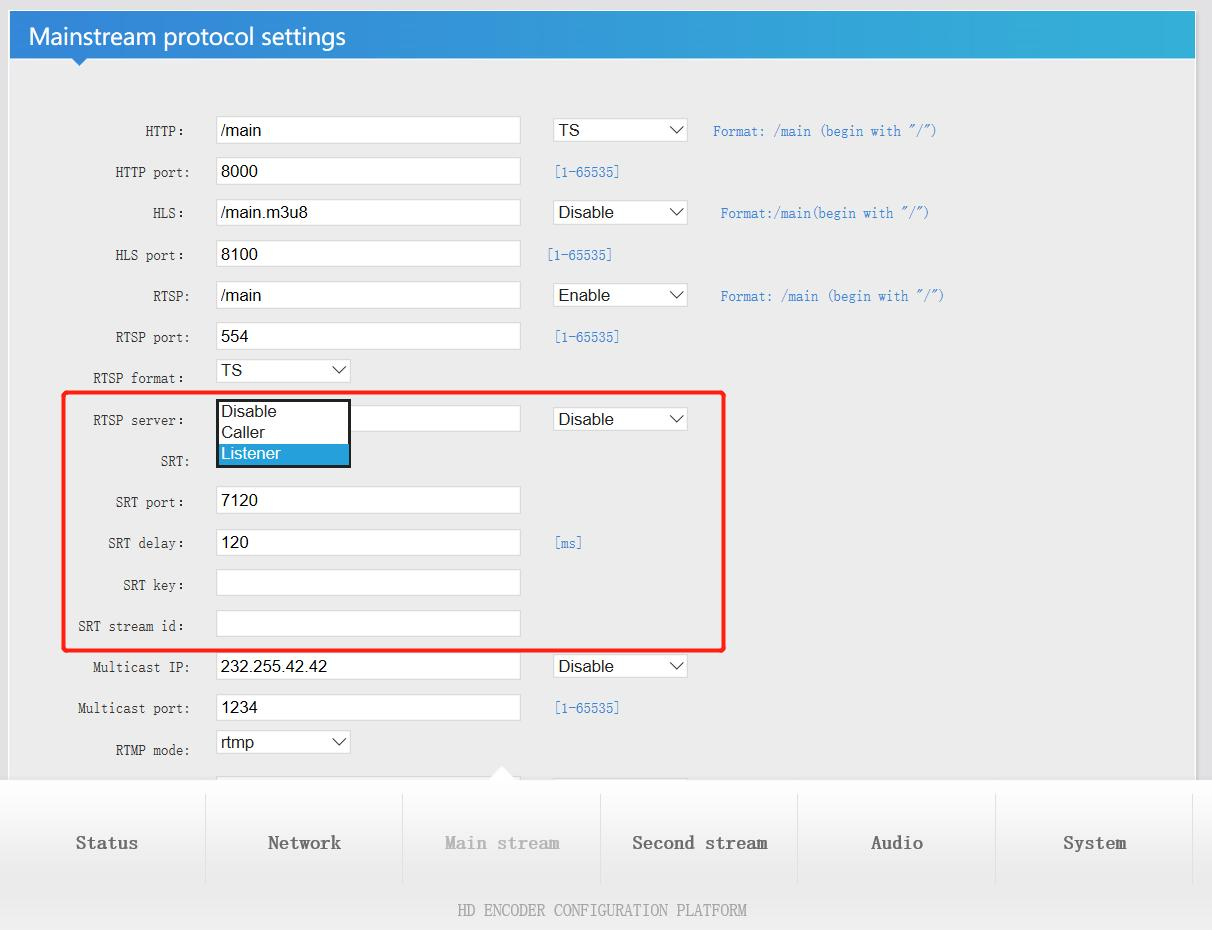
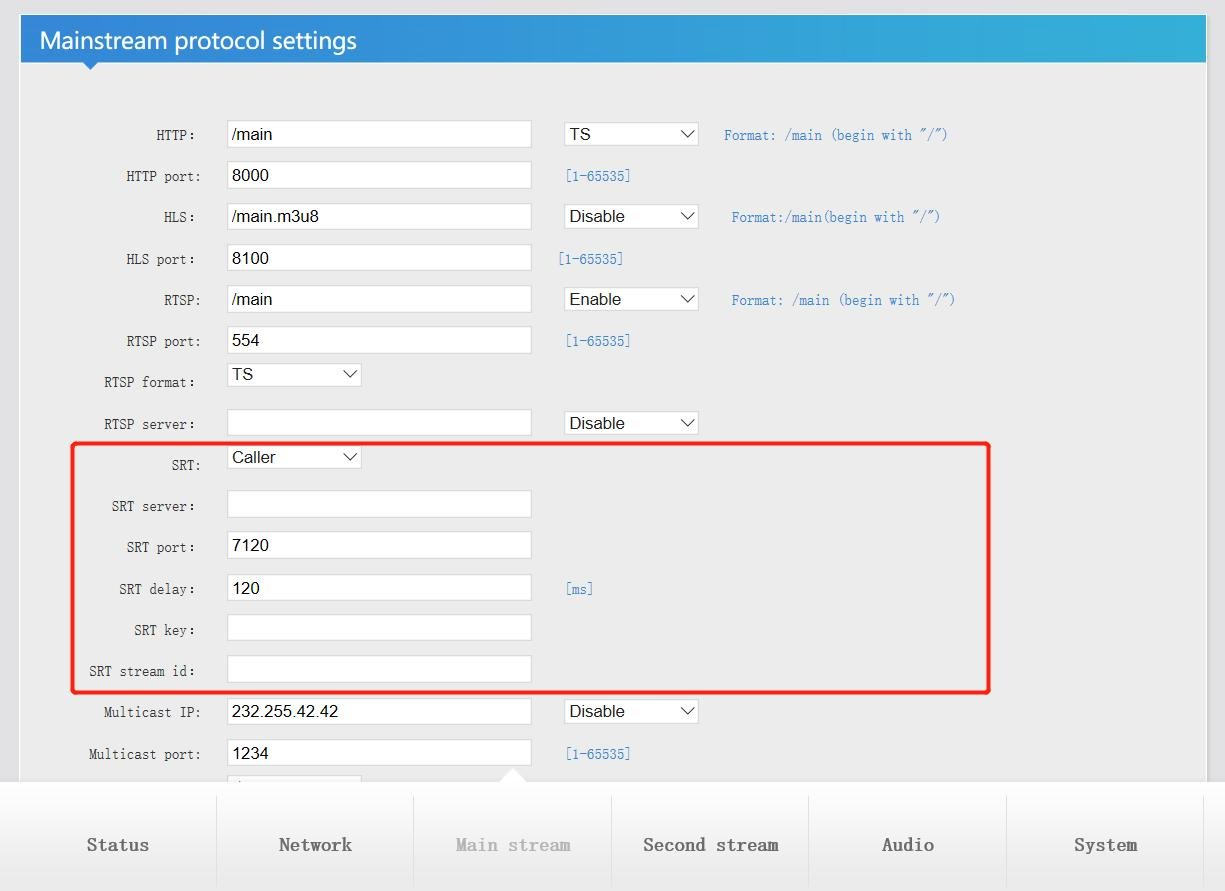
Deux modes sont disponibles pour matériel de streaming vidéo en direct : appelant/auditeur
Sélectionnez 'Écouteur'
1. Port SRT : par défaut. les clients peuvent le modifier, mais suggèrent de le définir sur une valeur supérieure à 1024.
2. Délai SRT : par défaut.
3. Clé SRT : définissez un mot de passe d'au moins 10 chiffres
4. Appuyez sur le bouton « configuration » et redémarrez le Matériel d'encodeur vidéo après toute modification du paramètre.
Après avoir redémarré l'encodeur, il y a un ensemble d'adresses de flux SRT dans la page d'état (comme indiqué ci-dessous)
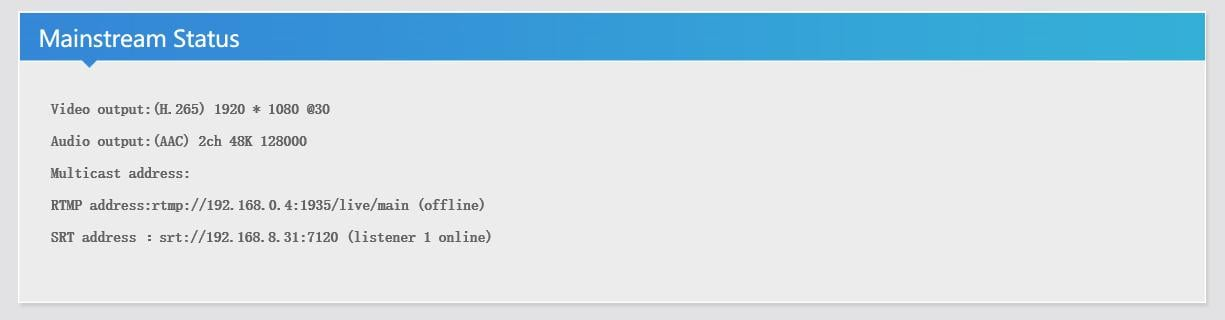
Format de l'adresse SRT : srt://ip:port
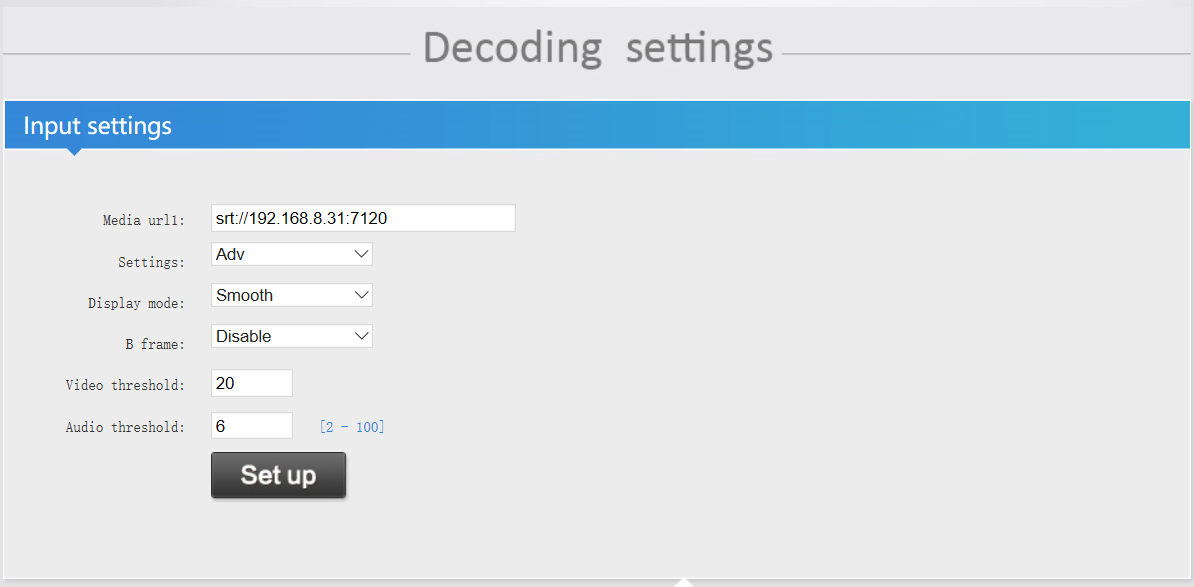
Par exemple : srt://192.168.8.31:7120
Vous pouvez copier l'adresse et la lire avec VLC pour vous assurer qu'elle fonctionne. Collez ensuite l'adresse dans le décodeur audio vidéo (comme indiqué ci-dessous).
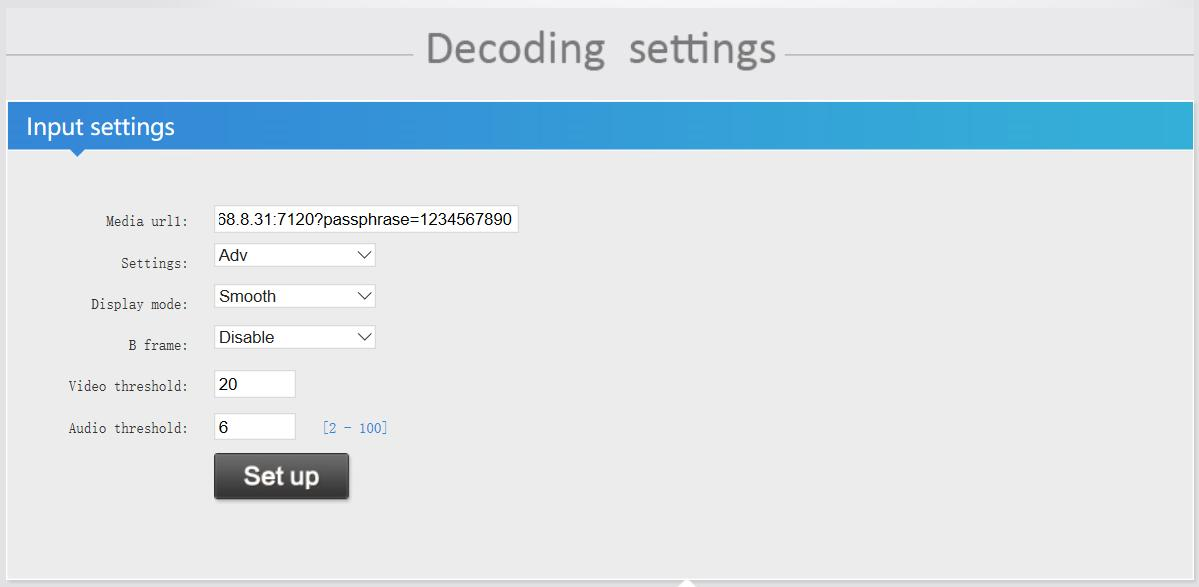
Si vous souhaitez définir le mot de passe pour l'adresse du flux SRT, vous pouvez le définir vous-même.
Puis le format d'adresse SRT : srt://ip:port?passphrase=passwords
Par exemple : srt://192.168.8.31:7120?passphrase=1234567890

Sélectionnez 'Appelant'
1. Serveur SRT : saisissez l'adresse IP du décodeur vidéo
2. Port SRT : par défaut, les clients peuvent le modifier, mais suggèrent de le définir à plus de 1024.
3. Délai SRT : par défaut
4. Clé SRT : définissez un mot de passe d'au moins 10 chiffres
5. Appuyez sur le bouton « set up » et redémarrez l'encodeur après toute modification du paramètre.
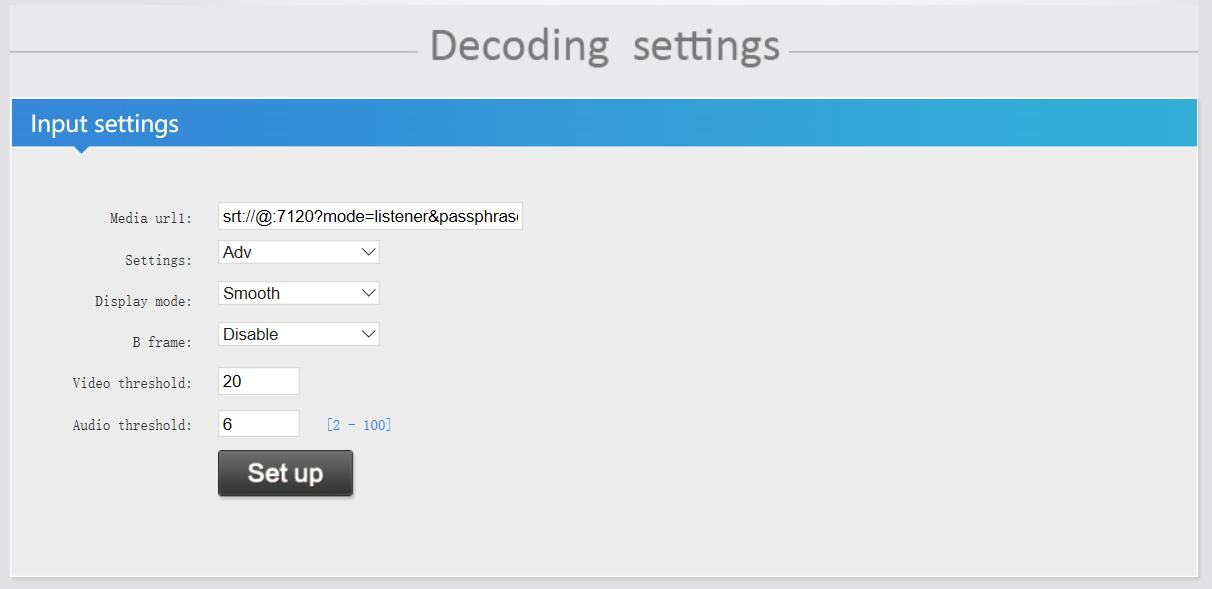
lorsque vous définissez le mot de passe, format d'adresse SRT : Srt://@port?mode=listenser&passphrase=passwords
Par exemple, srt://@:7120?mode=listener&passphrase=1234567890
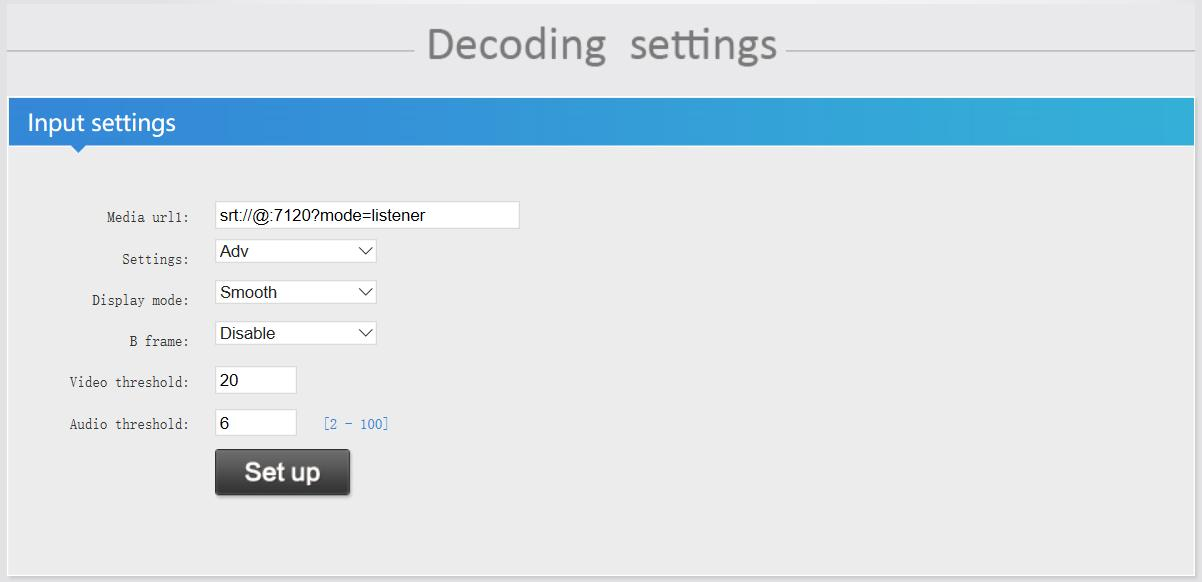
lorsque vous ne définissez pas le mot de passe, format d'adresse SRT : Srt://@:port?mode=listener
Par exemple, srt://@:7120?mode=listener
Description de l'adresse du flux du décodeur :
1. Video Encoder choisit le mode « auditeur », le format d'adresse SRT dans Video Decoder :
srt://ip:port
srt://ip:port?passphrase=mots de passe
2. Video Encoder choisit le mode « appelant », le format d'adresse SRT dans Video Decoder :
Srt://@:port?mode=écouteur
Srt://@port?mode=listenser&passphrase=passwords
1. Le mode Listener de VMIX reçoit le flux SRT poussé par le Encodeur vidéo SRT
1.1 vérifiez votre adresse IP de votre PC
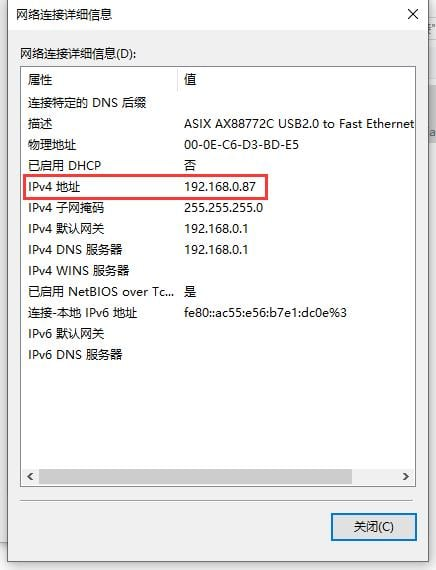
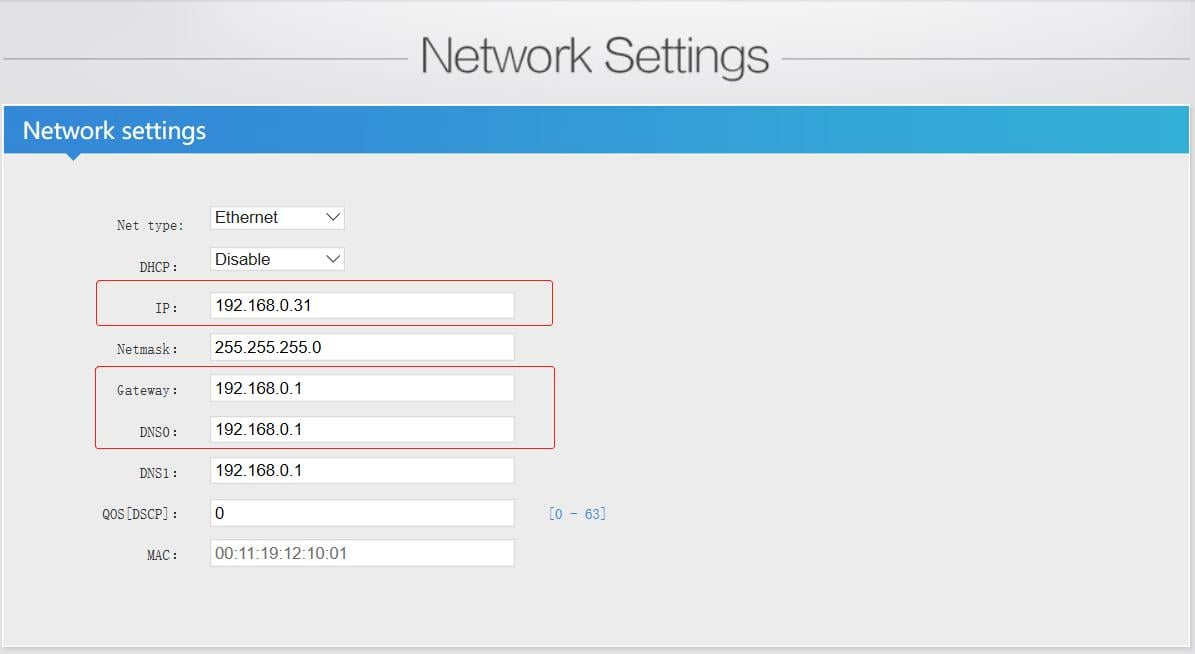
1.2 Conservez le segment réseau de l'encodeur vidéo et de votre ordinateur dans le même segment réseau (y compris la passerelle et le DNS).
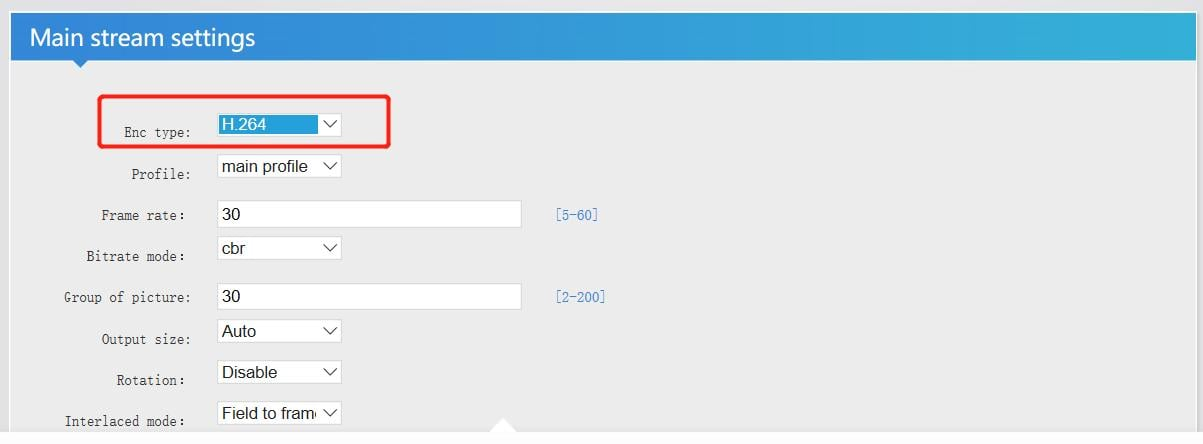
1.3 Choisissez 'H.264' dans la page de configuration grand public, car le VIMIX ne prend désormais en charge que le h.264.
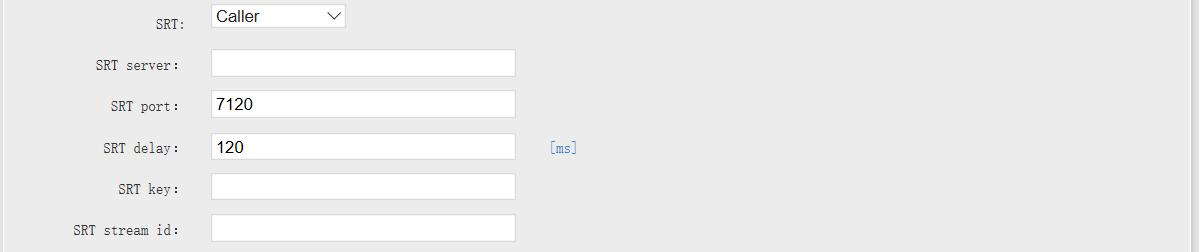
1.4 SRT choisissez le mode « Appelant », saisissez l'adresse IP de votre ordinateur dans le serveur SRT, le port SRT et le délai SRT est par défaut.
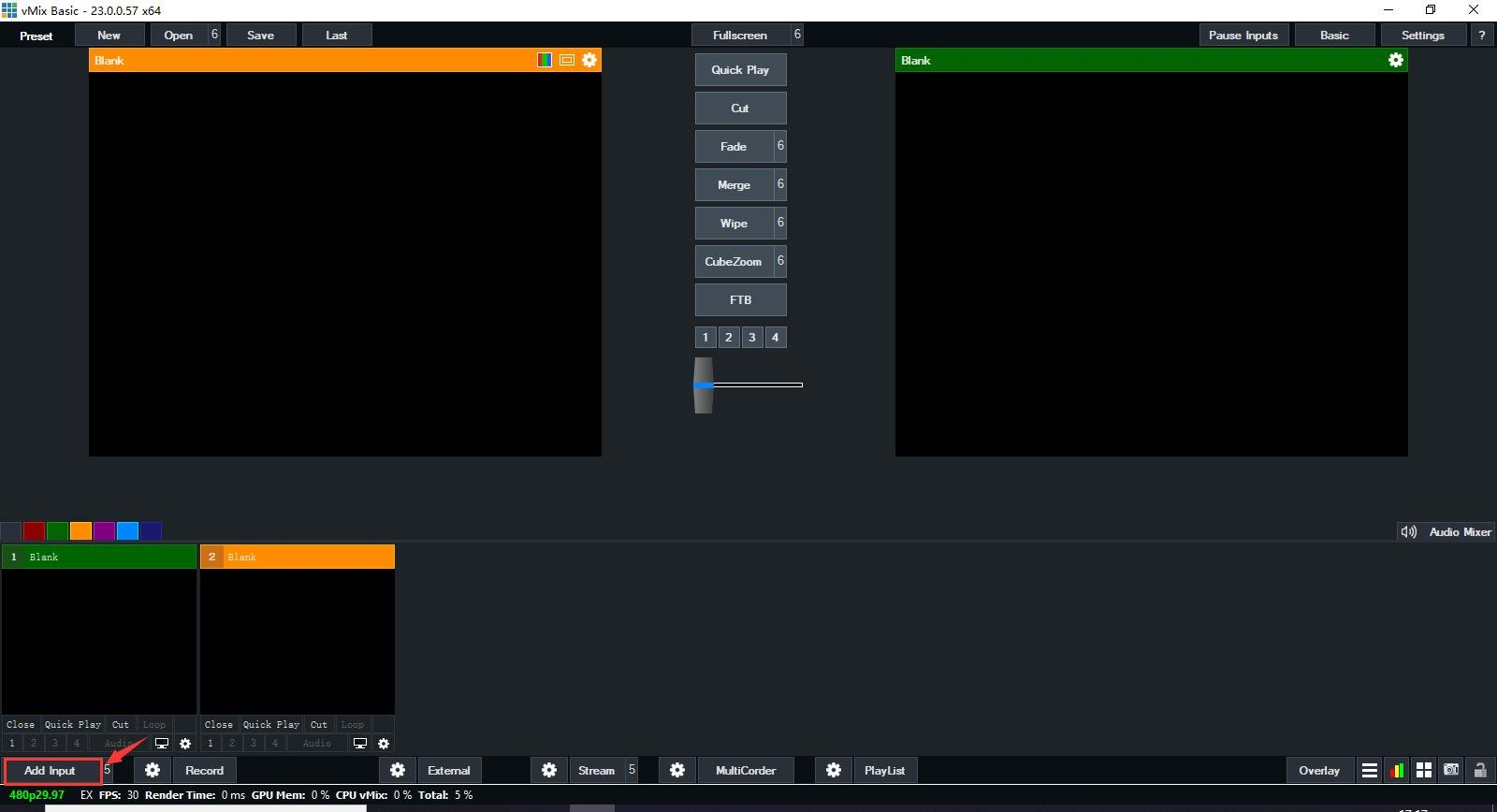
1.5 Ouvrez votre logiciel VMIX, cliquez sur le bouton « Ajouter une entrée » dans le coin inférieur gauche (comme indiqué ci-dessous)
1.6 Choisissez le mode 'SRT (Listener)', comme indiqué ci-dessous :
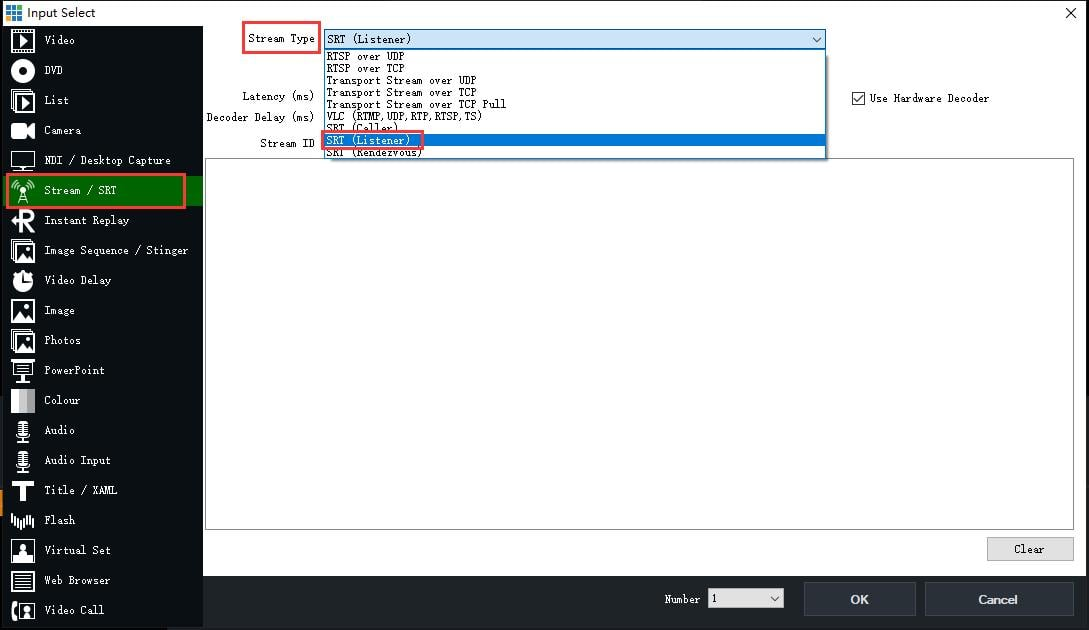
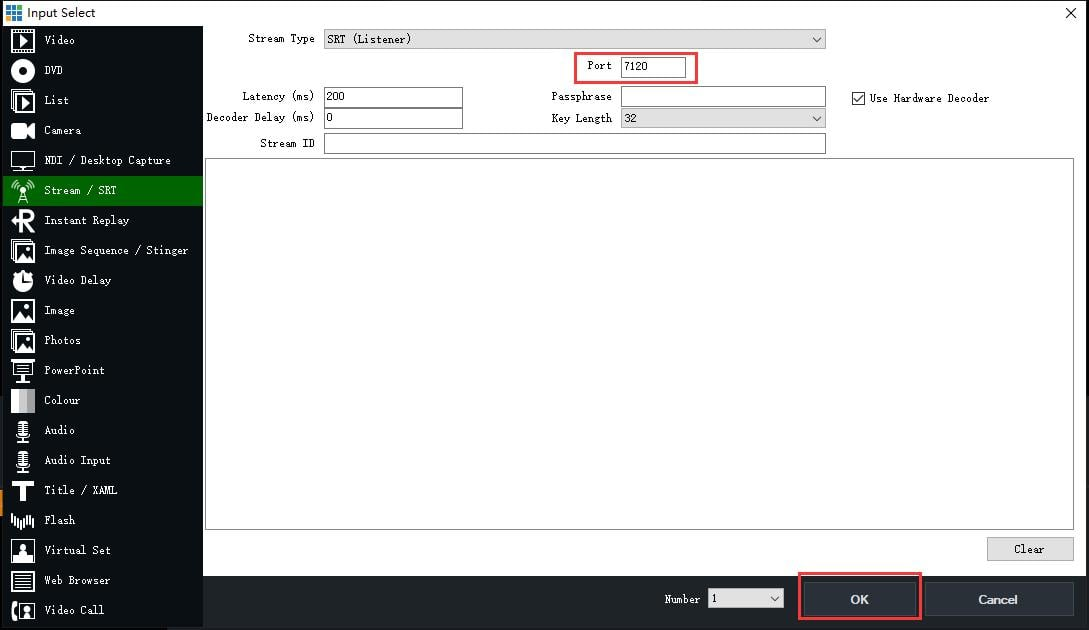
1.7 Saisissez le port, conservez-le avec votre encodeur vidéo, puis cliquez sur le bouton 'OK'
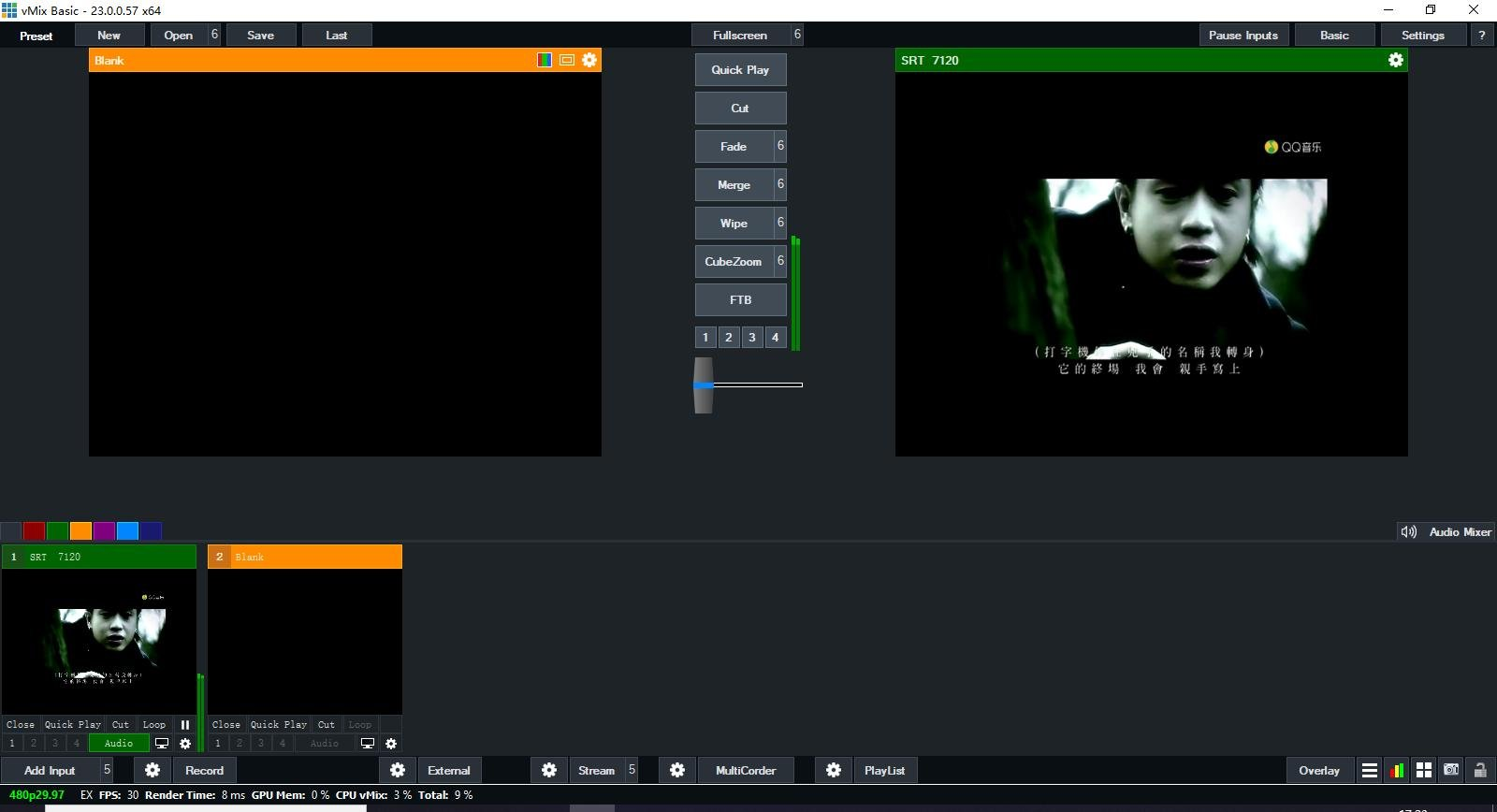
1.8 Une fois le SRT correctement connecté, le VMIX peut lire les vidéos de l'encodeur vidéo
2. Le mode « Appelant » de VMIX envoie le flux SRT au décodeur vidéo.
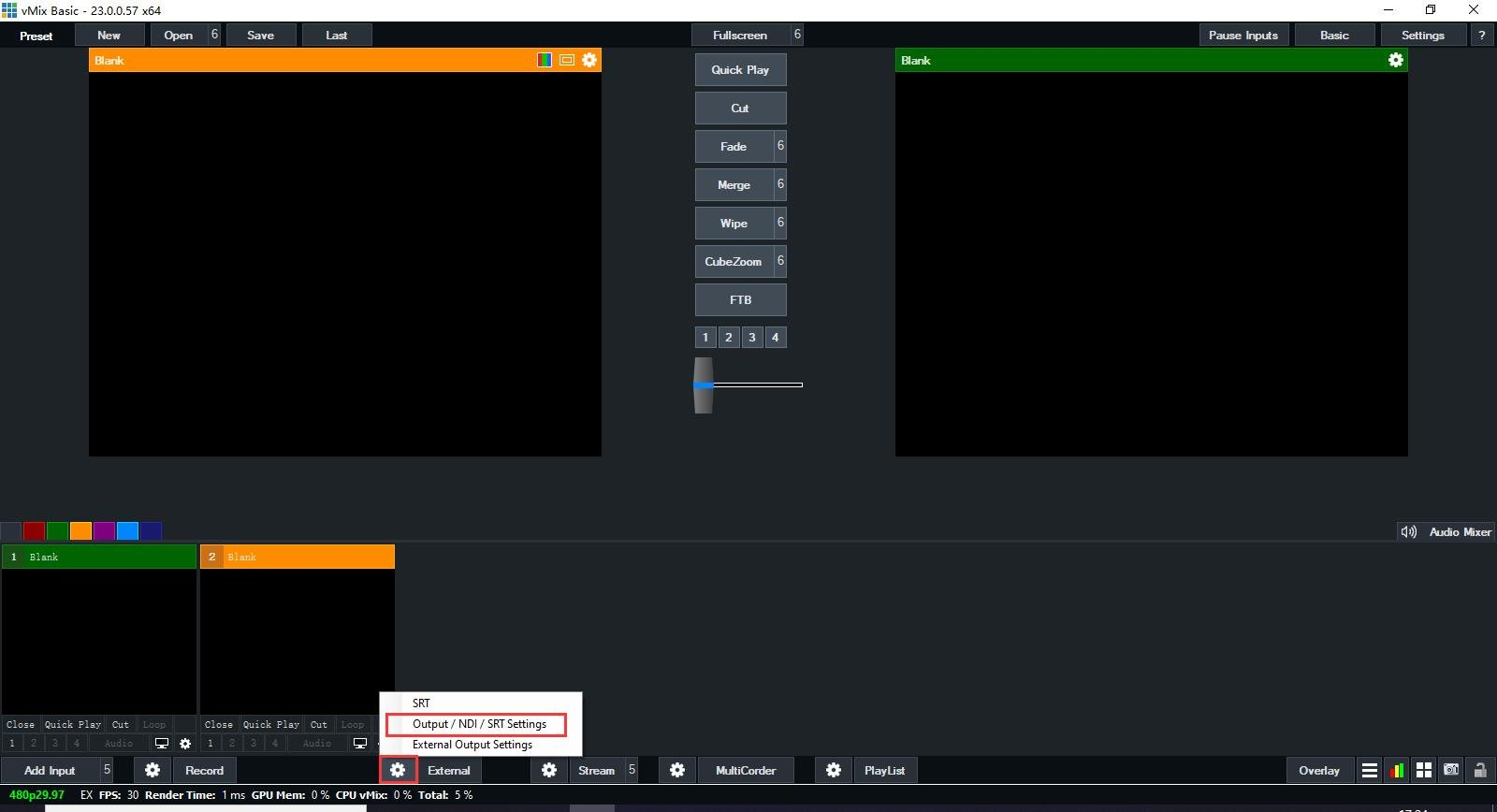
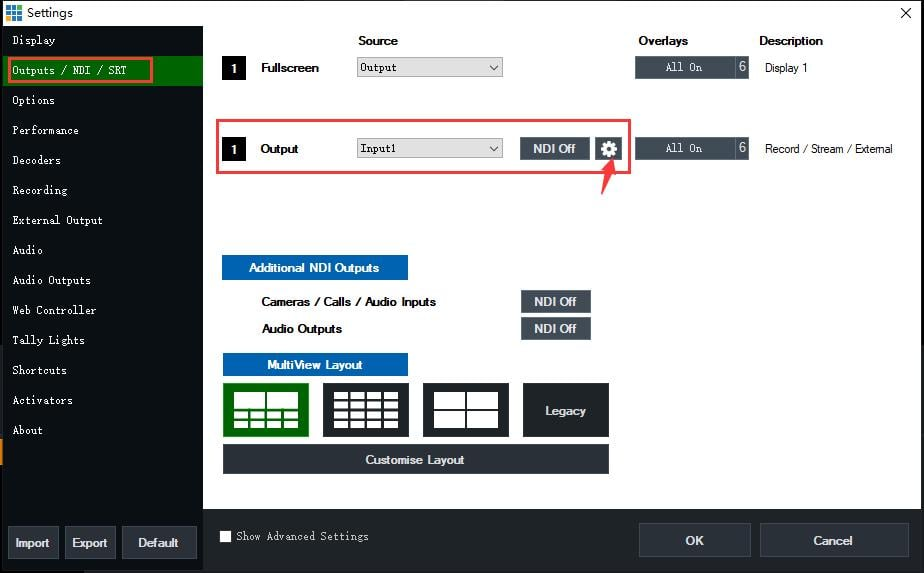
2.1 Ouvrez le logiciel VMIX et cliquez sur  le bouton ' ' (comme indiqué ci-dessous), puis choisissez 'Output/NDI/SRT Setting', puis faites apparaître une fenêtre 'Paramètres',
2.2 Choisissez 'Output/NDI/SRT' dans la barre de menu de gauche. Cliquez sur 'Sortie' pour sélectionner la source vidéo à transmettre, telle que 'Input1' et assurez-vous qu'elle dispose d'un signal vidéo.
2.3 Cliquez sur le  bouton ' ' (comme indiqué ci-dessous), puis une fenêtre 'Paramètres de sortie' apparaîtra (comme indiqué ci-dessous)
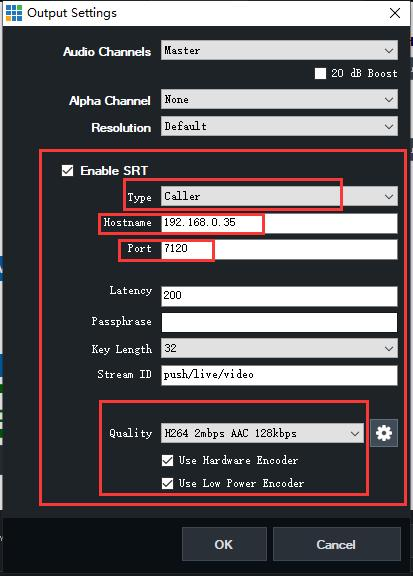
2.4 Définir comme image
Cochez 'Activer SRT'
Tapez : choisissez 'Appelant'
Nom d'hôte : saisissez l'adresse IP du décodeur vidéo
Port : par défaut
Latence : par défaut
Phrase secrète : définissez vos mots de passe
Longueur de clé : par défaut
ID de flux : par défaut
Qualité : choisissez ce dont vous avez besoin
Cochez 'Utiliser un encodeur matériel' et 'Utiliser un encodeur à faible consommation'
Appuyez sur le bouton « ok » après tous les jeux.
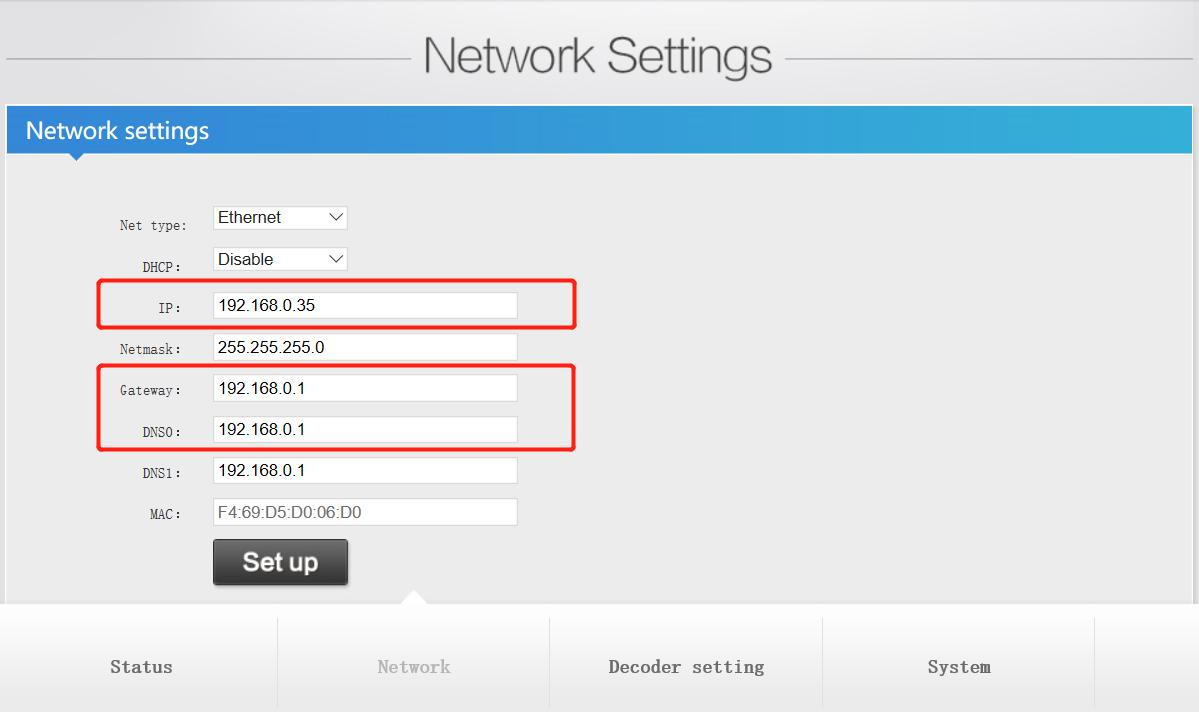
2.5 Vérifiez l'adresse IP du décodeur vidéo, conservez-la avec votre PC dans le même segment de réseau (y compris la passerelle et le DNS).
2.6 Entrez l'adresse SRT dans le décodeur vidéo, ce format d'adresse srt : srt://@:port?mode=listener
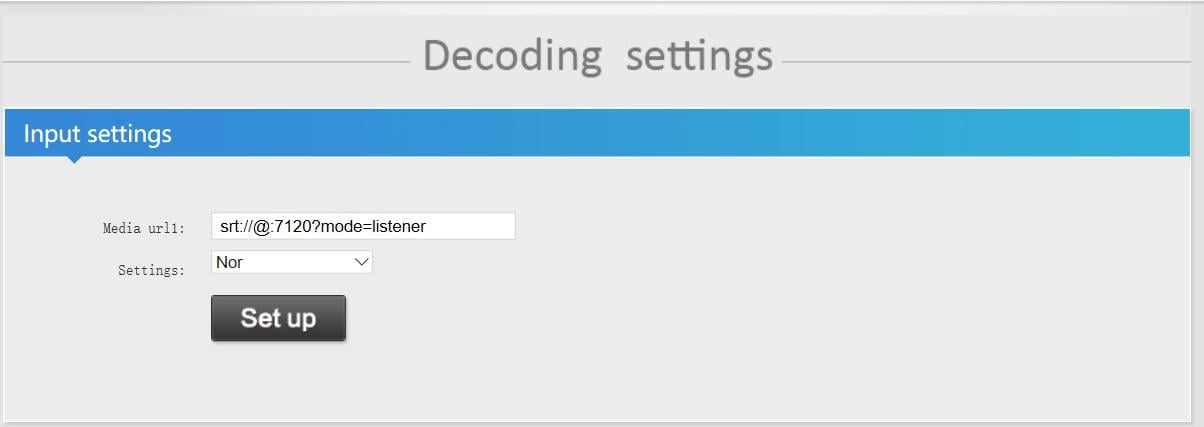
2.6 cliquez sur le bouton « configurer » et redémarrez le décodeur
2.7 Vérifiez la page d'état du décodeur, assurez-vous que les signaux vidéo sont entrés. S'il n'y a pas d'entrée vidéo.
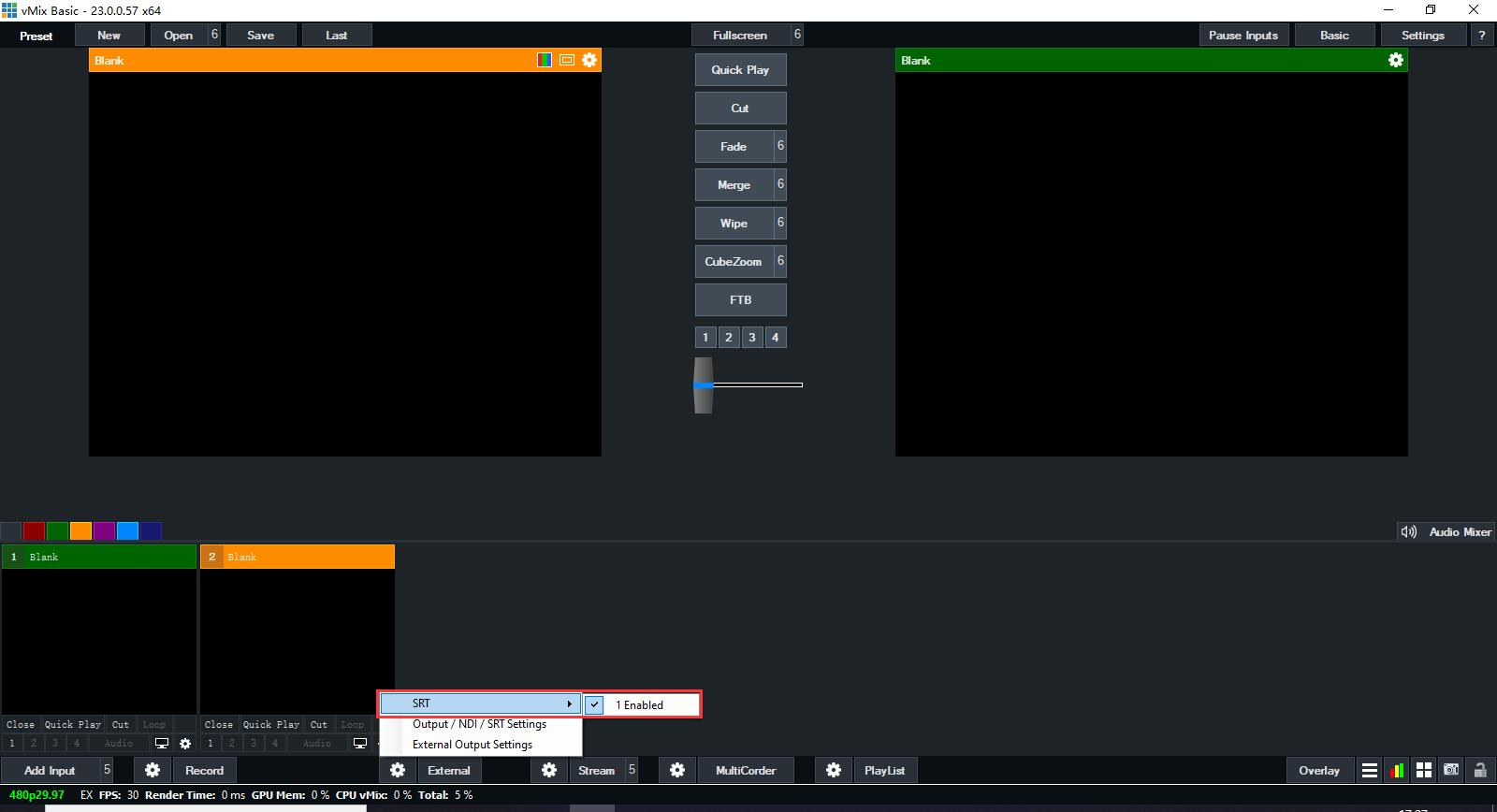
Ouvrez ce logiciel VMIX, cliquez sur le bouton '  ' sur la gauche externe, puis gardez que SRT a été activé (comme indiqué ci-dessous)
Références
Comment définir SRT dans l'encodeur et le décodeur
Comment définir SRT dans l'encodeur et les décodeurs
Comment définir l'encodeur et le décodeur vidéo sur le logiciel Vmix via Srt ?
Comment définir le protocole SRT
Comment définir SRT dans l'encodeur et le décodeur (convient pour EH901/ES901/EV901)
Comment définir l'encodeur et le décodeur vidéo sur le logiciel Vmix
Orivision Tous les encodeurs et décodeurs vidéo prennent en charge les protocoles Srt
Protocole Srt | Laissez la transmission réseau plus stable et à faible latence

