
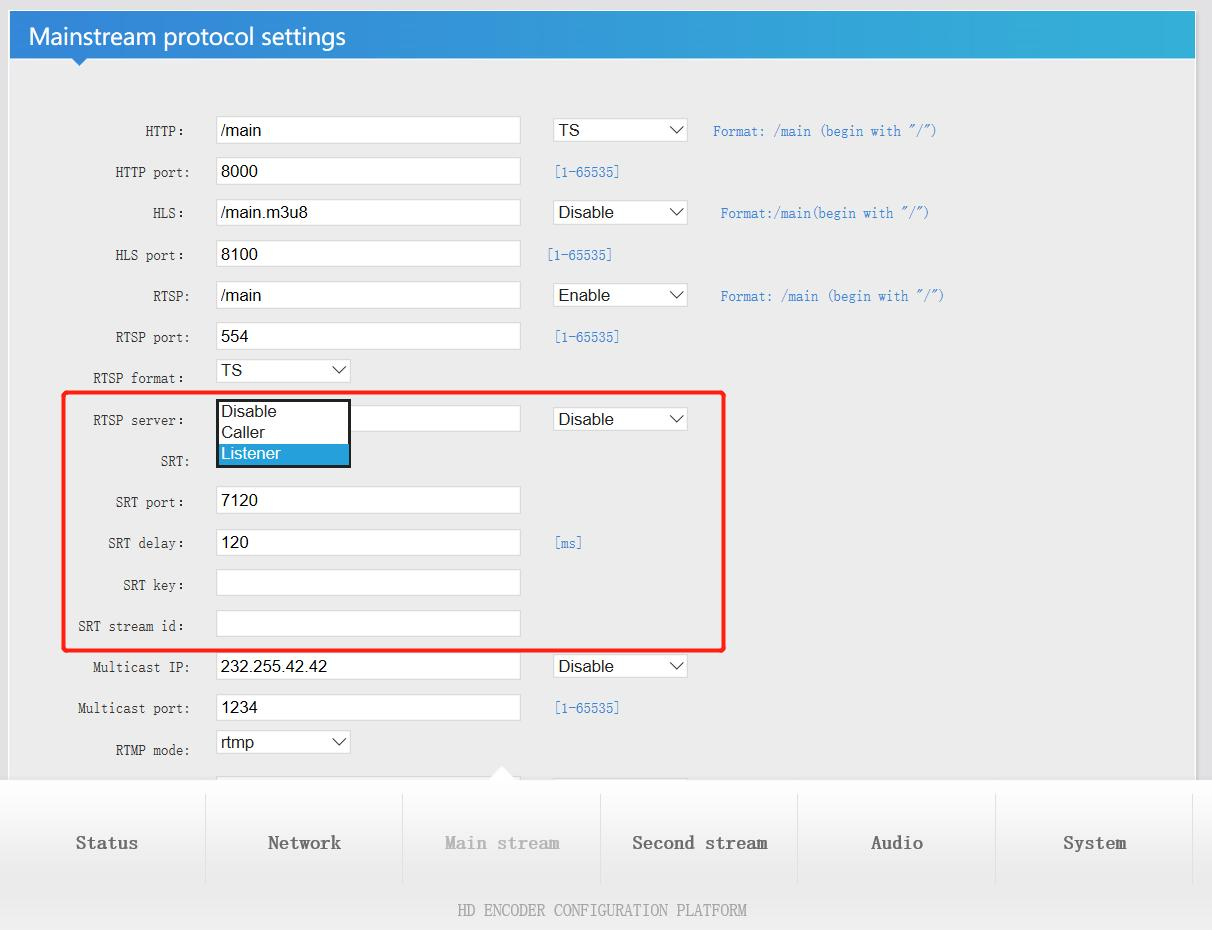
2 つのモードが利用可能です ライブビデオストリーミングハードウェア:発信者/リスナー
「リスナー」を選択します
1. SRT ポート: デフォルト。お客様はこれを変更できますが、1024 より大きい値に設定することをお勧めします。
2. SRT 遅延: デフォルト。
3. SRT キー: 10 桁以上のパスワードを設定します。
4. 「セットアップ」ボタンを押して、再起動します。 ビデオ エンコーダ ハードウェア。 パラメータ変更後の
エンコーダを再起動すると、ステータス ページに一連の SRT ストリーム アドレスが表示されます (以下に示すように)。
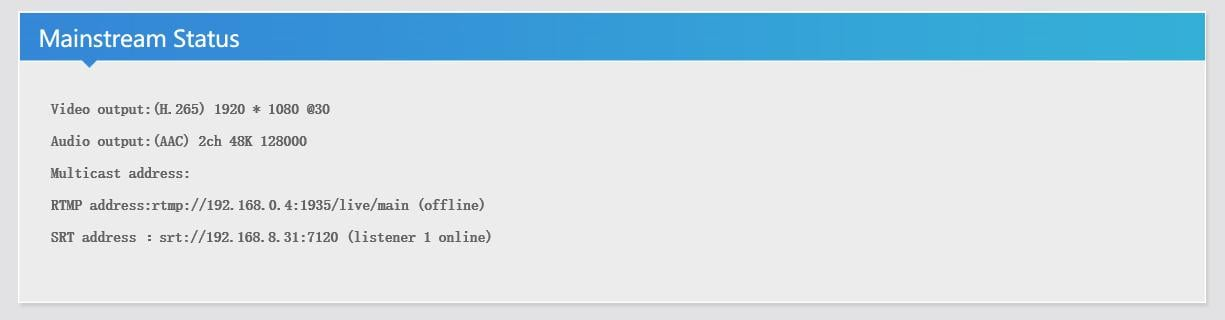
SRT アドレス形式: srt://ip:port
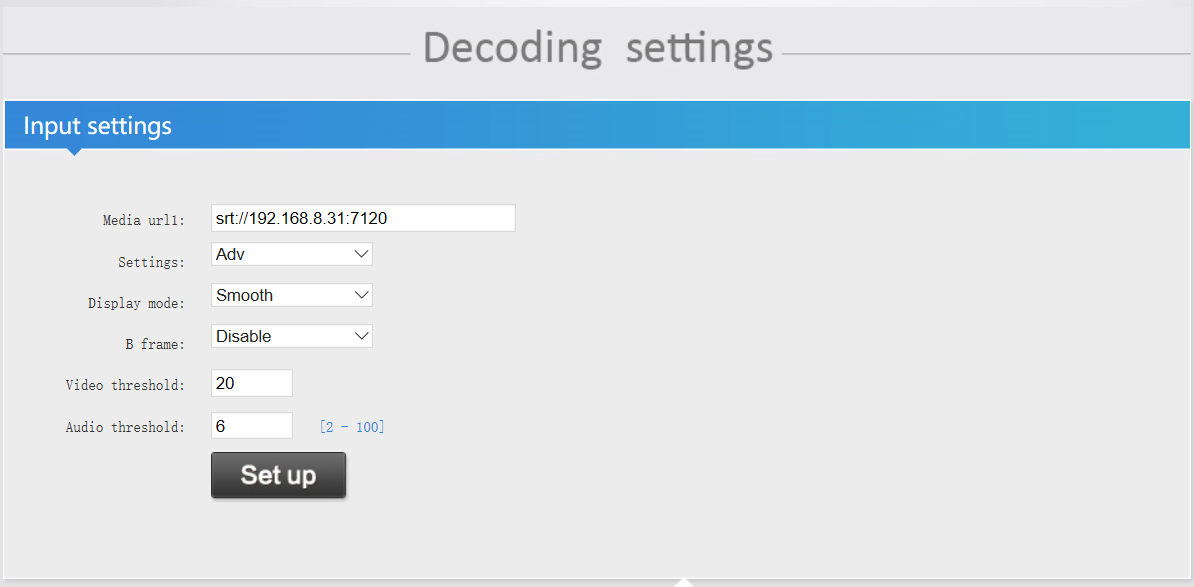
例: srt://192.168.8.31:7120
アドレスをコピーし、VLC で再生して、動作することを確認できます。次に、アドレスを オーディオ ビデオ デコーダ (以下に示すように)。
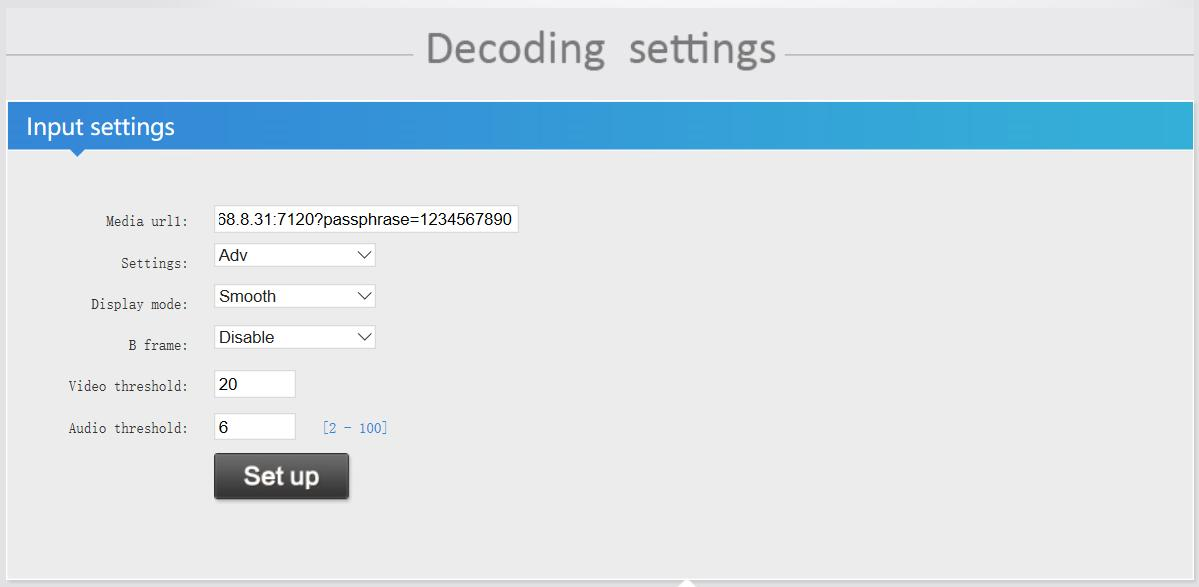
SRT ストリームアドレスにパスワードを設定したい場合は、自分で設定できます。
次に、SRT アドレスの形式: srt://ip:port?passphrase=passwords
例: srt://192.168.8.31:7120?passphrase=1234567890

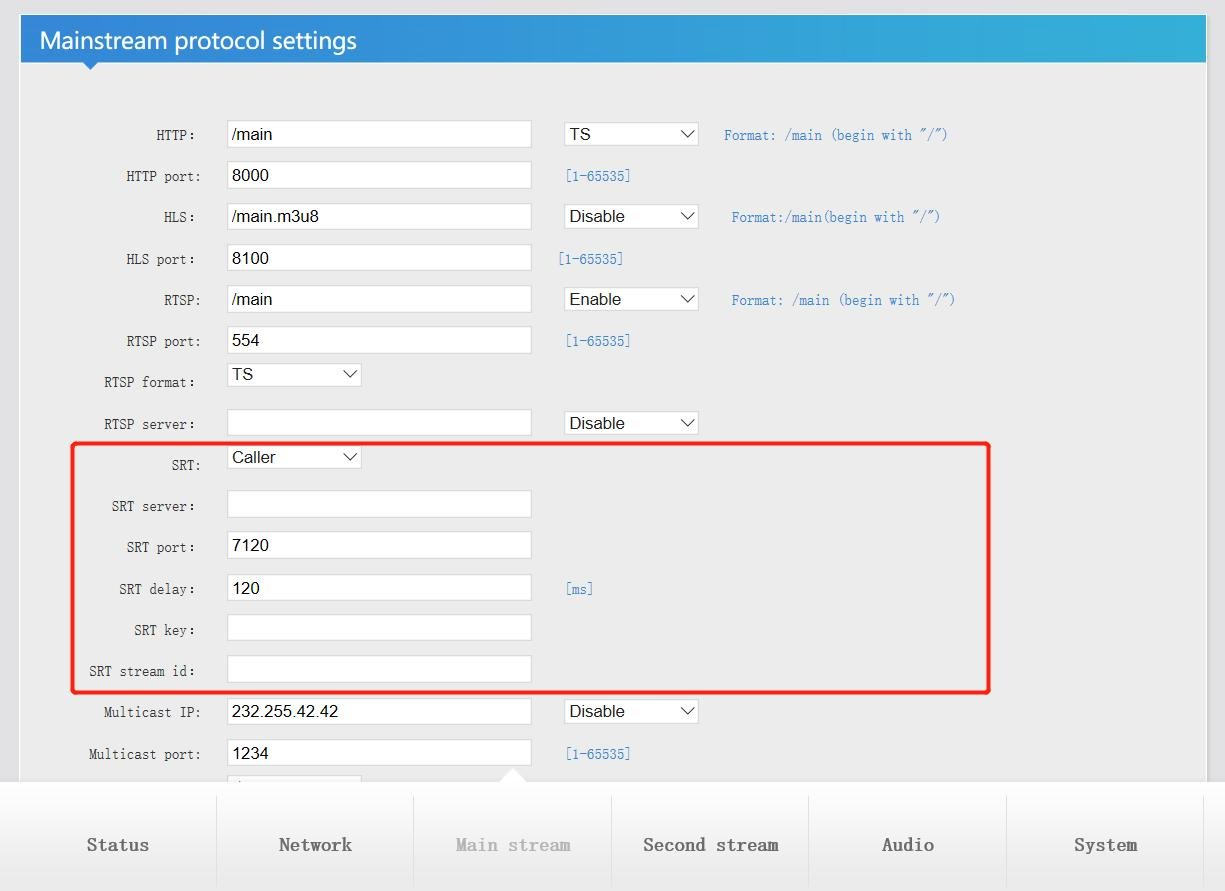
「発信者」を選択します
1. SRT サーバー: ビデオ デコーダーの IP アドレスを入力します。
2. SRT ポート: デフォルト。顧客は変更できますが、1024 より大きく設定することをお勧めします。
3. SRT 遅延: デフォルト
4. SRT キー: 10 桁以上のパスワードを設定します。
5. パラメータを変更した後、「セットアップ」ボタンを押してエンコーダを再起動します。
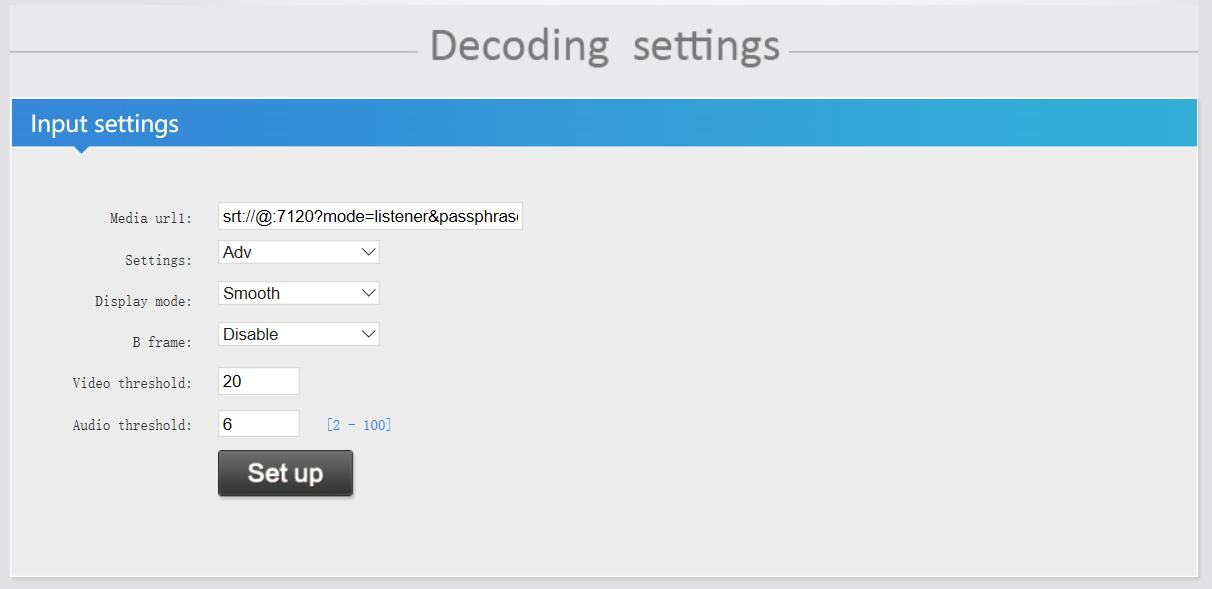
パスワードを設定する場合、SRT アドレス形式: Srt://@port?mode=listenser&passphrase=passwords
例: srt://@:7120?mode=listener&passphrase=1234567890
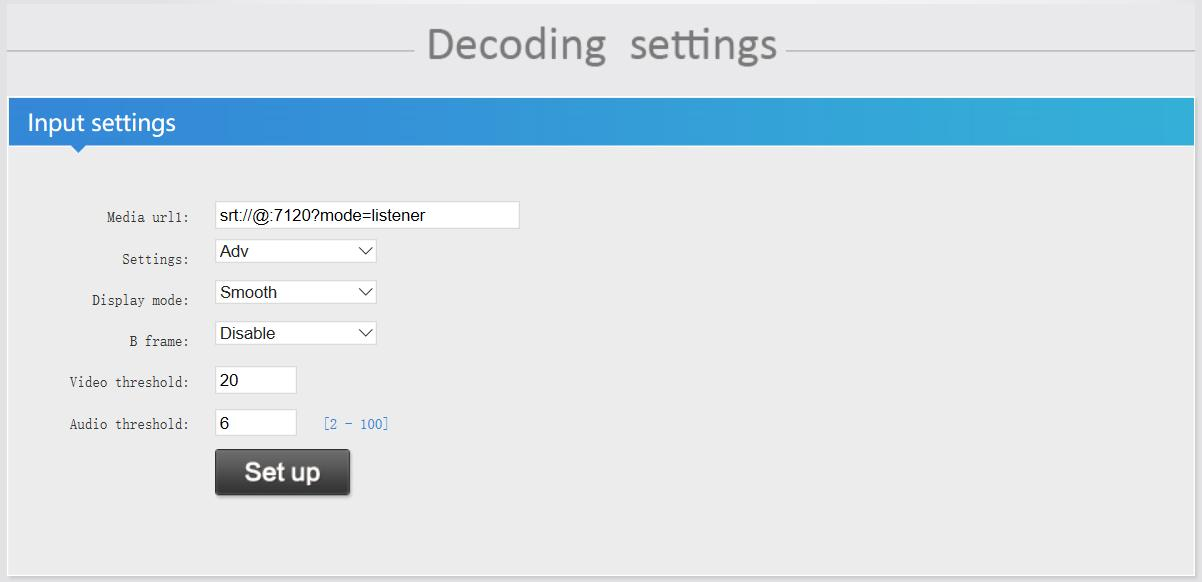
パスワードを設定しない場合、SRT アドレス形式: Srt://@:port?mode=listener
例: srt://@:7120?mode=listener
デコーダ ストリーム アドレスの説明:
1. ビデオ エンコーダは「リスナー」モード、ビデオ デコーダの SRT アドレス形式を選択します。
srt://ip:ポート
srt://ip:ポート?パスフレーズ=パスワード
2. ビデオ エンコーダは、ビデオ デコーダの SRT アドレス形式である「caller」モードを選択します。
Srt://@:port?mode=listener
Srt://@port?mode=listenser&passphrase=passwords
1. VMIX のリスナー モードは、プッシュされた SRT ストリームを受信します。 SRTビデオエンコーダ
1.1 PCのIPアドレスを確認する
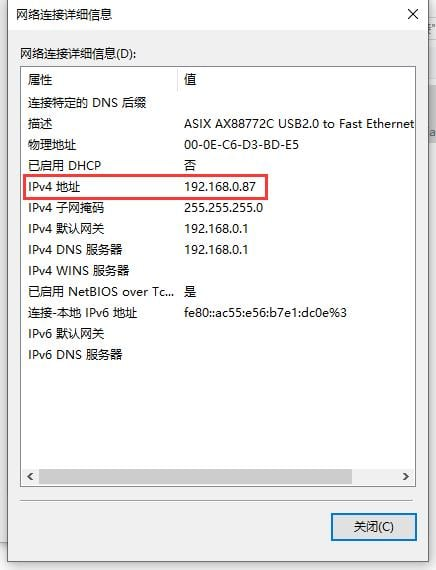
1.2 ビデオ エンコーダのネットワーク セグメントとコンピュータを同じネットワーク セグメント (ゲートウェイと DNS を含む) に維持します。
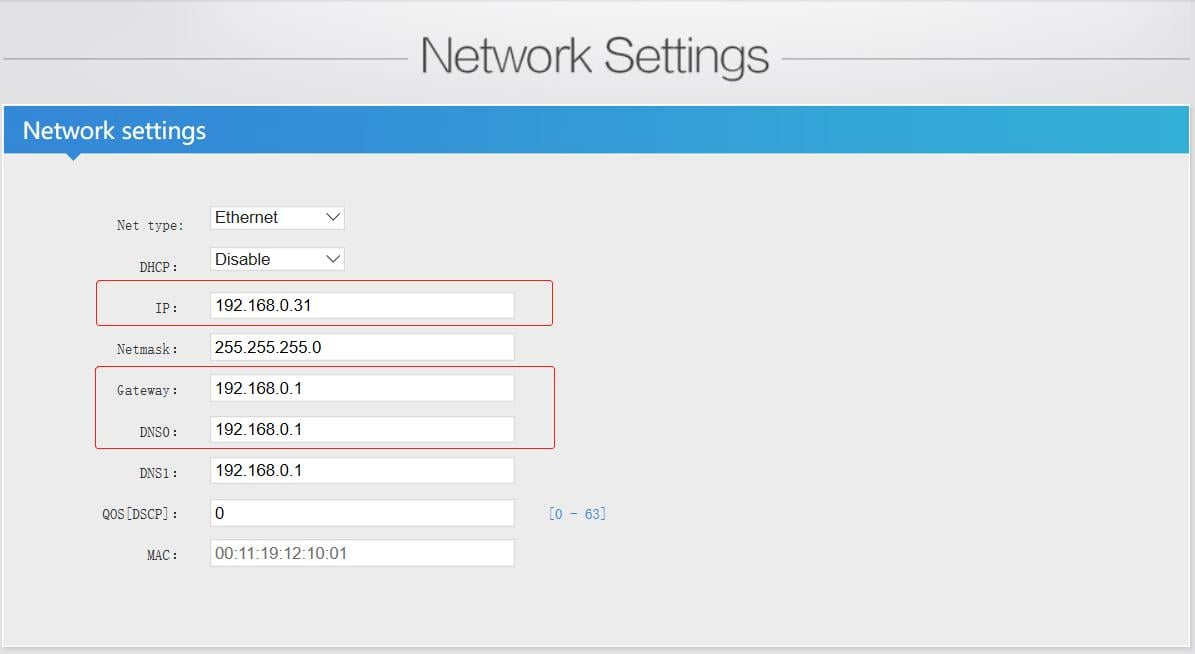
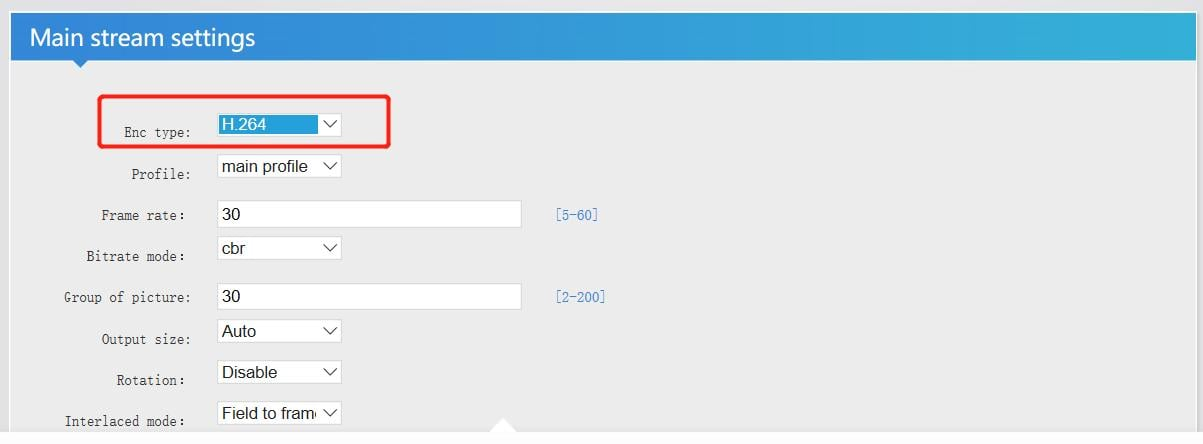
1.3 VIMIX は現在 h.264 のみをサポートしているため、メインストリーム セット ページで「H.264」を選択します。
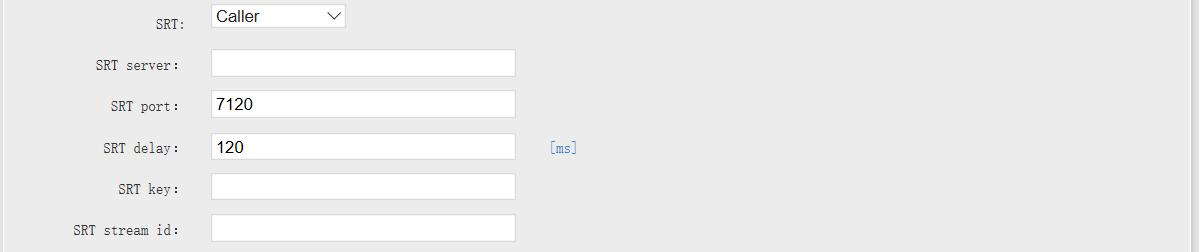
1.4 SRT は「発信者」モードを選択し、SRT サーバーにコンピュータの IP アドレスを入力し、SRT ポートを入力します。SRT 遅延はデフォルトです。
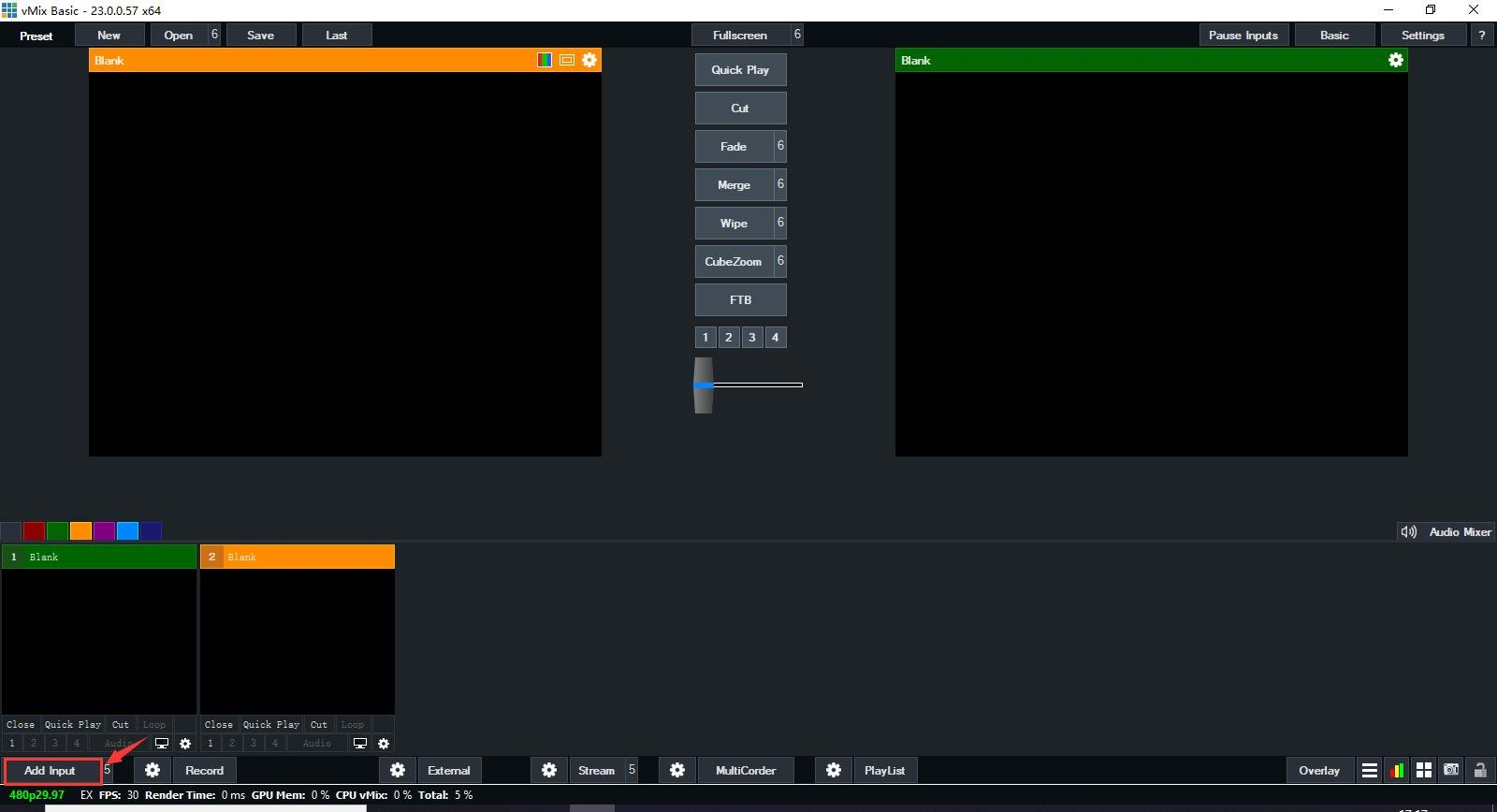
1.5 VMIX ソフトウェアを開き、左下隅にある [入力の追加] ボタンをクリックします (以下を参照)。
1.6 以下に示すように、「SRT (リスナー)」モードを選択します。
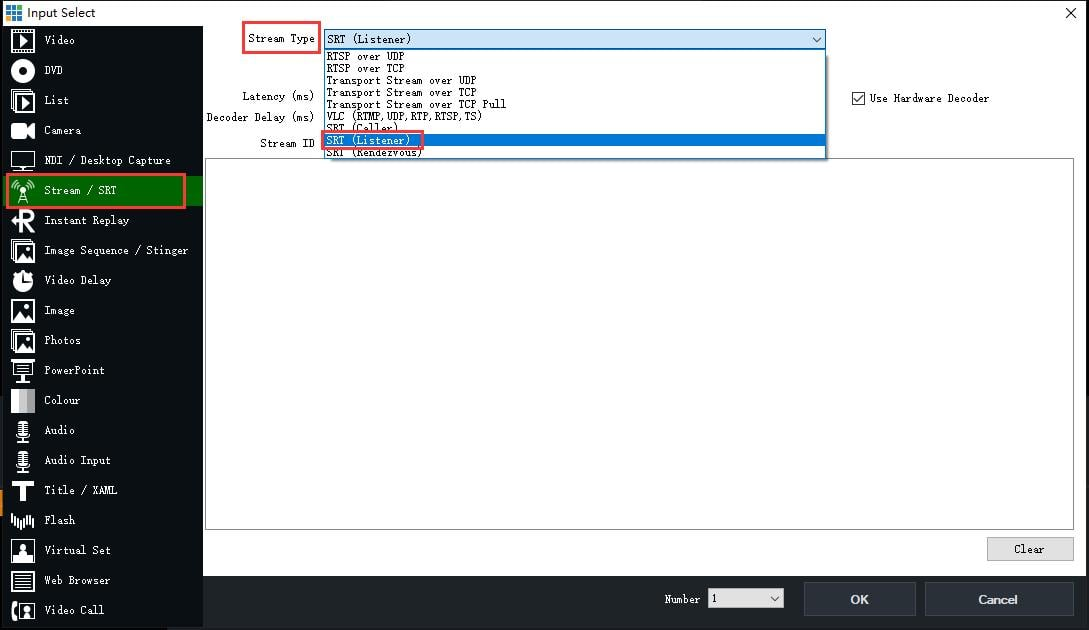
1.7 ポートを入力し、ビデオエンコーダーと同じにして、「OK」ボタンをクリックします。
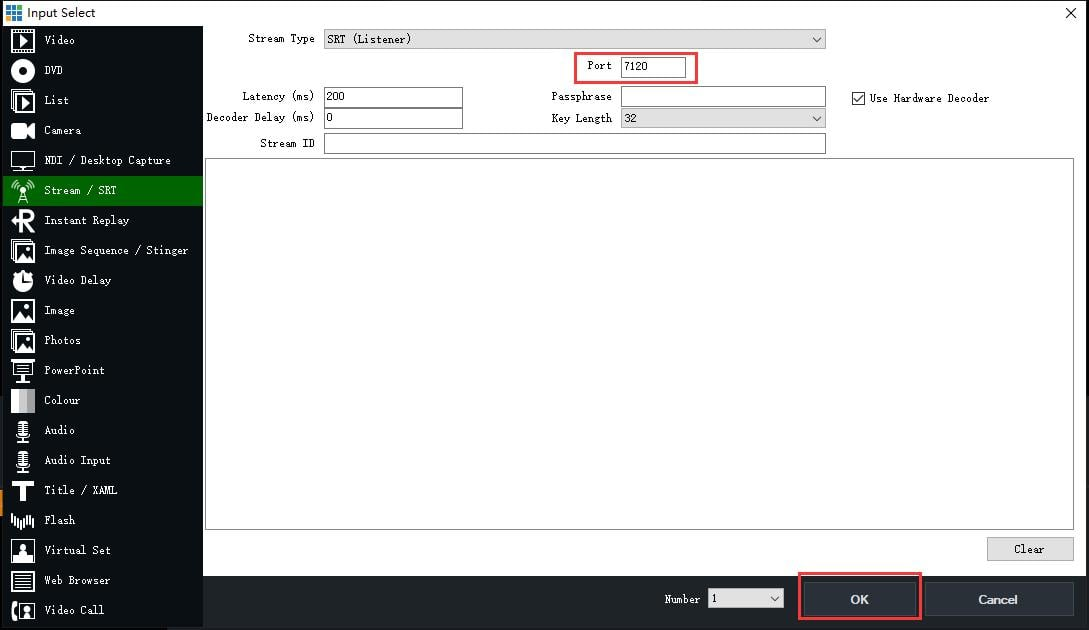
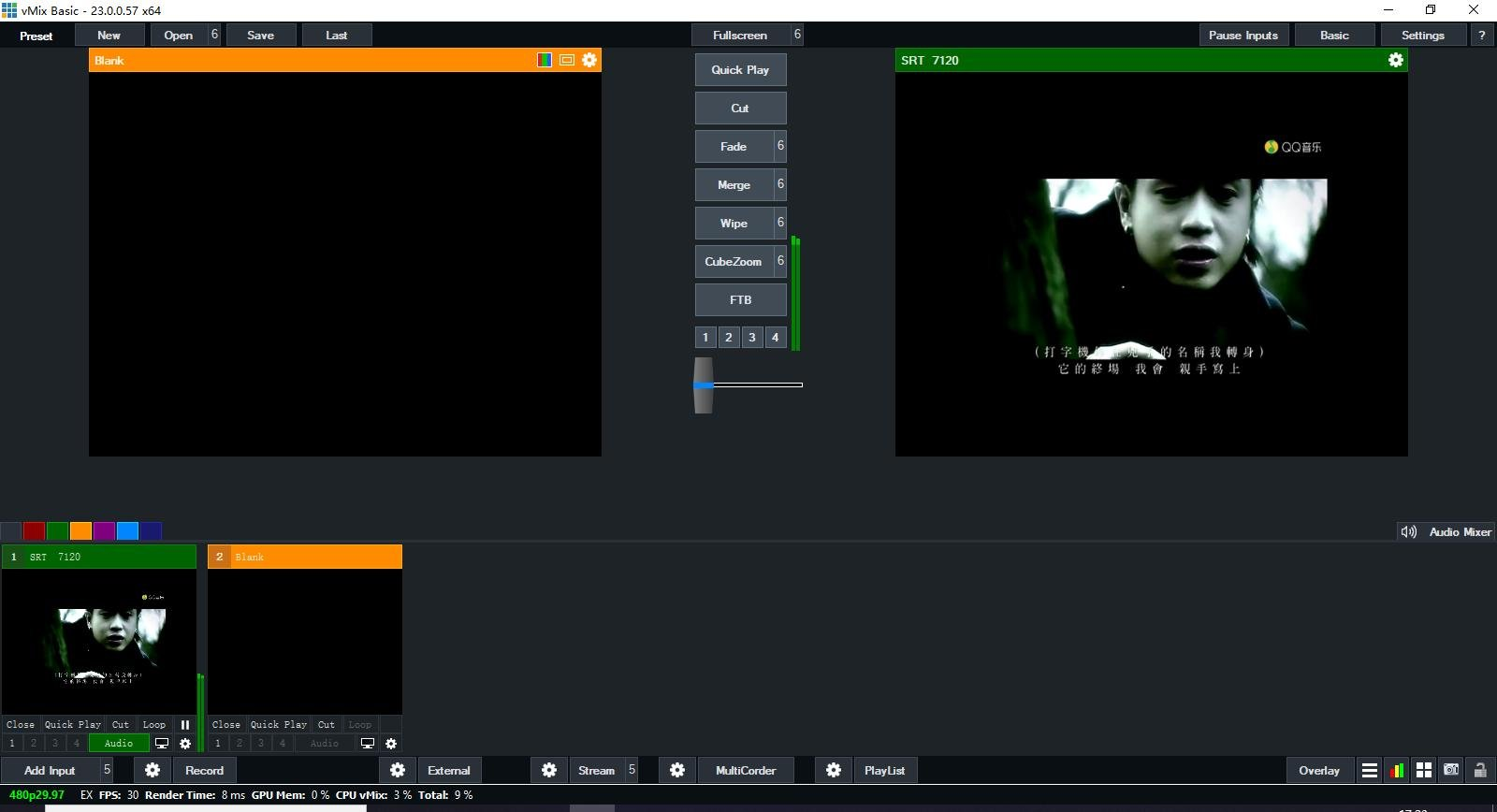
1.8 SRT が正しく接続されると、VMIX はビデオ エンコーダーからビデオを再生できるようになります。
2. VMIX の「Caller」モードは、SRT ストリームをビデオ デコーダーにプッシュします。
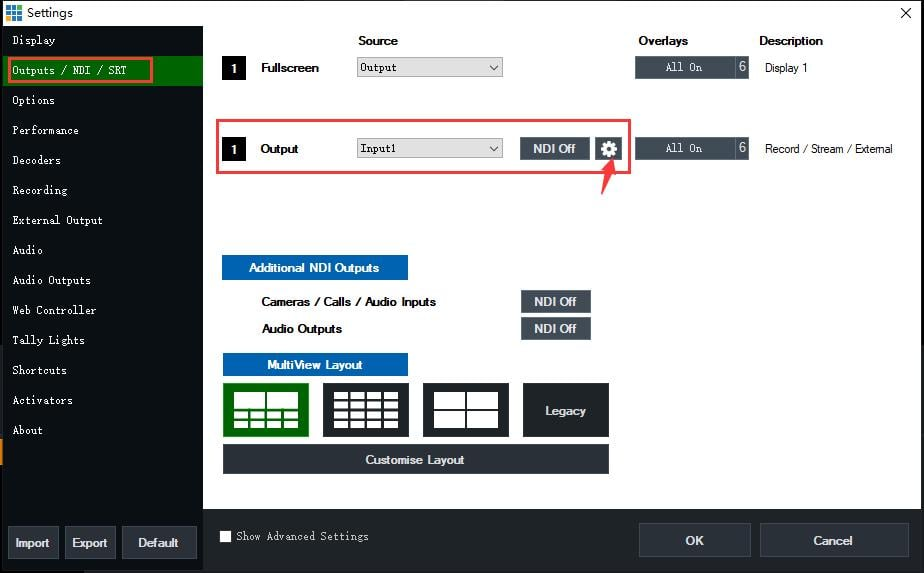
2.1 VMIX ソフトウェアを開き、「  」ボタン (下図参照) をクリックして、「出力/NDI/SRT 設定」を選択し、「設定」ウィンドウをポップアップ表示します。
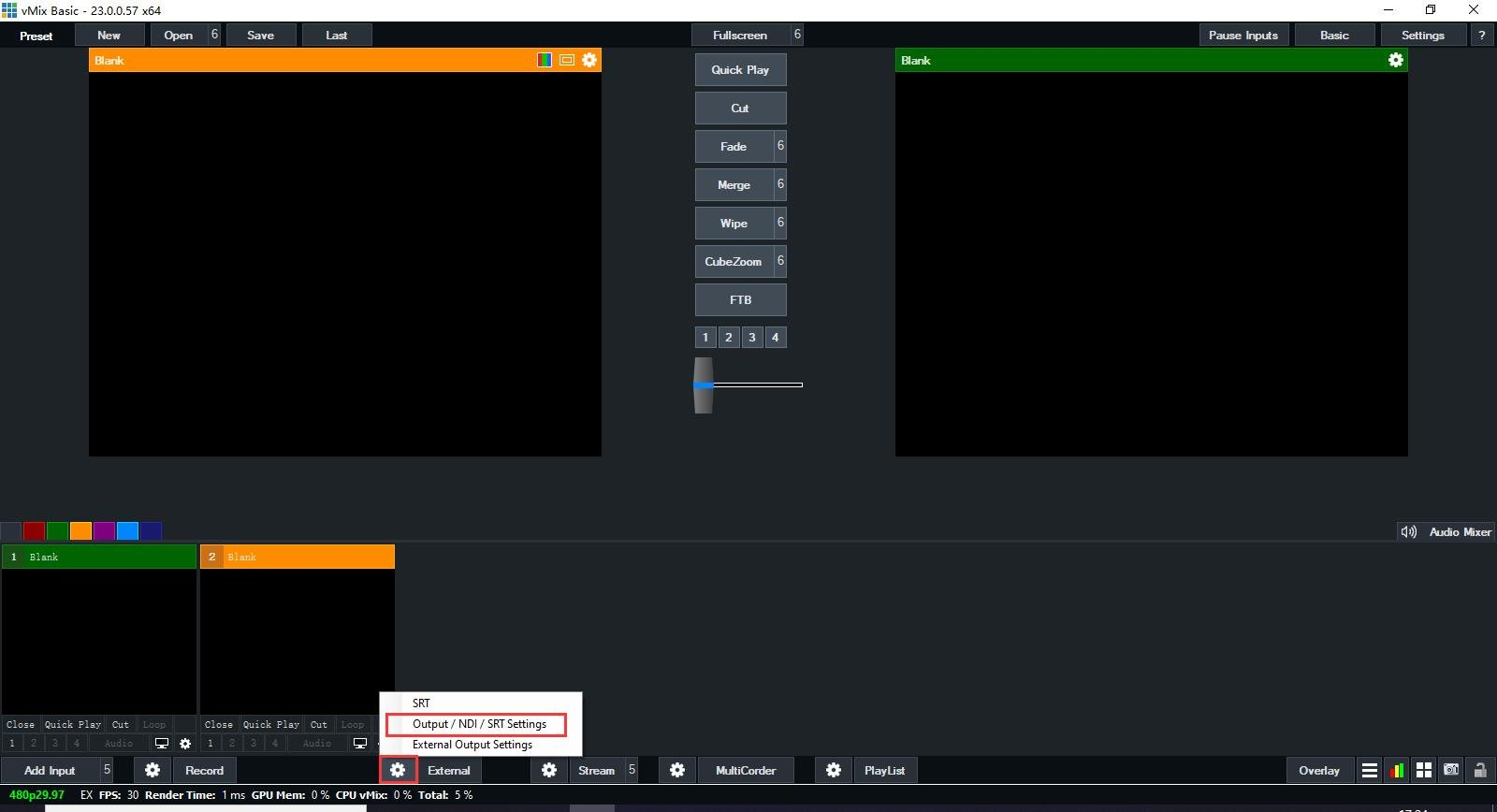
2.2 左側のメニューバーで「出力/NDI/SRT」を選択します。 「出力」をクリックして、「入力 1」などの送信するビデオ ソースを選択し、ビデオ信号があることを確認します。
2.3 「  」ボタン (下図参照) をクリックすると、「出力設定」ウィンドウが表示されます (下図参照)。
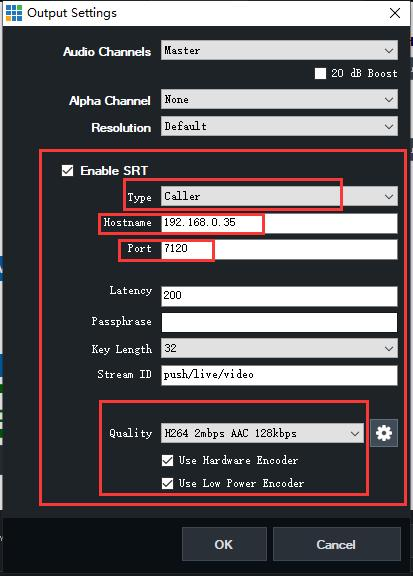
2.4 画像として設定する
「SRTを有効にする」にチェックを入れます
タイプ: 「発信者」を選択します。
ホスト名:ビデオデコーダーのIPアドレスを入力します。
ポート: デフォルト
レイテンシ: デフォルト
パスフレーズ: パスワードを設定します
キーの長さ: デフォルト
ストリームID:デフォルト
品質: 必要なものを選択してください
「ハードウェアエンコーダを使用する」と「低電力エンコーダを使用する」にチェックを入れます
すべての設定が完了したら「OK」ボタンを押してください
2.5 ビデオ デコーダの IP アドレスを確認し、同じネットワーク セグメント (ゲートウェイと DNS を含む) 内の PC に保持してください。
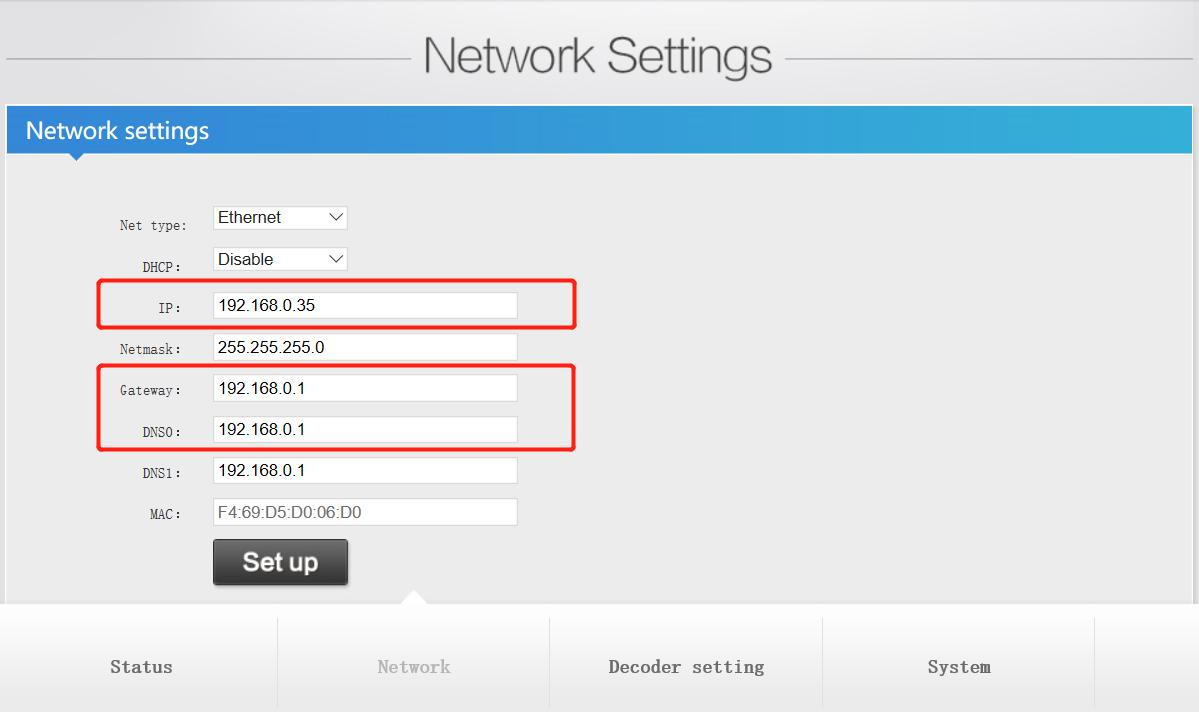
2.6 ビデオ デコーダに SRT アドレスを入力します。その SRT アドレスの形式は srt://@:port?mode=listener です。
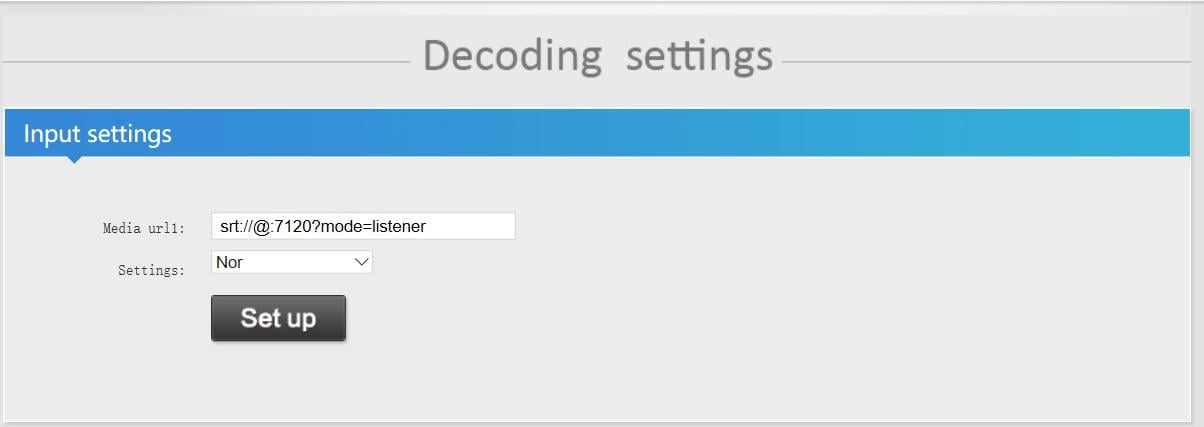
2.6 「セットアップ」ボタンをクリックし、デコーダを再起動します。
2.7 デコーダーのステータス ページをチェックし、ビデオ信号が入力されていることを確認します。ビデオ入力がない場合。
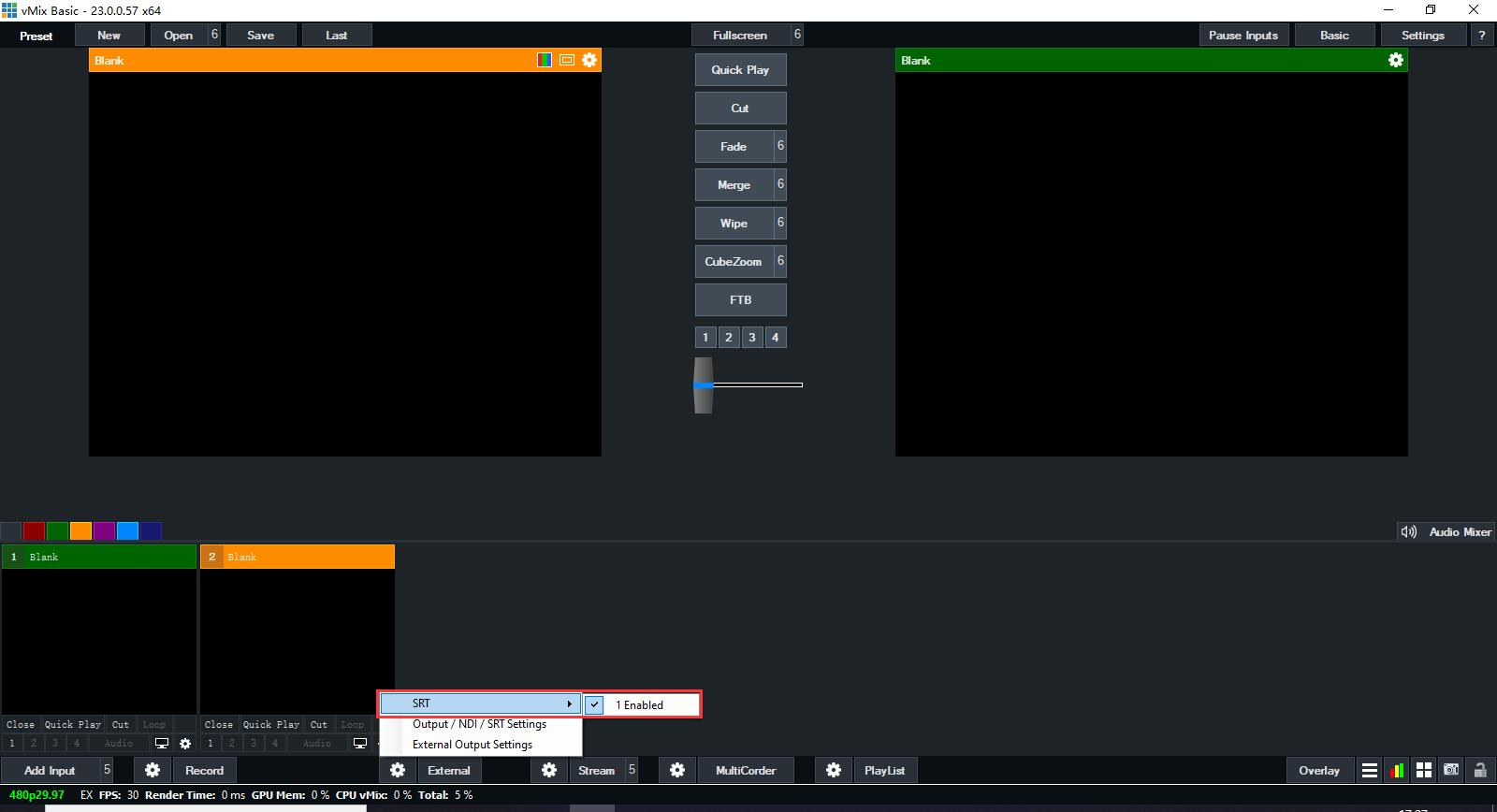
VMIX ソフトウェアを開き、  左側の「外部」ボタンをクリックして、SRT が有効になっている状態を維持する必要があります (以下に示すように)。
参考文献
エンコーダーとデコーダーで SRT を設定する方法
エンコーダーとデコーダーで SRT を設定する方法
Srt 経由で Vmix ソフトウェアでビデオ エンコーダとデコーダを設定するにはどうすればよいですか?
エンコーダーおよびデコーダーでの SRT の設定方法 (EH901/ES901/EV901 に適しています)
Vmix ソフトウェアでビデオ エンコーダとデコーダを設定する方法
Orivision のすべてのビデオ エンコーダおよびデコーダは Srt プロトコルをサポートします
SRT プロトコル |ネットワーク伝送をより安定して低遅延にしましょう
